


General Product Information
Does Zeo Route Planner provide a way to notify customers without manual communication?
Yes, Zeo provides automated SMS notifications that keep your customers updated about delivery or service progress. These notifications are part of SMS add-ons that you can purchase and access from the dashboard. Messages are sent automatically based on route events like start, arrival, or completion. This reduces the need for manual follow-ups and improves efficiency.
The following are the alerts that can be sent:
- Message Trigger for All Users – This add-on sends an update to all customers scheduled for the day’s routes. It is useful when you want to notify everyone at once that deliveries or services are about to begin.
- Route Started Alert – This add-on sends an update when the agent starts the route. It informs customers that their delivery or service is officially in progress.
- Upcoming Stop Alert – This add-on is triggered when the agent is nearing a customer’s location (typically when the previous stop is completed).
- One-Day Advance Route Alert – This add-on sends a reminder one day before the scheduled delivery or service to the customers.
- Completed Stop Alert – This add-on sends an update when a delivery or service is marked as completed or failed.
- Success message → sent when the task is completed successfully
- Failure message → sent if the delivery or service could not be completed
You can also edit and customize the message content to match your business tone. You can include details such as:
- Agent name
- Estimated arrival time (ETA)
- Live tracking link
To customize the message with these details:
- Click on the Edit Message (icon/button)
- Write your message – Type the message you want customers to receive.
- Use variables for details. Instead of typing actual details, use:
- %{NAME} → Agent’s name
- %{ETA} → arrival time
- %{TRACKING_LINK} → tracking link
- These will be filled automatically when the message is sent.
- Check preview – You can check the preview of your message on the right side of the Customize Message screen to see how your message will look when it’s sent.
- Save it – Click Update to apply changes
The messages will be sent exactly as you configure them. This ensures consistent and professional communication.
How can I enable SMS alerts in Zeo Route Planner and use them to notify my customers?
In Zeo Route Planner, add-ons are features available in your dashboard that help you automate actions like sending SMS notifications to your customers. These add-ons allow you to send updates at different stages of a delivery or service, such as:
- Message Trigger for All Users – Sends an update to all customers scheduled for the day’s routes.
- Route Started – Sent when the agent begins the route, informing customers that deliveries are now in progress.
- Upcoming Stop – Sent when the agent is approaching the customer’s location, helping them get ready to receive the delivery or service.
- One-Day Advance Route Alert – Sent one day before the scheduled delivery or service.
- Delivery or Service Completed – Sent after the delivery or service is marked complete, notifying customers whether it was successful or failed along with the final status.
You can find and manage all add-ons directly from your dashboard.
Steps to locate and use add-ons:
- Open your Zeo dashboard
- Go to the left sidebar
- Click on the Add-ons option (puzzle icon / 7th icon from the top of the sidebar)
- Under Automation Messages, view the available SMS notification add-ons.
- Purchase the SMS add-on that you want
- Use the toggle to enable or disable any add-on
Each add-on comes with default messages, which you can customize anytime using the Edit Message option.
Once enabled and configured, these add-ons automatically send updates to your customers based on delivery or service activity, helping you manage communication without manual effort.
Can Zeo keep customers informed throughout the delivery/service process?
Customers can receive updates at different stages of a delivery or service through add-ons available in Zeo Route Planner. These add-ons send updates automatically so customers are informed as the delivery or service progresses, without manual effort.
On the Add-ons page under Automation Messages, you will find different types of updates, each linked to a specific stage.
Examples of updates include:
- Message Trigger for All Users – This add-on sends an update to all customers scheduled for the day’s routes. It is useful when you want to notify everyone at once that deliveries or services are about to begin.
- Route Started Alert – This add-on sends an update when the agent starts the route. It informs customers that their delivery or service is officially in progress.
- Upcoming Stop Alert – This add-on is triggered when the agent is nearing a customer’s location (typically when the previous stop is completed).
- One-Day Advance Route Alert – This add-on sends a reminder one day before the scheduled delivery or service.
- Completed Stop Alert – This add-on sends an update when a delivery or service is marked as completed or failed.
- Success message → sent when the task is completed successfully
- Failure message → sent if the delivery or service could not be completed
Each of these can be enabled using the toggle and customized using the Edit Message option.
To customize the message:
- Click on the Edit Message (icon/button)
- Write your message – Type the message you want customers to receive.
- Use variables for details. Instead of typing actual details, use:
- %{NAME} → agent’s name
- %{ETA} → arrival time
- %{TRACKING_LINK} → tracking link
- These will be filled automatically when the message is sent.
- Check preview – You can check the preview of your message on the right side of the Customize Message screen to see how your message will look when it’s sent.
- Save it – Click Update to apply changes
This ensures customers receive timely and relevant updates throughout the delivery or service process.
How can I share details like agent name or arrival time with my customers?
Zeo Route Planner allows you to share important details with your customers during a delivery or service through add-ons available in the dashboard. These add-ons help automate customer updates and also let you control what information is included in those updates.
The following are the alerts that can be sent using the add-ons:
- Message Trigger for All Users – This add-on sends a general update to all customers scheduled for the day’s routes. It is useful when you want to notify everyone at once that deliveries or services are about to begin.
- Route Started Alert – This add-on sends an update when the agent starts the route. It informs customers that their delivery or service is officially in progress.
- Upcoming Stop Alert – This add-on is triggered when the agent is nearing a customer’s location (typically when the previous stop is completed).
- One-Day Advance Route Alert – This add-on sends a reminder one day before the scheduled delivery or service.
- Completed Stop Alert – This add-on sends an update when a delivery or service is marked as completed or failed.
- Success message → sent when the task is completed successfully
- Failure message → sent if the delivery or service could not be completed.
Steps to locate and use add-ons:
- Open your Zeo dashboard
- Go to the left sidebar
- Click on the Add-ons option (puzzle icon / 7th icon from the top of the sidebar)
- Under Automation Messages, view the available SMS notification add-ons.
- Purchase the SMS add-on that you want
- Use the toggle to enable or disable any add-on
- Click on the Edit Message (icon/button) to customize the SMS content
You can include details such as:
- Agent name
- Estimated arrival time (ETA)
- Live tracking link
These details are added using variables in the message editor inside the Add-ons (puzzle icon) section.
Steps to edit/customize the message:
- Click on the Edit Message (icon/button)
- Write your message – Type the message you want customers to receive.
- Use variables for details. Instead of typing actual details, use:
- %{NAME} → agent’s name
- %{ETA} → arrival time
- %{TRACKING_LINK} → tracking link
- These will be filled automatically when the message is sent.
- Check preview – You can check the preview of your message on the right side of the Customize Message screen to see how your message will look when it’s sent.
- Save it – Click Update to apply changes
When the update is sent, these variables are automatically replaced with real-time data.
How do I connect my Zeo Route Planner account to HubSpot?
- Log in to your Zeo account and go to Settings.
- Select CRM Integration. You will see HubSpot as an option. Click on Connect.
- For first-time users, refer How do I install the Zeo Route Planner extension in HubSpot?
- Once the connection is successful, you will be able to view the connection configuration and Disconnect option on the page.
What happens if I uninstall Zeo Route Planner from HubSpot?
Uninstalling Zeo Route Planner will not affect your HubSpot account or data. Follow HubSpot’s Knowledge Base for steps to uninstall the app.
How can I update my CRM stage on HubSpot once my address is successfully covered through Zeo?
Once the address is marked successful by the driver on the Zeo mobile app, the corresponding CRM object’s lifecycle stage will automatically be updated to Customer.
How can I transfer my HubSpot CRM data to Zeo?
Zeo allows you to use your HubSpot CRM addresses directly. In order to use this feature, please make sure that you have your HubSpot account linked with Zeo. To know about this, refer How can I link my HubSpot account with Zeo.
- Once you have added the Street Address property for your CRM object in HubSpot, their respective street addresses will be directly available in the Stops tab in Playground.
- You can select these addresses and create a route using them.
How do I install the Zeo Route Planner extension in HubSpot?
Install the ZeoRoutePlanner application from the HubSpot Marketplace.
- You will be redirected to Zeo where you can sign-up/login using Zeo credentials.
- Once logged in, go to Settings → CRM Integrations → HubSpot Connect. Click on Connect and you will be taken to HubSpot to select your account.
- Select your HubSpot account when prompted and you will be directed to the Access Permission page.
- This is the page where Zeo will request access to the data on the HubSpot account. Click on Connect App.
- You will now be back on the Zeo CRM integration page, and your HubSpot account is successfully linked with Zeo.
Is there a way to make sure that Customers will be automatically notified of their delivery status once their stop is marked as a success or failure?
You can do this by utilising our Add-on plans. Follow the below instructions:
- Navigate to Addons on taskbar. Here you will witness multiple plans which you can purchase to comfort your day-to-day route management.
- Subscribe to “Completed stop alert” and make the necessary payments.
- Please note that alert notifications to customers will be sent in the form of messages. By default, 250 messages refilled monthly are provided by Zeo. To know more about the message packs, refer “What is a message pack? How to buy a bigger message pack?”
- If the automation set by you exceeds by 250 in a month, it will stop.
- In order to restart it, you would have to separately purchase message packs available on the same page.
- Now the automation has been set and the Customers will be automatically notified of their delivery status once their stop is marked as a success or failure.
Is there a way to make sure that all customers that have routes scheduled for the next day, as per the set custom time, will be notified a day in advance?
You can do this by utilising our Add-on plans. Follow the below instructions:
- Navigate to Addons on taskbar. Here you will witness multiple plans which you can purchase to comfort your day-to-day route management.
- Subscribe to “One-day in advance route alert” and make the necessary payments.
- Please note that alert notifications to customers will be sent in the form of messages. By default, 250 messages refilled monthly are provided by Zeo. To know more about the message packs, refer “What is a message pack? How to buy a bigger message pack?”
- If the automation set by you exceeds by 250 in a month, it will stop.
- In order to restart it, you would have to separately purchase message packs available on the same page.
- Now the automation has been set and the customers that have routes scheduled for the next day, as per the set custom time, will be notified a day in advance.
How to make sure that the customer whose parcel is next to be delivered will be automatically notified?
You can do this by utilising our Add-on plans. Follow the below instructions:
- Navigate to Addons on taskbar. Here you will witness multiple plans which you can purchase to comfort your day-to-day route management.
- Subscribe to “Upcoming stop alert” and make the necessary payments.
- Please note that alert notifications to customers will be sent in the form of messages. By default, 250 messages refilled monthly are provided by Zeo. To know more about the message packs, refer “What is a message pack? How to buy a bigger message pack?”
- If the automation set by you exceeds by 250 in a month, it will stop.
- In order to restart it, you would have to separately purchase message packs available on the same page.
- Now the automation has been set and the customer whose parcel is next to be delivered will be automatically notified.
How to make sure that the customers get notified every time a route is started by the driver?
You can ensure that customers are notified whenever a route is started by the driver by using Zeo’s Add-on plans. Follow these steps:
- Navigate to Addons on the taskbar. You will see multiple plans available to enhance your route management.
- Subscribe to the Route started alert plan and complete the necessary payment.
- Alert notifications are sent to customers as messages. By default, Zeo provides 250 messages per month. For more details or to buy additional messages, see What is a message pack? How to buy a bigger message pack?
- If your automated alerts exceed 250 messages in a month, they will stop until additional message packs are purchased.
- To resume alerts after reaching the limit, purchase extra message packs from the same Add-ons page.
- Once set up, the automation will notify customers every time a driver starts a route.
How can my driver add the skipped stops along with the remaining stops so that the overall route remains optimized?
Drivers can use the Consider skipped stops for reoptimization feature to include previously skipped stops along with remaining stops in an optimized route. Follow these steps:
- Go to Preferences and enable the Consider skipped stops for reoptimization option.
- Open the route in the mobile application, click the + option, and select Reoptimize route.
- The route will be recalculated, considering both remaining and skipped stops, to form an optimized sequence for the driver.
How to stop drivers from completing the route where certain stops in the route are marked as skipped?
Users can enable the Mandatory Stop Completion feature in Preferences. Once enabled, if a driver marks a stop as skipped, they will not be able to complete the route. Whenever they attempt to finish the route, a notification will prompt them to complete all skipped stops before marking the route as completed.
Why am I seeing a pop-up to upgrade to premium when my store owner has already assigned a seat?
The pop-up appears because some premium features require a separate mobile app subscription, even if you’re part of a fleet.
Premium features that need individual subscription include:
- Image Scan for routes
- Miles Tracking
To access these features, drivers must purchase a mobile app subscription independently.
Can I modify the default stop failure reasons provided by Zeo ?
You can select or deselect the default stop failure reasons provided by Zeo, but you cannot edit or delete them. Default reasons will always remain visible in the list even if deselected.
What is the 'Custom Stop Failed Reasons' feature and how can it be managed within Zeo?
The Custom Stop Failed Reasons feature allows you to customize reasons for failed deliveries or pickups to suit your team’s terminology or industry needs.
- Navigate to Preferences > Stop Failed Reasons in Zeo and click Enable.
- You can manage reasons as follows:
- Add custom reasons: Type your reason (max 35 characters) in the input field and press Enter.
- Delete a custom reason: Click the X next to it.
- Select up to 20 reasons in total (custom + default).
- Default reasons can be selected/deselected but not edited or deleted.
- Reset to default reasons anytime using the Set to Default button.
- At least one reason must be selected to save changes.
- If errors occur:
- Ensure the custom reason is ≤ 35 characters.
- Ensure the total selected reasons do not exceed 20.
- All selected and custom reasons are visible on the Playground page, reports, and to drivers.
- Changes can be modified or reverted to default at any time. Contact Zeo support if issues persist.
How to get API Token?
Getting an API Token in Zeo allows you to securely connect your Zeo account with other platforms or CRMs (like HubSpot). It acts as a secure key to enable seamless communication between Zeo and third-party systems.
Follow the steps below to generate your API token:
- Log in to your Zeo Web Dashboard.
- Click on your Profile icon at the bottom-left corner.
- Navigate to Settings.
- Click API from the left panel.
- Click on Generate.
- Once generated, click the eye icon to view the API key.
- Click the copy icon to copy the key securely for later use.
What are the different statuses I can see in the Global Search feature, and what do they mean?
Statuses in Global Search give you a clear snapshot of progress of your stops and routes. Each status tells you exactly where your stop or route stands:
The result card displays five different types of status, each of which is explained in detail below:
- Serviced Successfully:
- This status indicates that the stop has been completed successfully.
- The exact date and time of delivery are displayed for your reference.
- Since the stop is already completed, it cannot be edited.
- Failed:
- This status is shown when a stop could not be completed.
- The exact date and time of the failed attempt are displayed.
- Additionally, the reason for failure (e.g., customer unavailable, incorrect address) is also visible.
- Completed failed stops cannot be edited.
- Skipped:
- This status means the stop was intentionally skipped by the driver.
- The exact date and time when it was skipped are recorded and shown.
- Skipped stops cannot be edited.
- Yet to start:
- This status is shown when the route has not yet begun.
- Stops under this status have not been serviced, and no date or time is displayed.
- These stops can be edited using the three-dot menu on the result card.
- Driver on route:
- This status indicates that the driver is currently on the route and actively servicing stops.
- The system shows the exact ETA (Estimated Time of Arrival) for each stop.
- Stops under this status can be edited using the three-dot menu on the result card.
What filter options are available in the Global Search feature?
Easily narrow down your search to find exactly what you’re looking for. In the Global Search feature, you can search your results using five various filter options from the dropdown.
All the filters are explained in detail below:
- Customer Name – You can search using the customer’s name quickly find all stops or orders linked to that customer. This is useful when you want to track deliveries for a specific person.
- Stop Address – Enter the full or partial address to locate a stop. This helps you instantly identify deliveries linked to a particular location without scrolling through multiple routes.
- Invoice – Order no. – Use the invoice or order number to directly find the corresponding delivery. This ensures quick lookups, especially when customers provide their order reference.
- Tracking ID – A Stop ID / Tracking ID is unique identifier that Zeo automatically generates for you to distinguish each stop in a route.
- Notes – Search using any keywords from the notes field. This helps you locate stops where you or your team may have added special instructions, references, or internal comments.
Note: Whatever filter you select, only the related information should be entered in the Search box. For example, if you choose ‘Invoice Number’, you should type only the invoice number—not the customer name, stop address, or any other detail.
If I edit or delete a scheduled route in the Playground, does it affect the main schedule?
No, changes made in the Playground don’t affect the Scheduled Route in schedules tab. In fact, if you delete a route from the Playground, only the route for that specific day will be deleted, leaving the rest of the schedule intact.
To delete a route from playground follow the steps below:
- You may click on the Home icon on your taskbar and then select a route from the drivers list you wish to delete.
- You may click on the three dots (:) menu option of that route.
- Upon selecting ‘Delete’ option, a popup message is displayed to confirm the action.
- You will see a “Trip deleted” popup message confirming your route deletion.
Once I assign a scheduled route to a driver, how does it work?
Once assigned, the scheduled route works just like a normal route. The driver follows the same steps to complete it.
- Your driver will be notified on the app about the route you created, 2 to 3 hours in advance.
- Once the driver clicks on “Start My Trip,” the route officially begins, and you can track the trip in real-time until the route is completed.
Why am I unable to create a route from the app even though I have a subscription through my Fleet owner?
If you are unable to create routes on the mobile app despite being on a Fleet subscription, you have to make sure that for all the routes that you are making, the route owner is yoou fleet owner.
Follow below steps to ensure this:
- Open the Zeo mobile app. Go to the History Tab and select Create route.
- Add Stops through any of the methods that are available.
- Once the stops are added, select done adding stops. Choose your start and end location and date of the route.
- Here you will get an option to select the route owner. You can choose between yourself and your fleet owner.
- Since you do not own a mobile subscription, In order to create route with unlimitednumber of stops, it is important to select the route owner as fleet owner.
- If you select route owner as yourself, you will not be able to create route with more than 12 stops.
- Once the route owner is selected, click on Optimize route/ Navigate as added. Your route will be created successfully.
If a driver is on a paid plan through Fleet,
can they access premium features in the mobile app?
can they access premium features in the mobile app?
No, drivers on a paid Fleet plan cannot access all the premium mobile app features unless they purchase a separate mobile app subscription.
Premium features exclusive to the mobile app subscription include:
- Image Scan for routes
- Miles Tracking.
How can I link my drivers with Fleet and drivers can verify the connection?
To link your drivers with the Fleet platform, follow these steps:
- Add Drivers on the Platform
- Go to the Drivers tab and click Add Driver.
- Provide the following details:
- Basic Driver Details (Must match the driver’s app details):
- Email ID (Mandatory)
- Name
- Phone Number
- Fleet-Specific Details (Optional, for route restrictions):
- Store – Associated with the driver.
- Skills – Assigned to the driver.
- Vehicle – Assigned to the driver.
- Work Hours – Start and end time.
- Break Time – Start and end time.
- Save and Notify the Driver
- After saving, the driver receives a notification on the Zeo Driver app.
- The driver must:
- Download the Zeo Driver app from the Play Store or App Store.
- Log in to access the invitation.
- Driver Verification on the Mobile App
- The driver verifies the connection by:
- Opening the Zeo Driver app.
- Going to My Profile > Connections > Invites tab to view the request.
- Accepting the invite.
- Checking Connections > Linked tab to confirm the fleet owner is linked.
- The driver verifies the connection by:
How to add the linked delivery while importing stops?
To create a route with pickup and linked deliveries while importing stops, follow these steps:
1. Prepare the spreadsheet to import. You can use the Test Sample provided on the import page to populate the stops.
2. For each stop where you have a pickup with associated delivery, specify its Stop type as Pickup clearly.
3. Insert a new column titled Linked Deliveries in your Excel sheet. In this column, enter the address you want to link to the corresponding pickup.
Once these two columns are populated with the necessary data, Zeo Route Planner will automatically create the linked pickup stops for you.
Are there any limitations on the number of stop failure reasons I can select?
Yes, you can select up to 20 reasons in total, including both default and custom reasons. If you try to exceed this limit, an error message will be displayed.
What is the Custom Stop Failed Reasons
1. The Custom Stop Failed Reasons feature allows users to customize reasons for failed deliveries or pickups by selecting from default reasons provided by Zeo, adding their own custom reasons (up to 35 characters long), and managing these reasons to fit specific industry needs or team terminology.
2. You can access and manage this feature by navigating to the Preferences section within Zeo and selecting the “”Stop Failed Reasons”” option. Click on “”Enable””.
3. Users can add custom reasons by typing them into the input field and pressing Enter, delete any custom reason by clicking the cross (X) button next to it, and select up to 20 reasons in total.
4. Default reasons can be selected or deselected but not edited or deleted. If needed, you can reset to the default reasons by clicking the “”Set to Default”” button.
5. At least one reason must be selected to save changes. If errors occur while adding reasons, ensure the custom reason does not exceed 35 characters and that the limit of 20 reasons has not been exceeded.
6. Custom and selected reasons will be visible on the playground page, in reports, and to drivers. Changes can be modified or reverted to default at any time. If issues persist, contact Zeo support for assistance.
How to share the live location of driver with customers via email,whatsapp or other app?
1. Go to the dashboard and select appropriate date on the calendar on top left corner. Now your route will be visible on screen.
2. Select the copy live location option right next to every stop in the route.
3. Now you can share the copied link to any person on any platform.
If a client adds instructions for the driver, where do those instructions go?
If a client wants to add instruction for the driver, they can do so in the live-location tracking page. They can track the position of the driver through this link and get a tentative idea as to how long it will take for the driver to reach them. This link consists of a space where they can add instructions to the driver along with the contact details of the driver. These instructions will be visible to the driver on the same place as stop details. So in this way, the client can add instructions to the driver.
How to bulk import stops in favourites.?
Favourites stops are the stops which you use more frequently than the rest of the stops in forming a route.
To know how to add stops from favourites in a route, refer:
How to add stops in a route from favourites To add stops as favorites, follow below steps:
1. Prepare Your Spreadsheet: You can access the Sample file from the “”uploads”” page to understand what all details Zeo will be requiring for the route optimisation. Out of all the details, Address is marked as mandatory field. mandatory details are the details that has to be filled necessarily to implement route optimisation.
Apart from these details, Zeo lets the user enter the following details:
- a. Address(Mandatory): This is the proper address which will taken as a stop in the route. You need to specify the entire address here.
- b. Pincode, Area Code(Optional): These field helps in making the route navigation convenient and effective.
- c. Latitude and Longitude of the stop: (Optional)These details help to track the position of the stop on the globe and improve the route optimisation process. These will be automatically generated once a stop address is added.
- d. Duration:(Optional) if certain wait time has to be defined for thee stop, You can use this entry. Note that we take time in 24 hour format.
- e. Customer details like Customer Name, Phone Number, Email-id. Phone number has to be provided without the country code.
- f. Nick Name(Optional): You can provide a nickname to the address you are marking a favourite for the ease of finding in the list of favourites.
2. Access the Import Feature: This option is available on the Settings, select favourites->upload favourites. You can upload the input file from system, google drive and you can manually add the stops also. In the manual option, you follow the same procedure but instead of creating a separate file and uploading, zeo benefits you in entering the all necessary stop details there itself.
3. Select Your Spreadsheet: Click on the import option and select the spreadsheet file from your device. The file format can be CSV, XLS, XLSX, TSV, .TXT .KML.
4.Map Your Data: you’ll need to match the columns in your spreadsheet to the appropriate fields in Zeo, such as address, customer name, contact number etc.
5. Review and Confirm: Before finalizing the import, review the information to ensure everything is correct. You may have the opportunity to edit or adjust any details as needed.
6. Complete the Import: Once everything is verified, complete the import process. Your stops will be added to your favourites list within Zeo.
How to customize the share location message?
Customizing the share location message is essential since every company will have different ways of addressing their customers to differentiate themselves from the rest of the competitors and develop a better connection with the customer.
To do this, follow below steps:
1. Go to the Profile Section and select setting.
2. Select the Branding option and scroll to the bottom of the page.
3. You will see the “Customise share location message” text area. Tap on it, change the message text and & click on update button on top right corner. You can also input multiple other customizations for the shareable link message that are given below:
- a. Upload logo: In this field you can upload the image which you want to be present on the top left corner of the driver location tracking page.
- b. Sharable link Photo: In this field you upload an image which while sharing your live link with customers, will be prominently visible.
- c. Customized brand name and colour: In this field, you provide the name of the company also with the colour for the palette theme of the location tracking page.
Please note that within the location tracking link page, an option to call the driver will also be present. If you don’t want the customer to call driver, you can disable the Customer calling feature. To know how to do it, refer How to stop customers to contact the drivers who are on-route to deliver their parcel
4. From now on, whenever you send a location update message, your new custom message will be sent to the customer.”
In which countries and languages is Zeo fleet available?
Zeo Route Planner is a cutting-edge route optimization platform tailored for fleet managers. Its primary mission is to streamline the process of organizing and managing delivery routes, thereby reducing the distance and time required to complete a series of stops. By optimizing routes, Zeo aims to enhance efficiency, save time, and potentially lower operational costs for both individual drivers and delivery companies.
- Bulk Address Import and Optimization: Fleet managers can upload a list of addresses or import them via an API, after which Zeo auto-assigns and optimizes the stops for drivers, focusing on minimizing service time or optimizing based on other criteria like load or vehicle capacity.
- Integration Capabilities: Zeo integrates seamlessly with platforms like Shopify, WooCommerce, and Zapier, streamlining the management of orders and enhancing operational efficiency.
- Live Location Tracking for Owners and Customers: Both fleet managers and customers benefit from the ability to track drivers’ live locations, ensuring all parties are updated in real time about the progress of deliveries.
- Skill-Based Assignment: The platform can assign stops based on the specific skills of drivers, making it ideal for service-oriented businesses in addition to delivery operations.
- Automatic Route Creation: With advanced algorithms, Zeo automatically creates and optimizes routes based on the imported or inputted addresses, simplifying the route planning process.
- Proof of Delivery for Fleet: Similar to the individual driver app, the fleet platform supports proof of delivery, ensuring consistency and reliability across all deliveries. Zeo also provides a report with the POD assets
How frequently is the Zeo fleet platform updated?
The Zeo Route Planner fleet platform is updated regularly to ensure they remain current with the latest technology, features, and improvements. Updates are typically rolled out periodically, with the frequency depending on the nature of the enhancements and user feedback.
What are the major features of route optimization through Zeo Fleet Platform?
Zeo Fleet Platform is an innovative route optimization platform, designed with the specific needs of delivery drivers and fleet managers in mind, to streamline and enhance the efficiency of their delivery operations. Here’s a closer look at how Zeo works, with a focus on the features you’re interested in:
- Comprehensive Integration: The platform seamlessly integrates with Shopify, WooCommerce, and Zapier, automating the import and management of orders and optimizing operational workflows.
- Live Location Tracking: Fleet managers, as well as customers, can track the live location of drivers, offering enhanced visibility and communication throughout the delivery process.
- Automatic Route Creation and Optimization: With the ability to upload addresses in bulk or via API, the platform automatically assigns and optimizes routes, considering factors like overall service time, load, or vehicle capacity.
- Skill-Based Assignment: Tailoring to the diverse needs of service and delivery operations, stops can be assigned based on specific driver skills, ensuring the right person handles each task.
- Proof of Delivery for All: Similar to the individual driver app, the fleet platform also supports proof of delivery, aligning both systems for a unified and efficient operational approach.
Zeo Route Planner stands out by offering fleet managers a dynamic and flexible solution for managing delivery routes. With features like live location tracking, comprehensive integration capabilities, automatic route optimization, and proof of delivery, Zeo aims to not just meet but exceed the operational requirements of modern delivery services, making it an invaluable tool in reducing costs and enhancing delivery efficiency.
In which countries and languages is Zeo Route Planner available?
Zeo Fleet is used by more than 300000 drivers in over 150 countries. Alongwith this, Zeo does support multiple languages. Currently Zeo Fleet Planner supports more than 100 languages and is planning expand for more languages as well.
To change language, follow the below steps:
- Login to the dashboard of zeo fleet platform.
- Click on user icon present in bottom left corner. Navigate to preferences and click on language and select required language from the drop down menu.
The list of languages presented includes:
- English – en
- Spanish (Español) – es
- Italian (Italiano) – it
- French (Français) – fr
- German (Deutsche) – de
- Portuguese (Português) – pt
- Melay (Bahasa Melayu) – ms
- Arabic (عربي) – ar
- Bahasa Indonesia – in
- Chinese (Simplified) (简体中文) – cn
- Chinese (Traditional) (中國傳統的) – tw
- Japanese (日本人) – ja
- Turkish (Türk) – tr
- Philippines (Philipino) – fil
- Kannada (ಕನ್ನಡ) – kn
- Malayalam (മലയാളം) – ml
- Tamil (തമിഴ്) – ta
- Hindi (हिन्दी) – hi
- Bengali (বাংলা) – bn
- Korean (한국인) – ko
- Greek (Ελληνικά) – el
- Hebrew (עִברִית) – iw
- Polish (Polskie) – pl
- Russian (русский) – ru
- Romanian (Română) – ro
- Dutch (Nederlands) – nl
- Norwegian (norsk) – nn
- Icelandic (Íslenska) – is
- Danish (dansk) – da
- Swedish (svenska) – sv
- Finnish (Suomalainen) – fi
- Maltese (Malti) – mt
- Slovenian (Slovenščina) – sl
- Estonian (Eestlane) – et
- Lithuanian (Lietuvis) – lt
- Slovak (Slovák) – sk
- Latvian (Latvietis) – lv
- Hungarian (Magyar) – hu
- Croatian (Hrvatski) – hr
- Bulgarian (български) – bg
- Thai (ไทย) – th
- Serbian (Српски) – sr
- Bosnian (Bosanski) – bs
- Afrikaans (Afrikaans) – af
- Albanian (Shqiptare) – sq
- Ukrainian (Український) – uk
- Vietnamese (Tiếng Việt) – vi
- Georgian (ქართველი) – ka”
How to download the trip report?
Method 1:
- In order to download the route report for a particular route, Go to the dashboard, here the user can see his route
- click on these three dots option visibl
- A new pop up will appear with multiple options, Click on download option and then select the format of the file in which you would like the report in.
- You can get data in 3 formats, excel, csv and pd
- Select any of the thre
- The file will be downloaded and sent on registered Email-Id User will be able to see the report.
Method 2:
- Go to the route tab from taskbar, Search for the route either by manually scrolling or with the help of route titl
- Once found, click on the three dots right next to route Click on download option and then select the format of the file in which you would like the report in.
- You can get data in 3 formats, excel, csv and pd
- Select any of the thre
- The file will be downloaded and sent on registered Email-Id You will be able to see the report.
How to mention that the driver has certain skill set on Zeo platform?
Skills refer to specific capabilities or qualifications that drivers possess, which are relevant to the types of services they provide. To know how to add specific skills in Zeo, refer How to define different skills/job types for drivers on Zeo?.
- To assign skills to drivers navigate to drivers in taskbar and click on the driver you would like to assign the skills to.
- A new menu will pop up consisting of driver details. go to skills option and click on the drop down option.
- Select the skills you would like to assign to this particular driver click on save and the skills is allotted to this driver.
How to reassign route to another driver?
- To reassign route to another driver, navigate to dashboard, User can see their route
- Click on the three dots option, a pop up will appear consisting of multiple options.
- Then click on Re assign driver option, all the drivers available to the user will be visible to him now.
- click on the new driver and select assign. The new driver will be assigned for the route
Can I get a daily analysis report which can provide
details about all the routes and their status for a specific day?
details about all the routes and their status for a specific day?
Yes, you can download the daily report at Zeo to get a daily analysis report which can provide details about all the routes and their status for the day.
Follow the below steps:
- In order to download the daily report, log into the dashboard, navigate to this user icon and select preferences.
- Navigate to the option of daily report and select the day for which you would like the daily report, click on okay.
- Click on get report, and this will download the report for you and send it to your email.
How to edit vehicle details?
- Navigate to the Settings section of the fleet platform. The Vehicles option is available in the settings.
- From there, you can add, edit and delete all the vehicles available To edit the vehicle, click on the Vehicle
- Vehicle data change is possible by providing the below vehicle details:
- Vehicle Name:(Mandatory) This helps in identifying the correct vehicle at the time of assigning the vehicle to the driver for a route, If you have two cars, you can easily differentiate two cars on the basis of their names.
- Vehicle Type-Car/Truck/Bike/Scooter (Optional): This also helps at the time of assigning the vehicle to the driver for a route For a small parcel delivery, you would not wish to assign a truck. This is also useful when the route planner will witness routes having some restrictions on the basis of vehicle type So if you specify vehicle type, The route planner will be able to account for that and create a suitable route for that.
- Vehicle Number: (Optional) This helps in identifying the correct vehicle at the time of assigning the vehicle to the driver for a route, If you have many cars, you can easily differentiate two cars on the basis of their number.
- Maximum Capacity of vehicle: (Optional)Total mass/weight in kg/lbs of goods that the vehicle can carry. This is essential to understand how many parcels can be carried by the Vehicle. Please note that this feature will work only when individual parcel’s capacity is mentioned, stops will be optimised accordingly.
- Maximum Volume of vehicle: (Optional)Total volume in cubic metre of the Vehicle This is useful to understand how many parcels can fit in the Vehicle Please note that this feature will work only when individual parcel’s volume is mentioned, stops will be optimised accordingly.
- Maximum Distance the vehicle can travel: (Optional)The maximum distance the vehicle can travel on a full fuel tank, this helps in getting a rough idea of the mileage of the vehicle and affordability on the route
- Monthly cost of using the vehicle: (Optional)This refers to the fixed cost of operating the vehicle on monthly basis.
- Margin Capacity: (Optional)The capacity in % of the total capacity that can be successfully utilised for parcel placement within the Vehicle
- Margin Volume:(Optional)The volume in % of the total volume that can be successfully utilised for parcel placement within the Vehicle
These settings will help in optimizing routes based on your fleet’s capabilities and requirements.
How to edit skills?
- Go to the dashboard, navigate to the users icon, click on preferences.
- Navigate to skills, click on the skill you wish to edit and then you can edit the skill.
- It will get updated to the list of skills and this you can allot to your drivers.
How to import store details?
Prepare Your Spreadsheet: You can access the Sample file from the import store page to understand what all details Zeo will be requiring for the route optimisation. Out of all the details, Address is marked as mandatory field mandatory details are the details that have to be filled necessarily to implement route optimisation.
Apart from these details, Zeo lets the user enter the following details:
- Address(Mandatory): This is the proper address which will taken as a stop in the route You need to specify the entire address here.
- City, State, Country(Optional): These field helps in making the route navigation convenient and effective
- Pincode, Area Code(Optional): These field helps in making the route navigation more accurate.
- Latitude and Longitude of the stop: These details help to track the position of the stop on the globe and improve the route optimisation process.
- Location Name(Optional): This is a nickname which you can provide which will be used when you will add a driver and choose a store from an entire list for the driver.
- Access the Import Feature: This option is available on the settings, select stores->upload stores. You can upload the input file from system, google drive and you can manually add the stops also. In the manual option, you follow the same procedure but instead of creating a separate file and uploading, you can enter the all necessary stop details there itself
- Select Your Spreadsheet: Click on the import option and select the spreadsheet file from your computer or device The file format can be CSV, XLS, XLSX, TSV, .TXT .KML.
- Map Your Data: you’ll need to match the columns in your spreadsheet to the appropriate fields in Zeo, such as address, city, country, location name etc
- Review and Confirm: Before finalizing the import, review the information to ensure everything is correct. You have the opportunity to edit or adjust any details as needed
- Complete the Import: Once everything is verified, complete the import process. Your stores will be added to your route planning list within Zeo.
How to assign stores to drivers?
Assigning stores becomes crucial for drivers who operate from certain warehouses and have a constant start location.
Once a store is assigned, it is decided that the driver’s starting location has been fixed and you can use the same while creating a route
- To assign stores to drivers navigate to drivers in taskbar and click on the driver you would like to assign the stores to.
- A new menu will pop up consisting of driver details. go to store option and click on the drop down option.
- select the store you would like to assign to this particular driver click on save and the store is allotted to this driver
How to edit driver details?
- Login to the dasboard. Navigate to drivers option in the taskbar.
- Click on the driver whose details you would like to edit. Now you can edit the required details.
- The details of the driver include Name, Phone number, Vehicle, Skills, Start and End time, Break Time and store location.
- Once completed, click on save The details are now update
- You can do this for the remaining drivers.
How to automatically assign stops to the driver such that the actual
distance travelled by the drivers are comparable?
distance travelled by the drivers are comparable?
The auto-optimized routes are created between the drivers dividing the stops equally. If the user doesn’t want to divide stops among drivers on the on the basis of number of stops but the actual distance travelled by his drivers, Min Vehicle option can be used This way, the actual distance travelled overall will help the user save on fuel and cost.
To do so, follow the steps:
- In order to use this feature, It is important to add the stops to Zeo. To know how to add stops to Zeo, Refer: How to import stops from Excel
- Navigate to the dashboard and click on Stops tab Here you will find the uploaded stops.
- Select the required stops by ticking the checkbox to the right of each stop, click on select All checkbox if you wish to select all the stops.
- click on Auto-Optimize option. A new menu will appear. Click on the drivers whom you would like to assign the stops to. Click on Assign Driver.
- A new menu appears showing the route details regarding the routes allocation to each driver, Now select the Advanced Options on the top right corner and select checkbox Min Vehicle
- .Verify the details of the drivers and click on Save and Optimize
How to cancel seats?
- Click on Plans and payment in taskbar. Click on assign seats to drivers.
- Here you can cancel seats to drivers by clicking to the three dots to the right of any assigned seat and selecting Cancel Seats option
- And then you can click on update subscription. This will cancel the seat for the selected driver.
How to add customer details in stops?
Adding customer details in stops ensures accurate deliveries and enables effective customer communication for better service and route optimization.
To add customer details to stops, follow the below steps:
- Create Route by adding all the stops. To do so, go to to the + icon in taskbar to create route You can add stops either manually or by importing them. To know how to import stops in a route, refer How to import stops from Excel. Once stops are added for a route, click on it to see the stop details. A new drop down appears which consist of many information including customer details.
- You can see and provide the customer details which include
- Customer Name: The customer name essential to address the customer and if the customer wants to contact the customer. It is also essential while creating customized location sharing message which will have the name of the customer.
- Phone number: This field is essential to contact the once at the time of delivery and pickup and at the time of sharing live location, the message will be sent directly to the customer’s phone number. The phone number is to be provided without the country code
- Email. This field is essential at the time of sharing live location, it will be sent to the customer’s email and phone number.
How to share the live location of driver with customers?
- To share the live location of the drivers with the customer, navigate to dashboard, Fleet owners can see their route
- Click on the three dots option, a pop up will appear consisting of multiple options.
- Then click on send live location option, the drivers’ live location will be shared to the customer.
How to create route in advance?
To create a route in advance and you have to provide a future start date to the route.
Start date and time is the moment when the driver will start the route, follow the below steps to create a route in advance:
- Go to the create route option in taskbar.
- Provide the route name and assign driver. Once done you would have to give the route future start date and time along with other route details
- Provide the future start date and time and similar to start date and time, End date and time is the moment when the driver is supposed to finish the route.
- After providing the rest of the details of the route, you will create a route for future in advance.
How to re-create a route that has been already used in the past?
- In order to copy a route you have created after creating the route, Go to dashboard and select the route in the routes tab
- You can click on the three dots available as options on the screen and then select copy route.
- A pop up will appear where you select the driver, route name and the route date.
- Then click on copy route so the route is now copied
- Now this option will replicate the entire route with its stops and user can reuse it by assigning to any driver on any date.
How to add skills in bulk?
- Prepare Your Spreadsheet: You are required to fill the following detail:
- Skills-(Mandatory)- Here you would have to provide the skills that you wish to upload in Zeo.
- Email-(Optional)- Here you will upload the list of emails of drivers which you wish to associate with the skills added.
- Access the Import Feature: This option is available on the skills page in settings, upload skills. You can upload the input file from system, google drive and you can provide your google sheet link/url. Do make your Accessibility permission for sheet enabled. You can also manual add feature to add all the entries in the upload skills option.
- Review and Confirm: Before finalizing the import, review the information to ensure everything is correct. You have the opportunity to edit or adjust any details as needed.
- Complete the Import: Once everything is verified, complete the import process. Your skills will be added to your skills list within Zeo.
How can I make sure that the customer receives delivery notifications with my company's branding?
You can add your company details in Zeo branding section, so that whenever customer accesses the live location, your company’s name, logo and welcome message will be visible to them along with the map. To do so, follow below steps:
- Go to settings from User icon and select Branding option. Now you will see all the options that you can use in branding your company details over Zeo. These include:
a. Company Logo: add your company’s logo here and this will be visible on top left corner of the live tracking map for customers.
b. Company Name: add your company’s name here and this will be visible on bottom of the live tracking map for customers.
c. Sharing Message: Here you can provide a greetings message that the customer will receive as a message alongside the tracker link.
How to effectively manage and view past routes or pre-scheduled routes?
- Go to the dashboard and on the top left corner, you will see a calendar icon on top left corner, click on it and select the appropriate date. This date can be in the past and in future.
- Once the date is selected, you will see all the routes created for the specific date.
How to set a specific report pattern such that all the reports generated through Zeo will have a certain selected details
To make a customized report template with specific fields and get reports of those details only, You can use “Report Configuration” feature. To use this feature, Follow below steps:
- Click on the user icon in the taskbar. navigate to preferences.
- In preferences, navigate to”Report Configuration” option, click on it.
- A new menu appears, consisting of many details that you can select for your routes.
- Select all the details that you would want in your details. You can do it by first clicking on “Clear Selection” that would clear all the checkboxes and then select only certain entities that you want.
- Once selected, click on “Apply” and then all the reports generated will have the selected details.
How can I generate a report in Zeo for a specific timeline?
In order to generate a report for any specific timeline in Zeo, You can use the Bulk Report feature.
Follow below details:
- Log into the dashboard, navigate to the user icon and select preferences.
- Navigate to the option of daily report and you will see the bulk report section.
Here you need to provide the below details:- Select Days: (Mandatory)There are two ways to select dates, one way is to select from the options already given. These are Last 3 days report, 7 days report, 15 days report etc. The other way is to specify the dates within which you wish to generate the report.
- Select Driver: (Mandatory)Select the driver for which you wish to generate report. This is a drop down menu that will show all the drivers available. To know how to add driver, Refer How to add drivers manually.
- Click on “get report” and this will download the report for you directly and send a mail with the report as well. You will get a report with details within the selected timeline. If you wish to customize fields in you report, refer How to set a specific report pattern such that all the reports generated through Zeo will have a certain selected details.
Can Zeo Route Planner be used for industries beyond delivery, like services or sales?
Zeo Route Planner offers versatile functionalities that extend well beyond traditional delivery operations. Its comprehensive features are designed to support efficient route planning and management across a diverse array of industries, making it an invaluable tool for various professionals and organizations seeking to optimize their operations.
Here’s how Zeo can be applied to various sectors:
- Services Industry: Businesses providing home services, repairs, maintenance, lawn care, and snow plowing can leverage Zeo to efficiently plan routes for their service technicians. By considering both the location of service calls and the specific skills of technicians, Zeo helps in optimizing daily schedules to maximize productivity.
- Sales and Field Service: Sales professionals and field service representatives benefit from Zeo by efficiently planning their visits to multiple clients or locations. This ensures they can cover more ground and meet with as many clients as possible, optimizing their time and increasing opportunities for sales or service delivery.
- Healthcare and Social Care: Healthcare providers and social care workers offering home visits can use Zeo for timely and efficient care delivery. Optimized routes help in managing schedules better, ensuring patients or clients receive the care they need promptly.
- Public Sector and Non-Profit Organizations: For those involved in community services, such as meal delivery programs for the elderly, home care services, or even community maintenance services, Zeo’s route optimization features enable them to serve more individuals effectively, enhancing community support and outreach efforts.
By including specialized industries like lawn maintenance and snow plowing, Zeo demonstrates its adaptability and utility in meeting the unique challenges of various service-oriented tasks, ensuring that regardless of the industry, professionals can count on Zeo to streamline their route planning and management processes. Whether you’re managing a small team or a large fleet, Zeo provides the tools you need to optimize your operations and deliver exceptional service.
What types of businesses and professionals is Zeo designed for?
Zeo Route Planner is designed for drivers and fleet managers. It supports a wide range of applications, including those in logistics, e-commerce, food delivery, and home services, catering to professionals and businesses that require efficient and optimized route planning for their operations.
Can Zeo be used for both individual and fleet management purposes?
Yes, Zeo can be used for both individual and fleet management purposes. The Zeo Route Planner app is aimed at individual drivers who need to serve multiple stops efficiently, while the Zeo Fleet Platform is designed for fleet managers handling multiple drivers, offering solutions to optimize routes and manage deliveries on a larger scale.
Does Zeo Route Planner offer any environmental or eco-friendly routing options?
Yes, Zeo Route Planner offers eco-friendly routing options that prioritize routes to minimize fuel consumption and reduce carbon emissions. By optimizing routes for efficiency, Zeo helps businesses reduce their environmental impact.
How does Zeo contribute to reducing the carbon footprint of delivery operations?
Route optimization platforms like Zeo inherently contribute to sustainability by optimizing routes to reduce travel distance and time, which can lead to lower fuel consumption and, consequently, reduced emissions.
Are there any industry-specific versions of Zeo for healthcare, retail, or food delivery?
Zeo Route Planner is a versatile tool that caters to a wide range of industries, each with its unique challenges and requirements. While Zeo is fundamentally designed to optimize routes for various purposes, its application extends far beyond general delivery tasks.
Here’s how Zeo can be specifically adapted to meet the needs of the healthcare, retail, and food delivery sectors:
Healthcare: In the healthcare sector, where time is often of the essence, Zeo shines with features designed to prioritize critical deliveries and patient visits:
- Priority Routing: Zeo helps ensure that urgent deliveries, such as essential medications or medical equipment, are routed to take the fastest possible paths.
- Time Slot Scheduling: The platform supports detailed scheduling, allowing healthcare providers to set precise visitation times for home healthcare services, balancing efficiency with patient needs.
Retail
The retail industry, from e-commerce giants to local brick-and-mortar stores, requires dynamic route planning to manage deliveries and stock efficiently:
- Same-Day Delivery Routes: Zeo optimizes delivery routes to support same-day delivery options, a key factor in enhancing customer satisfaction and staying competitive.
- Bulk Delivery Planning: For retail outlets needing regular stock replenishment, Zeo can optimize bulk delivery routes considering factors like vehicle capacity and optimal unloading times.
- Return Management: Zeo facilitates the efficient handling of customer returns, integrating return pickups into regular delivery routes for seamless operation.
Food Delivery
For the bustling food delivery industry, where speed and efficiency directly impact customer satisfaction, Zeo provides essential tools for success:
- Dynamic Route Adjustment: The platform allows for real-time adjustments to delivery routes, taking into account current order pickups and customer delivery windows.
- Multi-Stop Coordination: Zeo enables the efficient planning of deliveries from multiple restaurants or to various customers in close proximity, ensuring time-efficient routes.
- Customer Communication Features: With Zeo, drivers can keep customers informed about their expected delivery times through real-time updates, enhancing the overall service experience.
Logistics and Courier Services
- Efficient Load Planning: Maximizes vehicle capacity utilization for cost-effective shipping.
- Route Flexibility: Adapts to unexpected changes in delivery schedules or routes, maintaining service reliability.
Emergency Services
- Rapid Response Routing: Prioritizes routes for emergency vehicles to minimize response times.
- Incident Reporting: Allows for real-time updates on route conditions, ensuring the fastest possible access to incident sites.
Waste Management
- Optimized Collection Routes: Streamlines garbage and recycling pickup routes for efficiency and reduced environmental impact.
- Schedule Adaptability: Adjusts to varying pickup volumes and frequencies, maintaining operational efficiency. By expanding its tailored solutions across these diverse sectors, Zeo not only addresses specific industry challenges but also enhances service quality and customer satisfaction. The platform’s versatility and adaptive capabilities make it an invaluable asset, driving operational optimizations and fostering advancements across a broad spectrum of industries.
Home Service And Maintainence
- Application: Benefits plumbers, electricians, HVAC technicians, and home cleaning services by optimizing travel routes between service calls.
- Benefits: Maximizes the number of service calls completed per day, reduces travel time and costs, and improves response times for emergency services.
Real Estate and Field Sales
- Application: Helps real estate agents and sales representatives plan optimal routes for property showings or sales meetings across different locations.
- Benefits: Maximizes the number of client meetings or property showings per day, reduces travel time, and improves client service quality.
Can Zeo Route Planner be customized for large enterprise solutions?
Yes, Zeo Route Planner can be customized to meet the needs of large enterprise solutions. It offers flexible customization options, allowing businesses to tailor the platform to their specific requirements, workflows, and scale of operations.
What measures does Zeo take to ensure high availability and reliability of its services?
Zeo employs redundant infrastructure, load balancing, and continuous monitoring to ensure high availability and reliability of its services. Additionally, Zeo invests in robust server architecture and disaster recovery strategies to minimize downtime and ensure uninterrupted service.
What security features does Zeo Route Planner have to protect user data?
Zeo Route Planner incorporates various security features to protect user data, including encryption, authentication, authorization controls, regular security updates, and compliance with industry security standards.
Can Zeo be used in areas with poor internet connectivity?
Zeo Route Planner is designed with flexibility in mind, understanding that delivery drivers and fleet managers often operate in varying conditions, including areas with limited internet connectivity.
Here’s how Zeo caters to these scenarios:
For the initial setup of routes, an internet connection is essential. This connectivity enables Zeo to access the latest data and utilize its powerful route optimization algorithms to plan the most efficient paths for your deliveries. Once the routes are generated, the Zeo mobile app shines in its ability to support drivers on the move, even when they find themselves in areas where internet service is spotty or unavailable.
However, it’s important to note that while drivers can operate offline to complete their routes, real-time updates and communications with fleet managers might be temporarily paused until a connection is re-established. Fleet managers won’t receive live updates in areas of poor connectivity, but rest assured, the driver can still follow the optimized route and complete their deliveries as planned.
Once the driver returns to an area with internet connectivity, the app can sync up, updating the status of completed deliveries and allowing fleet managers to receive the latest information. This approach ensures that Zeo remains a practical and reliable tool for delivery operations, bridging the gap between the need for advanced route optimization and the realities of varying internet accessibility.
How does Zeo compare in performance and features to its main competitors?
Zeo Route Planner stands out in several specific areas compared to its main competitors:
- Advanced Route Optimization: Zeo’s algorithms are designed to account for a wide range of variables including patterns, vehicle capacity, delivery time windows, and driver breaks. This results in highly efficient routes that save time and fuel, a capability that often surpasses simpler optimization solutions offered by some competitors.
- Seamless Integration with Navigation Tools: Zeo uniquely offers seamless integrations with all popular navigation tools, including Waze, TomTom, Google Maps, and others. This flexibility allows drivers to choose their preferred navigation system for the best on-road experience, a feature that many competitors do not provide.
- Dynamic Address Addition and Deletion: Zeo supports the dynamic addition and deletion of addresses directly on the route without needing to restart the optimization process. This flexibility is particularly beneficial for industries requiring real-time adjustments, setting Zeo apart from platforms with less dynamic rerouting capabilities.
- Comprehensive Proof of Delivery Options: Zeo offers robust proof of delivery features, including signatures, photos, and notes, directly through its mobile app. This comprehensive approach ensures accountability and transparency in delivery operations, offering more detailed proof of delivery options than some competitors.
- Customizable Solutions Across Industries: Zeo’s platform is highly customizable, catering to a wide range of industries with specific needs, such as retail, healthcare, logistics, and more. This contrasts with some competitors that offer a one-size-fits-all approach, not tailored to the unique demands of different sectors.
- Exceptional Customer Support: Zeo prides itself on providing exceptional customer support, with rapid response times and dedicated assistance. This level of support is a significant differentiator, ensuring users can resolve issues quickly and benefit from a smooth, efficient service.
- Continuous Innovation and Updates: Zeo regularly updates its platform with new features and improvements based on customer feedback and technological advancements. This commitment to innovation ensures that Zeo remains at the forefront of route optimization technology, often introducing new capabilities ahead of its competitors.
- Robust Security Measures: With advanced encryption and data protection practices, Zeo ensures user data’s security and privacy, making it a trusted choice for businesses concerned about information security. This focus on security is more pronounced in Zeo’s offerings compared to some competitors who may not prioritize this aspect as highly.
For a detailed comparison of Zeo Route Planner against specific competitors, highlighting these and other differentiators, visit Zeo’s comparison page-
https://zeorouteplanner.com/fleet-comparison/ , https://zeorouteplanner.com/comparison, https://zeorouteplanner.com/zeo-vs-road-warrior, https://zeorouteplanner.com/zeo-vs-gps-route-planner/, https://zeorouteplanner.com/zeo-vs-route-4-me/, https://zeorouteplanner.com/zeo-vs-optimo/, https://zeorouteplanner.com/zeo-vs-onfleet/.”
What is a message pack? How to buy a bigger message pack?
A Message Pack is an add-on that provides extra messages for customer notifications beyond the default 250 monthly messages. These messages can be used in concurrence with the available Automation add-ons on Zeo.
To buy a bigger pack:
- Navigate to Addons on taskbar.
- Select a Message Pack (e.g., 500, 1000 messages).
- Complete the payment.
Note: The messages are added instantly and remain valid until used.
In which countries and languages is Zeo Route Planner available?
Zeo Route Planner is used by more than 300000 drivers in over 150 countries. Alongwith this, Zeo does support multiple languages. Currently Zeo supports more than 100 languages and is planning expand for more languages as well.
The available languages are mentioned below:
- English – en
- Spanish (Español) – es
- Italian (Italiano) – it
- French (Français) – fr
- German (Deutsche) – de
- Portuguese (Português) – pt
- Melay (Bahasa Melayu) – ms
- Arabic (عربي) – ar
- Bahasa Indonesia – in
- Chinese (Simplified) (简体中文) – cn
- Chinese (Traditional) (中國傳統的) – tw
- Japanese (日本人) – ja
- Turkish (Türk) – tr
- Philippines (Philipino) – fil
- Kannada (ಕನ್ನಡ) – kn
- Malayalam (മലയാളം) – ml
- Tamil (തമിഴ്) – ta
- Hindi (हिन्दी) – hi
- Bengali (বাংলা) – bn
- Korean (한국인) – ko
- Greek (Ελληνικά) – el
- Hebrew (עִברִית) – iw
- Polish (Polskie) – pl
- Russian (русский) – ru
- Romanian (Română) – ro
- Dutch (Nederlands) – nl
- Norwegian (norsk) – nn
- Icelandic (Íslenska) – is
- Danish (dansk) – da
- Swedish (svenska) – sv
- Finnish (Suomalainen) – fi
- Maltese (Malti) – mt
- Slovenian (Slovenščina) – sl
- Estonian (Eestlane) – et
- Lithuanian (Lietuvis) – lt
- Slovak (Slovák) – sk
- Latvian (Latvietis) – lv
- Hungarian (Magyar) – hu
- Croatian (Hrvatski) – hr
- Bulgarian (български) – bg
- Thai (ไทย) – th
- Serbian (Српски) – sr
- Bosnian (Bosanski) – bs
- Afrikaans (Afrikaans) – af
- Albanian (Shqiptare) – sq
- Ukrainian (Український) – uk
- Vietnamese (Tiếng Việt) – vi
- Georgian (ქართველი) – ka”
Getting Started
How does the Multi-Route Overview help identify completed, failed, skipped stops, or yet to be completed stops?
Each stop on the map is color-coded based on its status, making it easy to understand progress instantly.
The following are the color codes for the service status of each stop:
- Serviced Successfully: Completed stops that are serviced successfully are color coded Green.
- Failed Stop: Stops that have been marked as failed are color coded Red.
- Skipped Stop: Stops that are marked as skipped are color coded Yellow.
- Yet to be Serviced: Stops from a route that is yet to start is color coded White.
- Driver on-route: Stops that are not yet serviced from a route that is ongoing is color coded White.
This visual system allows managers to quickly identify issues, monitor completion rates, and take corrective action when necessary.
How do I view all routes together on Zeo Route Planner?
Follow these steps to access the feature:
- Log in to your Zeo Route Planner dashboard.
- Navigate to the Live Tracking Button. The multi-route overview page will open in a new tab.
- Select the date you want to view using the date selector.
- The map will automatically display all routes created for that date.
- You can now see servicemen locations, route paths, and stop statuses in one unified view.
Can I filter routes and view all the routes for a specific servicemen on Zeo?
Yes. Multi-Route Overview allows you to filter the map by selecting specific servicemen. You can display routes for individual servicemen, teams, or your entire fleet. This helps operations managers focus on relevant personnel, monitor performance closely, and manage teams more efficiently without unnecessary clutter.
Follow these steps to access the feature:
- Log in to your Zeo Route Planner dashboard.
- Navigate to the Live Tracking Button. The multi-route overview page will open in a new tab.
- Select the date you want to view using the date selector.
- The map will automatically display all routes created for that date.
- You can now see servicemen locations, route paths, and stop statuses in one unified view.
Can I track multiple servicemen and routes in real time?
Yes. Multi-Route Overview shows the live GPS location of all active servicemen with automatic location updates. You can see their exact position, route progress, movement, and operational status directly on the map. This real-time tracking enables managers to monitor field operations continuously and respond quickly to delays, issues, or unexpected changes.
Follow these steps to access the feature:
- Log in to your Zeo Route Planner dashboard.
- Navigate to the Live Tracking button. The Multi-Route Overview page will open in a new tab.
- Select the date you want to view using the date selector.
- The map will automatically display all routes created for that selected date.
- You can now see servicemen locations, route paths, stop statuses, and real-time movement in one unified view.
How it helps: You can view the exact position, route progress, movement, and operational status of each serviceman directly on the map. This enables managers to continuously monitor field operations and quickly respond to delays, issues, or unexpected changes.
How to create a route through Excel while implementing Linked Deliveries?
To upload linked pickup and delivery stops through Excel in Zeo, follow these steps:
- Open your Excel file and add a new column called Group ID.
- Mark the Stop Type for each stop as either Delivery or Pickup.
- Assign a unique Group ID to connect linked delivery stops. Each group should have exactly 1 pickup stop and one or more delivery stops sharing the same Group ID.
- Stops with the same Group ID will be recognized by Zeo as a linked delivery group, connecting the pickup with its associated delivery stops.
- Upload the Excel file to Zeo. The system will automatically handle the linked delivery relationships.
How to put in a start and finish address that should always be the same?
In order to keep a constant start and end location, it is important to assign stores to your drivers, this way while creating the route, when you select any driver, its corresponding store location will be taken as the respective start and end location of the route.
To add stores, follow below steps:
- Go to Settings and select the Stores tab.
- Click on Add Store and provide the following details:
- Address: Can be a specified address, latitude and longitude coordinates, or an area code.
- Store Nickname: A custom name for this location.
- Delivery Zones: Enable delivery zones if you want to restrict deliveries within a certain range. Use the Lasso tool to mark delivery boundaries.
- Once the details are added, click Save.
Now, assign the store to a driver by following these steps:
- Open the Drivers tab and select the driver you want to assign a store.
- Click on the driver’s name to open their details.
- Find the Stores section and click on it.
- Select the store from the list and click Save.
Once assigned, the driver’s routes will automatically have the start and end location pre-filled with the assigned store.
Is it possible to create a route directly from the mobile app and have it visible in Fleet?
Yes, routes created directly from the mobile app can indeed be visible on the fleet platform. To ensure visibility, the fleet owner must be declared as the route owner during its creation.
Here’s how to do it:
- 1. Open the Zeo Route Planner Mobile App: Navigate to the ‘History’ tab where you will find the option to create a new route.
- 2. Create the Route: Add your stops by entering them manually, uploading an image, scanning a barcode, or uploading a file. Fill in all necessary stop details.
- 3. Specify Start and End Points: Once all stops are added, click on ‘Done adding stops’. Then, enter your starting and ending locations along with the date of the route.
- 4. Assign the Route Owner: Look for the ‘Route Owner’ option. Select whether the route owner will be yourself or your fleet owner.
- 5. Visibility Settings: If the fleet owner is selected, the route will become visible on the fleet platform under the ‘Playground’ page. Choosing the fleet owner as the route owner becomes a very crucial part to view the route on the fleet platform.
- 6. Route Creation: Choose ‘Save and Optimize’ or ‘Navigate as added’ to finalize the route. It will then be accessible to the designated fleet owner.”
How can I ensure that my drivers receive the route when it is created from Fleet?
When a route is created on the Fleet platform for a specific driver:
- The driver will receive a notification on their mobile app about the assigned route.
- Drivers can view all assigned routes (both started and not started) in the History tab of their mobile app.
How does the pricing work ? Do we need to pay separately for both Fleet and the mobile app ?
Zeo operates on two platforms: the Fleet platform for fleet owners and the Mobile app platform for individual drivers.
Fleet Platform Pricing:
- Fleet owners pay based on the selected plan and the number of drivers in their fleet.
- Three plans are available: Route Optimization, Route Management, and Fleet Management.
- Drivers linked to a fleet under any plan except the Route Optimization plan can use the app features without extra charges.
Mobile App Pricing for Individual Drivers:
- If a driver is not part of a fleet, they must purchase a subscription for Zeo’s mobile app to access premium features.
How can I link my drivers with Fleet and how can drivers verify the connection?
To link your drivers with the Fleet platform, follow these steps:
1. Add Drivers on the Platform:
- Go to the Drivers tab and click Add Driver.
- Provide the following details:
- Basic Driver Details (must match driver app): Email ID (mandatory), Name, Phone Number
- Fleet-Specific Details (optional for linking): Store, Skills, Vehicle, Work Hours, Break Time
2. Save and Notify the Driver:
- After saving, the driver will receive a notification on the Zeo Driver app to accept the invitation.
- Ensure the driver has downloaded the app from Play Store or iOS Store and is logged in.
3. Driver Verification on the Mobile App:
- The driver opens the app, goes to My Profile > Connections, and checks the Invites tab.
- After accepting, the driver can verify the connection under Connections > Linked, showing all linked fleet owners.
How do I save and finalize my first route as part of onboarding?
Once your stops have been uploaded and optimized, the next important step is to save and finalize the route. This locks in your stop sequence, start and end points, and driver assignment — making the route ready to be started on the driver’s mobile app.
Steps:
- Under the Stops Tab on the dashboard, tick the stops you want to include or select all.
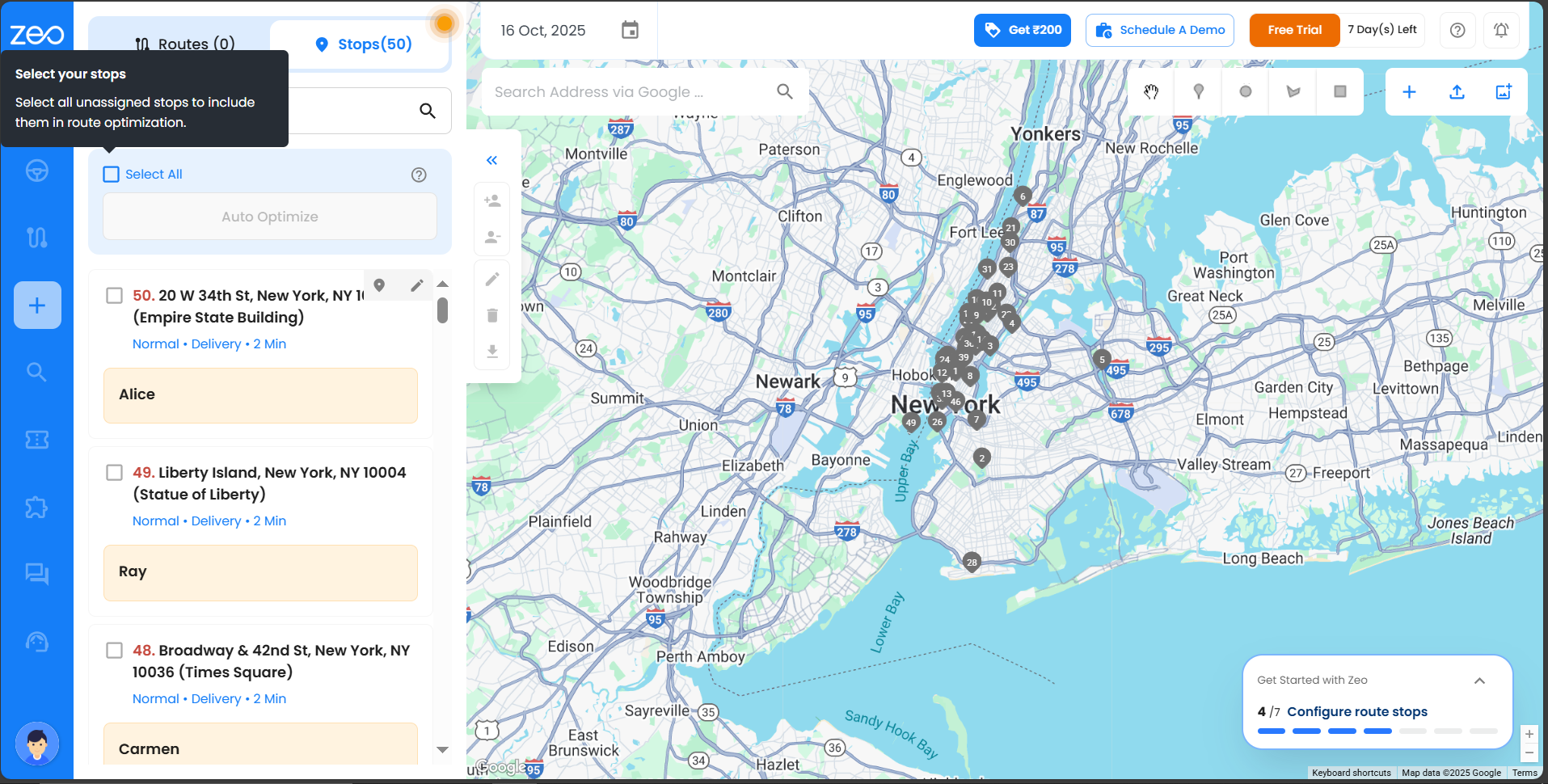
- Click the Auto Optimize button on the dashboard to arrange the stops in the best order.
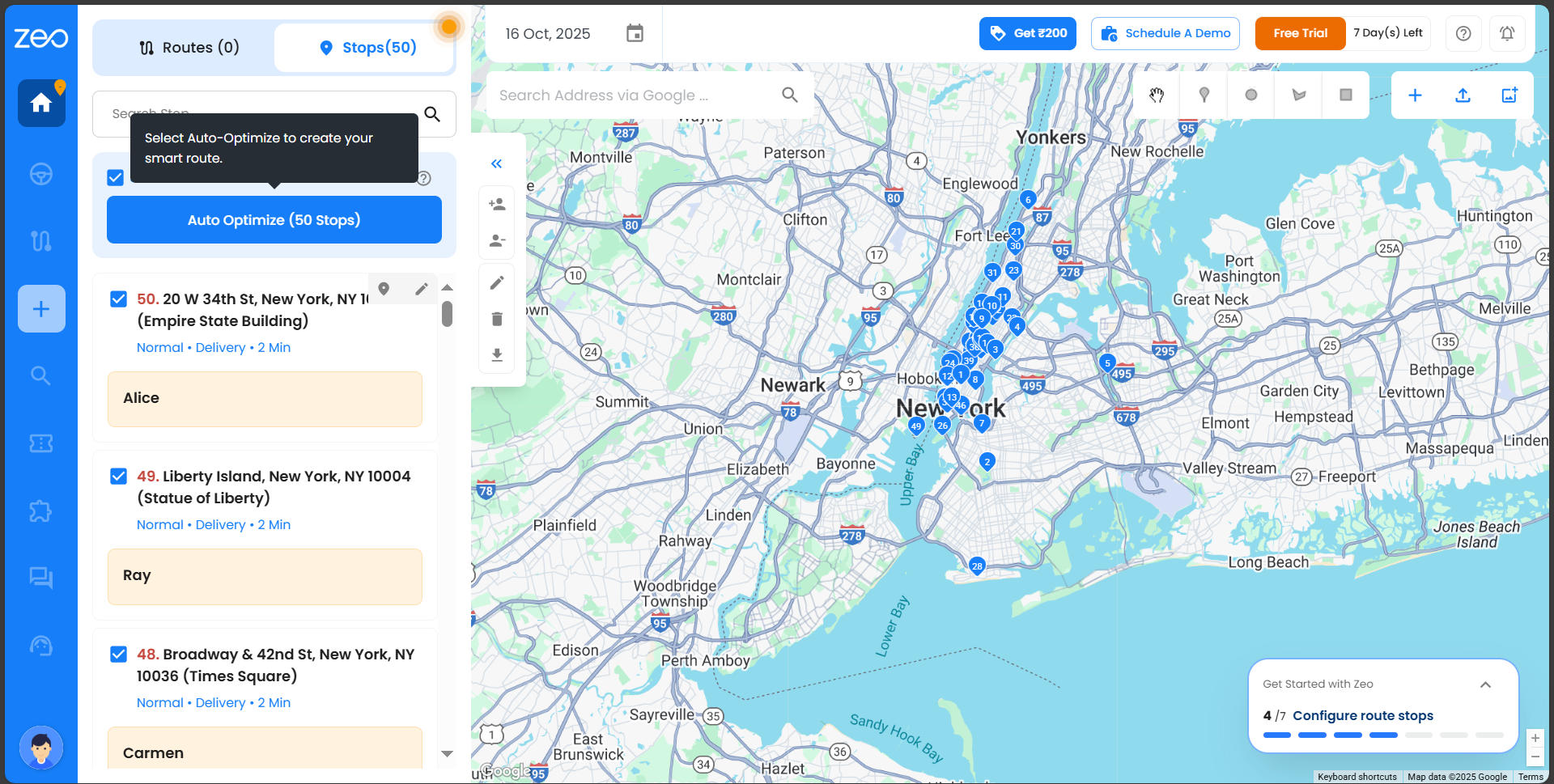
- Select one or multiple drivers to assign and click Assign Driver on the top right.
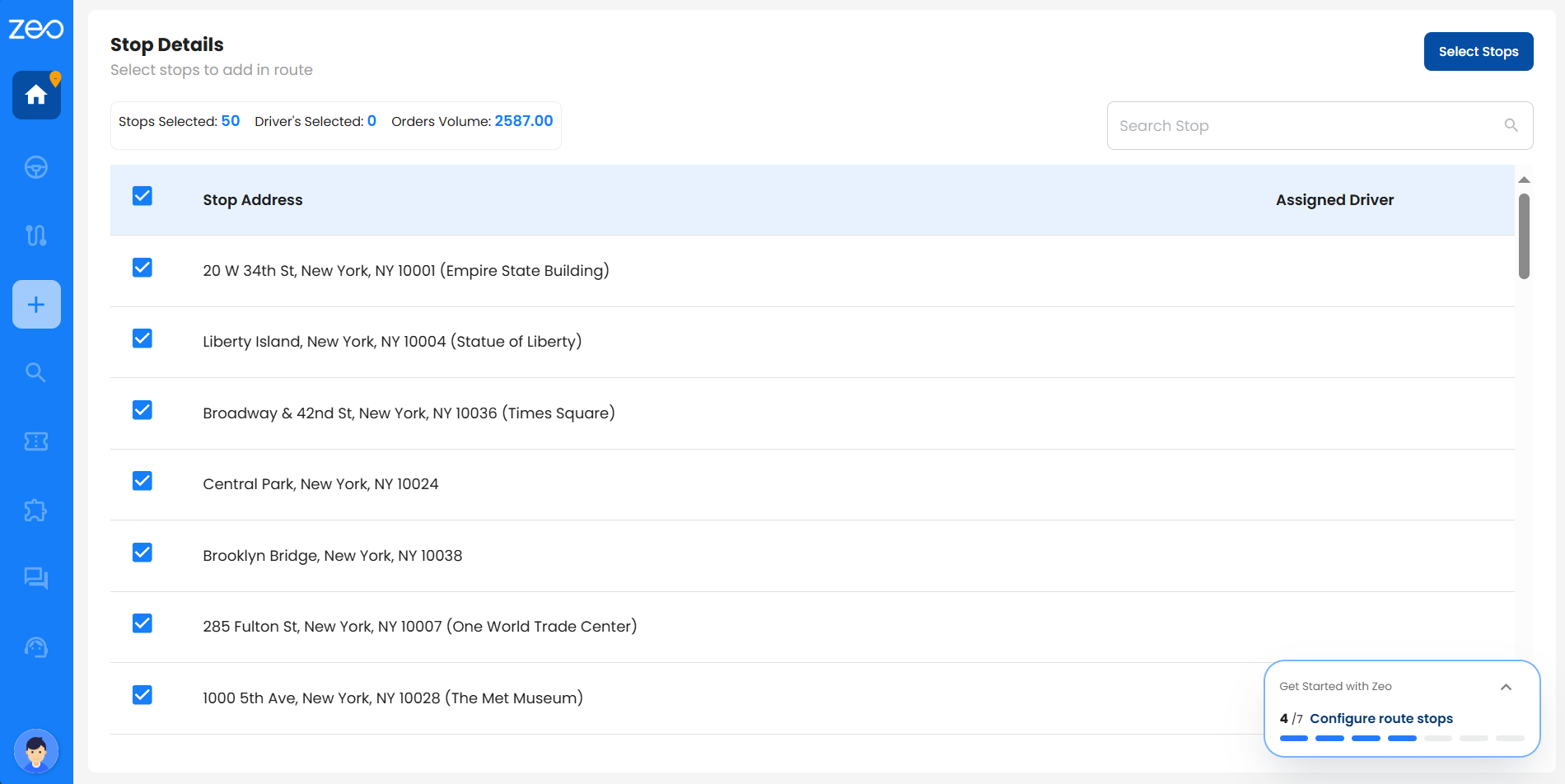
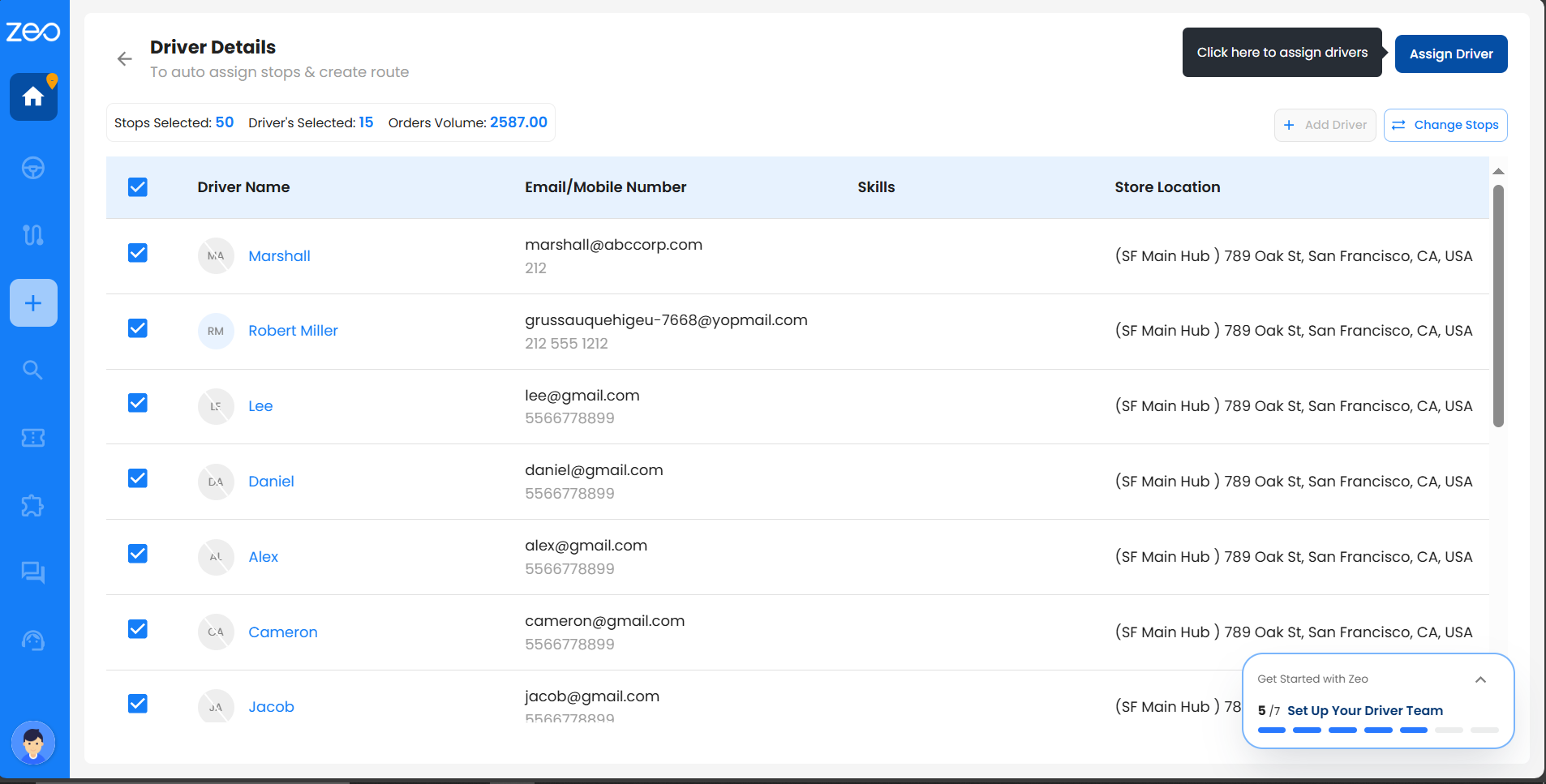
- You’ll be automatically directed to the Route Details screen. On this screen, you can:
- Review the route details.
- Adjust timing and start & end locations if needed.
- Once you click Save & Optimize, the driver will be notified, and the route becomes ready to start their trip.
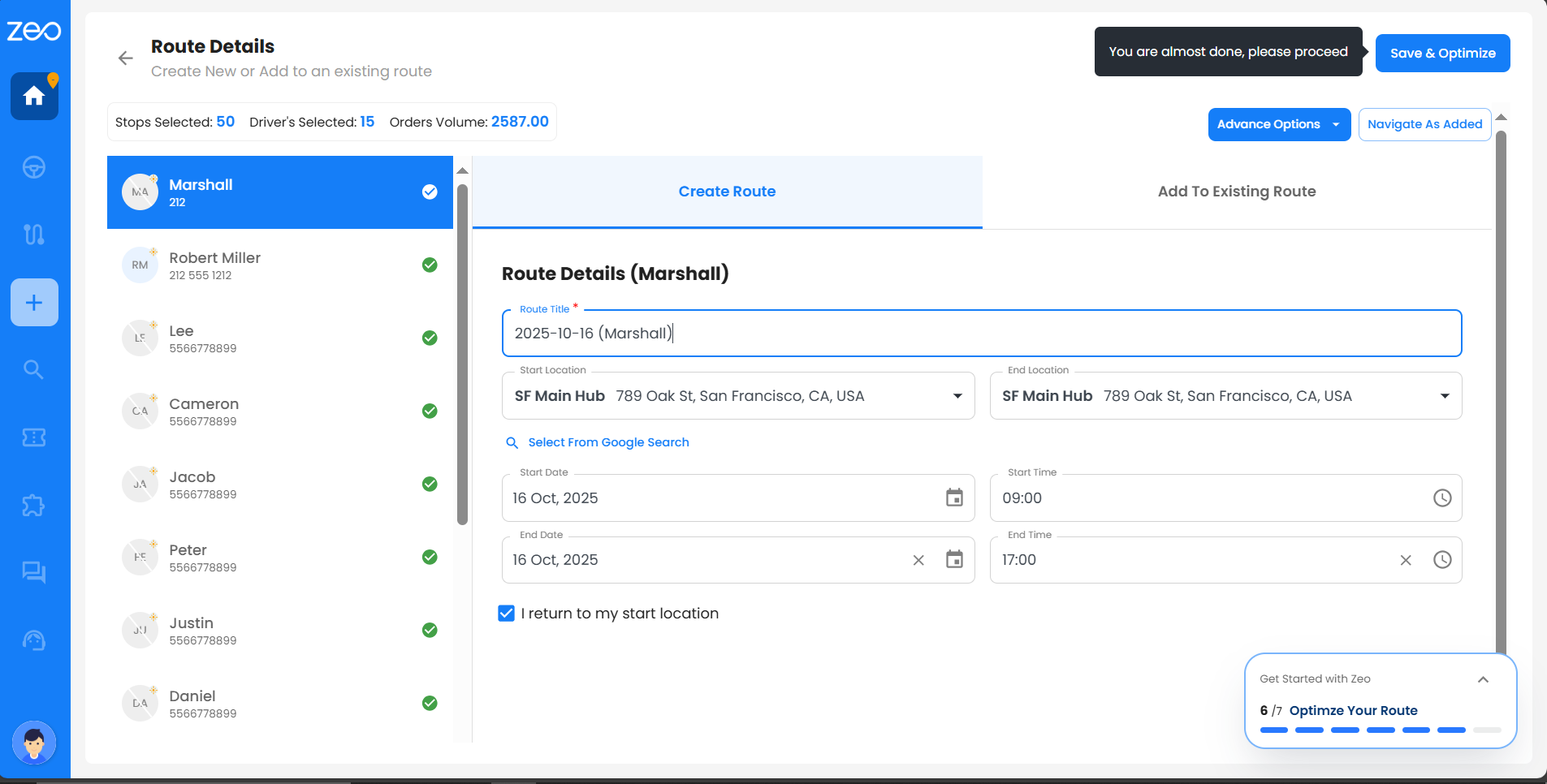
- A summary will display the following details:
- Total routes created
- Drivers engaged
- Stops added
- Transport time
- Completion time
- Total distance
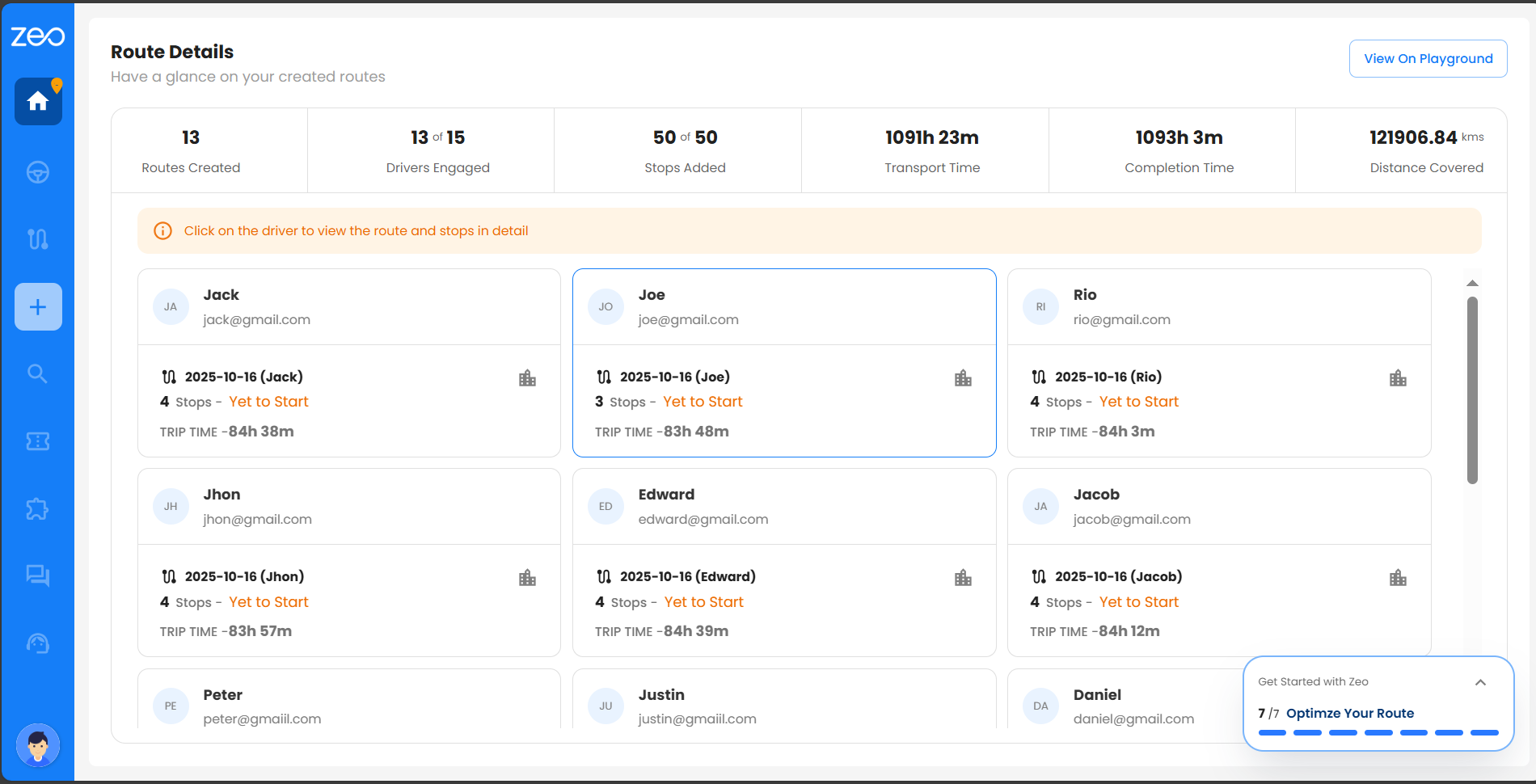
To view the route in detail, click View on Playground, which will take you to the dashboard where the full route can be accessed.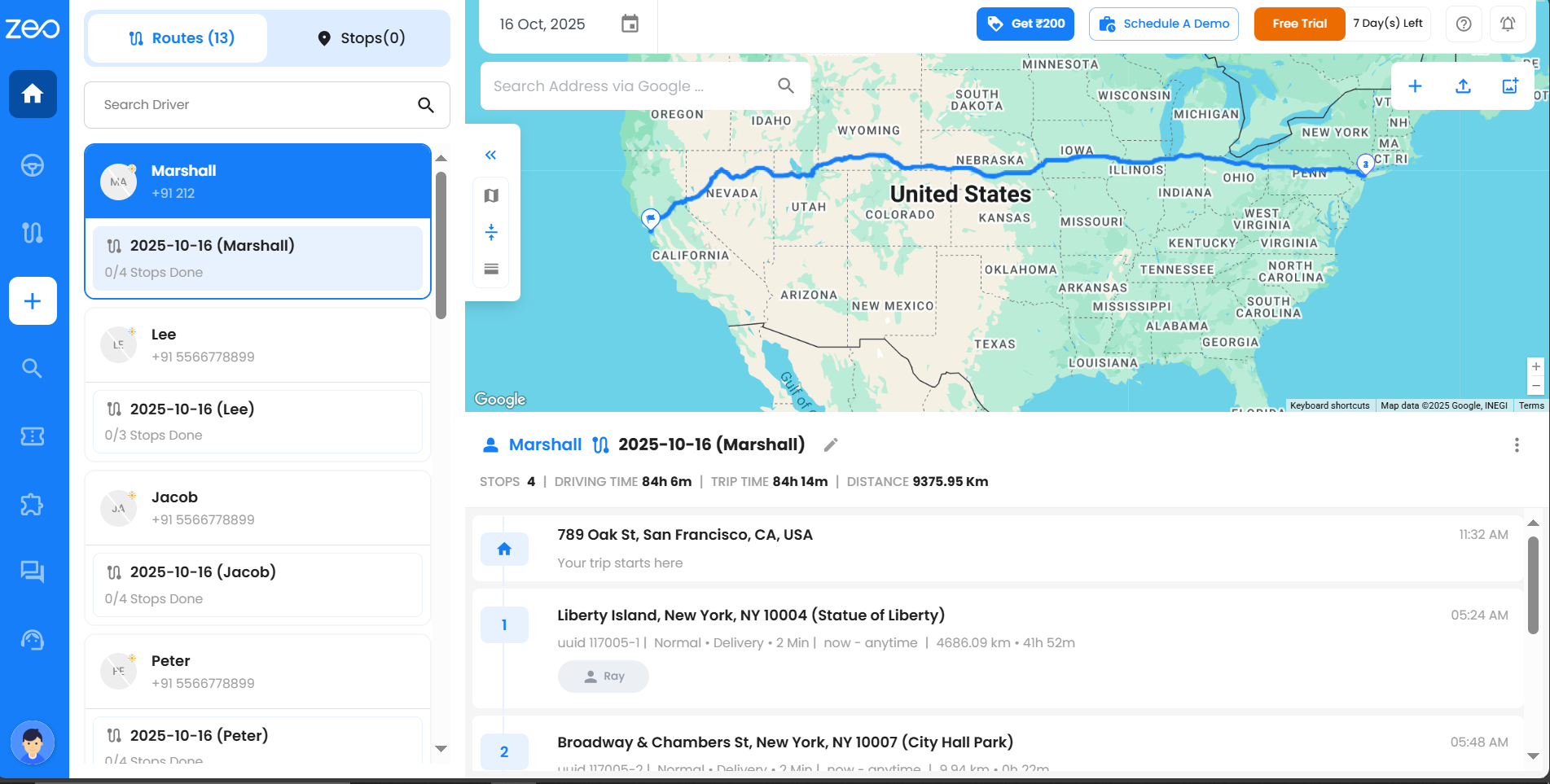
How do I upload my stops as part of the onboarding process?
Stops are the locations your drivers will visit during their trips. Adding them correctly makes your route planning faster, more accurate, and easier to manage. Zeo allows you to upload stops in three simple ways — using an Excel file, a Google Sheet link, or by typing them in manually.
Option 1: Uploading Stops Using Excel/CSV File
Best if you already have your list of stops saved in a file.
- Click Start Adding Stops.
- Choose Browse Files and pick your Excel or CSV file.
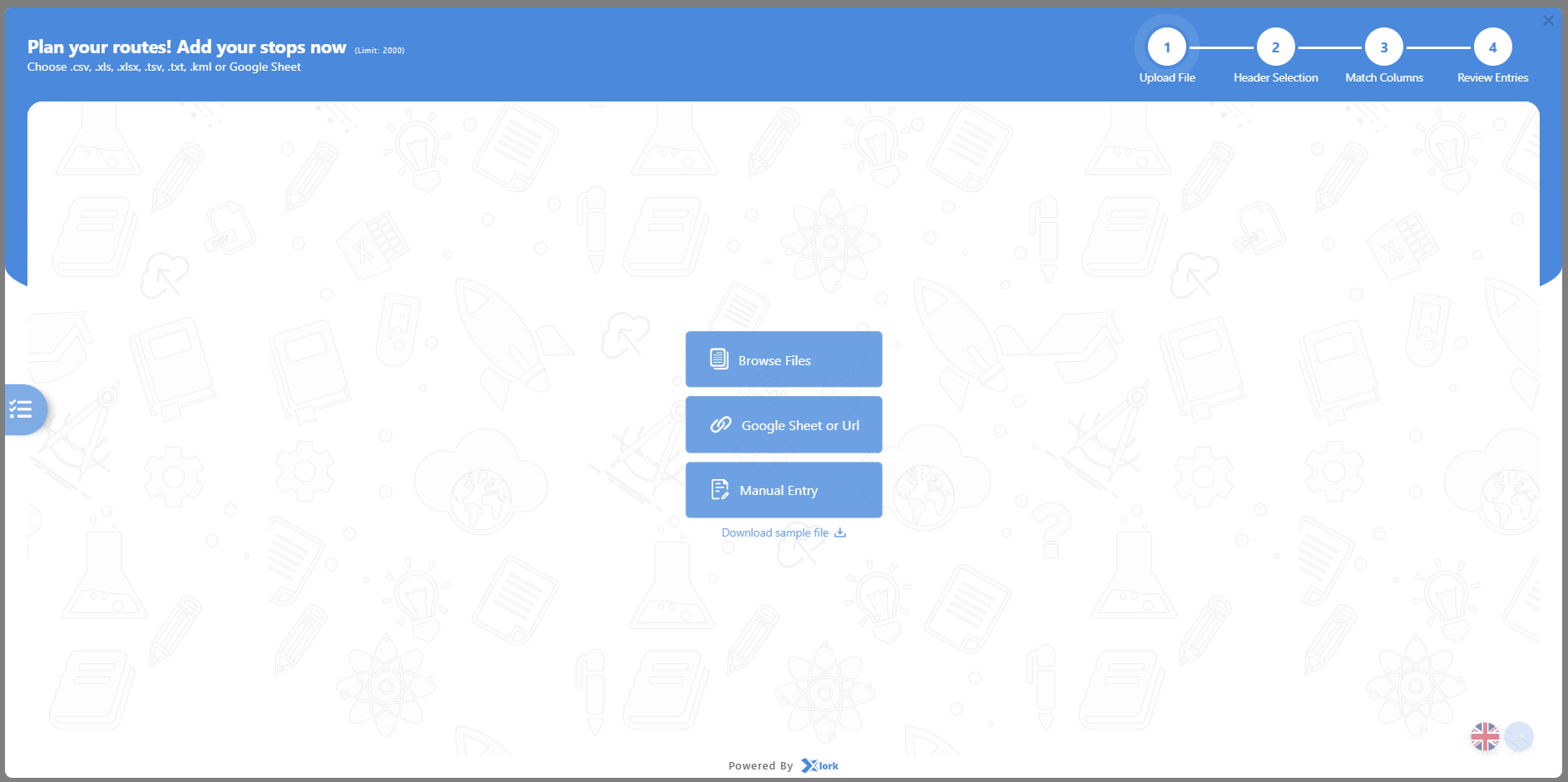
- If your file has more than one sheet, choose the right sheet and click Continue.
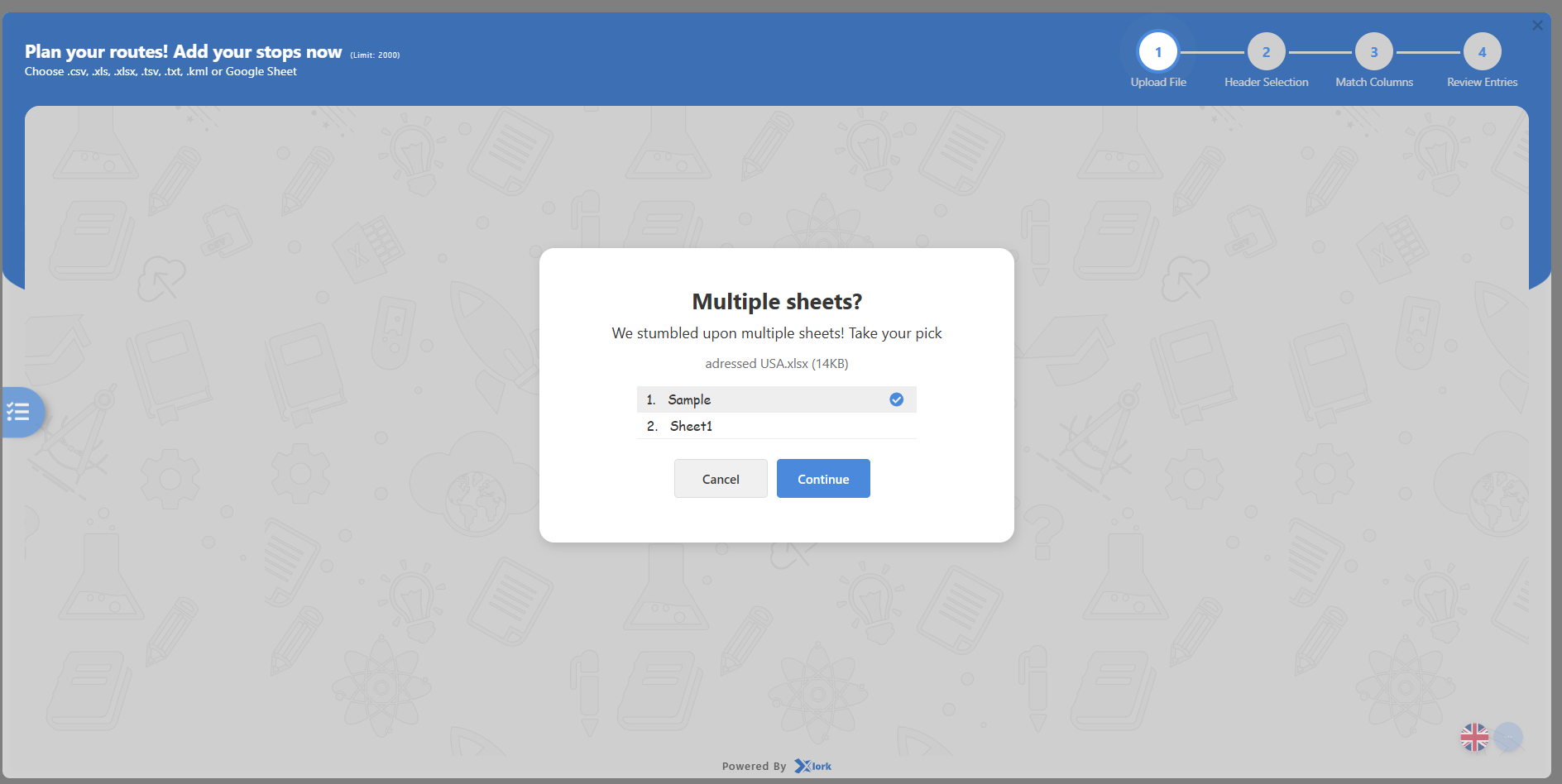
- Follow the upload steps:
- Step 1: Check that the file has been uploaded.
- Step 2: Select the row in your file that has the column titles (like Address, City, State, etc.) and click Proceed.
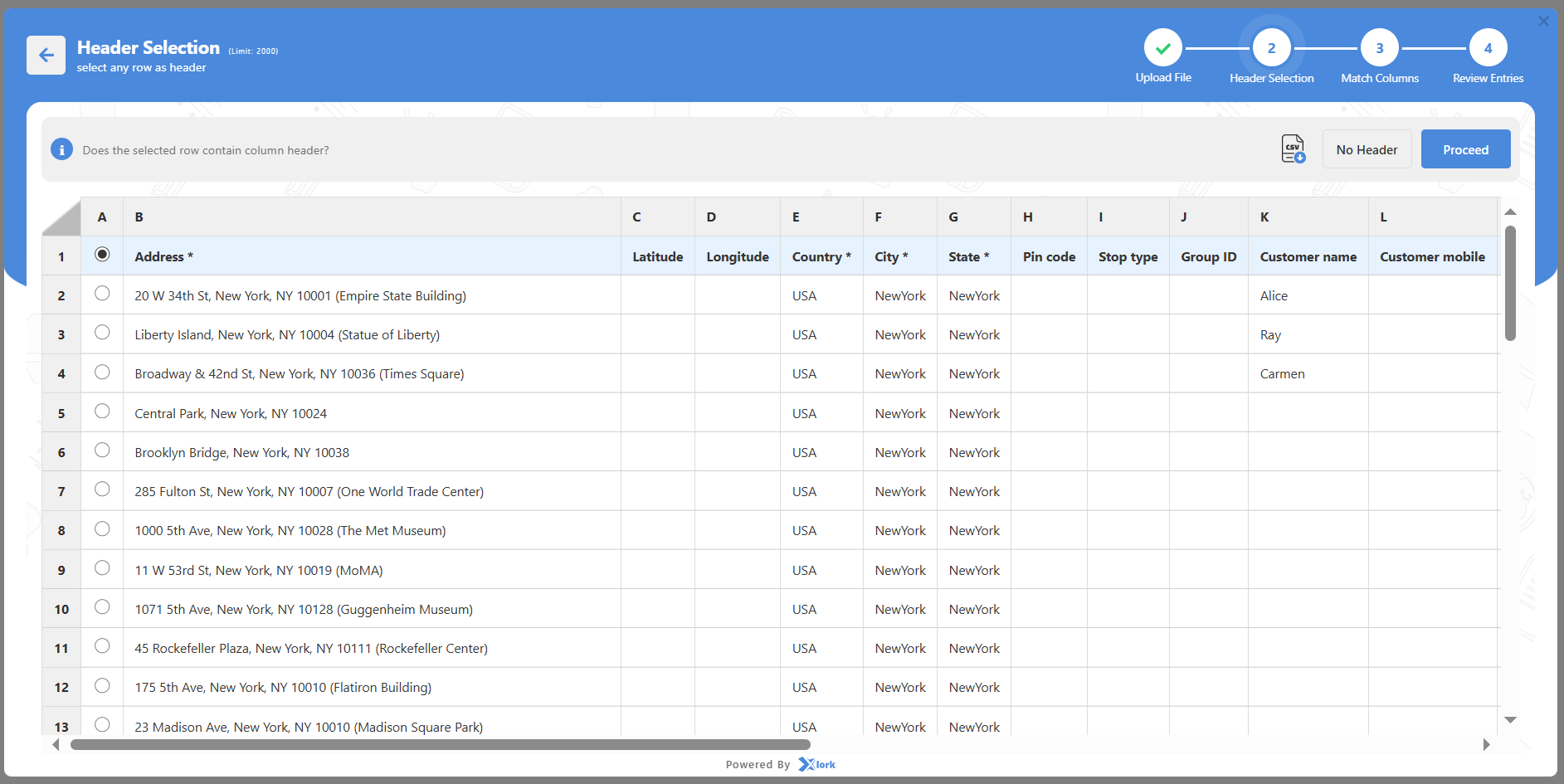
- Step 3: Match each column in your file with the fields Zeo needs and click Confirm Mapping.
– Required fields: Address, City, State, Country.
– Optional fields: Order Number, Customer Name, Parcel Count, Delivery Time, Notes, Contact Number.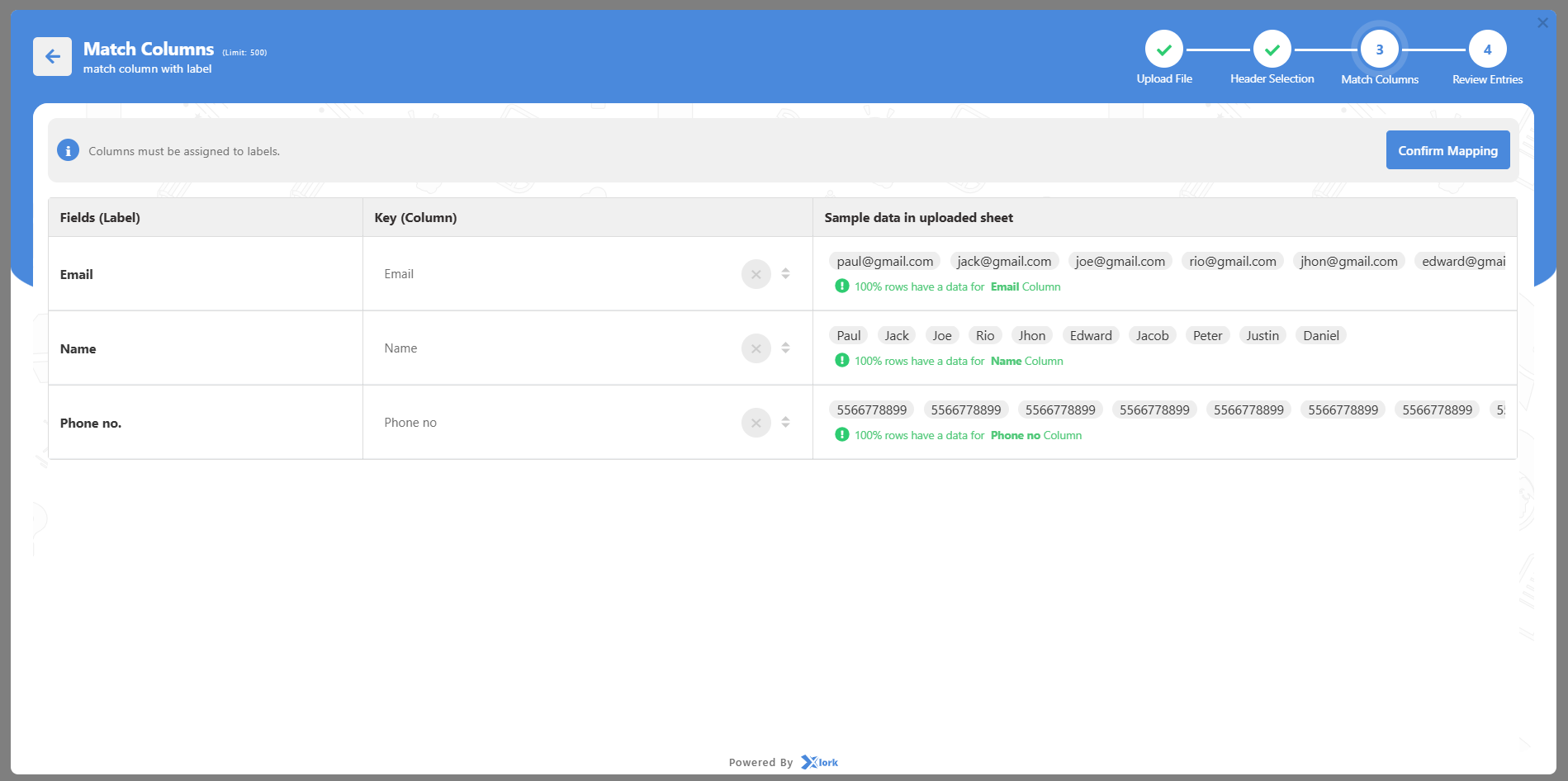
- Step 4: Review everything carefully and click Submit.
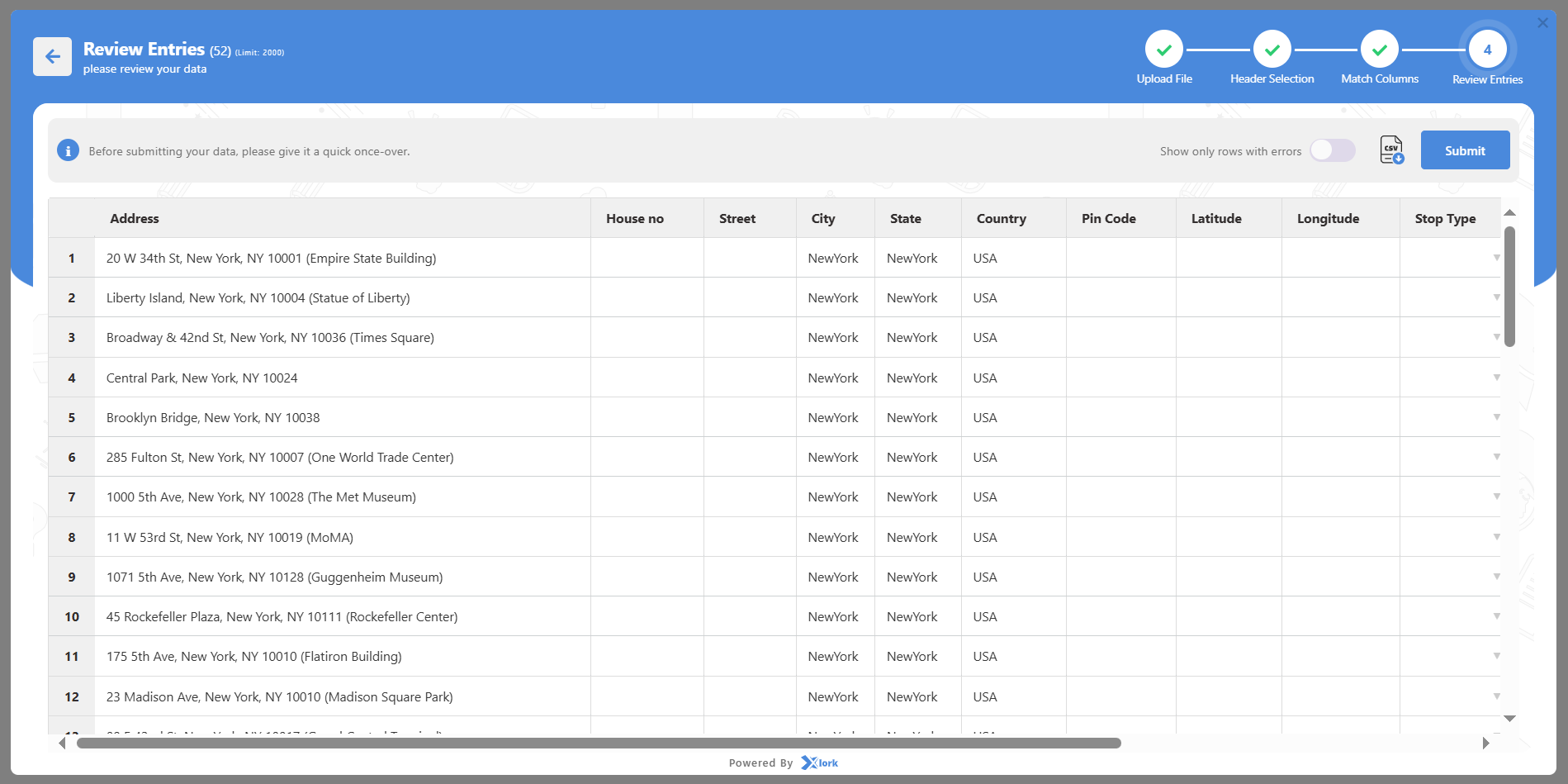
- Your stops will now appear in the Stops Tab and also show up on the map.
Option 2: Uploading Stops Using Google Sheet Link
Best if your team keeps stop details in an online sheet.
- Click Start Adding Stops.
- Select Google Sheet / URL.
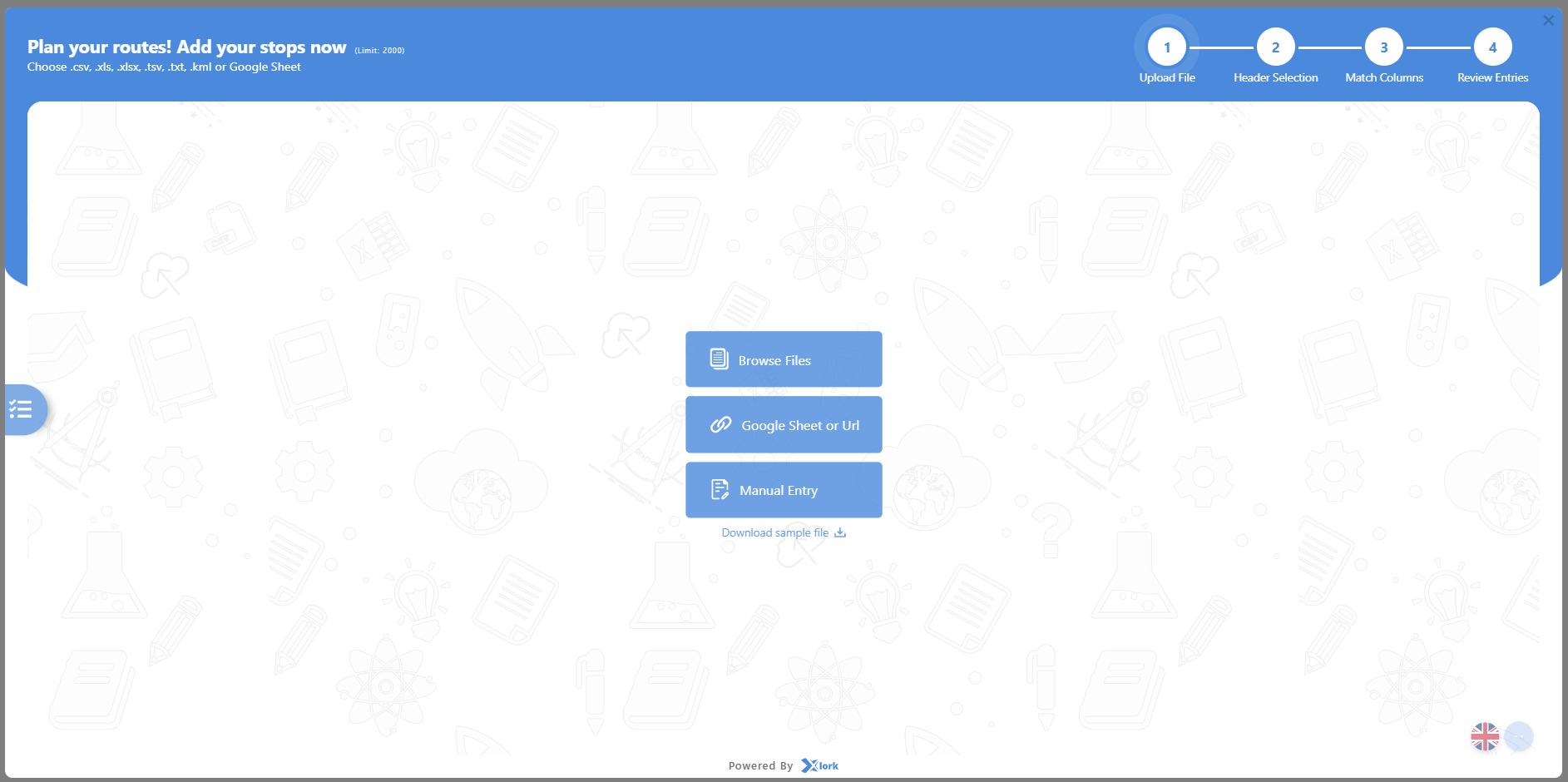
- Paste the Google Sheet link (make sure anyone with the link can view it).
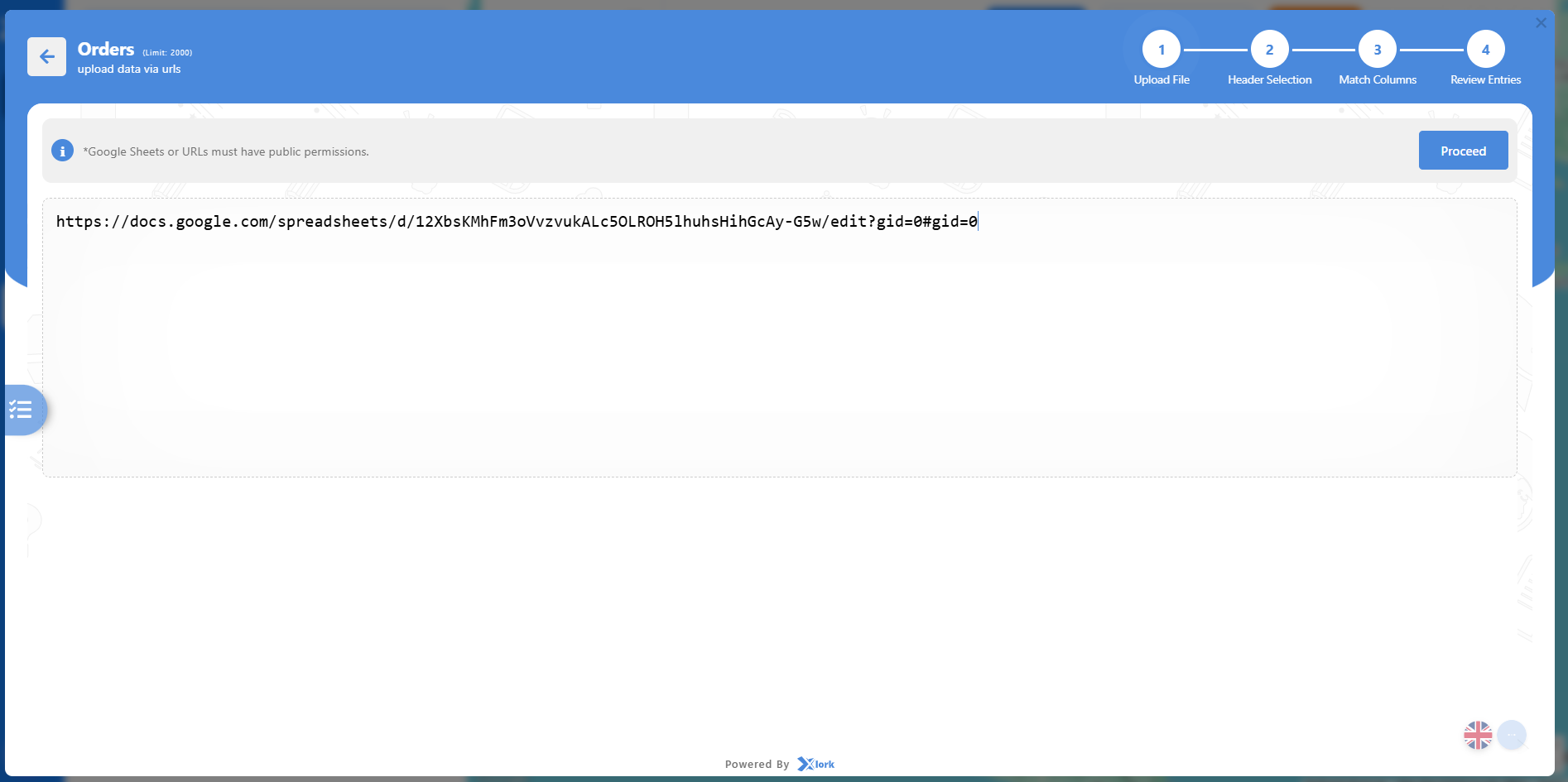
- Match each column in your file with the fields Zeo needs and click Confirm Mapping.
- Review the information and click Submit.
- The stops will be added and displayed on your map.
Note: If the link is private or empty, the system will show an error. Check the sharing settings before uploading.
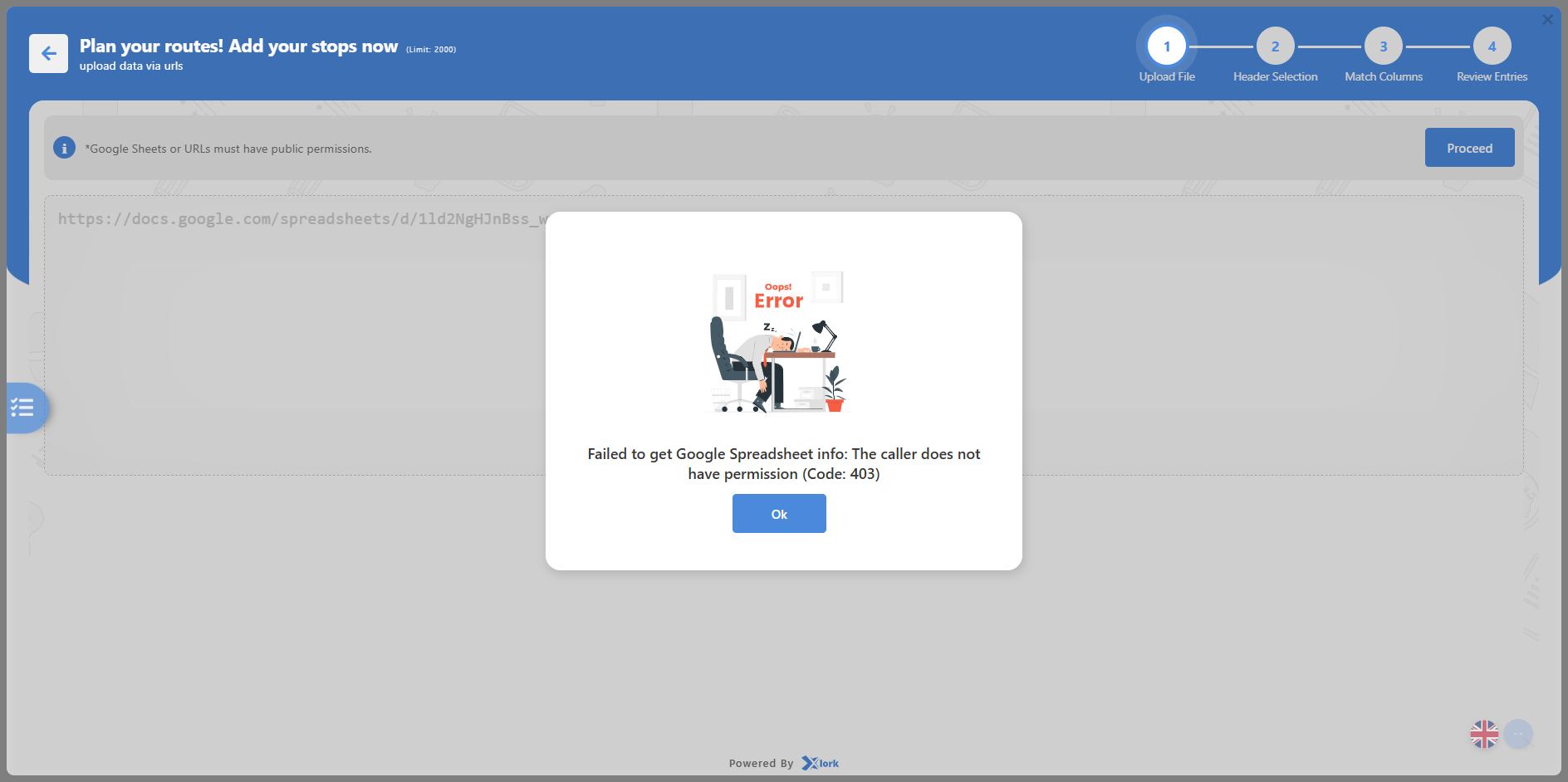
Option 3: Adding Stops Manually
Best for quickly adding a few stops without uploading a file.
- Click Start Adding Stops.
- Click Manual Entry.
- Fill in the required details:
- Address, City, State, Country
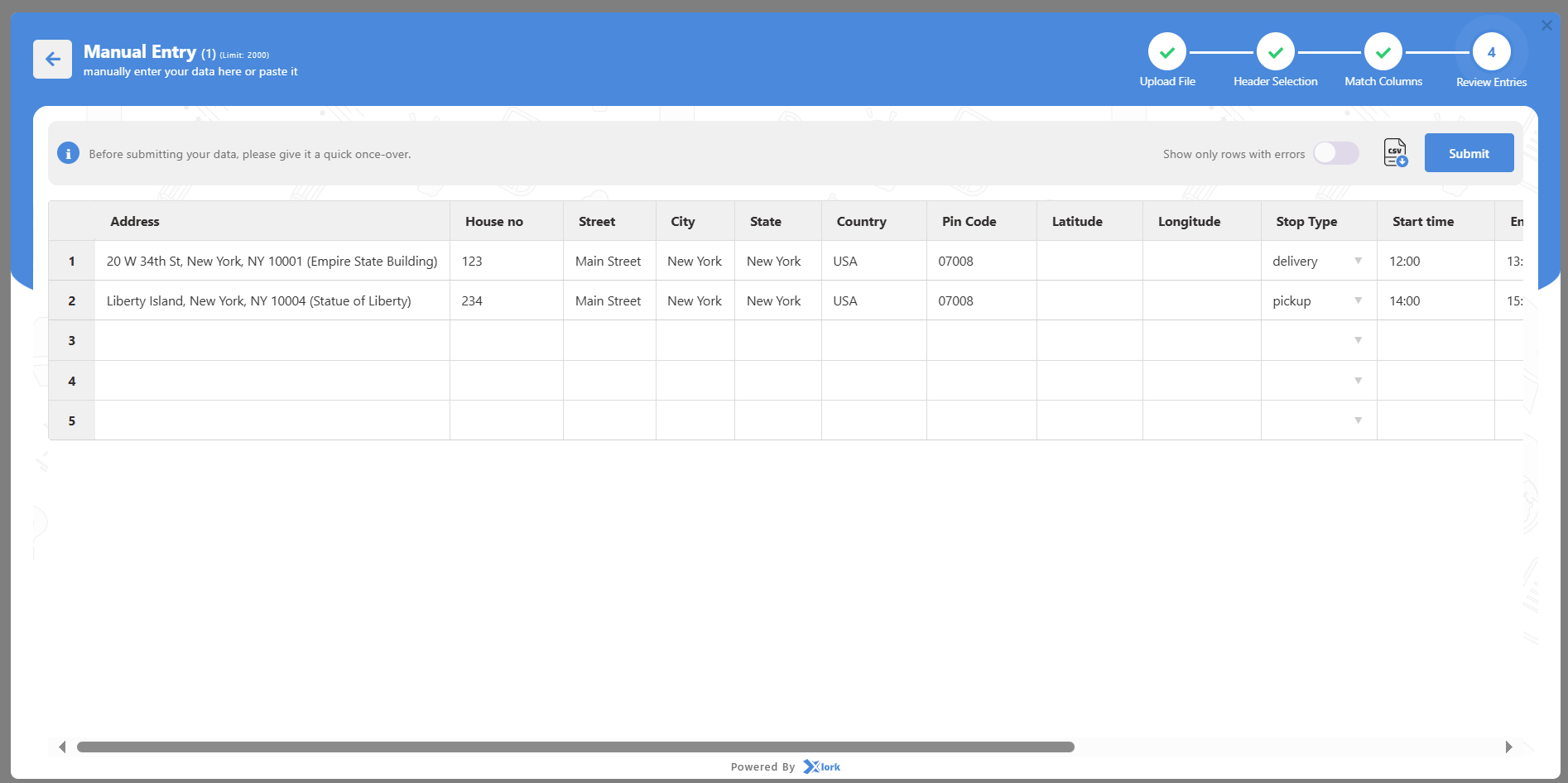
- You can also add extra details like:
- Customer name, phone, email
- Time window for delivery or pickup
- Number of parcels or items
- Delivery instructions or notes
- Latitude/Longitude (optional for better accuracy)
- Click Submit.
- The stop will appear right away in the list and on the map.
When adding or uploading stops, you may see additional fields. Here’s what they mean:
- Address: Full street address where the delivery or pickup will happen.
- Latitude / Longitude: Exact coordinates on the map for accuracy.
- Street / City / State / Country: Used to precisely place the stop on the map.
- Stop Priority: Defines which stops are serviced first on a route — ASAP stops are scheduled before Normal stops.
- Stop Type: Identifies whether the stop is a Pickup or a Delivery.
- Group ID: Unique ID to group multiple stops belonging to the same order, customer, or run.
- Customer Details: Includes name, phone number, and email for communication.
- Notes: Special driver instructions (e.g., “Ring the bell,” “Leave at gate”).
- Start Time / End Time: Defines when a stop can be serviced.
- Duration: Estimated time your driver will spend at the stop.
- Delivery Details:
- Parcel Count: Total packages or items at that stop.
- Capacity: Weight or quantity limit for the stop.
- Volume: Space or size of the parcels for efficient planning.
- Invoice No / Order No: Unique identifier used for tracking.
- Stop Date: The specific date when the stop is scheduled to be serviced.
Important Notes:
- For best accuracy, provide complete addresses including postal codes.
- If multiple stops have similar addresses, use additional fields (like Order ID or Notes) to differentiate them.
- You can edit or delete any stop from the Stops Tab after uploading.
- Uploaded stops are visible immediately on the dashboard map, allowing you to proceed to the next step: Auto Optimization.
How do I add drivers to my account during the onboarding process?
Drivers are the backbone of your delivery and field operations. Adding them during onboarding allows you to assign routes, track progress, and monitor performance in real time. While this step (Step 3) can be skipped temporarily, adding drivers early ensures your operations are fully functional from day one.
Zeo provides two ways to add drivers: manually for small teams or bulk upload for larger fleets. Once added, drivers receive instant invitations to join your workspace and access their routes on the mobile app.
Option 1: Add Drivers Manually (Best for small teams or quick setup)
- In the Step 3: Driver Setup of the onboarding flow, click Add Driver to open the driver form.
- Fill in the mandatory field:
- Driver Email — must be unique and valid; this is used to send the invite.
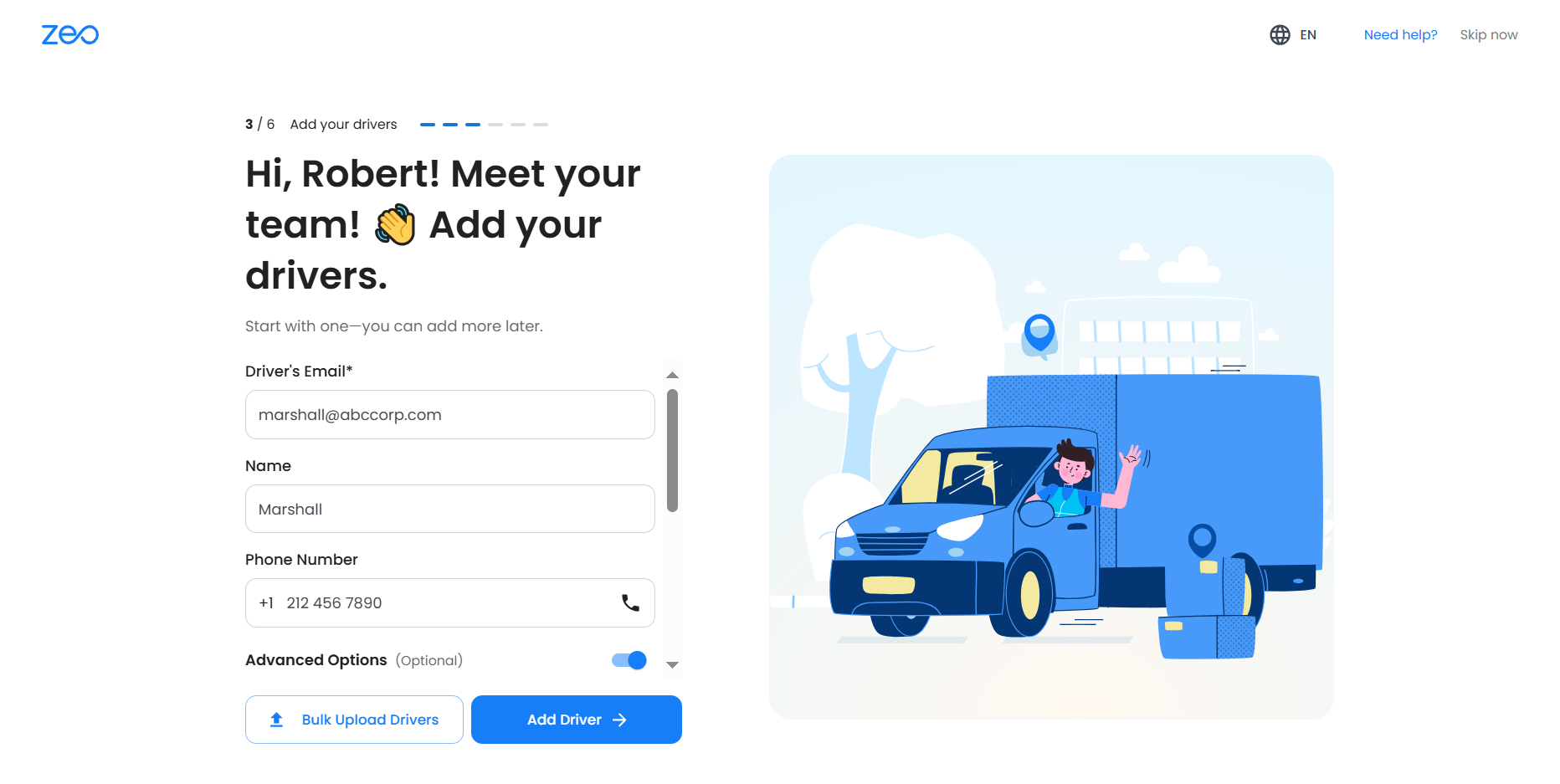
- (Optional but recommended) Fill in additional details:
- Driver Name
- Phone Number
- Store/Hub (if multiple hubs exist)
- Work Hours and Break Time
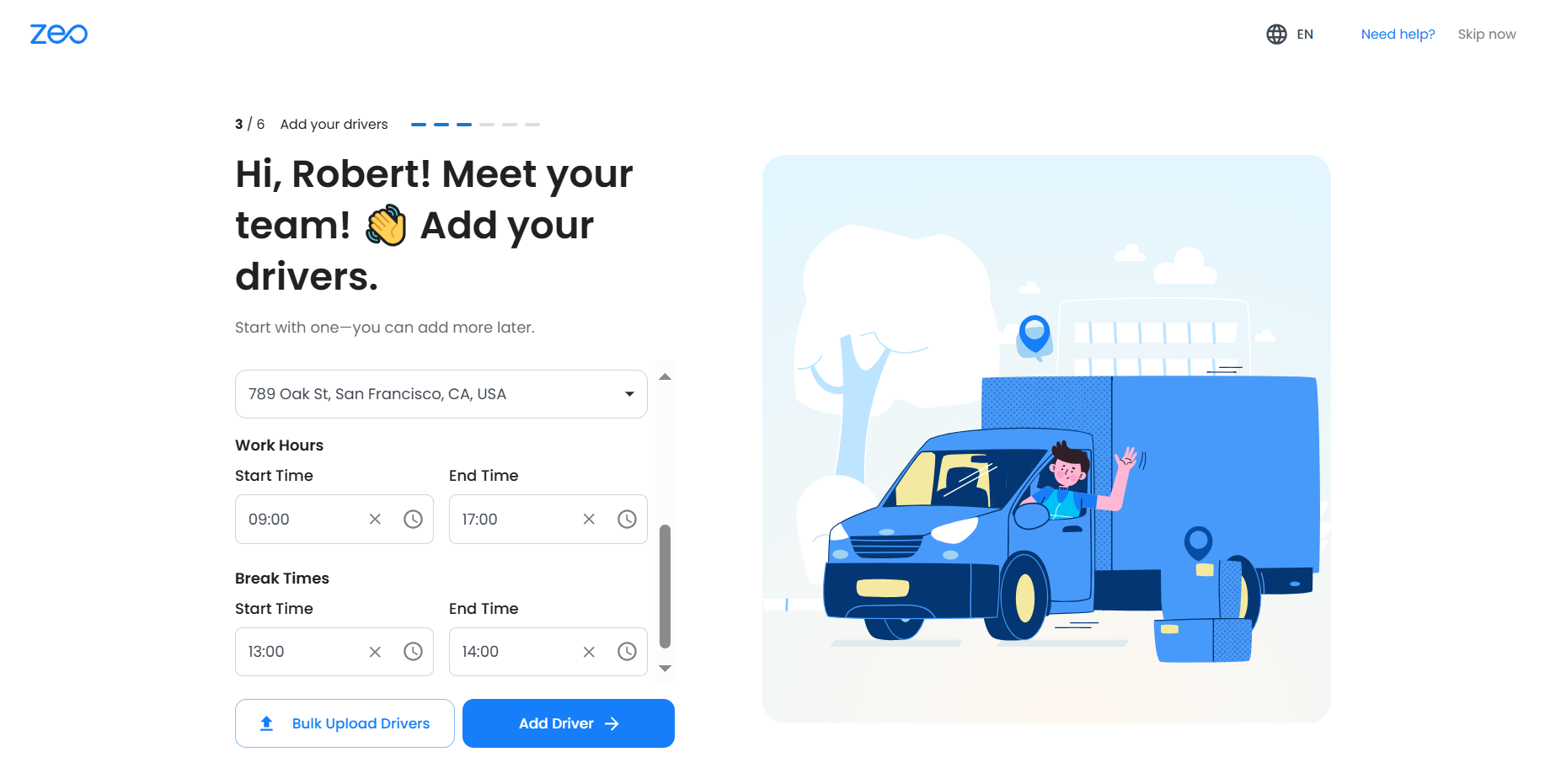
- Click Add Driver to save.
- The driver will receive an email invitation or in-app notification (if they already use Zeo) to accept and activate their profile.
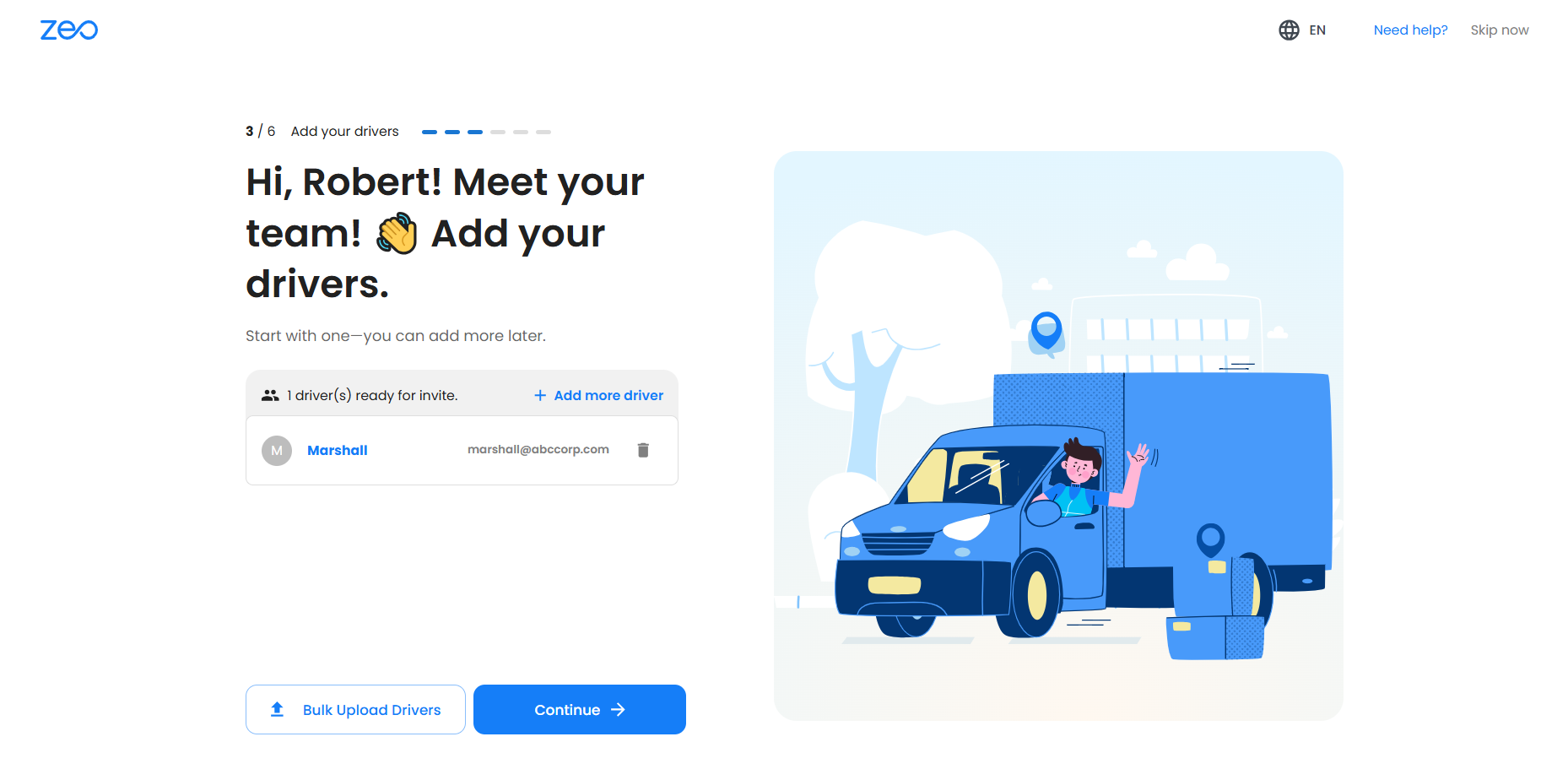
Option 2: Bulk Upload (Best for medium to large fleets)
- Click Bulk Upload Drivers from the driver setup page.
- Choose one of the following input methods:
- Browse Files: Upload an Excel/CSV file
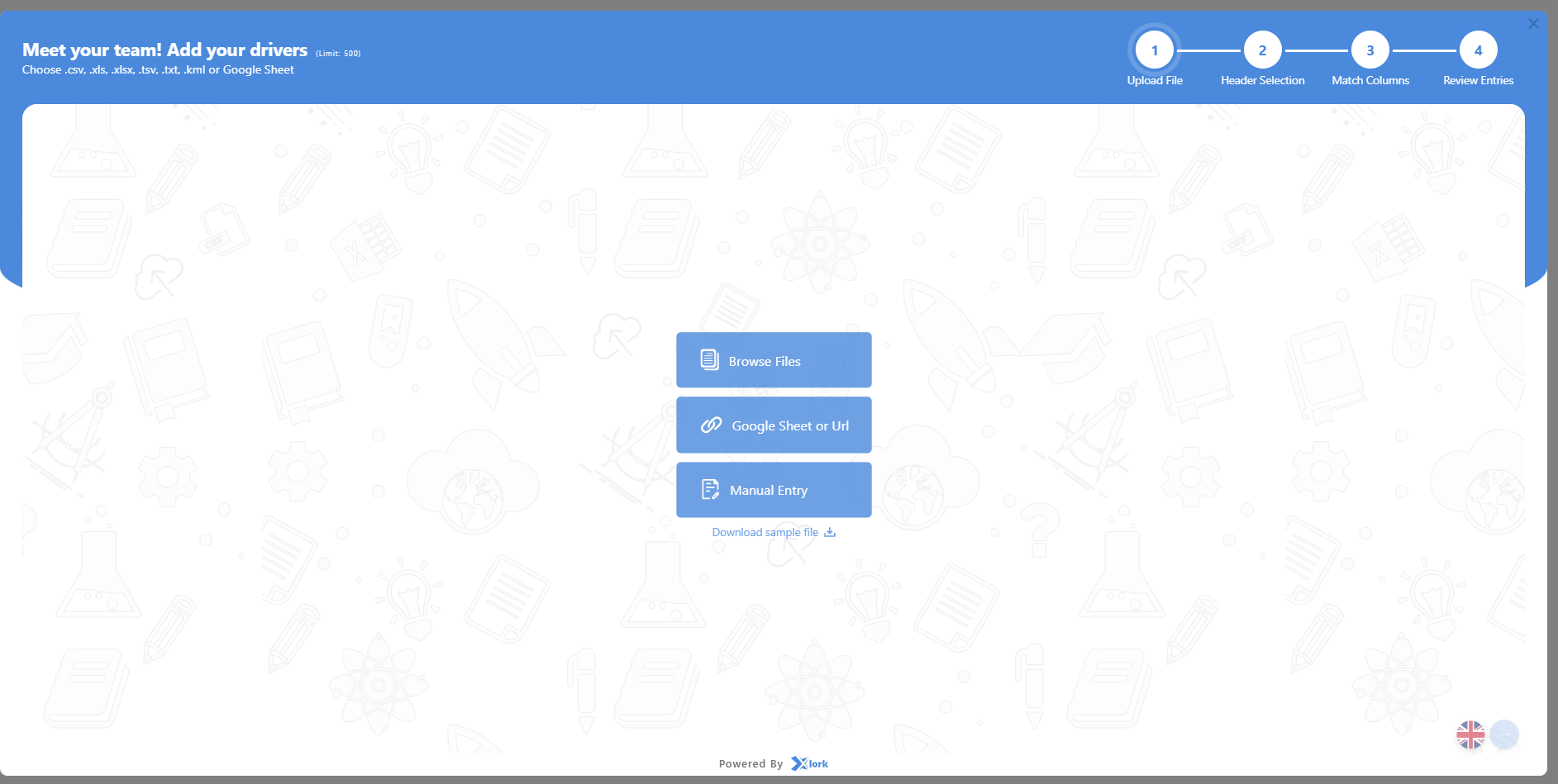
- Google Sheet: Paste a shareable sheet URL (make sure it’s public)
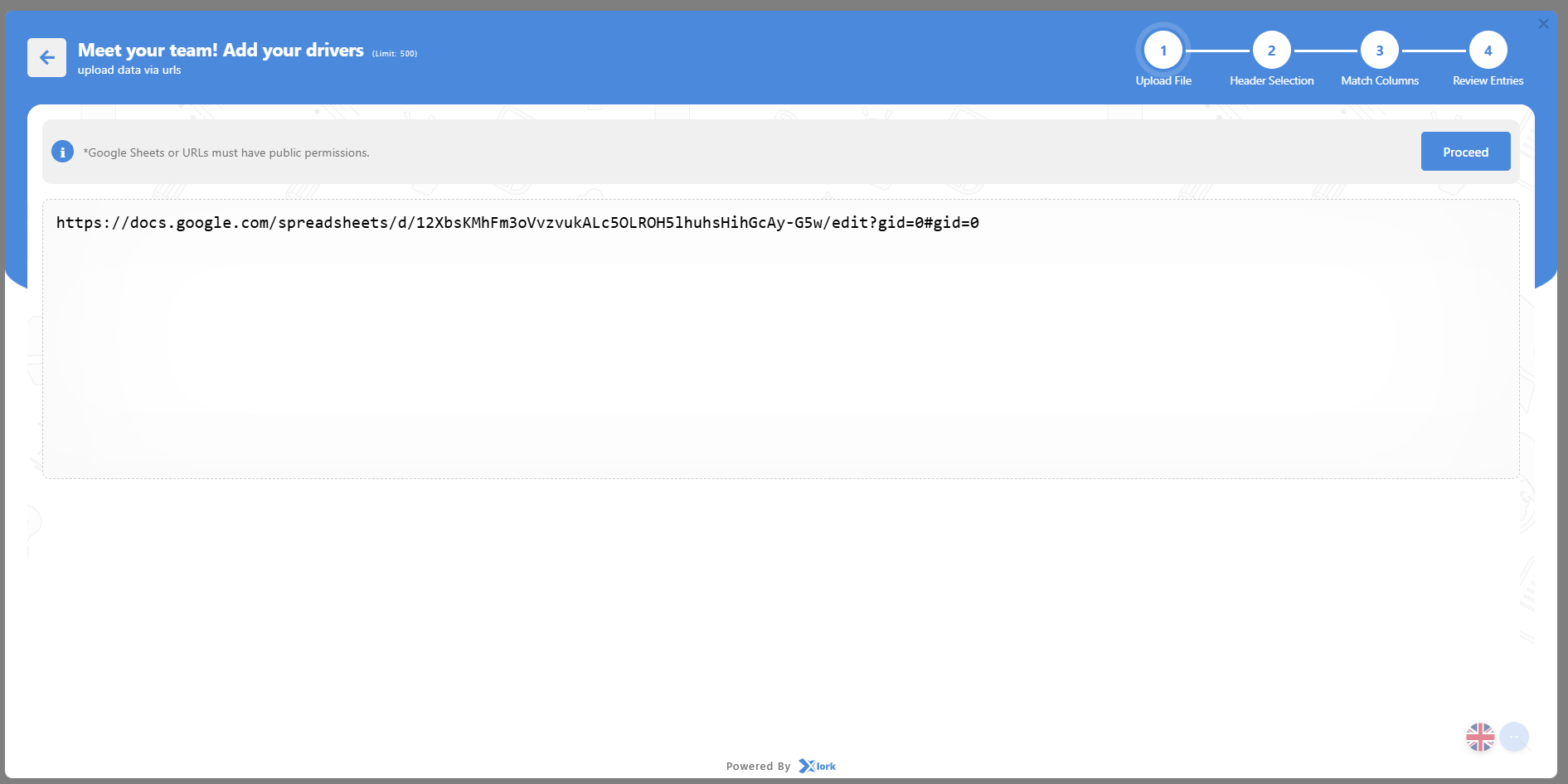
- Manual Table Entry: Enter data directly into the interface table
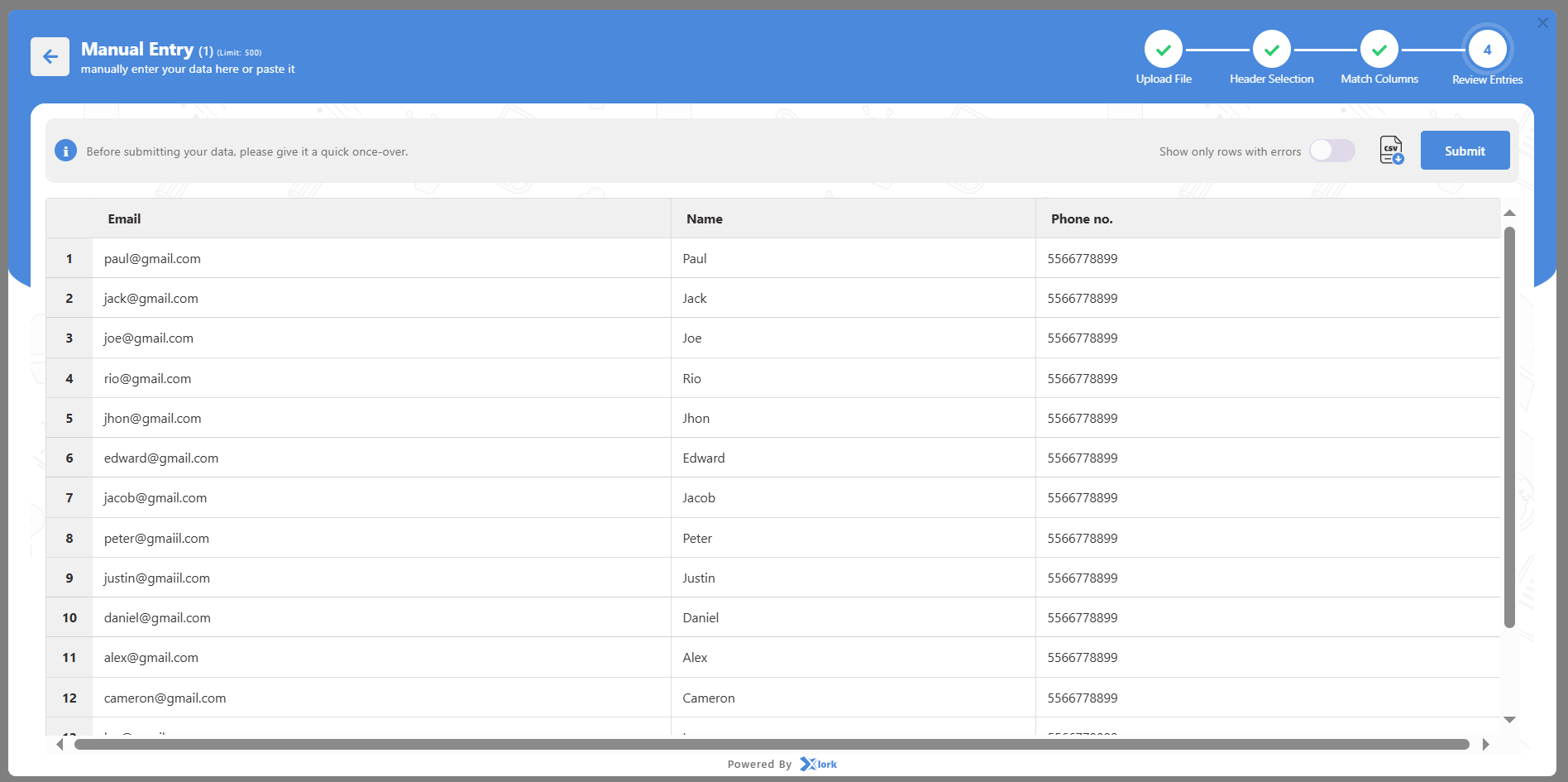
- Browse Files: Upload an Excel/CSV file
- If using a file, follow the step-by-step import flow:
- Step 1: Upload your file and select the sheet if prompted
- Step 2: Select the correct header row (columns like Email, Name, Phone)
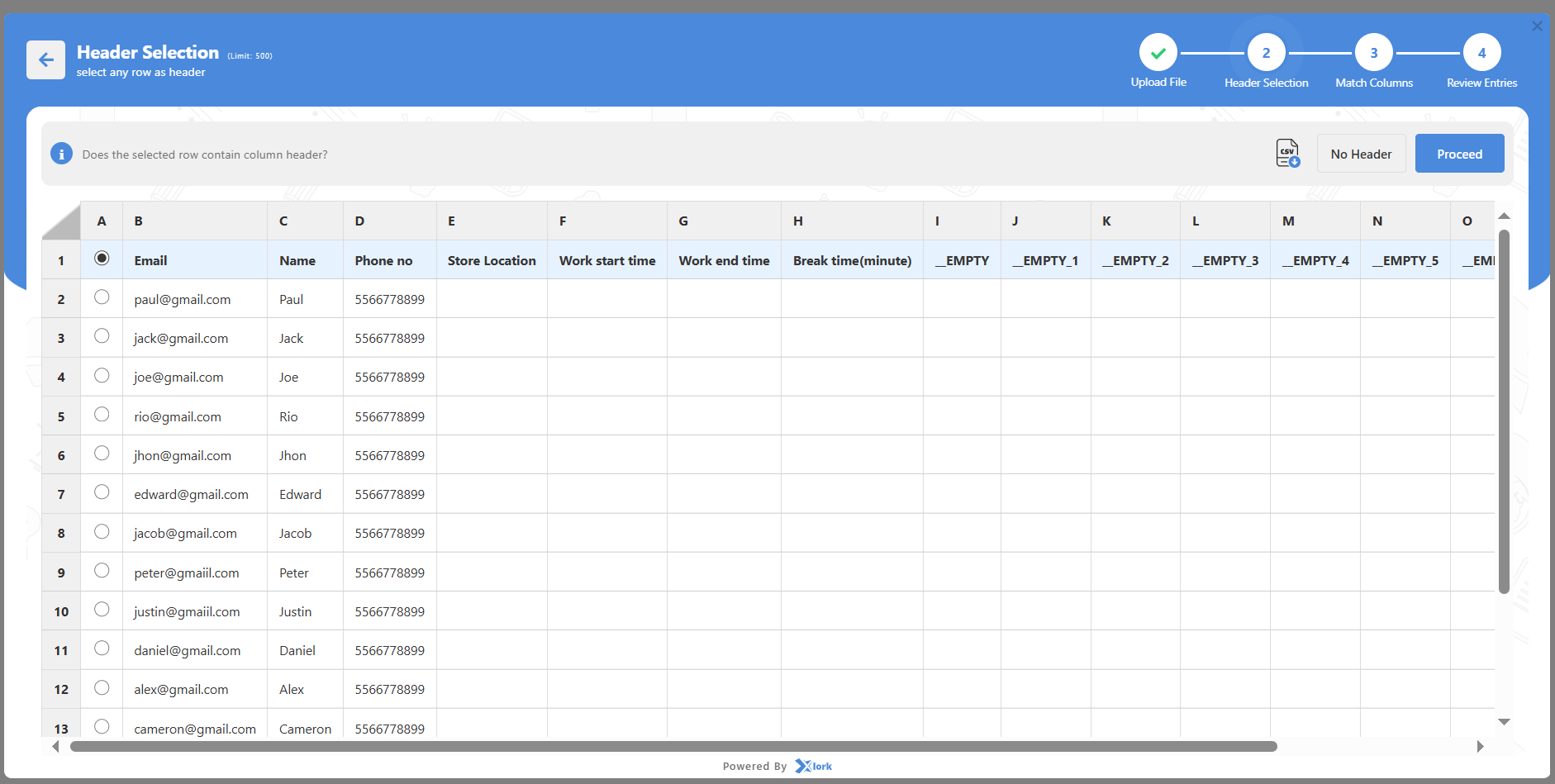
- Step 3: Map the columns in your file to Zeo fields (Email is mandatory)
- Step 4: Review entries for accuracy and click Submit
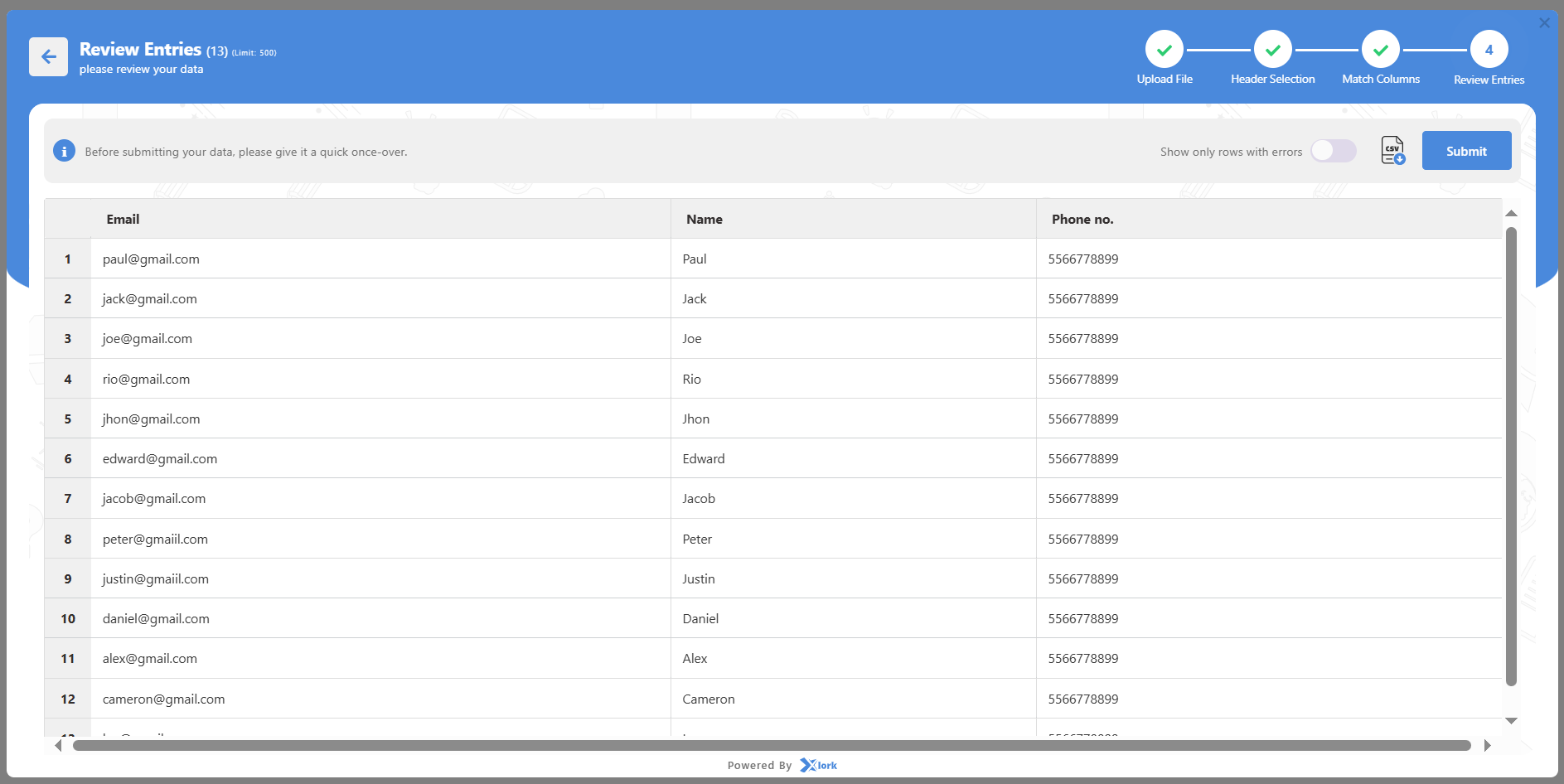
- Step 1: Upload your file and select the sheet if prompted
- All successfully added drivers will appear in the Driver Table.
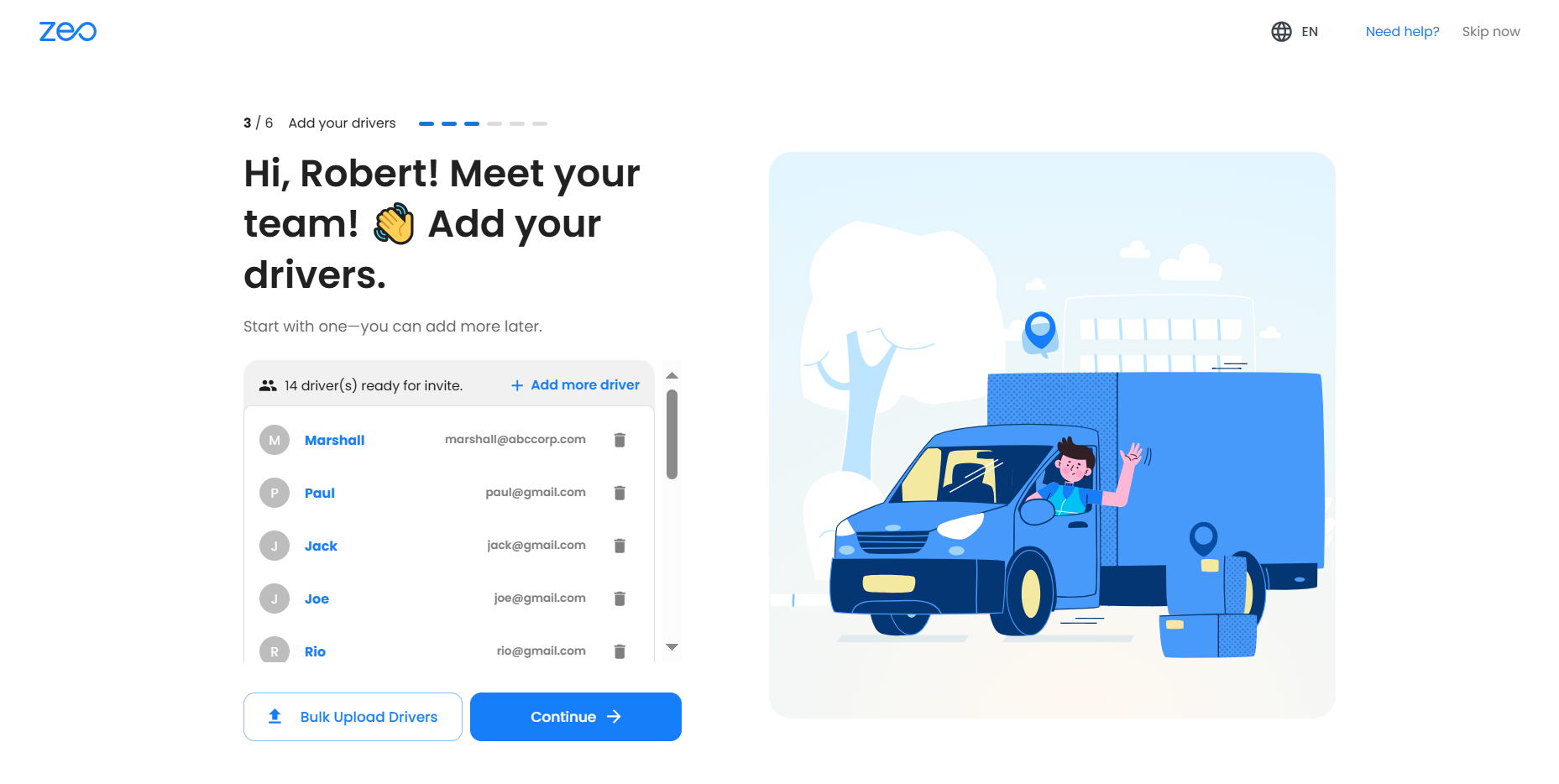
Tip: You can add hundreds of drivers at once using the bulk upload method.
Important Notes:
- All drivers appear under the Drivers Section on the taskbar, where you can edit, delete, or assign vehicles and skills at any time.
- If you skip Step 3, you can still add drivers later from the dashboard before route assignment.
- Email is mandatory for all drivers; without it, invites cannot be sent.
- Drivers must download and log in to the Zeo Driver App to receive and execute routes.
- If bulk uploading, ensure clean and properly formatted data in your sheet to avoid errors.
- You can manage driver permissions later through Settings for advanced configurations.
How do I set up my dispatch hub during onboarding?
Your dispatch hub (store) is the primary operational center in Zeo Route Planner. It serves as the default starting point for your routes but can be overridden later with any custom location during route creation. Setting it up accurately ensures that routes are optimized based on a reliable anchor location and allows drivers to start and end trips efficiently.
This is a mandatory setup step (Step 2) immediately after entering your personal and company details in the workspace. Once configured, you can also define zones and update the hub later as your operations expand.
Steps:
- Enter the Store Address
- Type your full dispatch hub address (including postal code) into the address field.
- Zeo uses Google Maps geocoding to auto-suggest exact locations.
- Select the correct location from the dropdown suggestions to avoid errors.
- Add a Store Nickname
- Give the hub a short, meaningful name (e.g., “Main Warehouse”, “South Zone Hub”, “Downtown Dispatch”).
- This nickname helps identify the hub quickly in route planning and driver assignment screens.
- Save the Store
- Click Save Store to confirm your hub setup.
- This completes Step 2 of onboarding, allowing you to move to Step 3: Driver Setup.
- Zone Configuration (Optional — can be added later in Settings)
- A zone is a specific service area linked to your dispatch hub.
- Zones help organize stops and drivers by region (e.g., North Zone, South Zone).
- This makes it easier to plan routes, manage workloads, and assign the right drivers to the right areas.
- You can create multiple zones later if your business operates across different regions.
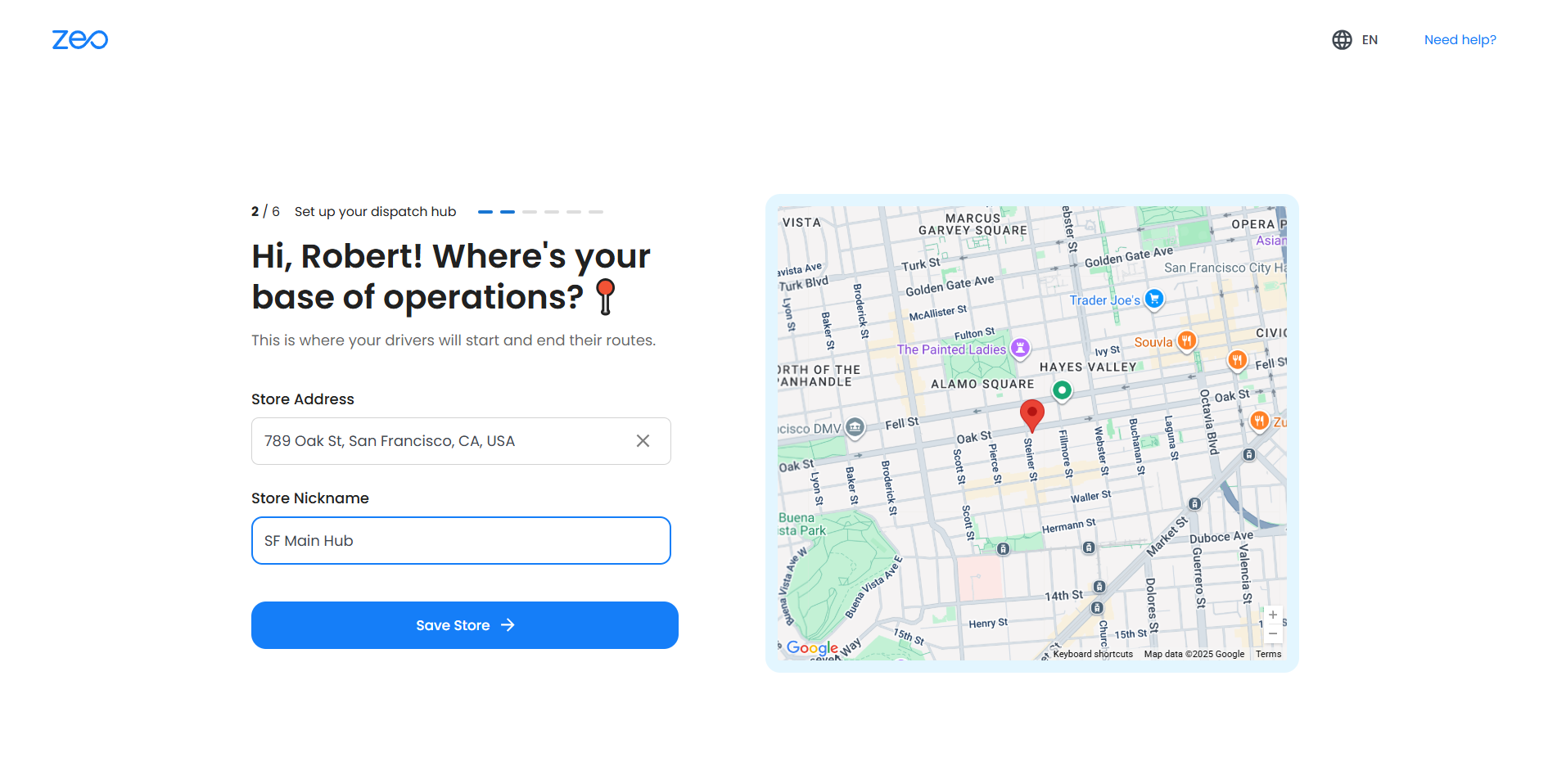
Important Notes:
- Your dispatch hub will be set as the default start and end location, but you can manually change the start or end point during route creation or editing if needed.
- You can manage multiple hubs later, but the first hub setup is compulsory before accessing the dashboard.
- If your hub location changes frequently, you can update it anytime from Store Settings.
How do I set up Zeo Route Planner for the first time?
After signing up, setting up Zeo Route Planner for the first time is a 7-step guided process. The welcome dashboard is designed to help you set up your first route within minutes, even if you’re completely new to route planning.
- You’ll land on the Welcome/Success Page, confirming that your free trial has started.
- From here, you can choose what to do next:
- Click on “Set Up your Route Center” to start your first route in just 2 minutes using the guided onboarding flow.
- Watch a quick 2-minute tutorial video that explains how the platform works.
- Clicking “Set Up Your Route Center” will take you directly into the workspace setup, where you’ll be guided through a 7-step onboarding process to create and save your first optimized route.
Steps:
- Click “Set Up Your Route Center (2 mins)” to begin.
- Page 1/7 – Basic Details
Enter your Name, Company Name, Phone Number, and select your Industry from the dropdown.
If your industry isn’t listed, choose Other and type it in manually.
- Page 2/7 – Dispatch Hub
Your dispatch hub (store) is the default starting point for routes, but you can override it later with any custom location during route creation.- Add your store address and a nickname for your hub.
- This hub will act as your driver’s default starting point.
- You can edit or update the start and end location later as needed.
- Page 3/7 – Driver Details
- Enter Driver Email (mandatory), along with Name and Phone Number.
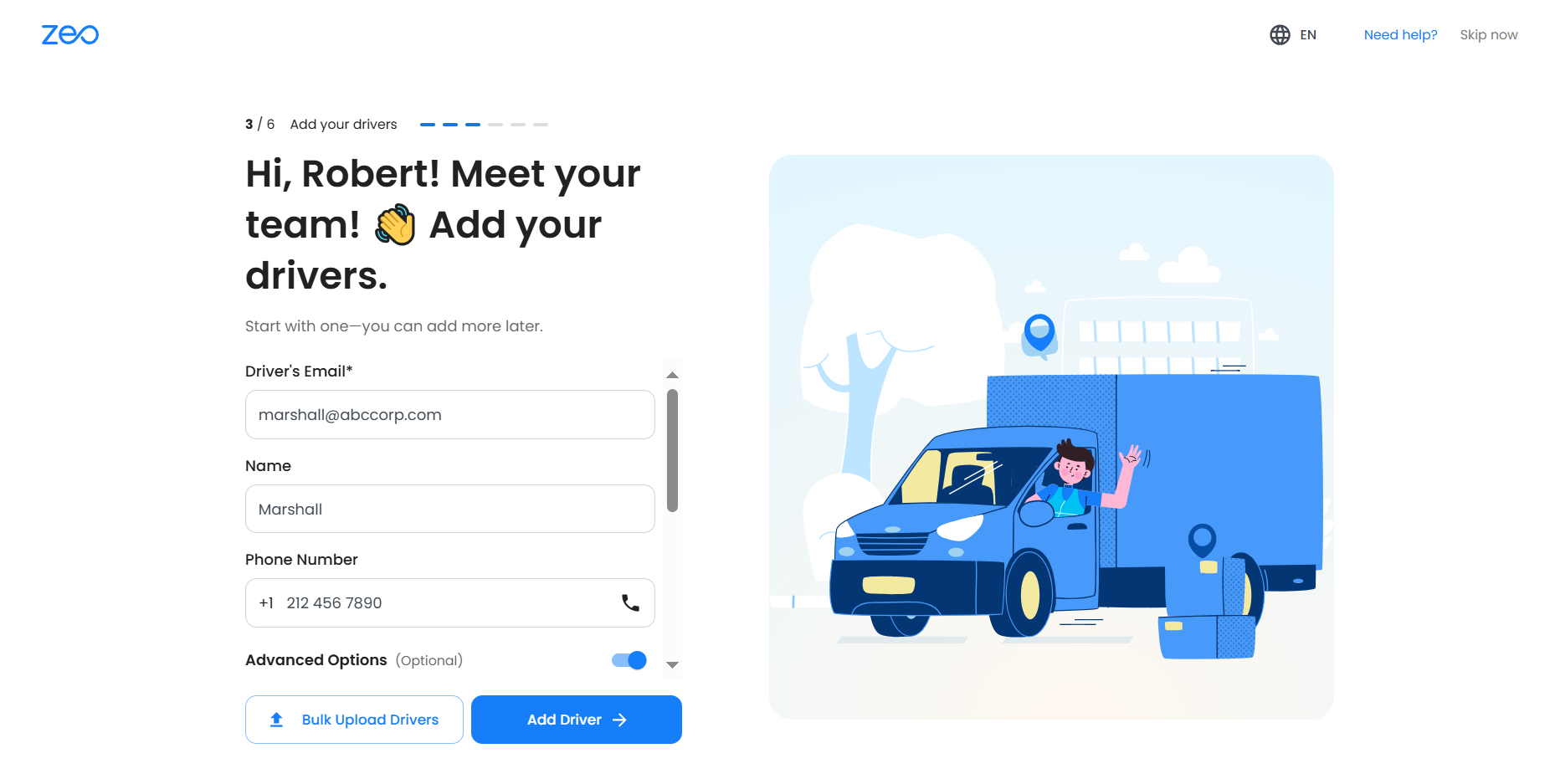
- Use Advanced Options (optional) to set starting location, working hours, and breaks.
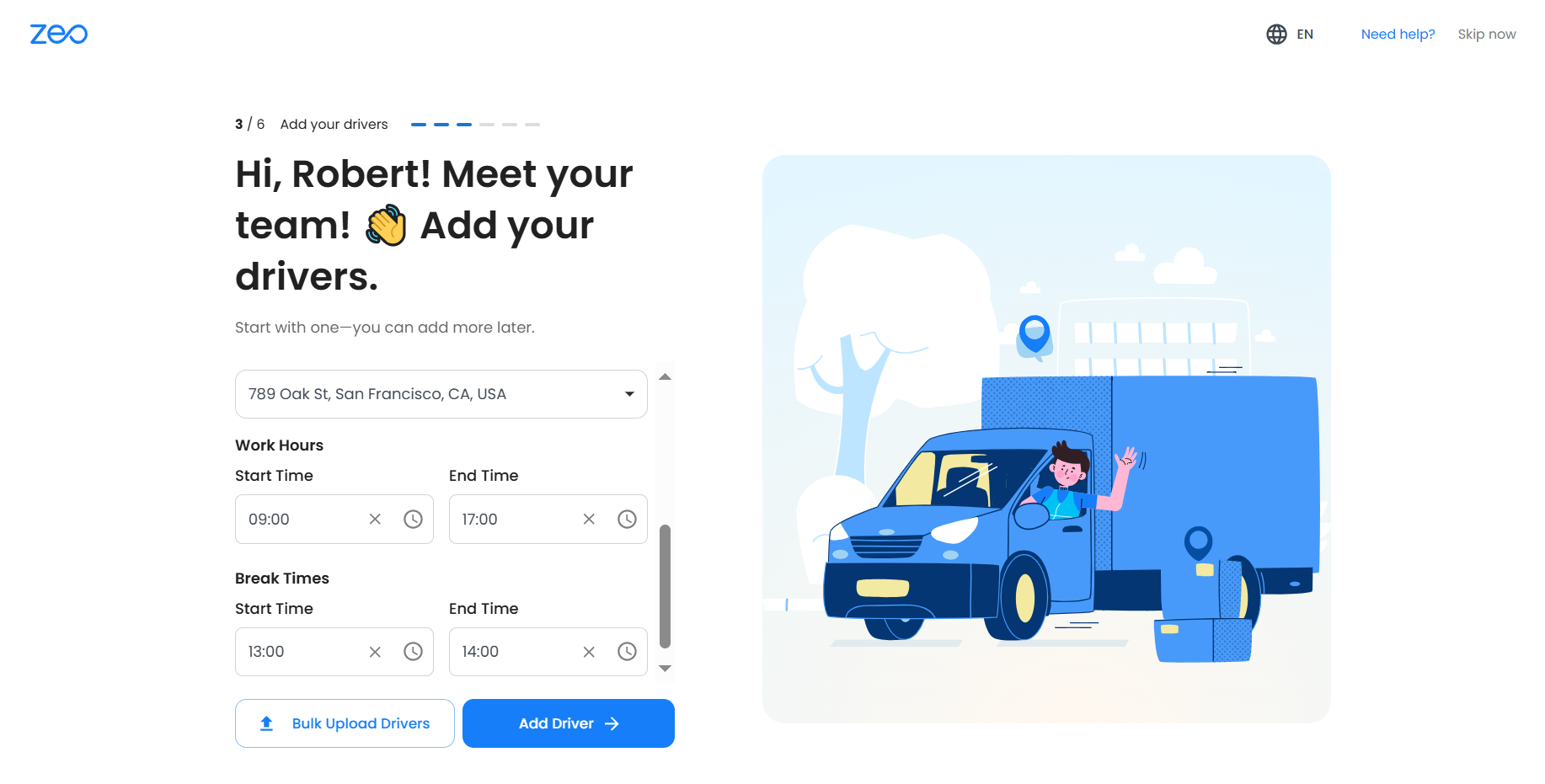
- Add multiple drivers at once with the Bulk Upload feature via Excel, Google Sheets, or manual entry.
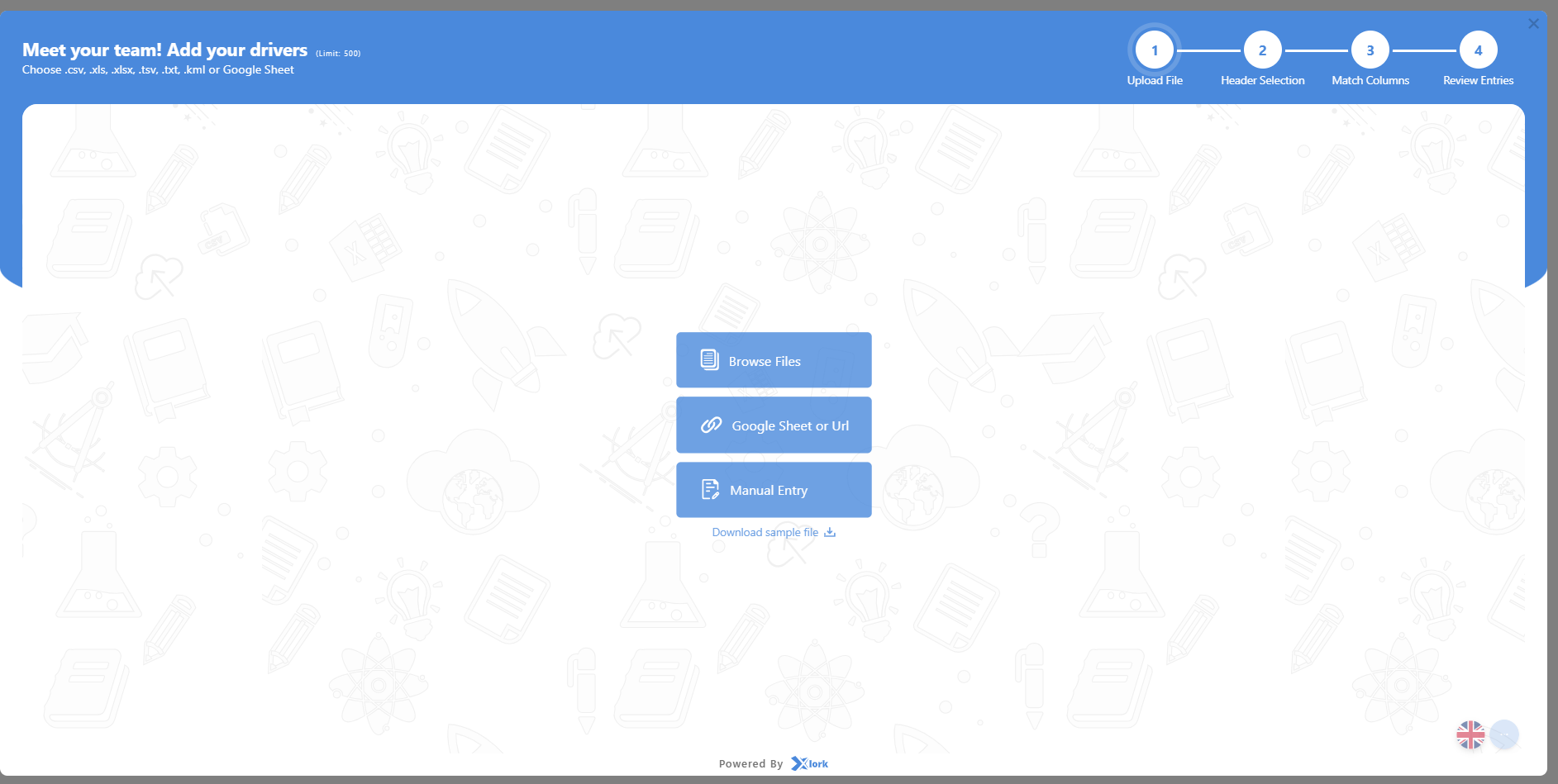
- Enter Driver Email (mandatory), along with Name and Phone Number.
- Page 4/7 – Stops
- Upload stops through Excel, Google Sheets, or enter them manually.
- Once uploaded, stops will appear on the dashboard. Select them and click Auto Optimize to generate the best route.
- Upload stops through Excel, Google Sheets, or enter them manually.
- Page 5/7 – Assign Drivers
- Select drivers for your stops and click Assign Driver.
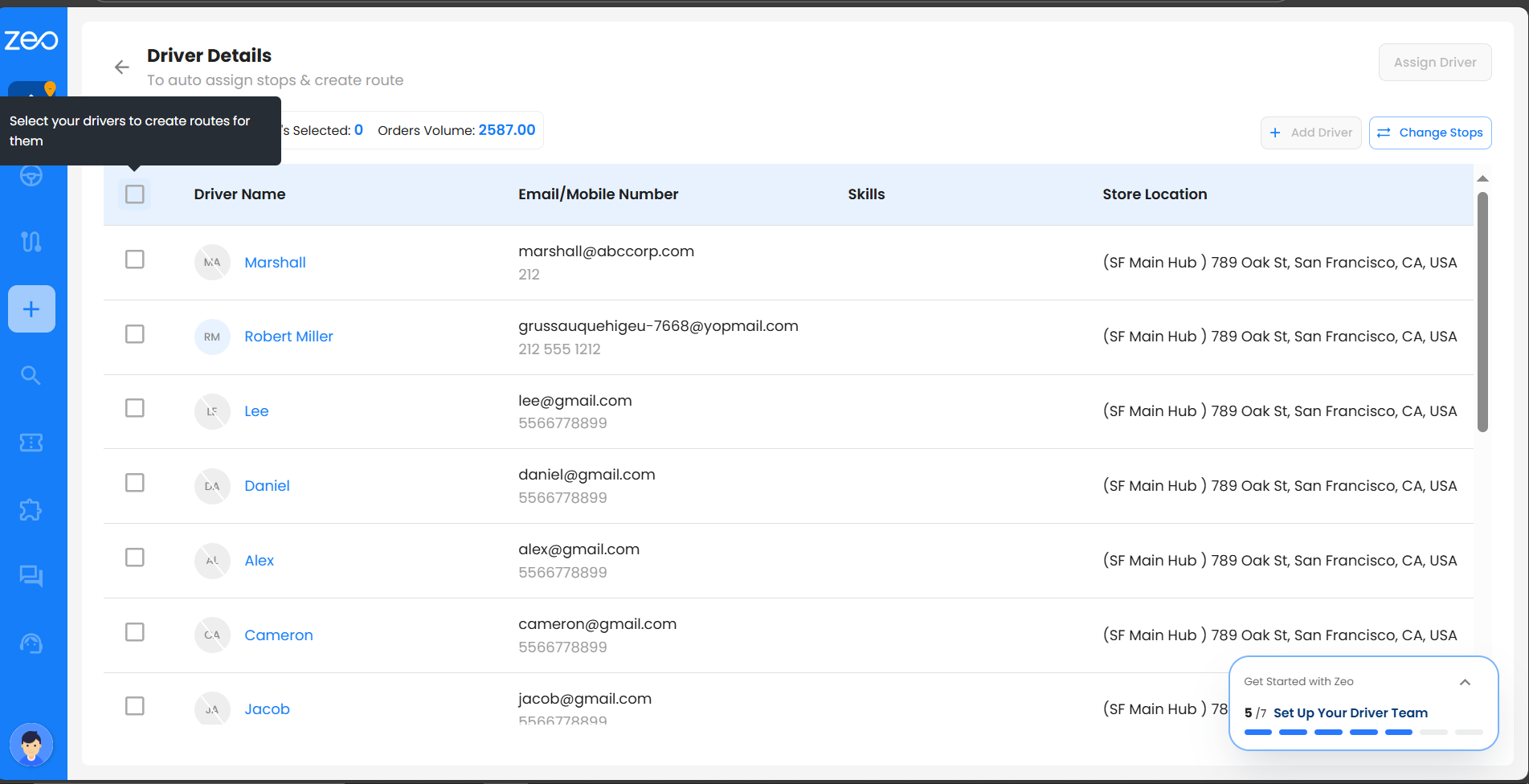
- Select drivers for your stops and click Assign Driver.
- Page 6/7 – Schedule Route
- Set the route’s start date and time (end date/time is optional).
- You may also edit starting and ending locations here. Review before saving.
- Page 7/7 – Finalize Route
- Your route will be optimized and saved.
- Click View on Playground to open the dashboard for detailed route access.
How do I sign up and complete the onboarding steps to reach the dashboard for the first time?
Signing up for Zeo Route Planner is quick, secure, and designed to get you onboarded smoothly. The platform allows you to create an account using either your work email or Google and guides you through Step 1 (Account Creation) and Step 2 (Store Setup) — both of which are mandatory before accessing the dashboard.
You must complete Step 1 and Step 2 of the setup process during onboarding. From Step 3 (Driver Addition) onwards, you can choose to add drivers or skip the step and enter the dashboard.
Steps for Registration and Verification:
- Visit the Zeo Route Planner website and click Get Started for Free.
- Choose one option:
Method 1 – Email Signup
- Enter your email and click Continue.
- Create a strong password (at least 8 characters, 1 number, 1 special symbol).
- A 6-digit verification code will be sent to your email — enter it to verify.
Note: If the email is invalid, you’ll see an error message prompting correction.
Method 2 – Google Account
- Select your Google account.
- Accept the privacy terms.
- You’ll be logged in automatically.
- Once verified, you’ll land on the Welcome Page, where your 7-day free trial starts with all premium features unlocked. You can now create your first optimized route following the on-screen instructions.
Tip: If you don’t receive the code, check your spam folder or click Resend Verification Email.
Steps for Workspace Setup:
Step 1 – Basic Details (Mandatory)
- Enter your Name, Company Name, Phone Number, and select your Industry from the dropdown.
- If your industry isn’t listed, choose Other and type it in manually. (This cannot be updated later.)
Step 2 – Dispatch Hub
- Add your store address and a nickname for your hub.
- This hub serves as the default driver start point but can be edited as required.
- A success popup will confirm completion of Step 2 and take you to Step 3 (Driver Setup).
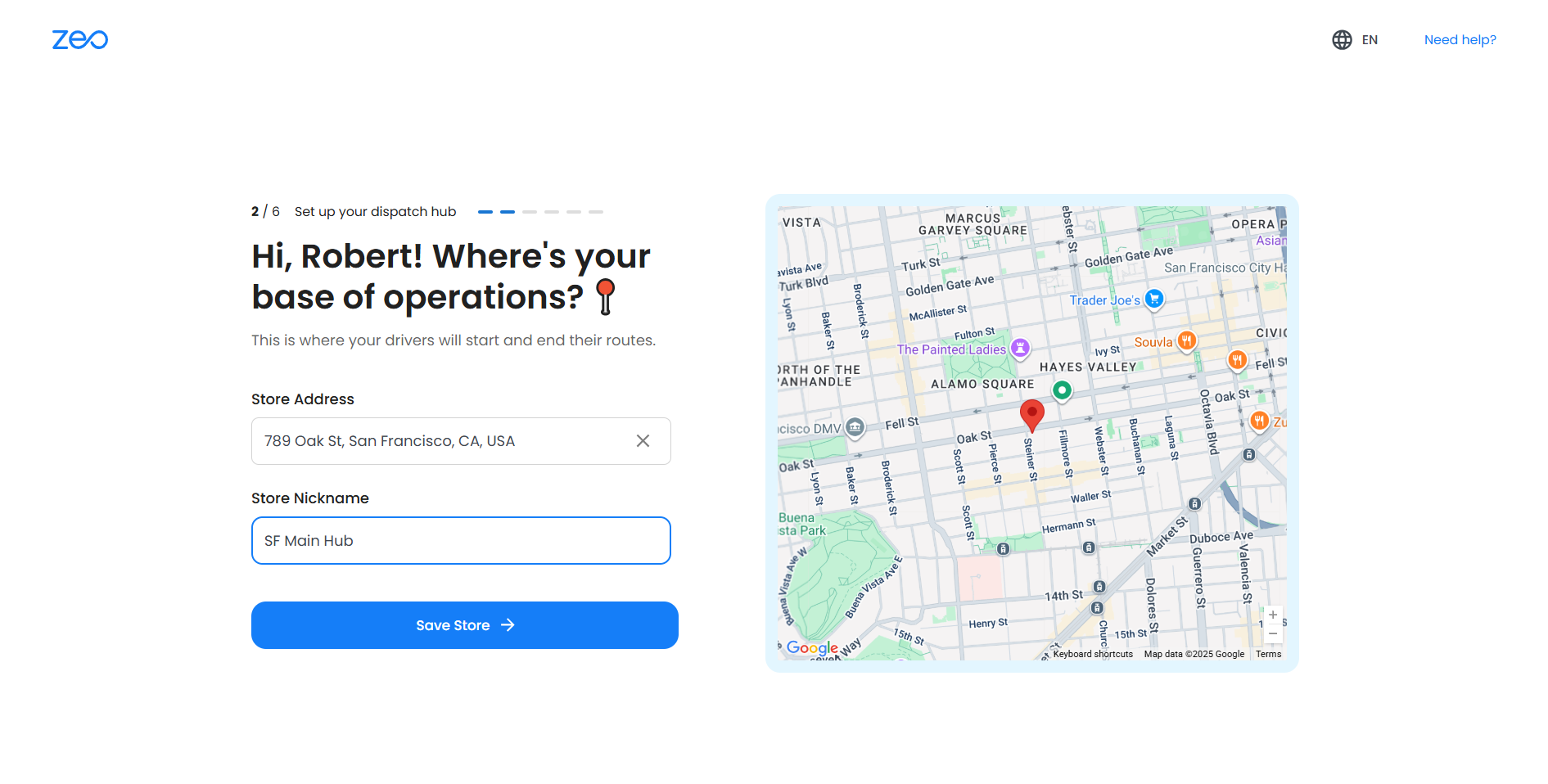
Once you reach Step 3, your account setup is complete. You can log out and log back in anytime to access the dashboard directly.
Important:
- Steps 1 and 2 are compulsory. You cannot skip these steps or access the dashboard without completing them.
- If you close the window during Step 1 or Step 2, you will be required to complete setup up to Step 2 before proceeding.
- Only after reaching Step 3 (Driver Setup) can you choose to either add drivers or skip and enter the dashboard.
How to make a driver part of my fleet?
In order to add the driver to the fleet, you have to assign a seat to the driver. Follow the steps below:
- Click on Plans and Payment in the taskbar. Click on Assign Seats to Drivers.
- Here you can assign and unassign seats to drivers depending on the number of seats you have as per your subscription.
- Then click on Update Subscription. This will update the assignment of seats to the drivers. Now you can easily assign routes to the driver since they have been allocated a seat in your fleet.
Will the custom and selected stop failure reasons be visible on the playground page and in reports?
Yes, the selected failure reasons, including custom ones, will be visible on the playground page and included in the reports as per the current functionality.
Will the selected stop failure reasons be visible to the drivers?
Yes, whatever reasons are selected (default or custom) in the Manage Stop Failed Reasons feature will be visible to the drivers. When a stop is marked as a failed delivery or pickup, the drivers will see the updated list of reasons on their interface, allowing them to choose the most appropriate reason for the failure.
Can I create route for a place in one country while residing in another country?
Zeo allows you to create routes for other countries, but depending on the subscription costs for your desired country, you may be required to upgrade your plan. If this applies, Zeo will guide you through the process.
Can I revert changes after saving the new set of stop failure reasons?
Once you save the new set of reasons, the changes are applied immediately. However, you can always modify the reasons or use the “Set to Default” button to revert to the default reasons at any time. Please note that no new changes will be taking place if they are executed when driver is on-route.
Is it mandatory to have at least one stop fail reason selected from the provided default stop fail reasons at Zeo?
Yes, at least one reason (either default or custom) must be selected by the fleet owner from the list of available default stop fail reasons in Zeo in order to save your changes. If you try to deselect all reasons, an error message will prompt you to select at least one.
How to rearrange added stops without using drag and drop
Zeo provides you a feature with which you can easily rearrange and edit your stops once added without actually using drag and drop.
To do this follow the below steps:
- Create a route and add all the stops in the route. To know how to add stops, refer How to import stops from Excel
- Once the stops are added, you will see the list of all stops that are added, To rearrange the stops, you will see a button right on the left of the stop number. Click on it.
- A pop up menu will appear showing the Current position of the stop in the list and if you wish to update it, A drop down will be present right next to the Current position text area. Click on it.
- Now you can place this stop at any place in the list of stops by selecting the new index from the drop down.
- Once the arrangement is done, Click on “Navigate as added” to create a route of stops in selected order. Now your desired route will be create with all the stops set sequentially in the updated order.
Can the user check if the stops covered by driver are successful/failed
Yes, you can go to the route details in the dashboard and check how many stops were success and how many were failure.
Follow the below steps:
- Go to the dashboard and see all the routes for the day. Select the date of the route through the calendar on top left corner and select appropriate route.
- Select the route and you will see the route details along with stops for the route.
- Within each delivery stop, you will be able to see the stop completion information. If the stop has been covered by the driver, you will see if the stop was success or failure.
- If a stop was failure, you will also be able to see reason(if any) right next to failure message.
Can I as a manager also see if the parcel has successfully been delivered to the customer by driver
Yes, you can go to the route details in the dashboard and check if parcel is successfully delivered to the customer or not. Follow the below steps:
- Go to the dashboard and see all the routes for the day.
- Select the route and you will see the route details along with stops for the route.
- Within each delivery stop, you will be able to see if the parcels have been successfully delivered to the customers or not.
- You will also be able to see the proof of delivery if enabled. To know more about proof of delivery, refer: How do we make sure that a Proof is collected at the time of delivery to get an added layer of delivery confirmation from the customer?
How do we track our driver while they are on the route?
You can track your driver on-route, All you have do is, go to the Dashboard, You will be able to see all the routes created for the day, Here you can select your route. You will be able to see the route map and the driver assigned to the route.
Right next to the driver name, you will see a coloured light. This light will be either green or grey.
- Green: The driver is currently online or using the app in last 15 minutes, by clicking the map option right next to it, you can access the exact location of driver. You will be able to see whether the driver is on correct route and whether they are moving or not. This way you will be able to track your driver.
- Orange: If driver has been active in the last 24 hours,
- Grey: The driver has not used the app in last 24 hours. You can still track the last recorded location of the driver by clicking on the map option.
How to check notifications
Go to the dashboard and look for the bell icon on top right corner of the screen.
Click on it and here you will be able to see all the notifications.
These notifications will involve following things:
- Information about your account like payment, activation etc.
- Active route details: These include all the information about the drivers on-route, the stops they have covered, success/failure of stops and the moment the route is finished. All the notifications will also have the time of event occurence with them.
How to search for all stops using global search
- click on global search from taskbar, A new menu will appear.
- On the same page, click on “Select Search By” option and a new drop down menu will appear. Select address.
- Provide the rest of the details on the page which include Date and stop name which you are looking for. Click on Search button.
- Now the details of the stop and route will appear on the screen which the user can utilise for any future planning or checking the status of the delivery.
How to change language of Zeo's website?
- Once you open the ZEO Route Planner website, in the bottom right corner you will see English as the default language. You will also see a small arrow right next to the language.
- Click on this small arrow, you will get a dialog box opening where the list of languages are present in which the platform can be used.
- So you can select the required language and it will automatically be loaded in that particular language.
How to add stores?
- Go to the dashboard, navigate to the users icon, click on settings.
- Navigate to stores, click on the add store option. A new menu will appear where you will have to add store location.
- You will have to provide the store address here. Apart from address of store, user can also provide store details which include:
- Location Name(Optional): This is a nickname which you can provide which will be used when you will add a driver and choose a store from an entire list for the driver.
- Area code(optional). These field helps in making the route navigation convenient and effective
- Latitude and Longitude of the stop: These details help to track the position of the stop on the globe and improve the route optimisation process.
- Delivery Zones: Once enabled, user can specify the geographic areas on the map around the store which would be serviceable To do this, use the map and click on the cursor option right above the map, Now you can set any coordinate as a corner point and create a closed boundary. This boundary will servicing range for the store.
- Once added, click on save option and a new stop is added.
How to Chat with drivers?
To chat with drivers, look for Chat With Drivers option in taskbar. Here you will see the list of all the drivers and you can chat with them seamlessly. You can also send attachments in the chat if necessary. Drivers will get these messages in their zeo application.
How to add drivers from a list available in the desktop?
To add drivers quickly and all at once in Zeo, create a spreadsheet with the below mentioned parameters and follow the steps to upload the spreadsheet on Zeo.
- Prepare Your Spreadsheet: Zeo lets the user enter the following details:
- Name(Optional): Here you have to provide the name of driver. This name will be visible to the customer at the time location tracking Having a name provided for a driver will also help in avoiding any confusion while assigning a route to the driver along with the email-id
- Emails(Mandatory): This field identifies the driver and help the manager connect to the driver on Zeo’s driver app.
- Phone Number: (Optional) This field will help you to share the contact details of driver during delivery tracking
- Store Location: (Optional)The place where the warehouse/operational store is located for the driver. This is a drop down menu consisting of all the stores. If you wish to add new stores, refer How to add stores
- Skills (Optional) This helps you understand the specialization of the driver so that when a new route is created for a task that a only specific driver can complete, You can easily assign him on the route This is a drop down menu consisting of all the stores. If you wish to add new skills, refer How to define different skills/job types for drivers on Zeo?
- Access the Import Feature: This option is available on the drivers page, upload drivers. You can upload the input file from system, google drive and you can provide your google sheet link/url. Do make your Accessibility permission for sheet enable
- You can also manually add all the driver details on the same page by accessing the upload manually feature
- Map Your Data: you’ll need to match the columns in your spreadsheet to the appropriate fields in Zeo, such as name, phone number, skills, email etc
- Review and Confirm: Before finalizing the import, review the information to ensure everything is correct. You may have the opportunity to edit or adjust any details as needed
- Complete the Import: Once everything is verified, complete the import process. Your drivers will be added to your route planning list within Zeo.
How to define different skills/job types for drivers on Zeo?
Skills refer to specific capabilities or qualifications that drivers possess, which are relevant to the types of services they provid
To add skills for a driver on zeo, follow below steps:
- Go to the Profile Section and select settings.
- Select the skills option and you can add all the skills you wish for the driver by clicking on the Add option.
- You can also upload skills through the upload feature to add skills in bulk.
- Once added, click on save and then the new skills will be added and can be assigned to any driver.
How to assign vehicles to drivers?
- To assign vehicles to drivers navigate to drivers in taskbar and click on the driver you would like to assign the vehicle to.
- A new menu will pop up consisting of driver details. go to vehicle option and click on the drop down option.
- select the vehicle you would like to assign to this particular driver click on save and the vehicle is allotted to this driver.
How to configure vehicles in the fleet?
- Navigate to the Settings section of the fleet platform. The Vehicles option is available in the settings.
- From there, you can add, edit and delete all the vehicles available
- Vehicle addition is possible by providing the below vehicle details:
- Vehicle Name:(Mandatory) This helps in identifying the correct vehicle at the time of assigning the vehicle to the driver for a route, If you have two cars, you can easily differentiate two cars on the basis of their names.
- Vehicle Type-Car/Truck/Bike/Scooter (Optional): This also helps at the time of assigning the vehicle to the driver for a route For a small parcel delivery, you would not wish to assign a truck. This is also useful when the route planner will witness routes having some restrictions on the basis of vehicle type So if you specify vehicle type, The route planner will be able to account for that and create a suitable route for that. By default, the vehicle type selected in A car.
- Vehicle Number: (Optional) This helps in identifying the correct vehicle at the time of assigning the vehicle to the driver for a route, If you have many cars, you can easily differentiate two cars on the basis of their number.
- Maximum Capacity of vehicle: (Optional)Total mass/weight in kg/lbs of goods that the vehicle can carry. This is essential to understand how many parcels can be carried by the Vehicle
Please note that this feature will work only when individual parcel’s capacity is mentioned, stops will be optimised accordingly.
- Maximum Volume of vehicle: (Optional)Total volume in cubic metre of the Vehicle
- Maximum Distance the vehicle can travel: (Optional)The maximum distance the vehicle can travel on a full fuel tank, this helps in getting a rough idea of the mileage of the vehicle and affordability on the route
- Monthly cost of using the vehicle: (Optional)This refers to the fixed cost of operating the vehicle on monthly basis.
- Margin Capacity: (Optional)The capacity in % of the total capacity that can be successfully utilised for parcel placement within the Vehicle
- Margin Volume:(Optional)The volume in % of the total volume that can be successfully utilised for parcel placement within the Vehicle
This is useful to know how many parcels can fit in the Vehicle
Please note that this feature will work only when individual parcel’s volume is mentioned, stops will be optimised accordingly.
These settings will help in optimizing routes based on your fleet’s capabilities and requirements.
How to add drivers manually?
- Click on drivers icon on the Zeo TaskBar.
- Click on add driver, A new page will pop up where you have to enter the details of the driver And then enter all the required details which include:
- Name(Optional): Here you have to provide the name of driver. This name will be visible to the customer at the time location tracking Having a name provided for a driver will also help in avoiding any confusion while assigning a route to the driver along with the email-id.
- Emails(Mandatory): This field identifies the driver and help the manager connect to the driver on the driver app.
- Start & Stop Time:(Optional) This field will help you and the driver get clear picture of when to start for the route and when to end it. This will be useful when you would have to align the driver routes with their shift timings.
- Break Time: The time during their shift when driver is unavailable or on a break.
- Phone Number: (Optional) This field will help you to share the contact details of driver during delivery trackin
- Store Location: (Optional)The place where the warehouse/operational store is located for the driver and will be the starting point for their routes. This is a drop down menu consisting of all the stores. If you wish to add new stores, refer How to add stores
- Vehicle: (Optional) The vehicle that will be assigned to the driver. This is a drop down menu consisting of all the vehicles. If you wish to add new vehicles, refer How to add vehicles in the fleet
- Skills (Optional): This helps you understand the specialization of the driver so that when a new route is created for a task that a only specific driver can complete, You can easily assign them on the route, This is a drop down menu consisting of all the skills. If you wish to add new skills, refer How to define different skills/job types for drivers on Zeo?
- Click on save You can see the newly added drivers. This is how you can add a driver manually.
How do I create an account with Zeo Fleet Planner?
Creating an account with Zeo Fleet Planner is a straight forward process, Here’s how you can set up your account:
This guide will ensure a comprehensive understanding of the registration process, tailored to your specified flow for the fleet platform.
- Accessing the Website: Via Search or Direct Link: Search for Zeo Route Planner on Google or directly navigate to https://zeorouteplanner.com/.
- Initial Website Interaction: Landing Page: On the homepage, find and click on the Start for Free option in the navigation menu.
- Registration Process:
- Selecting Sign Up: Choose Sign Up to proceed.
- Sign Up Options:
- Sign Up via Gmail: Clicking on Gmail redirects you to Google’s sign-in page. Select your account or log in.
- Sign Up via Email: Requires entering organization’s name, your email, and a password. Follow any additional prompts to complete setup
- Completing Sign-Up: Dashboard Access: After registration, you’re directed to your dashboard. Here, you can start managing your fleet, add drivers, and plan routes.
- Trial and Subscription
- Trial Period: New users typically have access to a free 7 day trial period. Explore features without commitment.
- Subscription Upgrade: Options to upgrade your subscription are available on your dashboard.
- If you use face any issues with the sign up process feel free to mail our customer support team on support@zeoauto.in
Does Zeo provide advanced training sessions for optimizing route planning and fleet management strategies?
Yes, Zeo offers advanced training sessions and demos designed to help users optimize route planning and enhance fleet management strategies. These sessions target users who are familiar with the basic functionalities of Zeo Route Planner and Zeo Fleet Platform but wish to delve deeper into strategic and efficient usage. Also, Zeo keeps uploading videos corresponding to its new features on youtube. So the users can also take references from them.
What training resources does Zeo provide for fleet managers?
Zeo operates on help and guidance platform where any new customer is given access to a lot of resources which includes:
- Youtube channel: Zeo has a dedicated youtube channel here videos about the platform features and functionalities are regularly posted.
- Blogs: Zeo posts blogs about various topics revolving around its platform on timely basis, these blogs are hidden gems for users who are very curious about every new features implemented in Zeo and wish to utilize it.
How can I access Zeo Fleet Patform on system?
- This platform is aimed at fleet managers or business owners, providing them with comprehensive tools to monitor and manage the entire fleet, including tracking the distance traveled by drivers, their locations, and the stops they have covered.
- Enables the tracking of all fleet activities in real-time, offering insights into driver locations, distances traveled, and progress on their routes.
- The fleet platform can be accessed through a web browser on desktops and it allows for the planning and management of delivery or pickup routes on a larger scale, optimizing operations for the entire fleet.
- The Zeo fleet platform can be accessed by web only.
Can Zeo provide analytics or reporting on route efficiency and driver performance on the fleet platform?
Zeo Fleet Platform’s accessibility caters to the diverse needs of fleet managers with a range of features designed for route planning and management.
Below is a detailed, breakdown of the features and data provided:
The Zeo Fleet Platform is accessible through a web browser on desktops, providing an expanded set of tools for route planning and fleet management.
Features for Fleet Managers:
- Multi-Driver Route Assignment: Enables the uploading of address lists or importing them via API for auto-assignment of stops to drivers, optimizing for time and distance across the fleet.
- Integration with E-commerce Platforms: Connects to Shopify, WooCommerce, and Zapier to automate the import of orders for delivery route planning.
- Skill-Based Stop Assignment: Allows fleet managers to assign stops based on the specific skills of drivers, improving efficiency and customer service.
- Customizable Fleet Management: Offers options to optimize routes based on various factors, including reducing load or the number of vehicles required.
Data and Analytics:
Provides comprehensive analytics and reporting tools for fleet managers to track efficiency, performance, and to make informed decisions based on historical data and trends.
In summary, Zeo fleet platform’s accessibility empowers fleet managers with a suite of comprehensive features and data for efficient route planning and management, tailored to the unique requirements of desktop users.
Can multiple users access the same Zeo account on fleet platform?
Zeo Fleet Platform is explicitly designed to support multi-user access. Fleet managers can create and manage routes for multiple drivers, making it suitable for teams and larger operations.
How can I set up notifications and alerts within Zeo fleet platform?
- Notifications and alerts can be received by the user from following places
- Real time delivery Tracking and in app chat: The owner can recieve alerts about the progress and positioning of the driver on a route as he/she can track the driver on realtime basis. Along with this, the platform also allows chat between the owner&driver.
- Route assigning notification: Whenever the owner assigns a route to a driver, the driver recieves the route details and till the time the driver doesnt accept the assigned task, the route optimisation will not begin. Once accepted, the owner will recieve notification of route start, and will continue to recieve the notifications for each step of the route.
- Web hook based usage: the applications who are utilizing zeo with the help of its API integration can make use of webhook where they have to place their application URL and they will be receiving alerts and notifications over route start/stop times, trip progress etc.
Are there tutorials or guides available for new users?
Zeo offer various resources to help new users get started and make the most of its features. These include:
- -Youtube Channel: Zeo has a dedicated youtube channel where the team posts videos related to features and functionality available under Zeo. New Users can refer to the videos for a streamlines learning experience.
- -Application Blogs: The customer can access the blogs posted by Zeo to familiriaze himself with the platform and get guidance on timely basis for all the new features and functionality that the platform offers.
- -FAQ Sections: Answers to all the frequently asked questions that new users might have realted to Zeo.
- Contact us: If the customer has any questions/issues that arent answered in any of the above resources, he/she can write to us and the Customer support team at zeo will contact you to solve your query.
What support is available for setting up Zeo for the first time?
Zeo provides documentation and tutorials on youtube and blogs to help users navigate the initial setup steps effectively.
What is the process for migrating data from another route planning tool to Zeo?
The process for migrating data from another route planning tool to Zeo involves exporting stops info from the existing tool in a compatible format (such as CSV or Excel) and then importing it into Zeo. Zeo offers guidance or tools to assist users with this migration process, ensuring a smooth transition of data.
How can businesses integrate their existing workflows with Zeo Route Planner?
Integrating Zeo Route Planner into existing business workflows offers a streamlined approach to managing deliveries and fleet operations. This process enhances efficiency by connecting Zeo’s powerful route optimization capabilities with other essential software applications used by the business.
Here’s a detailed guide on how businesses can achieve this integration:
- Understanding Zeo Route Planner’s API: Begin by familiarizing yourself with Zeo Route Planner’s API documentation. The API enables direct communication between Zeo and other systems, allowing for the automatic exchange of information such as stop details, route optimization results, and delivery confirmations.
- Shopify Integration: For businesses using Shopify for e-commerce, Zeo’s integration allows for the automatic importation of delivery orders into the Zeo Route Planner. This process eliminates manual data entry and ensures that delivery schedules are optimized based on the latest order information. Set up involves configuring the Shopify-Zeo connector within the Shopify app store or using Zeo’s API to custom integrate your Shopify store.
- Zapier Integration: Zapier acts as a bridge between Zeo Route Planner and thousands of other apps, enabling businesses to automate workflows without the need for custom coding. For example, businesses can set up a Zap (a workflow) that automatically adds a new delivery stop in Zeo whenever a new order is received in apps like WooCommerce, or even via custom forms. This ensures that delivery operations are seamlessly synced with sales, customer management, and other critical business processes.
Preferences
How can I preview my branding setup before saving?
A live preview helps you confirm all details before applying them globally.
- Look at the right-hand panel on the Branding page.
- The preview includes:
- Your logo and brand color
- Driver photo, ETA, and contact button
- Delivery address and custom message
- Make any edits as required on the left panel — they appear instantly in the preview.
- Once satisfied, click Update to apply.
How can I add a custom message for my customers on the live tracking page?
Custom messages allow you to greet or inform customers directly on the live tracking screen. To set or edit a custom message:
- Open the Branding Page
- Log in to your Zeo Fleet dashboard.
- Click your Profile Icon at the bottom-left corner.
- Go to Settings → select Branding.
- Add Your Custom Message
- Locate the Custom Message field.
- Type your message. You can include dynamic placeholders that auto-fill with customer-specific details:
- %{NAME} → Customer’s name
- %{ETA} → Estimated Time of Arrival
- %{NO_OF_STOPS} → Number of stops before theirs
- Example Message
- “Hi %{NAME}, your order will arrive in approximately %{ETA}. There are %{NO_OF_STOPS} stops before you.”
- Preview and Save
- Check the live preview panel to verify your formatting.
- Click Update to finalize and apply your message to all future live tracking links.
How can I change my brand color on the tracking page?
Setting a brand color keeps your live tracking link visually consistent with your company identity. To set or change your brand color:
- Open the Branding Page
- Log in to your Zeo Fleet dashboard.
- Click your Profile Icon at the bottom-left corner.
- Go to Settings → select Branding.
- Choose Your Brand Color
- Scroll to the Brand Color section.
- Use the Color Picker to manually select a shade or enter your HEX code (e.g., #313131).
- Adjust brightness, saturation, and hue sliders to fine-tune your selection.
- Preview and Save
- Check the real-time preview panel on the right to confirm how it will appear to customers.
- Click Update to apply your color to all future live tracking links.
Note: HEX code is a six-character alphanumeric color representation used in digital design (e.g., #FFFFFF for white).
How can I update live tracking image that appears in the link preview shared with customers?
The sharable link photo appears when customers open your live tracking link or preview it in a message.
- Go to Settings and open the Branding page.
- In the Live Location Branding section, locate the Sharable Link Photo option.
- Hover your cursor over the blue avatar icon. A blue camera icon will appear.
- Click on the camera icon to open your device’s file window.
- Select the image you want to use. The supported size limit is 1 MB, and the recommended resolution is 640×480 pixels.
- The image will immediately update in the preview window on the right side of the screen.
- Click Update to confirm your changes.
- The new photo will now appear on every live tracking link shared with customers.
How can I control whether the logo appears or not?
You can easily choose whether your company logo should be displayed or temporarily hidden on the live tracking page.
- Navigate to Settings and open the Branding section.
- Go to the Upload Logo area.
- Next to the uploaded logo, click the Hide option to remove the logo from the live tracking page.
- To make the logo visible again, click Show (the same button reappears once the logo is hidden).
- Click Update at the top right corner to save your preference.
- The live tracking link will now reflect your chosen logo visibility setting.
How can I upload my company logo to appear on the live tracking page?
Your company logo helps customers instantly recognize your brand. Adding it ensures your business identity appears on every live tracking link shared with customers.
- Go to Settings and select the Branding page.
- Under Upload Logo, hover your cursor over the blue avatar icon. A blue camera icon will appear on it.
- Click the blue camera icon. A file window will open on your device.
- Choose your company logo file from your device. The supported size limit is 1 MB, and the recommended dimensions are 120×120 pixels.
- Once selected, your logo will automatically appear in place of the avatar preview.
- Click Update at the top right corner to save your changes.
- Your uploaded logo will now appear on the top-left corner of the live tracking page visible to your customers.
Notes:
- Supported formats typically include PNG and JPEG.
- You can re-upload a new logo anytime to reflect rebranding or design changes.
How can I personalize the live location page with my company’s branding (logo, name, colors)?
Live Location Branding allows you to customize how your customers see your business when they open the live tracking page. It ensures your brand identity — logo, colors, and message — is always visible and consistent whenever a delivery is tracked.
To configure Live Location Branding on the Fleet platform, follow these steps:
a. Open the Branding Page
- Log in to your Zeo Fleet dashboard.
- Click your Profile Icon at the bottom-left corner.
- Select Settings → then click Branding. This will open the Live Location Branding page with all customization options.
b. Explore Key Branding Options
- Logo Upload: Add your company logo so it’s displayed at the top of the live tracking page. This helps customers instantly recognize your brand.
- Sharable Link Photo: This image appears when customers open or preview your live tracking link (e.g., from SMS or email). A clean brand photo or product image improves trust and visibility.
- Company Name: Your official business name will appear on the live tracking page, so customers always know who’s delivering their order.
- Brand Color: Match the page with your brand’s look and feel by choosing your official color or entering a HEX code. This creates a cohesive experience.
- Custom Message: Add a personalized greeting or status message with placeholders like customer name or ETA to make the experience more personal.
- Live Preview Panel: See your changes update in real-time on the right side of the screen before saving. This ensures the design looks exactly as you want.
c. Save Your Configuration
- Once all fields are updated, click Update (top-right corner).
- Your changes are instantly applied to all new live tracking links shared with customers.
How can I filter my driver list based on their skills?
You can easily filter your driver list based on their skills to streamline your fleet management in Zeo. To find drivers with specific skills, follow these steps:
Step 1: Go to the Drivers section on the taskbar.
Step 2: Look for the Skills Filter option at the top of the drivers list.
Step 3: Click the filter dropdown and select the skill(s) you want to filter by.
Step 4: The driver list will update to show only drivers with the selected skills.
This allows you to quickly identify qualified drivers for particular jobs or routes.
Can I filter drivers based on their assigned vehicle type?
Yes, you can easily filter your driver list by vehicle type to make managing your fleet more organized and efficient. To view drivers based on their assigned vehicles type, do the following:
Step 1: Navigate to the Drivers section on the taskbar.
Step 2: Locate the Vehicle Type Filter dropdown at the top of the list.
Step 3: Select the vehicle type you wish to filter by (Car, Truck, Scooter, Foot, Bike).
Step 4: The list will refresh to display only drivers assigned to the chosen vehicle type.
Filtering by vehicle type helps ensure that the right drivers are matched with the right routes and equipment.
How can I change the distance units on my account?
To change the distance units, follow these steps:Step 1: Click on the user icon at the bottom-left corner of your screen and navigate to preferences.
Step 2: In preferences, navigate to “Distance In” option, click on it.
Step 3: A new pop up appears. Choose from the two distance units (Kilometer/Miles) and then click on Update Preferences.
Step 4: Now the distance units on the platform has been updated.
How do I enter fuel costs on my account?
Fuel cost (per km/mi) entry enables businesses to input and track fuel expenses as part of their route planning and fleet management, helping optimize routes to reduce fuel consumption and costs.
To enter fuel cost, do the following:
Step 1: Click on the user icon at the bottom-left corner of your screen and navigate to preferences.
Step 2: In preferences, navigate to “Fuel Entry” option, click on it.
Step 3: A new box will appear— enter the cost and click Update Preferences.
Step 4: Now, the fuel cost has been updated.
What is a Day Plan feature in Scheduled Routes?
Day Plan feature lets you assign drivers to that particular scheduled route and even set different drivers for specific days of the week, but keeping in mind that only one driver can be assigned per route.
To assign a driver in Scheduled Route schedule follow the steps below:
- You may click on the Routes icon on your taskbar under routes tab and select Routes Tab.
- Find the route you want and click the three dots (:) menu under the Actions column.
- Select ‘Set Schedule’.
- You may choose one frequency of your choice from the Recurring tab:
- Daily: This means your route will be created every day. Set the schedule start date (mandatory) and end date (optional) – You can select the date when the route should begin and end.
- Weekly: This means your route will be created on the same day(s) of the week that you choose. Pick the required day(s) of the week, set the schedule start date (mandatory), and end date (optional) – You can select the date when the route should begin and end.
- Monthly: This means your route will be created on the same date(s) of the month that you select. Select the required date(s) of the month (mandatory), add a start date (mandatory), and an end date (optional) – You can select the date when the route should begin and end.
- If you don’t select an end date, your route will keep repeating indefinitely (Repeat forever) until you decide to stop it.
- Go to the Select Driver tab for choosing your drivers. There are 2 features in this tab:
- Day Plan – By default, a driver is pre-selected. You can select a different driver from the dropdown for a specific weekday.
- Date Override (optional) – You will provide a date and the driver associated with it. This setup will only consider the driver you choose for that date, even if the daily / weekly / monthly driver for that day is different. You may click on Add Date Specific, then select the dates and the driver.
- Go to the Blackout Periods (optional) tab and pick the dates you want to blacklist.
- Click “Save Schedule”.
- You will see a “Schedule Saved Successfully” popup confirming your setup.
What is Date Override in Scheduled Route?
With Date Override, you get the flexibility to assign a specific driver to the route for a particular date. This means that on the chosen date, the route will run only with the driver you’ve selected—even if a different driver is normally assigned for that day in your daily, weekly, or monthly schedule. It gives you complete control to handle exceptions easily without disturbing your regular schedule.
To set a date override in Scheduled Route schedule follow the steps below:
- You may click on the Routes icon on your taskbar under routes tab and select Routes Tab.
- Find the route you want and click the three dots (:) menu under the Actions column.
- Select ‘Set Schedule’.
- You may choose one frequency of your choice from the Recurring tab:
- Daily: This means your route will be created every day. Set the schedule start date (mandatory) and end date (optional) – You can select the date when the route should begin and end.
- Weekly: This means your route will be created on the same day(s) of the week that you choose. Pick the required day(s) of the week, set the schedule start date (mandatory), and end date (optional) – You can select the date when the route should begin and end.
- Monthly: This means your route will be created on the same date(s) of the month that you select. Select the required date(s) of the month (mandatory), add a start date (mandatory), and an end date (optional) – You can select the date when the route should begin and end.
- If you don’t select an end date, your route will keep repeating indefinitely (Repeat forever) until you decide to stop it.
- Go to the Select Driver tab for choosing your drivers. There are 2 features in this tab:
- Day Plan – By default, a driver is pre-selected. You can select a different driver from the dropdown for a specific weekday.
- Date Override (optional) – You will provide a date and the driver associated with it. This setup will only consider the driver you choose for that date, even if the daily / weekly / monthly driver for that day is different. You may click on Add Date Specific, then select the dates and the driver.
- Go to the Blackout Periods (optional) tab and pick the dates you want to blacklist.
- Click “Save Schedule”.
- You will see a “Schedule Saved Successfully” popup confirming your setup.
Note: If you don’t select an end date, your route will keep repeating indefinitely (Repeat forever) until you decide to stop it.
What is the blackout period feature and what happens if a blackout date overlaps with a scheduled route?
The blackout periods are the days in which no route will be scheduled even though it is a part of your chosen frequency (daily / weekly / monthly). Once you choose your blackout dates, the scheduled route will not be created for that date and it won’t appear in the Routes tab of the Routes feature on your taskbar.
How do I add a custom reason for stop failure?
To add a custom reason for stop failure, follow below steps:
1. You can access and manage this feature by navigating to the Preferences section within Zeo and selecting the Stop Failed Reasons option. Click on Enable.
2. A new menu will pop up where you can enter your custom reason.
3. Type your reason in the input field under custom reasons and press Enter. Click on Apply, the new reason will be added to your list of failure reasons.
Can I delete a custom reason for stop failure?
Yes, you can delete any custom reason you have added. Follow below steps:
1. You can access and manage this feature by navigating to the Preferences section within Zeo and selecting the Stop Failed Reasons option. Click on Enable.
2. A new menu will pop up where you can delete your custom reasons.
3. Click on the custom reason to edit it or use the cross (X) button next to it to delete. the custom reasons will be deleted from your list of failure reasons.
What happens if I want to reset to the default stop failure reasons?
To reset a custom reason for stop failure, follow below steps:
1. You can access and manage this feature by navigating to the Preferences section within Zeo and selecting the Stop Failed Reasons option. Click on Enable.
2. A new menu will pop up where you can enter your custom reason.
3. By clicking the Set to Default button, all custom reasons will be deselected, and all default reasons will be selected again.
How to stop customers to contact the drivers who are on-route to deliver their parcel?
To stop customers to contact the drivers who are on-route to deliver their parcel, user can disable the customer calling feature
To do this, follow below steps:
- Click on the user icon in the taskbar. navigate to preferences.
- In preferences, navigate to customer calling option, click on it.
- A new pop up appears, click on disable
- and then click on Update Preferences.
- Now the customer calling feature has been disabled and the customer will not get the contact information of the driver to contact.
How do we make sure that a Proof is collected at the time of delivery to get an added layer of delivery confirmation from the customer?
Proof of delivery is a feature that can be used when driver has made a delivery and he wants to capture a proof of it. By default, this feature is disable
- Click on the user icon in the taskbar. navigate to preferences.
- In preferences, navigate to Proof Of Delivery option, click on it.
- A new pop up appears, click on enable
- and then click on Update Preferences.
- Now the Proof Of Delivery feature has been enabled and whenever the parcel is delivered to the customer, a proof of delivery has to be provided to mark the stop as complet
How to make sure that the driver collect the payment details and notes from the customer at the time of delivery of parcel to the customer to maintain a record of payments.
To maintain and record payments from customers after delivering the parcel as a sign of delivery and payment completion , User can use “POD Payment” option.
To use it, follow the below step:
- Click on the user icon in the taskbar. navigate to preferences.
- In preferences, navigate to “POD payment” option, click on it.
- A new pop up appears, click on enable. and then click on Update Preferences.
- Now the POD payment feature has been enabled and the driver can record the payment details of the customer at the time of parcel delivery.
- Once parcel is delivered and the driver marks the stop as success, they will get a pop-up with option of “Collect Payment”. Once they click the option, they will be able to record the payment.
- The payment menu consist of the following options:
- Cash payment option: If payment is made in the form of cash, driver can record the amount received.
- Online Payment option: Every online transaction will have a uniques transaction id associated to it. So if payment is made online, the driver can record the transaction id. Driver can also click and save image of the “Successful Transaction” page as a proof of payment confirmation.
- Pay Later: If the customer wishes to pay later directly to the fleet owner, driver can select this option and also mention any details regarding the payment in future in the notes section.
- Once details are added, click on Save button. Now payment details have been added to Zeo and you can see these details in the trip report.
How to make sure the driver doesn't edit route midway?
To make sure the driver doesn’t edit route midway you can use “Route Edit By Driver”, to use this feature,
follow below steps:
- Click on the user icon in the taskbar. navigate to preferences.
- In preferences, navigate to “Route Edit By driver” option, click on it.
- A new pop up appears, click on disabled. and then click on Update Preferences.
- Now the Route Edit By driver feature has been disabled and the driver will not be able to edit the route.
How to let the route planner know to avoid certain types of roads during the route creation?
To avoid certain types of roads during the route creation, you can use the “Avoid Params” feature where he can mention which type of roads to avoid, to use this feature,
Follow the below steps:
- Click on the user icon in the taskbar. navigate to preferences.
- In preferences, navigate to “Avoid Params” option, click on it.
- A new pop up appears, consisting of parameters: tunnels ferries, bridge, highway and ford. Click on the ones you want to avoid and then click on Update Preferences.
- Now these params will be avoided while creating any route.
How to change language preferences
Zeo is available in 42 different languages, to change language,
Follow below steps:
- Click on the user icon in taskbar, navigate to preferences, you can see the language option here.
- Click on the language option, you will see the list of languages in which you can use the platform.
- Select the required language, click on update preferences and then your preferences are updated accordingly and your language is changed.
How to change default wait time at stop.
Default wait time is the minimum wait time for the driver to wait at the stop if the receiver/scheduler is not available at the stop or running late.
To change the default wait time, do the following:
- Click on the user icon in the taskbar. navigate to preferences.
- In preferences, navigate to “Default Wait Time for Stop” option, click on it.
- A new pop up appears, provide the time. and then click on Update Preferences.
- Now the default wait time has been updated.
How to change the Time Zone
- Click on the user icon in the taskbar. navigate to preferences.
- In preferences, navigate to “Time Zone” option, click on it.
- A new drop down appears consisting of multiple timezones, choose your timezone. and then click on Update Preferences.
- Now time zone has been updated.
How to change the Time format
- Click on the user icon in the taskbar. navigate to preferences.
- In preferences, navigate to “Time Format” option, click on it.
- A new pop up appears choose from the two time formats and then click on Update Preferences.
- Now the time format on the platform has been updated.
How to change the country code
- Click on the user icon in the taskbar. navigate to preferences.
- In preferences, navigate to “country code” option, click on it.
- A new drop down appears consisting of multiple country codes, choose your country code. and then click on Update Preferences.
- Now country code has been updated. the country code will be reflected when new driver will be added, To know how to add drivers, refer How to add drivers manually. It will also be reflected at the time of adding customer details like phone number, To know how to add stop details, refer How to add customer details in stops
Can I set different priorities for multiple stops on the same route?
Yes, you can assign different priorities (Normal or ASAP) to multiple stops on a route. The system will always schedule ASAP stops first before Normal ones. Within each group (ASAP / Normal), stops are further arranged based on proximity, time windows, or other custom rules.
Steps to set stop priority for each stop:
- Click on the Create icon on the left taskbar.
- Fill in your route details:
- Route Title: Name your route to identify it easily later.
- Assign Driver: Choose the driver who will run this route from the dropdown.
- Start Location: Define where your route begins.
- End Location (optional): Define where your route ends. If same as start location, check “I return to my start location”.
- Start Date & Time: Select when the route will begin. Default values are prefilled but editable.
- End Date & Time (optional): Select when the route should end.
- Add Stops using any of the available methods:
- Search Stop, Available Stops, Favorites, Upload Stops, or uploading an image with stops.
- After adding a stop, click on it and select its priority from the Stop Priority dropdown.
- Click Save & Optimize once all stops and details are added.
Can a stop’s priority be changed after route creation, and what happens when it is?
Yes, you can change the stop priority for any stop even after the route has been created. There are two ways to edit a stop’s priority using the taskbar features:
- Via Routes Section:
- Click on the Routes section on the left taskbar.
- Select your route, then click the three-dot menu in the Action column.
- Choose Edit from the menu.
- On the Update Route page, click on any stop to edit details such as stop priority, stop type, customer name, phone number, email, and more.
Note: You can also delete a particular stop from this page if needed.
- Via Dashboard:
- Click on the Home icon on the left taskbar.
- From the Routes tab, select the desired route from the driver’s list.
- Click the three-dots menu next to the Route title.
- Choose Edit to go to the Update Route page and make changes to any stop.
Note: You can also delete a particular stop from here if needed.
What happens after changing stop priority:
- Changing a stop from Normal to ASAP reorders the stop queue, moving the newly-marked ASAP stop to the earliest possible position in the route.
- Changing a stop from ASAP to Normal returns it to the standard route order. Remaining ASAP stops will take precedence ahead of it.
How does selecting ASAP affect delivery or transport planning?
When you set a stop or multiple stops to ASAP priority, it overrides the regular route plan. This means:
- Urgent stops are served first, regardless of their position in the original route.
- The overall route sequence may change to prioritize ASAP stops.
- Travel time or distance might increase for the route, as normal stops are delayed.
- It ensures that the most urgent deliveries or services are completed as early as possible.
Methods to set Stop Priority:
- Method 1: Using Create Route option from the taskbar. Click here for reference.
- Method 2: Using Dashboard from the taskbar. Click here for reference.
In which scenarios should ASAP priority be selected instead of Normal?
You should select ASAP (As Soon As Possible) as the stop priority when a delivery is highly urgent. This includes scenarios such as:
- Delivering perishable goods (e.g., food, flowers, medicines)
- Emergency supplies or urgent customer requests
- Situations where delays could cause issues or penalties
- When a customer expects immediate service or time-sensitive delivery
Setting a stop as ASAP ensures it is prioritized over normal stops and handled without delay.
Methods to set Stop Priority:
- Method 1: Using Create Route option from the taskbar. Click here for reference.
- Method 2: Using Dashboard from the taskbar. Click here for reference.
What is the Stop Priority feature and how does it work?
The Stop Priority feature lets you easily mark how urgent each stop is on your delivery or service route. It can be designated as either ASAP (As Soon As Possible) or Normal.
- ASAP: Treated as urgent and planned before normal stops. Helps handle urgent tasks quickly and keeps routes efficient.
- Normal: Lower priority compared to ASAP stops. Scheduled after all ASAP stops are completed but still remain part of your route.
Here’s how you can set the stop priority in just a few simple steps:
Methods to set Stop Priority:
- Method 1: Using Create Route option from the taskbar. Click here for reference.
- Method 2: Using Dashboard from the taskbar. Click here for reference.
How can I delete all my favorite stops at once instead of removing them one by one?
The Favorites Stops option lets you save frequently used stops for quick access when creating routes. If you want to add a new list of favorite stops and remove the current ones, here’s how you can delete all of them at once.
Steps:
- Log in to your Fleet Owner account.
- Click on the user icon at the bottom left.
- Select Settings, then click on Favorites.
- Tick the checkbox next to the locations if you want to remove all your favorite stops. Once selected, two options—Delete and Add to Maps—will appear on the right.
- Click on the Delete button on the right.
- All your stops saved in Favorites will be deleted, and a success message saying “Favorites Deleted” will pop up to confirm the action.
Note: You can access the Favorites feature only if you have the Route Management plan, the Fleet Management plan, or are on the 7-day Free Trial.
How do I assign stop priorities for routes involving multiple drivers?
Here’s how you can set the stop priority (ASAP / Normal) for any stop(s) on your multiple-driver routes:
- Click on the Dashboard icon on the left taskbar.
- Go to the Stops Tab and click Upload Stops.
- You’ll see three options to upload your stops:
- Option 1 – Browse Files:
- Ensure your file includes all stop details (Address, City, State, Country, Stop Priority, etc.).
- Upload File Page: If multiple sheets, select the correct one and click “Continue”.
- Headers Selection Page: Choose the row with column headers and click “Proceed”.
- Match Column: Map your file columns to the system fields and click “Confirm Mapping”.
- Review Entries: Verify the data and click “Submit”.
- Option 2 – Google Sheet / URL:
- Enter the Google Sheet URL and click “Proceed”.
- Map columns correctly in the “Match Column” section, then click “Confirm Mapping”.
- Review entries and click “Submit”.
- Uploaded stops will appear in the Stops Tab on the dashboard.
- Option 3 – Manual Entry:
- Fill in all mandatory fields: House Address, City, State, Country.
- Set stop priority by selecting ASAP or Normal from the dropdown in the Stop Priority column.
- Click Submit once all stops are added.
- Option 1 – Browse Files:
- Select all or specific stops for your route and click Auto Optimize.
- Select the number of driver(s) and click Assign Driver.
- Review route details: title, start/end locations, start/end dates, and timings for each driver.
- Click Save & Optimize to finalize routes. Each driver will be assigned a route.
- Optional: Click View on Playground to see detailed routes for all drivers.
Note: Routes are created giving priority to ASAP stops, placing them at the top of the stop order before Normal stops.
How do I assign stop priorities for routes with a single driver?
Here’s how you can set the stop priority (ASAP / Normal) for any stop(s) on your single-driver routes:
- Click on the Create icon on the left taskbar.
- Fill in your route details:
- Route Title: Name your route for easy identification later.
- Assign Driver: Choose the driver who will run this route from the dropdown.
- Start Location: Specify where your route begins.
- End Location (optional): Specify where your route ends. If it’s the same as the start location, check “I return to my start location”.
- Start Date & Time: Select the date and time when the route begins (pre-filled by default but editable).
- End Date & Time (optional): Select the date and time when the route should end.
- Add Stops using any available method:
- Search Stop, Available Stops, Favorites, Upload Stops, or uploading an image with stops.
- After adding a stop, click on it and select its priority from the Stop Priority dropdown.
- Click Save & Optimize once all stops and details are added.
Route Optimization
How do I assign drivers to my optimized routes during onboarding?
Right after you finish auto-optimizing your stops on the dashboard, Zeo automatically guides you to the Driver Assignment screen. This step connects the planned route to a specific driver so they can receive it on their mobile app and begin their trip. It’s a crucial part of the flow — without assigning a driver, you won’t be able to finalize or dispatch the route.
If you haven’t added any drivers yet, Zeo will prompt you to do so here, ensuring you can move forward without going back to a different section.
Steps:
- After optimization on the dashboard, you’ll land on the Select Drivers page.
- Select one or multiple drivers to assign:
- Free Trial: Assign any driver.
- Paid Plan: Ensure you have enough seats. If not, a Buy Seats popup will appear.
- Click Assign Driver on the top right.
- After assigning the driver, Zeo will automatically direct you to the Route Details screen.
- On this screen, you can review route details, adjust timing, and modify start & end locations if needed.
- Once you click Save & Optimize, the route becomes ready for the driver to start their trip.
Note: Drivers must accept the invitation on their mobile app to receive and view the assigned route.
How do I auto-optimize my stops into a smart route during onboarding?
Once the signup is completed, you will arrive at the dashboard. The auto-optimizing feature on the dashboard helps you arrange all your stops in the best possible order so that your drivers take the shortest and fastest path. This saves time, reduces fuel costs, and makes your deliveries more efficient.
Steps:
- You’ll see all the uploaded stops under the Stops Tab.
- Select your Stops:
- Use the checkboxes to choose which stops you want to include in the route.
- You can also select stops directly on the map by clicking them or using the selection tools (circle, rectangle, or free shape) on the top right.
- If you want, you can select all stops at once.
- Click Auto Optimize.
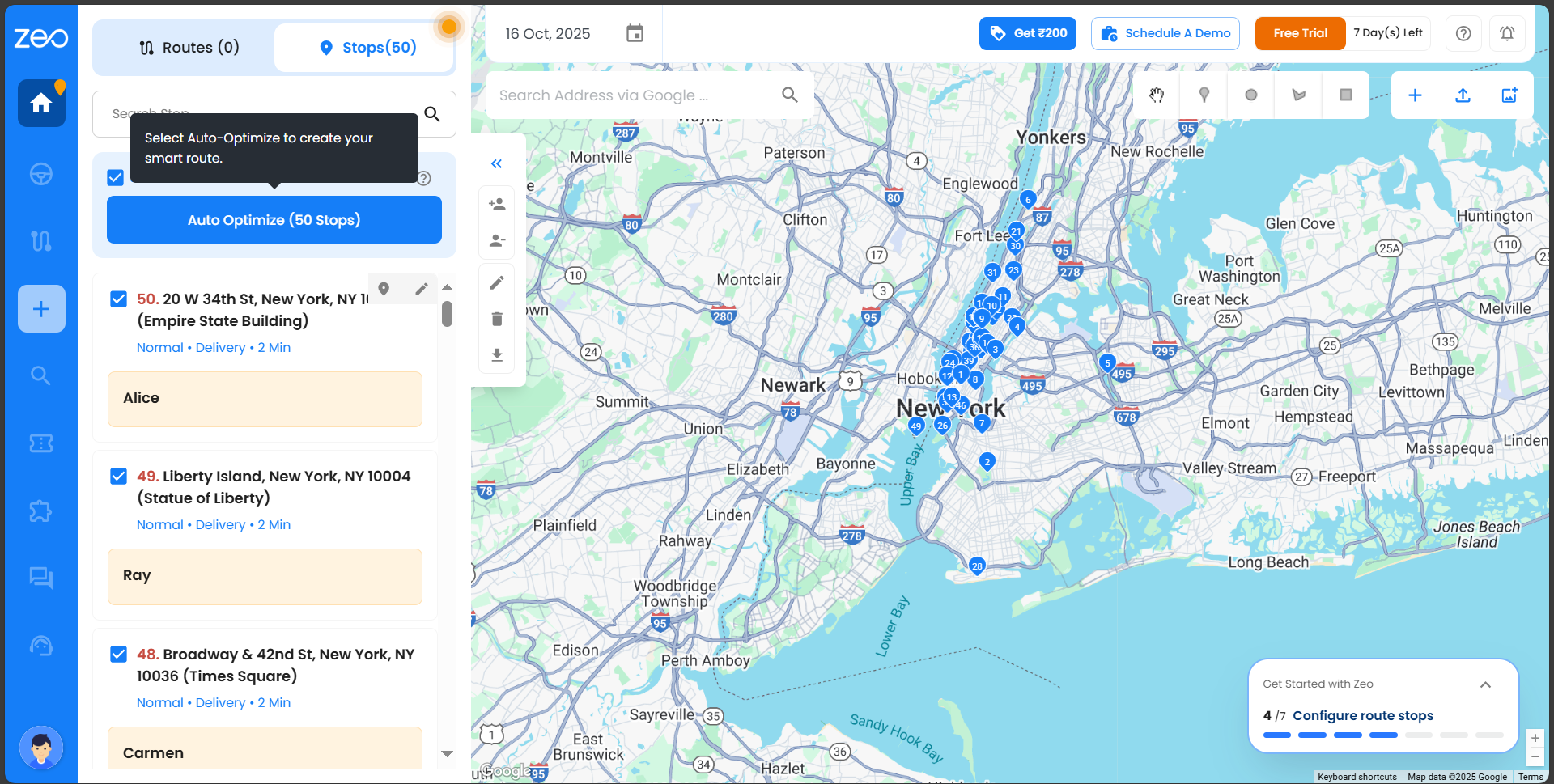
- Review your stops, update selections if needed, and click Select Stops in the top right to proceed.
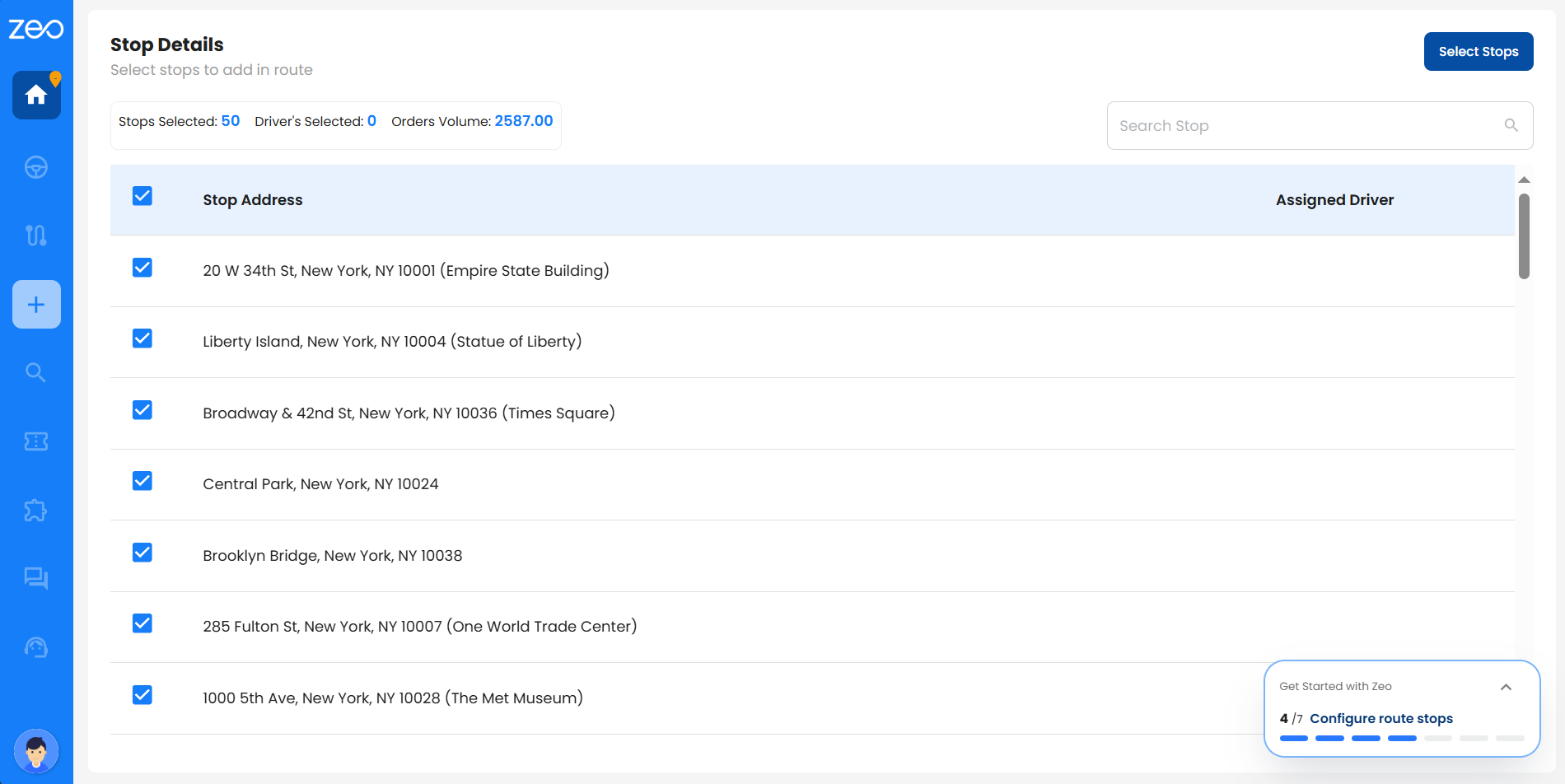
- Select the driver you want to assign the stops to, then click Assign Driver at the top right.
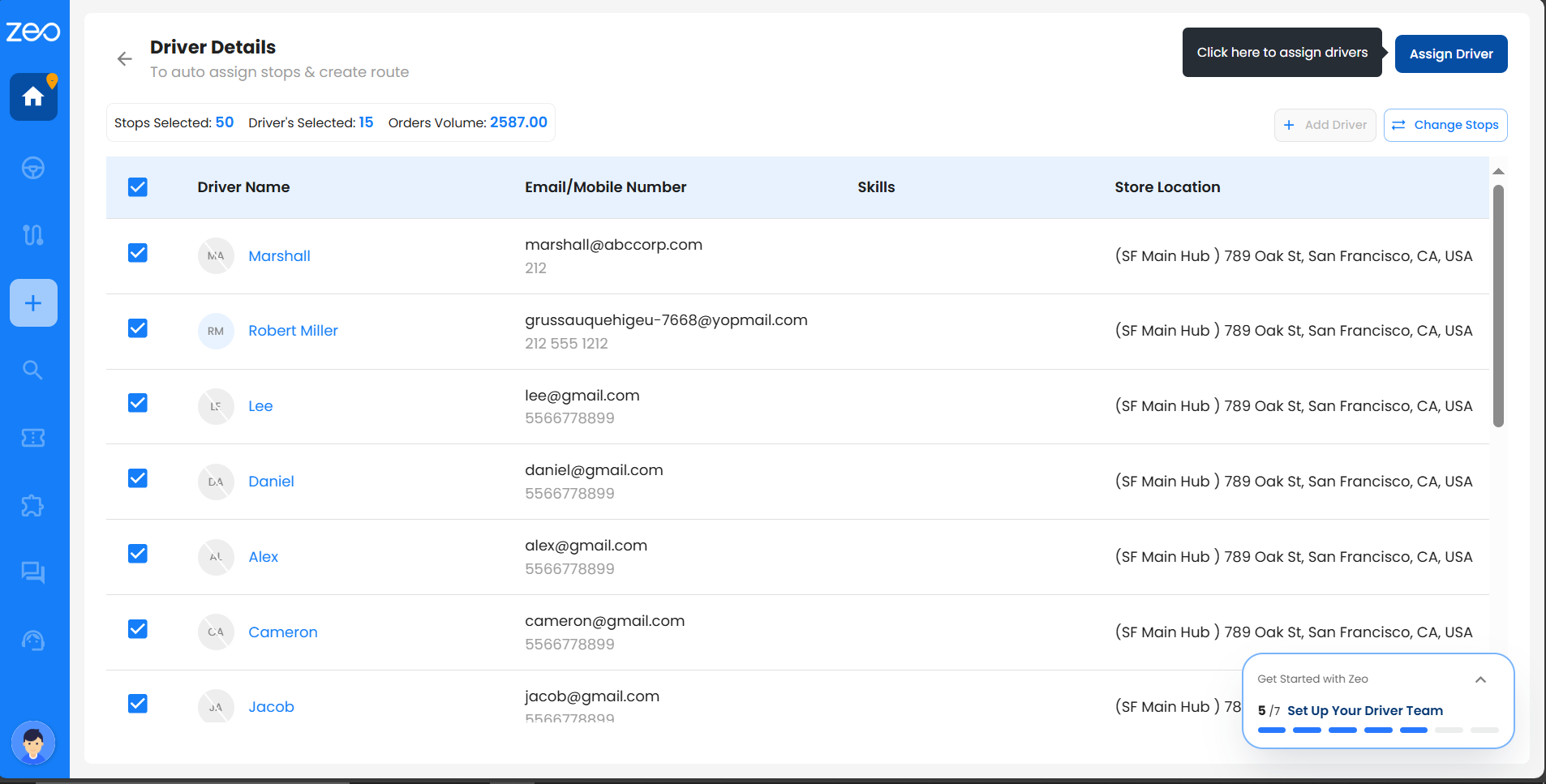
- Zeo instantly arranges your stops in the most efficient sequence among drivers and takes you to the page to review the route details.
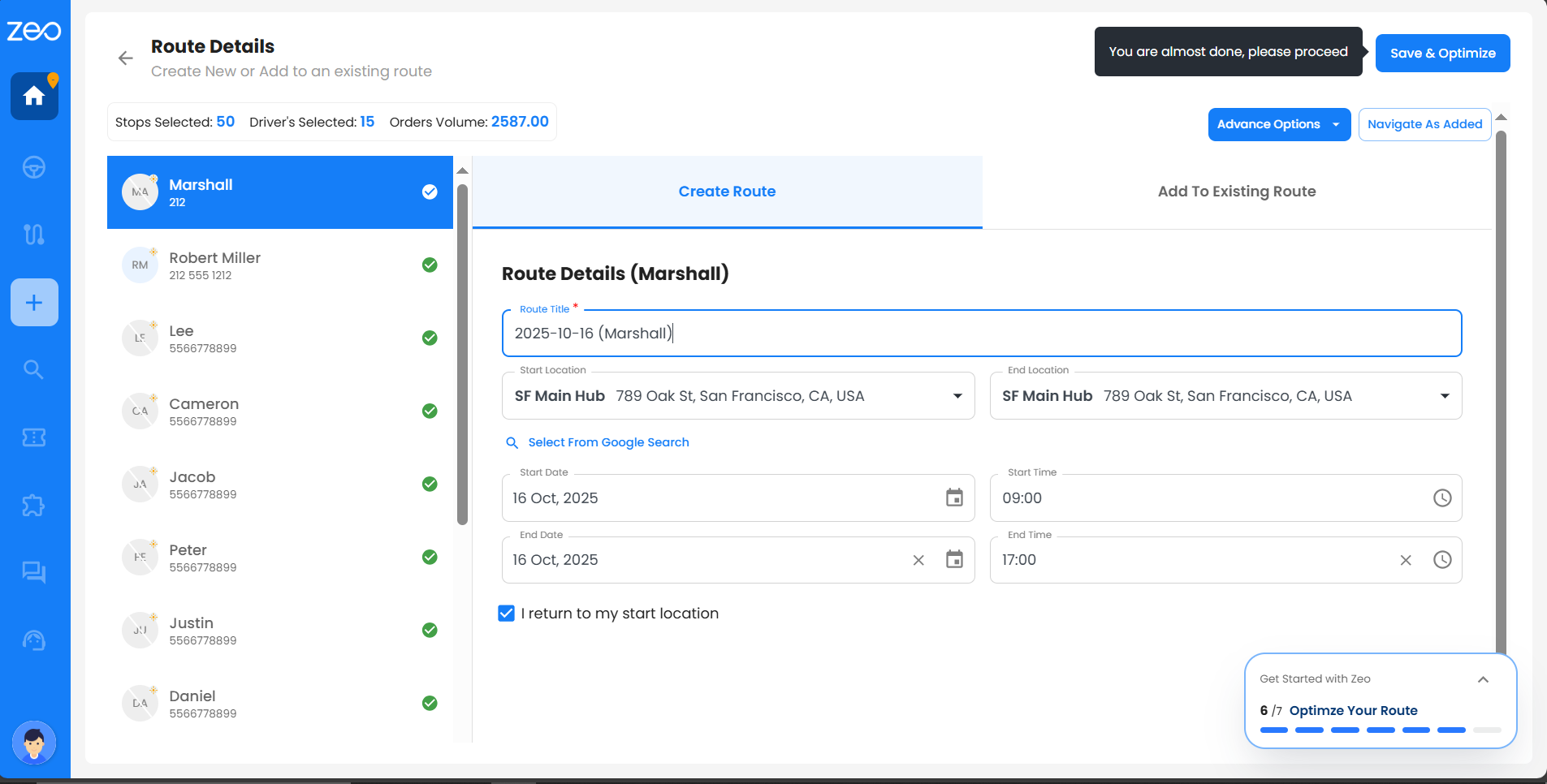
Tip: The Auto Optimize feature uses intelligent algorithms to minimize travel time and distance. You can manually reorder stops later if you need to adjust the route.
How to add stops in a route from Favorites?
Favorite Stops in Zeo are frequently used locations—such as warehouses, customer addresses, or regular delivery points—that you save once and reuse whenever needed. This saves time, reduces address entry errors, and makes route planning much faster.
You can add favorite stops to a route in two ways:
- From the Create Route option on the taskbar
- From the Favorites section in Settings
Method 1: Add Favorite Stops from “Create Route”
- Go to the Taskbar and click Create Route.
- A dialog box opens; click Create Route again to go to the Create Route page.
- Click the dropdown in the Assign Driver box to select your preferred driver.
- You can modify the start and end locations, start date and time, and optionally add an end date and time.
- Click on Favorites.
- Browse or search for the favorite stop(s) you want to add.
- Select one or multiple stops by checking the boxes.
- Click Add Stops to Route to include them in the route.
- Once added, you can review or edit details (e.g., customer info, delivery notes, time windows, stop type, or stop priority).
- Click Save & Optimize to finalize the route.
Method 2: Add Favorite Stops from Favorites Section in Settings
- Click on your Profile icon (bottom-left corner) and go to Settings.
- Navigate to the Favorites tab.
- You’ll see a list of all saved favorite stops.
- Select the stop(s) you want to add to your route.
- Click Add to Maps on the top-right corner.
- These stops will automatically be added to the Stops tab on the dashboard.
- From the Stops tab, select the stops and click Auto Optimize.
- Review and confirm the stops, then click Select Stops.
- Assign one or multiple drivers and click Assign Driver.
- On the Route Details screen, adjust timing or start/end points if needed, then click Save & Optimize.
How to add stops using Search Address and create an optimized route?
Adding stops using Search Address in Zeo is simple and can be done in two ways — directly from the Dashboard or from the Create Route option on the Taskbar. Both flows help you quickly locate and add precise stop locations for smoother route planning.
Method 1: Add Stops via Dashboard
- Log in to your Zeo account — this will take you directly to the Dashboard.
- Select the Routes or Stops tab.
- In the Search Address box via Google, type the address of the stop you want to add.
- Select the correct location from the suggestions.
- Hover over the stop and click the pencil/edit icon to add details.
- Fill in all required parameters:
- Delivery note, Stop type, Stop priority, Invoice number
- Assign driver, Start & end time, Capacity, Volume, Parcel count, Duration
- Customer name, phone, email (Latitude & longitude auto-filled)
- Click Save to add the stop to your list.
- All added stops will appear under the Stops tab and can be used for auto optimization.
- Select specific stops or click Select All and then Auto Optimize.
- Review your selection, adjust if needed, and click Select Stops on top right.
- Choose one or multiple drivers and click Assign Driver on top right.
- Now, you will be automatically directed to the Route Details screen. On this screen, you can review route details, adjust timing, and start & end location if needed.
- Once you click on Save & Optimize, the driver will be notified and becomes ready to start their trip.
- A summary will display: total routes, drivers engaged, stops added, transport time, completion time, and total distance.
Note: Use this flow to add and manage stops in advance before assigning them to routes for multiple drivers.
Method 2: Add Stops via Create Route option on Taskbar
- Log in to your Zeo account — this will take you directly to the Dashboard.
- Click Create Route option on the taskbar.
- A dialog box opens; click Create Route again to go to the Create Route page.
- Click the dropdown in the Assign Driver box to select your preferred driver.
- You can modify the start and end locations, start date and time, and optionally add an end date and time.
- Click on Search Address via Google.
- Enter the address in the Search Address field.
- Choose the correct location from the search suggestions.
- Fill in any optional details like customer info, delivery notes, time windows, stop type, or stop priority.
- Repeat steps 6–9 to add multiple stops if needed.
- Click Save & Optimize to build the route instantly.
Note: Use this flow when you want to add stops and generate a route immediately for a single driver.
Can I reoptimize or add stops after drivers have already started their deliveries?
Yes, you can reoptimize routes even after they’ve started. Follow the steps below:
- Click on your dashboard and select the route you wish to reoptimize.
- Click the three dots menu located next to the route title.
- Choose the Edit option from the menu.
- A dialog box will appear asking you to confirm reoptimization with two buttons: “Reset & Reoptimize” and “Keep Progress”.
- If you click Reset & Reoptimize, all stops marked as complete, failed, or skipped will be reset to normal and included in the optimization again.
- If you click Keep Progress, stops marked as complete, failed, or skipped will be excluded from reoptimization, allowing you to make any changes needed and add or delete stops.
- After making your changes, click the Save & Partial Optimize button at the bottom right.
- A success message will appear confirming your route update.
How can I set up skill-based optimization for my routes?
Zeo’s skill-based optimization ensures that the right driver with the appropriate expertise is automatically assigned to each stop based on service requirements.
Here’s how to set up skill-based optimization for your routes:1. To add a single skill, please refer the link – How to define different skills/job types for drivers on Zeo?
2. To upload skills in bulk, please refer the link – How to add skills in bulk?
3. To assign skills to a driver, please refer the link – How to mention that the driver has certain skill set on Zeo platform?
To Upload Stops and Create Route with Skill-based optimization, follow the steps below:Step 1: Click on Dashboard and select Stops Tab.
Step 2: Click the ‘Upload Stops’ button, then select ‘Browse File’ to choose and upload your Excel or CSV file. Ensure your Excel file includes a Skills column specifying what expertise each stop requires.
Step 3: Review entries and click Proceed, then click Confirm Mapping and then Submit.
Step 4: Once stops are uploaded, click Select All or select the stops you wish, and click “Auto Optimize”.
Step 5: Click “Select Stops” on the top-right to confirm your selection.
Step 6: Select your drivers from the driver list and click Assign Driver.
Step 7: Review route details like title, start/end locations, dates, and times.
Step 8: Click “Save & Optimize” to generate the optimized route.
Step 9: Once done, you’ll see all key details—routes created, drivers assigned, stops added, transport and completion time, and total distance.
Step 10: Click “View Playground” to see the routes in detail.
Can I optimize stops within a specific area or territory?
Yes, you can select and optimize stops within a specific area using tools like Draw a Circle, Draw a Shape, or Draw a Rectangle.
Follow these steps:Step 1: Click on Dashboard in the taskbar.
Step 2: Under the Stops tab, click Upload Stops and add stops in bulk via Excel, CSV, Google Sheets, or manual entry.
Step 3: Use the shape tools on the top-right to select stops within the desired area.
Step 4: Once selected, the stops on the left will be ticked. Click “Auto Optimize” if no more stops need to be added.
Step 5: Click “Select Stops” button on top right to confirm your selection.
Step 6: Choose a driver and click “Assign Driver” on the top-right.
Step 7: Review route details—title, start/end locations, dates, and times—before optimization.
Step 8: Click “Save & Optimize” on the top-right.
Step 9: The optimized route will display key details like routes created, drivers engaged, stops added, transport and completion time, and distance covered. Click “View Playground” to see the route in detail.
Can I share live location using global search feature?
The Share Live Location feature helps you keep your customers informed and worry-free. With just one click,
you can instantly send a text message to their mobile number, saying:
“Hi, your parcel is on its way. You can check the live location here: [tracking link].”
If you want to make changes, you can easily customize the above message to fit your needs in just three
simple steps:
- Click the User icon at the bottom left.
- Go to Settings, then select Branding from the left taskbar.
- In the Customize Message box on this page, update the message as per your need and save the changes.
This allows your customers to track their order in real time, builds trust, and removes the anxiety of not knowing
their order status. The live location option is enabled only when you add the customer’s phone number
otherwise, it remains disabled.
To share live location using global search follow the steps below:
Step 1 – You may click on the Global Search option from your taskbar.
Step 2 – From the filter options, you can select any one option from the dropdown. (mandatory)
- Customer name – selected by default
- Stop address,
- Invoice – Order no.
- Stop ID / Tracking ID – It is unique identifier that Zeo automatically generates for you to distinguish
each stop in a route. - Notes – This means the content written in delivery note.
Step 3 – Select a date or set a date range as per your need.
Step 4 – Select the driver(s) you want to search.
Step 5 – Enter the details in the Search box based on the filter you selected in Step 2. (mandatory)
Step 6 – Then, click on Search, and all your relevant results will appear below.
You will see the following details in your search results card:
- Stop Address
- Route Date (mandatory), Route Title (mandatory) and order number / invoice number (if any)
- Customer info – You can see: Name of customer, Phone number and Email Id.
- Status – You can see whether your route has been serviced successfully / yet to start / skipped / failed /
driver on route.- If a stop is marked success, you’ll see the exact date & time it was marked as success.
- If a stop is marked skipped, you’ll see the exact date & time it was marked as skipped.
- If a stop is marked failed, you’ll see the reason along with the exact date & time it was marked as failed.
- If a route is ongoing, you’ll see the status marked as ‘Driver on route’ with the exact date & time in ETA.
- If route hasn’t started yet, you’ll see the status marked as ‘Yet to Start’.
- Stop Id / Tracking ID – It is unique identifier that Zeo automatically generates for you to distinguish each stop
in a route. - Driver – You can see: Name of Driver and Email Id
- Proof of Delivery – You can view the uploaded proof of delivery, such as item pictures or the customer’s
signature, if available. - Delivery Note – You can see the note written from service provider’s side.
- Service Note – You can see the note written in the proof of delivery section in app.
- Customer Note – This note lets you share specific instructions with your driver.
You also have options on the top right to Send Live Location, View and the Three Dots menu for additional
actions.
Note – If you see a heading with no details, it means the fleet owner hasn’t added that information, so it appears
empty for you.
Step 7 – Click on the Share icon, located to the left of the View button.
Step 8 – You will see a popup message ‘Live Location Sent to Customer(s) which confirms your action.
Can I edit a stop using global search?
Global Search not only helps you find stops but also lets you edit them. Here’s how you can do it: follow the steps below. Keep in mind that you can only edit stops with the status ‘Yet to Start’ or ‘Driver on Route’ — stops marked as failed, skipped, or successfully serviced cannot be edited.
Steps to search:
- Click on the Global Search option from your taskbar.
- From the filter options, select one option from the dropdown (mandatory):
- Customer name – selected by default
- Stop address
- Invoice – Order no.
- Stop ID / Tracking ID – unique identifier that Zeo automatically generates for each stop
- Notes – shows the text written in delivery note
- Select a date or set a date range as per your need.
- Select the driver(s) you want to search.
- Enter the details in the Search box based on the filter you selected in Step 2 (mandatory).
- Click on Search, and all your relevant results will appear below.
Details shown in your search results card:
- Stop Address
- Route Date, Route Title and order number / invoice number (if any)
- Customer info – name, phone number and email Id
- Status – serviced successfully / yet to start / skipped / failed / driver on route
- If a stop is marked success, you’ll see the exact date & time it was marked as success.
- If a stop is marked skipped, you’ll see the exact date & time it was marked as skipped.
- If a stop is marked failed, you’ll see the reason along with the exact date & time it was marked as failed.
- If a route is ongoing, you’ll see the status marked as ‘Driver on route’ with the exact date & time in ETA.
- If route hasn’t started yet, you’ll see the status marked as ‘Yet to Start’.
- Stop Id / Tracking ID – unique identifier generated for each stop
- Driver – name and email Id
- Proof of Delivery – uploaded proof such as item pictures or the customer’s signature (if available)
- Delivery Note – note written from service provider’s side
- Service Note – note written in the proof of delivery section in app
- Customer Note – specific instructions shared with your driver
You also have options on the top right to Send Live Location, View, and the Three Dots menu for additional actions.
Note: If you see a heading with no details, it means the fleet owner hasn’t added that information, so it appears empty for you.
To edit the stop(s):
- Click on the three-dot menu of your respective result card.
- Click on the ‘Edit Stop’ option.
- A dialog box named “Stop details” opens where you can do the following edits:
- Delivery Note – share important instructions or messages from the service providers to driver
- Start Time & End Time – set when the stop is supposed to be serviced (e.g., 8am start, 10am end)
- Invoice No.
- Customer’s Information – name, email, and phone number
- Click on Save once you have edited your details.
- You will see a “Success” popup confirming your stop edits.
How can I search for a stop across multiple routes?
If you’re looking for a specific stop and don’t want to go through every route manually, you can
search for it across multiple routes using the Global Search feature.
Finding your stops across routes is super easy—just follow a few simple steps.
Step 1 – You may click on the Global Search option from your taskbar.
Step 2 – From the filter options, you can select any one option from the dropdown. (mandatory)
– Customer name – selected by default.
– Stop address,
– Invoice – Order no.,
– Stop ID / Tracking ID- It is unique identifier that Zeo automatically generates for you to distinguish
each stop in a route.
– Notes – This means the content written in delivery note.
Step 3 – Select a date or set a date range as per your need.
Step 4 – Select the driver(s) you want to search.
Step 5 – Enter the details in the Search box based on the filter you selected in Step 2. (mandatory)
Step 6 – Then, click on Search, and all your relevant results will appear below.
You will see the following details in your search results card:
1. Stop Address
2. Route Date, Route Title and order number / invoice number (if any)
3. Customer info – You can see: Name of customer, Phone number and Email Id.
4. Status – You can see whether your route has been serviced successfully / yet to start / skipped / failed /
driver on route.
– If a stop is marked success, you’ll see the exact date & time it was marked as success.
– If a stop is marked skipped, you’ll see the exact date & time it was marked as skipped.
– If a stop is marked failed, you’ll see the reason along with the exact date & time it was marked as failed.
– If a route is ongoing, you’ll see the status marked as ‘Driver on route’ with the exact date & time in ETA.
– If route hasn’t started yet, you’ll see the status marked as ‘Yet to Start’.
5. Stop Id / Tracking ID – It is unique identifier that Zeo automatically generates for you to distinguish each stop
in a route.
6. Driver – You can see: Name of Driver and Email Id
7. Proof of Delivery – You can view the uploaded proof of delivery, such as item pictures or the customer’s
signature, if available.
8. Delivery Note – You can see the note written from service provider’s side.
9. Service Note – You can see the note written in the proof of delivery section in app
10. Customer Note – This note lets you share specific instructions with your driver.
You also have options on the top right to Send Live Location, View and the Three Dots menu for additional actions.
Note: If you see a heading with no details, it means the fleet owner or the driver hasn’t added that information,
so it appears empty for you.
If you want to see the stop in detail, you can click on the View option, and it will take you to the dashboard where you can see the route displayed on the map and all the stops of your route will be shown in
detail.
What is Scheduled Routes and why should I use it?
Scheduled (recurring) Routes helps you set up delivery routes that repeat automatically (daily, weekly, or monthly). Instead of creating the same routes again and again, you just set them up once and the system will generate them for you automatically. This way you eliminate the following problems:
- Automatically creates route plans for daily, weekly, or monthly schedules.
- Reduces manual work – No need for repeated setup or data entry.
- Reduces errors.
- Saves time for both fleet owner and drivers.
- Makes deliveries smooth, consistent, and efficient.
How do I set up a Scheduled Route Schedule?
Setting up your Scheduled Route Schedule is simple and a great way to save time on repeat deliveries!
You can set up your Scheduled Route schedule in 3 different ways:
- Method 1 – Scheduled Route using Create Route: Click here to view the answer
- Method 2 – Scheduled Route using “Routes”: Click here to view the answer
- Method 3 – Scheduled Route using Dashboard: Click here to view the answer
Can I create a Scheduled Route directly while creating a new route?
Want to save time and automate your deliveries right from the start? With the Create Route option, you can easily set up a Scheduled Route while creating a new route.
Just follow these simple steps:
Creating a Scheduled Route using Create Route feature:
- You may click on the Create Route option from your taskbar.
- Fill in your route details:
- Route Title – You name your route to identify it easily later.
- Assign Driver – You choose the driver who will run this route from the dropdown.
- Start Location – This explains from where your route begins.
- End Location (optional) – This explains where your route ends (can be same as start location). If it’s the same as your start location, simply check the box labeled ‘I return to my start location’.
- Set Start Date and Start Time – Select the date & time when the route will begin. These boxes are prefilled by default, but you can change them.
- Set End Date and End Time (optional) – Select the date & time when the route should end.
- Add Stops using – Add delivery or pickup points via Search Address / Upload Stops / Available Stops / Favorites / Upload Image with Stops.
- Schedule Route – Tick this option to schedule your route.
- Click on Save & Optimize once you have added all your details.
- Click on the Set Schedule button displayed on the playground.
- Choose one frequency of your choice from the Recurring tab:
- Daily:
- Your route will be created every day.
- Set the schedule start date (mandatory) and end date (optional).
- You can select the date when the schedule should begin and end.
- Weekly:
- Your route will be created on the same day(s) of the week that you choose.
- Pick the required day(s), set the schedule start date (mandatory), and end date (optional).
- You can select the date when the schedule should begin and end.
- Monthly:
- Your route will be created on the same date(s) of the month that you select.
- Select the required date(s), add a start date (mandatory), and an end date (optional).
- If you don’t select an end date, your route will keep repeating indefinitely (Repeat forever) until you decide to stop it.
- You can select the date when the schedule should begin and end.
- Daily:
- Go to the Select Driver tab for choosing your drivers:
- Day Plan – By default, a driver is pre-selected. You can choose a different driver for specific weekdays.
- Date Override (optional):
- Provide a date and assign a driver. This overrides the daily/weekly/monthly driver for that date.
- Click Add Date Specific, then select the dates and driver.
- Go to the Blackout Periods (optional) tab and pick the dates you want to blacklist.
- Click Save Schedule.
- You will see a “Schedule Saved Successfully” popup confirming your setup.
Note: If you don’t select an end date, your route will keep repeating indefinitely (Repeat forever) until you decide to stop it.
Can I setup a Scheduled Route directly from the dashboard?
Yes, you can quickly set up your Scheduled Route schedule right from the dashboard after a route is created.
Follow the steps below to set it up in minutes:
Creating a Scheduled Route using Dashboard feature:
- Click on the Home icon on your taskbar and then select a route that you’ve already created.
- Click on the three dots (:) menu option of that route.
- Select Set Schedule.
- Choose one frequency of your choice from the Recurring tab:
- Daily:
- Your route will be created every day.
- Set the schedule start date (mandatory) and end date (optional).
- You can select the date when the schedule should begin and end.
- Weekly:
- Your route will be created on the same day(s) of the week that you choose.
- Pick the required day(s), set the schedule start date (mandatory), and end date (optional).
- You can select the date when the schedule should begin and end.
- Monthly:
- Your route will be created on the same date(s) of the month that you select.
- Select the required date(s), add a start date (mandatory), and an end date (optional).
- If you don’t select an end date, your route will keep repeating indefinitely (Repeat forever) until you decide to stop it.
- You can select the date when the schedule should begin and end.
- Daily:
- Go to the Select Driver tab for choosing your drivers:
- Day Plan – By default, a driver is pre-selected. You can select a different driver for specific weekdays.
- Date Override (optional):
- Provide a date and the driver associated with it. This overrides the daily/weekly/monthly driver for that date.
- Click Add Date Specific, then select the dates and driver.
- Go to the Blackout Periods (optional) tab and pick the dates you want to blacklist.
- Click Save Schedule.
- You will see a “Schedule Saved Successfully” popup confirming your setup.
Note: If you don’t select an end date, your route will keep repeating indefinitely (Repeat forever) until you decide to stop it.
Can I setup a scheduled route after a route is created?
Want to manage your Scheduled Routes quickly and effortlessly? Yes, you can also set up a scheduled route after your route is created. Just follow these simple steps to set up your schedule from the Routes section on your taskbar.
Scheduled Route using “Routes”:
- Click on the Routes icon on your taskbar under the Routes tab and select Routes.
- Find the route you want and click the three dots (:) menu under the Actions column.
- Select Set Schedule.
- Choose one frequency of your choice from the Recurring tab:
- Daily:
- Your route will be created every day.
- Set the schedule start date (mandatory) and end date (optional).
- You can select the date when the schedule should begin and end.
- Weekly:
- Your route will be created on the same day(s) of the week that you choose.
- Pick the required day(s), set the schedule start date (mandatory), and end date (optional).
- You can select the date when the schedule should begin and end.
- Monthly:
- Your route will be created on the same date(s) of the month that you select.
- Select the required date(s), add a start date (mandatory), and an end date (optional).
- If you don’t select an end date, your route will keep repeating indefinitely (Repeat forever) until you decide to stop it.
- You can select the date when the schedule should begin and end.
- Daily:
- Go to the Select Driver tab for choosing your drivers:
- Day Plan – By default, a driver is pre-selected. You can select a different driver for specific weekdays.
- Date Override (optional):
- Provide a date and the driver associated with it. This overrides the daily/weekly/monthly driver for that date.
- Click Add Date Specific, then select the dates and driver.
- Go to the Blackout Periods (optional) tab and pick the dates you want to blacklist.
- Click Save Schedule.
- You will see a “Schedule Saved Successfully” popup confirming your setup.
Note: If you don’t select an end date, your route will keep repeating indefinitely (Repeat forever) until you decide to stop it.
How often can I schedule routes to repeat?
You can schedule routes to repeat daily, weekly, or monthly, depending on your needs.
- Daily
- Your route will be created every day.
- You can select the date when the schedule should begin and end.
- Weekly
- Your route will be created on the same day(s) of the week that you choose.
- You can select the date when the schedule should begin and end.
- Monthly
- Your route will be created on the same date(s) of the month that you select.
- You can select the date when the schedule should begin and end.
If you forgot to set up a Scheduled Route earlier, no worries — you can still follow the steps below to create one now.
Scheduled Route using “Routes”:
- Click on the Routes icon on your taskbar under the Routes tab and select Routes.
- Find the route you want and click the three dots (:) menu under the Actions column.
- Select Set Schedule.
- Choose one frequency of your choice from the Recurring tab:
- Daily – Set the schedule start date (mandatory) and end date (optional).
- Weekly – Pick the required day(s), set the schedule start date (mandatory), and end date (optional).
- Monthly – Select the required date(s), add a start date (mandatory), and an end date (optional).
- If you don’t select an end date, your route will keep repeating indefinitely (Repeat forever) until you decide to stop it.
- Go to the Select Driver tab for choosing your drivers:
- Day Plan – By default, a driver is pre-selected. You can select a different driver for specific weekdays.
- Date Override (optional):
- Provide a date and the driver associated with it. This overrides the daily/weekly/monthly driver for that date.
- Click Add Date Specific, then select the dates and driver.
- Go to the Blackout Periods (optional) tab and pick the dates you want to blacklist.
- Click Save Schedule.
- You will see a “Schedule Saved Successfully” popup confirming your setup.
Note: If you don’t select an end date, your route will keep repeating indefinitely (Repeat forever) until you decide to stop it.
How can I edit my start & end timings of a scheduled route?
When you create a schedule for a particular route, it automatically takes the Start & End time from your original route, so there’s no need to enter them again. You get the flexibility to set the schedule’s start and end dates. Plus, if you want to adjust the timings later, you can do so in two separate ways.
Method 1 – Edit timings for a particular route on a specific day:
- Click on the Routes icon on your taskbar and select Routes tab.
- Find the route you want to edit and click the three dots (:) menu under the Actions column.
- Select Edit Route and you will be navigated to the Update Route Page where the following edits can be done:
- Route Title – Name your route to identify it easily later.
- Start Location – Defines where your route begins.
- End Location (optional) – Defines where your route ends (can be same as start location). If it’s the same as your start location, check the box ‘I return to my start location’.
- Set Start Date and Start Time – Prefilled by default but can be changed.
- Set End Date and End Time (optional) – Select when the route should end.
- Add Stops – Add delivery or pickup points via Search Address / Upload Stops / Available Stops / Favorites / Upload Image with Stops.
- Stop details – Edit customer name, email, parcel, invoice, etc.
- Schedule Route – Tick this checkbox if you want to create a new schedule or change your mind after initial setup.
If your route type is normal – You can set up your schedule from the dashboard.
If your route type is scheduled – It already shows that it is scheduled on the dashboard. - Click on Save & Optimize once you have edited all your details.
Note:Select the date & time when the route will begin. These boxes are prefilled by default, but you can change them.
Method 2 – Edit timings for the entire schedule:
- Click on the Routes icon on your taskbar and select the Schedules tab.
- Find the scheduled route you want to edit and click the three dots (:) menu under the Actions column.
- Select Edit Route – you will see a popup message.
- Click Confirm to be navigated to the Update Route Page where the following edits can be done:
- Route Title – Name your route to identify it easily later.
- Start Location – Defines where your route begins.
- End Location (optional) – Defines where your route ends (can be same as start location). If it’s the same as your start location, check the box ‘I return to my start location’.
- Set Start Date and Start Time – Prefilled by default but can be changed.
- Set End Date and End Time (optional) – Select when the route should end.
- Add Stops – Add delivery or pickup points via Search Address / Upload Stops / Available Stops / Favorites / Upload Image with Stops.
- Stop details – Edit customer name, email, parcel, invoice, etc.
- Click on Save & Optimize once you have edited all your details.
Note:Select the date & time when the route will begin. These boxes are prefilled by default, but you can change them.
If I edit a route from the Routes tab, does it affect the full schedule?
No. Even if it’s a normal or scheduled route type, edits in the Routes tab only apply to that specific route for that day. The repeating schedule stays the same.
To edit your route from the Routes tab, follow these steps:
- Click on the Routes icon on your taskbar and select the Routes tab.
- Find the route you want to edit and click the three dots (:) menu under the Actions column.
- Select Edit Route and you will be navigated to the Update Route Page where the following edits can be done:
- Route Title – Name your route to identify it easily later.
- Start Location – Defines where your route begins.
- End Location (optional) – Defines where your route ends (can be the same as start location). If so, check the box ‘I return to my start location’.
- Set Start Date and Start Time – Prefilled by default but can be changed.
- Set End Date and End Time (optional) – Select when the route should end.
- Add Stops – Add delivery or pickup points via Search Address / Upload Stops / Available Stops / Favorites / Upload Image with Stops.
- Stop details – Edit customer name, email, parcel, invoice, etc.
- Click on Save & Optimize once you have edited all your details.
Note:Select the date & time when the route will begin. These boxes are prefilled by default, but you can change them.
How to edit a scheduled route?
Want to quickly adjust your scheduled route to fit your changing needs? Editing a scheduled route is easy and lets you update the timings, stops, or other details whenever necessary. From then, all your upcoming routes will follow the updated schedule route.
Note: If the route for today is already created, the new changes won’t be reflected in it, but you will see them in your upcoming routes. To make changes in your current ongoing route, click here for step-by-step instructions.
To edit your scheduled route, follow these steps:
- Click on the Routes icon on your taskbar and select the Schedules tab.
- Find the scheduled route you want to edit and click the three dots (:) menu under the Actions column.
- Select Edit Route – you will see a popup message.
- Click Confirm to be navigated to the Update Route Page where the following edits can be done:
- Route Title – Name your route to identify it easily later.
- Start Location – Defines where your route begins.
- End Location (optional) – Defines where your route ends (can be the same as start location). If so, check the box ‘I return to my start location’.
- Set Start Date and Start Time – Prefilled by default but can be changed.
- Set End Date and End Time (optional) – Select when the route should end.
- Add Stops – Add delivery or pickup points via Search Address / Upload Stops / Available Stops / Favorites / Upload Image with Stops.
- Stop details – Edit customer name, email, parcel, invoice, etc.
- Click on Save & Optimize once you have edited all your details.
Note:Select the date & time when the route will begin. These boxes are prefilled by default, but you can change them.
How to edit frequency / drivers / blackout dates in a schedule?
If you want to edit the schedule for a scheduled route — like changing the frequency, drivers, blackout dates, or other settings — you can do it easily by following this process. From then, all your upcoming routes will follow the updated schedule.
Note: If the route for today is already created as part of a scheduled route, the new changes won’t be reflected in it. You will only see them in your upcoming routes.
Steps to edit a scheduled route:
- Click on the Routes icon on your taskbar under the Routes tab and select the Schedules tab.
- Find the scheduled route you want to edit and click the three dots (:) menu under the Actions column.
- Select Edit Schedule – a popup message will appear asking for confirmation before proceeding.
Now, make edits in the Scheduled Routes schedule dialog box:
A. Frequency (Recurring Tab):
- Daily –
- Route is created every day. Set schedule start date (mandatory) and end date (optional).
- You can select the date when the schedule should begin and end.
- Weekly –
- Route is created on selected weekdays. Pick day(s) of the week, set schedule start date (mandatory), and end date (optional).
- You can select the date when the schedule should begin and end.
- Monthly –
- Route is created on selected date(s) of the month. Choose date(s) (mandatory), start date (mandatory), and end date (optional).
- You can select the date when the schedule should begin and end.
If no end date is selected, the route will keep repeating indefinitely (“Repeat forever”) until you stop it.
B. Select Driver (Driver Tab):
- Day Plan – A driver is pre-selected by default. You can choose a different driver from the dropdown for any weekday.
- Date Override (optional) – Assign a specific driver for certain dates. This will override the daily/weekly/monthly driver for that date.
C. Blackout Periods (optional):
- Select the dates you want to blacklist.
- Click Save Schedule.
- You will see a “Schedule Saved Successfully” popup confirming your setup.
What happens if I delete a route from the Routes tab?
If you delete a route from the Routes tab, two things can happen:
- Normal Route – The route will be deleted completely. (Route Type – Normal)
- Scheduled Route – Only that specific date’s route will be deleted, while the rest of the scheduled routes will remain intact. (Route Type – Scheduled)
Steps to delete a route from the Routes tab:
- Click on the Routes icon on your taskbar and select the Routes tab.
- Find the route you want to delete and click the three dots (:) menu under the Actions column.
- Select Delete – a popup message will be displayed to confirm the action.
- You will see a “Route Deleted” popup confirming your route deletion.
What happens if I delete a schedule from the Schedules tab?
When you delete a scheduled route from the Schedules tab, all the upcoming routes under that schedule will be deleted. Past, ongoing, and completed routes will remain safe in your Routes tab.
Steps to delete a Scheduled Route:
- Click on the Routes icon on your taskbar and select the Schedules tab.
- Find the route you want to delete and click the three dots (:) menu under the Actions column.
- Select Delete Schedule – a popup message will be displayed to confirm the action.
- You will see a “Schedule Successfully Deleted” popup confirming your schedule deletion.
How to add stops using search?
1. To create a route and add stops one-by-one on your own, select the + option from the taskbar.
2. Now, click on Create Route and you will be transferred to a page to create New route. Access the “”Search Address”” option on the screen and Add all the stops one-by-one.
3. Once the stops are added, click on “”Assign Driver”” option available on the top right corner of the page to assign the driver who will drive the route.
4. Now you have the following route details prefilled which can be edited as per requirements.
- a. Name of the route: (Optional) This field will help you identify your route easily when you will have multiple routes created within the day and you would have to edit changes in the route in future.
- b. Route start time and End Time (Optional): This field will help you and the driver get clear picture of when to start for the route and when it will end for the day.
- c. The start location (Mandatory) and end locations(Optional).: This will help in letting the driver and route planner know what will be the route starting point and where will the route finish, it can be a store, warehouse or any other location.
5. The stops can be navigated sequentially and in the way they have been added by choosing Navigate as Added option, otherwise the user can choose “”Save and optimise”” option and Zeo will create the route for the assigned driver.
How to edit an already created route?
1. To edit the route, go to the dashboard, where you can see the route.
2. Click on the three dots option; you will find multiple options, click on edit.
3. Then, you will be redirected to a page comprising of all the stops yet to be finished. You can make many changes like deletion, addition, and updating of stops.
4. The edit and delete options are available on the right of each stop. You can add the stops to the route through the search option as well.
5. You can also edit the route details which include:
- a. Route title (Optional): This field will help you identify your route easily when you will have multiple routes created within the day and you would have to edit changes in the route in the future.
- b. Start & end time (Optional): This field will help you and the driver get a clear picture of when to start for the route and when to end it. This will be useful when you would have to align the driver routes with their shift timings.
- c. Start date (Mandatory): This field will help you and the driver get a clear picture of when to start for the route. This will be useful when you would have to manage multiple routes with each route starting on a different day.
- d. Start location (Mandatory) and end location (Optional): This will help in letting the driver and route planner know which stops should not be considered for route planning but rather should specifically be the starting and ending stops.
6. Once done, click on save and optimize again. The route is successfully edited.
7. If you do not want to optimize the route and navigate only in a certain order, you can drag-drop the stops in the required order and then click on navigate as added. The updated route will be exactly in the order the user desired.
How to save and optimise a route?
An optimized route is a route which connects all the stops in such a way that the total time to cover the entire route is minimum.
In order to save and optimize a route, follow these steps:
1. Click on the + icon on taskbar to create route, a new window will pop up.
2. In this window, the user has to assign the driver and provide the following details:
- a. start and end time(Optional): This field will help you and the driver get clear picture of when to start for the route and when to end it. This will be useful when you would have to align the driver routes with their shift timings.
- b. start date(Mandatory): This field will help you and the driver get clear picture of when to start for the route. This will be useful you would have to manage multiple routes with each route starting on different day.
- c. Start location(Mandatory) and end location(optional): This will help in letting the driver and route planner know which stops should not be considered for route planning but rather should specifically be the starting and ending stops.
3. Now,the user has to add stops using the options available. These can be done manually or by importing file or by choosing from favourites.
4. Once added, Click on Save and Optimize. This will create the Optimized route.
How to create a route for the entire fleet simultaneously after stops are imported?
1. Create a route by importing all the details of the stops, To do this, you have to select “”Upload Stops”” in “”Stops”” tab on Dashboard . you can import file from desktop or can also upload it from google drive. A sample of input file is also provided for reference.
2. Once input file is uploaded, you will be redirected to a page comprising of all the added stops under checkboxes. Mark the checkbox named “”Select All stops”” to select all the stops for route optimisation. You can also select specific stops from all the uploaded stops if you want to optimise the route for those stops only. Once that is done, click on “”Auto Optimize”” button available just above the list of stops.
3. Now you will be redirected to drivers page where you will select the drivers that will complete the route. Once selected click on “”Assign Driver”” option available on the top right corner of the page.
4. Now you have the following route details prefilled which can be edited as per requirements
- a. Name of the route: (Optional) This field will help you identify your route easily when you will have multiple routes created within the day and you would have to edit changes in the route in future.
- b. Route start time and End Time (Optional): This field will help you and the driver get clear picture of when to start for the route and when it will end for the day. This will be useful when you would have to align the driver routes with their shift timings.
- c. The start location (Mandatory) and end locations(Optional).: This will help in letting the driver and route planner know what will be the route starting point and where will the route finish, it can be a store, warehouse or any other location.
5. You can use the Advanced optimisation option which enable Min Vehicle feature. Once this is enabled, the stops will NOT be assigned automatically to drivers equally on the basis of number of stops to be covered, But it will be automatically assigned to the drivers on the basis of total distance, maximum vehicle capacity, driver shift timings irrespective of the number of stops covered.
6. The stops can be navigated sequentially and in the way they have been added by choosing “”Navigate as Added”” option, otherwise you can choose “”Save and optimise”” option and Zeo will create the route for drivers.
7. You will be directed to the page where you will be able to see how many different routes created, number of stops, number of drivers taken and total transport time.
8. You can preview the route by clicking this button on top right corner named “View on Playground”.
How to import stops from Excel?
1. Prepare Your Spreadsheet: You can access the Sample file from the “import stops” page to understand what all details Zeo will be requiring for the route optimisation. Out of all the details, Address is marked as mandatory field. mandatory details are the details that has to be filled necessarily to implement route optimisation.
Apart from these details, Zeo lets the user enter the following details:
- a. Address(Mandatory) : This is the proper address which will taken as a stop in the route. You need to specify the entire address here.
- b. City, State, Country(Optional): These field helps in making the route navigation convenient and effective.
- c. Street & House Number(Optional): These field helps in making the route navigation convenient and effective.
- d. Pincode, Area Code(Optional): These field helps in making the route navigation convenient and effective.
- e. Latitude and Longitude of the stop: These details help to track the position of the stop on the globe and improve the route optimisation process.
- f. Driver name to be assigned (Mandatory): Each route needs to have driver who will complete the route, Once a route is created, the driver will get a notification to start the route. To know how to add a driver, refer How to add drivers manually
- g. Stop start time, stop time and Duration: if the stop has to be covered under certain timings, You can use this entry. Note that we take time in 24 hour format.
- h. Customer details like Customer Name, Phone Number, Email-id. Phone number has to be provided without the country code. The country code can be changed in the preferences section in settings separately. To change country code, refer How to change the country code. All the customer details provided are utilised to contact the customer. The live location of the driver will be sent to the customer phone number and email address.
- i. Parcel details like parcel weight, volume, dimensions, Parcel count. These parcel details are essential for the fleet manager to understand which vehicle to use and if the vehicle is able to accomodate all the parcels. To know how to provide vehicle capacity and dimensions, refer How to add vehicles in the fleet.
- j.Stop Type: Here You can mention whether the stop is Pickup/Delivery. If Pickup, You can also provide Lined Delivery. To know how to do it, refer: How to add the linked delivery while importing stops
2. Access the Import Feature: This option is available on the dashboard, select stops->upload stops. You can upload the input file from system, google drive and you can manually add the stops also. In the manual option, you follow the same procedure but instead of creating a separate file and uploading, zeo benefits you in entering the all necessary stop details there itself.
3. Select Your Spreadsheet: Click on the import option and select the spreadsheet file from your device. The file format can be CSV, XLS, XLSX, TSV, .TXT .KML.
4. Map Your Data: you’ll need to match the columns in your spreadsheet to the appropriate fields in Zeo, such as address, city, country, customer name, contact number etc.
5. Review and Confirm: Before finalizing the import, review the information to ensure everything is correct. You may have the opportunity to edit or adjust any details as needed.
6. Complete the Import: Once everything is verified, complete the import process. Your stops will be added to your route planning list within Zeo. To know how to create route once stops are imported, refer: How to create a route after stops are imported.
How to use the delivery zones feature provided, when we add a store?
Delivery Zones is a feature which once enabled, user can specify the geographic areas on the map around the store which would be serviceable.
To do this, follow the steps:
- Go to the add stores option in Settings, Click on add store. and then select Delivery Zone.
- Use the map and click on the cursor option right above the map, Now you can set any coordinate as a corner point and create a closed boundary.
- This boundary defines the store’s service range. By establishing a delivery zone, you’ve set the area for store operations. When importing stops and running optimization with this store as the start point, the resulting route will include only stops within that zone.
What if I wish to cover my optimized route stops in reversed sequence?
“Reverse stops” is a feature where the user can completely reverse the order of stops in the route.
Please note that the reverse stops feature will only work if the start and end locations provided are same.
- In order to reverse stops of the route, go to dashboard and select the route in the routes tab
- You can click on the three dots available as options on the screen and then select reverse stops.
- Now you will be able to see all your stops in route in reversed order.
How to set delivery time slot for stops?
Adding delivery time slots provides clarity for both the delivery personnel and the recipient, ensuring that deliveries are made at convenient times, reducing missed deliveries and enhancing overall customer satisfaction.
To add delivery time slots, follow below steps:
- Once a stop is added, Click on the stop to see stop details.
- You will see Option of Stop start time and Stop end timeFill in the respective time and then press save
- Now the route optimization will take your delivery time slot into consideration.
How to make an optimized route with certain stops given more priority over others?
- Once a stop is added, Click on the stop to see stop details.
- You will see a drop down of Stop priority having two options Normal and ASAP.
- Normal: This means that the stop will not be getting any priority at the time of route optimization and can be placed at any position of the optimizer route list.
- ASAP: This signifies that the stop is prioritized during route optimization, ensuring it is scheduled at the earliest feasible position within the optimized route list.
- Select the option and set it to ASAP and then press save Now Zeo will optimize the route in such a way that the stops whose priorities are set will be given more importance over others.
How to create and link pickup and delivery stops?
- Once a stop is added, Click on the stop to see stop details.
- You will see Option of Stop type Select the option and set it to Delivery/Pickup as per requirement and then press save
- Now the route optimization will consider your stop on the basis of whether the stop is delivery or pickup.
- If you wish to create a route consisting of pickup and delivery of the same parcel, you can use Linked Delivery feature
- Once the Stop type is set to Pickup, you will see the Linked Delivery option on the right of the stop, click on it, a new window will appear.
- Here, you can provide all the linked deliveries based on the pickup point. Once added, click on Link deliveries and your delivery points will be added
How to add stops in a route from favourites?
- Click on + icon on top right corner. This will open a new page to create route
- then click on favourites. Now, you can select the required stops you want to add to the route Once selected, click on add stops to route.
- Once added, click on Save and Optimize
This will create the new route from the stops marked as favourite
How to navigate to all the stops sequentially?
- Click on the + icon on the top right corner of dasboard. The create route menu will appear.
- Add stops using any of the options available and Assign driver. Once completed, click on navigate as added option and the route is created in such a way that the driver can navigate to all the stops sequentially.
How to import stops using Google sheet link?
- Prepare Your Spreadsheet: You can access the Sample file from the import stops page to understand what all details Zeo will be requiring for the route optimisation. Out of all the details, Address is marked as mandatory field mandatory details are the details that has to be filled necessarily to implement route optimisation.
Apart from these details, Zeo lets the user enter the following details:- Address(Mandatory): This is the proper address which will taken as a stop in the route You need to specify the entire address here.
- City, State, Country(Optional): These field helps in making the route navigation convenient and effective
- Street & House Number(Optional): These field helps in making the route navigation convenient and effective
- Pincode, Area Code(Optional): These field helps in making the route navigation convenient and effective
- Latitude and Longitude of the stop: These details help to track the position of the stop on the globe and improve the route optimisation process.
- Driver name to be assigned (Optional): Each stop can have an assigned driver or they can be auto assigned later, Once a route is created, the driver will get a notification to start the route To know how to add a driver, refer How to add drivers manually
- Stop start time, end time and Duration: if the stop has to be covered under certain timings, You can use this entry. Note that we take time in 24 hour format.
- Customer details like Customer Name, Phone Number, Email-Id Phone number has to be provided without the country code
- The country code can be changed in the preferences section in settings separately. To change country code, refer How to change the country code
- All the customer details provided are utilised to contact the customer. The live location of the driver will be sent to the customer phone number and email address.
- Parcel details like parcel weight, volume, dimensions, Parcel count. These parcel details are essential for the fleet manager to understand which vehicle to use and if the vehicle is able to accomodate all the parcels. To know how to provide vehicle capacity and dimensions, refer How to add vehicles in the fleet.
- Stop Type: Here You can mention whether the stop is Pickup/Delivery. If Pickup, You can also provide Lined Delivery. To know how to do it, refer: How to add the linked delivery while importing stops
- Access the Import Feature: This option is available on the dashboard, select stops->upload stops. You can upload the input file from system, google drive and you can provide your google sheet link/url. Do make your Accessibility permission for sheet enable
- Map Your Data: you’ll need to match the columns in your spreadsheet to the appropriate fields in Zeo, such as address, city, country, customer name, contact number etc
- Review and Confirm: Before finalizing the import, review the information to ensure everything is correct. You may have the opportunity to edit or adjust any details as needed
- Complete the Import: Once everything is verified, complete the import process. Your stops will be added to your route planning list within Zeo. To know how to create route once stops are imported, refer: How to create a route after stops are imported
How to Import stops with manual entry?
- Access the Import Feature: This option is available on the dashboard, select stops->upload stops. You can upload the input file from system, google drive and you can manually add the stops also. In the manual option, you follow the same procedure but instead of creating a separate file and uploading,you can enter all necessary stop details there itself
- Prepare Your manual Entries: You can access the Sample file from the import stops page to understand what all details Zeo will be requiring for the route optimisation. Out of all the details, Address is marked as mandatory field mandatory details are the details that have to be filled necessarily to implement route optimisation.
Apart from these details, Zeo lets the user enter the following details:- Address(Mandatory): This is the proper address which will taken as a stop in the route You need to specify the entire address here.
- City, State, Country(Optional): These field helps in making the route navigation more accurate.
- Street & House Number(Optional): These field helps in making the route navigation convenient and effective
- Pincode, Area Code(Optional): These field helps in making the route navigation convenient and effective
- Latitude and Longitude of the stop: These details help to track the position of the stop on the globe and improve the route optimisation process.
- Driver name to be assigned (Optional): Each stop needs to have driver who will complete the route, Once a route is created, the driver will get a notification to start the route To know how to add a driver, refer How to add drivers manually.
- Stop start time, end time and Duration: if the stop has to be covered under certain timings, You can use this entry. Note that we take time in 24 hour format.
- Customer details like Customer Name, Phone Number, Email-Id Phone number has to be provided without the country code
The country code can be changed in the preferences section in settings separately. To change country code, refer How to change the country code
- Parcel details like parcel weight, volume, dimensions, Parcel count. These parcel details are essential for the fleet manager to understand which vehicle to use and if the vehicle is able to accomodate all the parcels. To know how to provide vehicle capacity and dimensions, refer How to add vehicles in the fleet.
- Stop Type: Here You can mention whether the stop is Pickup/Delivery. If Pickup, You can also provide Lined Delivery. To know how to do it, refer: How to add the linked delivery while importing stops
All the customer details provided are utilised to contact the customer. The live location of the driver will be sent to the customer phone number and email address.
How to assign stops to the drivers automatically?
- Navigate to the dashboard and click on Stops tab Here you will find the uploaded stops. To know how to upload/import stops to Zeo, refer How to import stops from Excel
- Select the required stops by ticking the checkbox to the right of each stop, click on select All checkbox if user wishes to select all the stops.
- click on Auto-Optimize option. A new menu will appear. Click on the drivers whom you would like to assign the stops to. Click on Assign Driver.
- The auto-optimized routes are created between the drivers dividing the stops equally. If the user doesn’t want to divide stops among drivers on the basis of number of stops but the actual distance travelled by his drivers, he can select the Advanced Options and select checkbox Min Vehicle
- .Verify the details of the drivers and click on Save and Optimize
Can Zeo accommodate specific time windows for deliveries?
Yes, Zeo allows users to define time windows for each stop or delivery location. Users can input time slots in stop details indicating when deliveries must be made, and Zeo’s route optimization algorithms will consider these constraints when planning routes to ensure on-time deliveries. In order to accomplish this, follow the below steps:
- Create a route and add stops either manually or import them through an input file.
- Once the stops are added, you can select a stop, a pop-up will appear and you wil see multiple details of the stop.
- Out of those details, select stop start time & stop end time and mention the timings. Now the parcel will be delivered within these time frames.
Can routes be optimized for different vehicle types and sizes?
Yes, Zeo Route Planner allows for route optimization based on various vehicle types and sizes. Users can input vehicle specifications like volume, number, type and weight allowance to ensure routes are optimized accordingly. Zeo allows multiple types of vehicle types that can chosen by the user. This includes car, truck, scooter and bike. User can choose the vehicle type as per requirement.
For ex: a scooter has less speed and is usually used for food delivery whereas a bike has higher speed and it can be used for big distances and parcel delivery.
To add a vehicle and its specification follow the steps:
- Go to settings and Select the Vehicles option on the left.
- Select the add vehicle option available on top right corner.
- Now you will be able to add vehicle the following details:
- Vehicle Name:(Mandatory) This helps in identifying the correct vehicle at the time of assigning the vehicle to the driver for a route, If you have two cars, you can easily differentiate two cars on the basis of their names.
- Vehicle Type-Car/Truck/Bike/Scooter (Optional): This also helps at the time of assigning the vehicle to the driver for a route. For a small parcel delivery, you would not wish to assign a truck. This is also useful when the route planner will witness routes having some restrictions on the basis of vehicle type. So if you specify vehicle type, The route planner will be able to account for that and create a suitable route for that. By default, the vehicle type selected in A car.
- Vehicle Number: (Optional) This helps in identifying the correct vehicle at the time of assigning the vehicle to the driver for a route, If you have many cars, you can easily differentiate two cars on the basis of their number.
- Maximum Capacity of vehicle: (Optional)Total mass/weight in kg/lbs of goods that the vehicle can carry. This is essential to understand how many parcels can be carried by the vehicle. Please note that this feature will work only when individual parcel’s capacity is mentioned, stops will be optimised accordingly.
- Maximum Volume of vehicle: (Optional)Total volume in cubic metre of the vehicle. This is useful to know how many parcels can fit in the vehicle. Please note that this feature will work only when individual parcel’s volume is mentioned, stops will be optimised accordingly.
- Maximum Distance the vehicle can travel: (Optional)The maximum distance the vehicle can travel on a full fuel tank, this helps in getting a rough idea of the mileage of the vehicle and affordability on the route.
- Monthly cost of using the vehicle: (Optional)This refers to the fixed cost of operating the vehicle on monthly basis.
- These settings will help in optimizing routes based on your fleet’s capabilities and requirements.
- Margin Capacity: (Optional)The capacity in % of the total capacity that can be successfully utilised for parcel placement within the vehicle.
- Margin Volume:(Optional)The volume in % of the total volume that can be successfully utilised for parcel placement within the vehicle.
How can I use Zeo to optimize routes for electric or hybrid vehicles?
Zeo Route Planner offers a tailored approach for optimizing routes specifically for electric or hybrid vehicles, considering their unique needs such as range limits and recharging requirements.
To ensure your route optimization accounts for the specific capabilities of electric or hybrid vehicles, follow these steps to input vehicle details, including the maximum distance range, within the Zeo platform:
- Navigate to the settings menu and select the Vehicles option from the sidebar.
- Click on the Add Vehicle button located in the top right corner of the interface.
- In the vehicle details form, you can add comprehensive information about your vehicle. This includes:
-
Vehicle Name: A unique identifier for the vehicle.
- Vehicle Number: The license plate or another identification number.
- Vehicle Type: Specify whether the vehicle is electric, hybrid, or conventional fuel-based.
- Volume: The cargo volume the vehicle can carry, relevant for planning load capacities.
- Maximum Capacity: The weight limit the vehicle can transport, essential for optimizing load efficiency.
- Maximum Distance Range: Critically, for electric and hybrid vehicles, enter the maximum distance the vehicle can travel on a full charge or tank. This ensures that routes planned do not exceed the vehicle’s range capability, which is crucial for preventing mid-route energy depletion.
By carefully entering and updating these details, Zeo can tailor route optimization to accommodate the specific range and recharging or refueling needs of electric and hybrid vehicles. This feature is especially beneficial for fleet managers and drivers of electric or hybrid vehicles, allowing them to maximize efficiency while minimizing the environmental impact of their routes.
Does Zeo support split deliveries or pickups within the same route?
Zeo Route Planner is designed to handle complex routing needs, including the ability to manage split deliveries and pickups within the same route. This capability is crucial for users who need to optimize logistical operations, ensuring efficiency and flexibility. Here’s how this is achieved in the Zeo Fleet Platform for fleet managers:
How does Zeo adapt to real-time changes in driver availability or capacity?
Zeo continuously monitors driver availability and capacity in real-time. If there are changes, such as a driver being unavailable for a route due to shift timings or reaching vehicle capacity, Zeo dynamically adjusts routes and assignments to optimize efficiency and maintain service levels.
How does Zeo ensure compliance with local laws and regulations in route planning?
Zeo ensure compliance with local laws and regulations by keeping the following features:
- Every vehicle add has certain specification like range, capacity etc. that are filled by the user while adding it. So, whenever that specific vehicle is assigned for a route, Zeo makes sure that the regulation laws based on capacity and vehicle type are followed.
- On all routes, Zeo (through thrid party navigation apps) provides the appropriate driving speed under all laws on the route itself so that the driver remains aware of the speed range he has to drive in.
How does Zeo support return trips or round-trip planning in fleet planning?
Zeo’s support for return trips or round-trip planning is designed to streamline operations for users who need to return to their starting location after completing their deliveries or pickups.
Here’s how you can use this feature step by step:
This feature ensures that users conducting round-trips can do so efficiently, saving time and resources by minimizing unnecessary travel. It’s particularly useful for businesses that have vehicles returning to a central location at the end of a delivery or service circuit.
How can I optimize a route for the shortest time versus the shortest distance?
Zeo route optimization attempts to provide the route with shortest distance and shortest time. Zeo also help if the user wish to prioritise certain stops and not prioritise the rest, The route optimisation takes it into consideration while preparing the route. The user can also set the preferred time slots within which the user wants the driver to reach the stop, the route optimization will take care of it.
What factors are considered by Zeo in calculating the optimal route?
Zeo considers various factors when calculating optimal routes, including distance between stops, estimated travel time, conditions, delivery constraints (such as time windows and vehicle capacities), prioritization of stops, and any user-defined preferences or constraints. By taking these factors into account, Zeo aims to generate routes that minimize travel time and distance while meeting all delivery requirements.
Can Zeo suggest the best times for deliveries based on historical patterns?
When it comes to planning your routes with Zeo, our optimization process, including the allocation of routes to drivers, leverages historical data to ensure efficient path selection. This means that while the initial route optimization is based on past patterns, we provide flexibility for real-time adjustments. Once the stops are assigned, drivers have the option to navigate using popular services like Google Maps or Waze, both of which take real-time conditions into account. This combination ensures that your planning is rooted in reliable data, while also allowing for on-the-go adjustments to keep your deliveries on schedule and your routes as efficient as possible. If you have any questions or need further clarification on how Zeo incorporates data into route planning, our support team is here to help!
Pricing and Plans
Can I switch my subscription plan after sign up?
Yes, you can switch subscription plan after sign up. Follow these steps:
- Go to Plans and Payment and select “Upgrade Plan”. You will see all the plans offered by Zeo, select the plan which you wish to choose from the available plans. Click on Subscribe.
- You can update your payment method by adding new credit card details or using a saved card.
- Now your subscription plan has been successfully updated.
Can I upgrade to a paid plan during the free trial?
Yes! If you want uninterrupted access to premium features and more driver seats, you can upgrade anytime during your free trial. This ensures smooth scaling without downtime.
Steps:
- Go to Plans & Payments in the dashboard.
- View the available plans — Route Optimization, Route Management, and Fleet Management.
- Click Upgrade on the plan you prefer.
- Enter payment details securely and confirm.
- Assign driver seats and continue routing without interruption.
Upgrading during the trial allows you to unlock advanced capabilities early.
What should I do when my free trial ends and I need to make a payment?
If you are still creating routes after your free trial has expired, you will be notified when you try to assign a driver after uploading stops. Zeo will prompt you to activate seats before continuing. This ensures your plan remains active and you can keep assigning routes without interruption.
Steps:
- Select the driver(s) to assign the route on the Driver Details Page.
- Click Assign Driver on the top right. A dialog box will appear prompting you to activate the required seats.
- Click Buy Seats.
- Enter your card details on the payment screen.
- Wait for payment processing.
- You’ll return to the Driver Details Page with a success confirmation, and routes can be assigned immediately.
What is Zeo's per-driver seat pricing model?
Zeo follows a per-driver seat pricing model, which means you’re charged based on the number of active driver seats in your account. Each seat corresponds to one driver who can access the platform’s routing and delivery features. You can also assign or unassign seats anytime using a simple toggle between drivers, giving you full flexibility in managing your team.
If you need to add more active drivers, you can easily purchase additional seats. – Please refer the link
How do I buy seats for drivers?
Making sure each driver has an active seat lets them receive routes, access the mobile app, and be fully tracked during operations.
If you’re a new user on a free trial or have just completed your trial, you can buy driver seats by following these simple steps:
Step 1: Go to the Plans and Payment section on the taskbar. Here, you’ll find all the subscription plans offered by Zeo.
Step 2: Select the plan you want to go with, choose your preferred billing cycle — quarterly or yearly — and click Subscribe.
Step 3: Enter the number of driver seats you wish to purchase.
Step 4: Add your card details and click “Pay Securely.”
Step 5: After payment, you’ll be redirected to the “Assign Seats to Driver” dialog box.
Step 6: Toggle ON next to the driver you want to assign the seat.
Step 7: Click “Update Subscription” to confirm — the seat will be assigned instantly.
Once done, your driver seats, payment details, and subscription plan will be successfully updated.
You can easily purchase additional driver seats within your existing plan by following these steps:
Step 1: Go to the Plans and Payment section on the taskbar and click “Buy More Seats.”
Step 2: Enter the number of driver seats you want to purchase.
Step 3: Add your card details or use a saved card, then click “Pay Securely.”
Once the payment is complete, the new seats will be instantly added to your account.
What happens if I try to use Scheduled Routes without the Fleet Management plan?
If you try creating a Scheduled Route by clicking on “Set Schedule” button without being on the Fleet Management Plan, you will see an upgrade prompt. By clicking on the ‘Upgrade‘ button it shows you what’s included in the Fleet Management plan and allows you to upgrade if you want access to Scheduled Routes and all other premium features.
Here’s how you can easily upgrade your plan:
- You may click on the ‘Upgrade Now’ button which is shown as a popup message on the ‘Scheduled Routes Schedule’ dialog box.
- In the ‘Upgrade to Our Fleet Management Plan’ dialog box, you may click on ‘Upgrade Now’ again.
- Enter your card details.
- You may click on ‘Pay Securely’.
- You will see a success message and will be directed to the ‘Plans and Payments’ dialog box.
What are the new plans offered by Zeo?
Zeo now offers three distinct plans tailored to different business needs:
- Route Optimization: Ideal for businesses with basic route planning requirements.
- Route Management: Designed to manage drivers and deliveries from start to finish.
- Fleet Management: Provides comprehensive visibility, advanced analytics, and full team oversight.
How do Route Optimization, Route Management, and Fleet Management differ?
Each plan offers an increasing level of access and capabilities:
- Route Optimization focuses on solo route planning.
- Route Management adds driver and store assignments to streamline your operations.
- Fleet Management goes a step further, offering complete team management, real-time tracking, and robust analytics.
What are the prices for each plan?
For the most up-to-date pricing information, please visit our Pricing Page.
What happens after my trial ends?
Once your trial period expires, you will need to select a subscription plan to continue using Zeo without any interruption.
How do I switch plans?
You can easily upgrade or downgrade your plan from the “Plans and Payments” tab in your Zeo dashboard.
I’m already a paying user—how does the new pricing affect me??
Yes, if you’re on a legacy plan, you can continue using it. However, please note that no new seats can be added. To expand your team, you’ll need to purchase additional users under either the Route Management or Fleet Management plans.
How to change payment method?
1. Go to Plans and Payment and click on Assign Seats to driver.
2. Now you can make the changes in your subscription and driver seats and at the time of payment, enter the new credit card details.
3. Once added , you will be asked if you want to pay through this credit card from now on or just pay for once. Select the appropriate option.
4. Now your payment details have been updated successfully.
Can I monitor my subscription usage and adjust it based on my needs on Fleet platform?
To effectively monitor your subscription and manage the allocation of seats within Zeo Route Planner, simply follow these steps:
- Navigate to the Plans and Payments Section: Log into your Zeo account and head directly to the dashboard. Here, you’ll find the Plans and Payments section, which serves as the hub for all your subscription details.
- Review Your Subscription: In the Plans and Payments area, you’ll see an overview of your current plan, including the total number of seats available under your subscription and detailed information on their assignment.
- Check Seat Assignments: This section also allows you to see which seats are assigned to whom, providing clarity on how your resources are distributed among your team members or drivers.
By visiting the Plans and Payments section on your dashboard, you can keep a close eye on your subscription usage, ensuring that it continuously meets your operational requirements. This feature is designed to give you the flexibility to adjust seat assignments as needed, helping you maintain optimal efficiency in your route planning efforts.
For making changes to your subscription, follow these steps:
- Go to Plans and Payment and select “Upgrade Plan”. You will see all the plans offered by Zeo, select the plan which you wish to choose from the available plans. Once selected, choose the frequency between quarterly and annual. Click on Subscribe.
- Select the Driver seats and provide the payment details. Once completed, you will have successfully modified plans, driver seats, and payment methods.
Are there discounts available for non-profit organizations or high-volume users?
Zeo may offer discounts for non-profit organizations or high-volume users, depending on the specific arrangements and agreements. For more details please reach out to customer support.
Is there a commitment period or cancellation fee for Zeo subscriptions?
No, there’s no commitment period or cancellation fee for Zeo subscriptions. You can cancel your subscription at any time without incurring any additional charges.
Does Zeo offer refunds for unused subscription periods?
Zeo typically does not offer refunds for unused subscription periods. However, you can cancel your subscription at any time, and you’ll retain access to Zeo until the end of your current billing period.
How can I get a custom quote for my specific business needs?
For a custom quote tailored to your specific business needs, you can contact Zeo’s sales team directly through their website or platform. They will work with you to understand your requirements and provide a personalized quote.
How does Zeo's pricing compare to other route planning solutions in the market?
Zeo Route Planner distinguishes itself in the market with a clear and transparent seat-based pricing structure. This approach ensures that you only pay for the number of drivers or seats you actually need, making it a flexible and cost-effective option for businesses of all sizes. Whether you’re an individual driver or managing a fleet, Zeo offers tailored plans that directly align with your specific requirements.
Compared to other route planning solutions, Zeo emphasizes transparency in its pricing, so you can easily understand and anticipate your expenses without worrying about hidden fees or unexpected costs. This straightforward pricing model is part of our commitment to providing value and simplicity to our users.
To see how Zeo measures up against other options in the market, we encourage you to explore a detailed comparison of features, pricing, and customer reviews. For more insights and to find the plan that’s the best fit for your needs, visit our comprehensive comparison page- https://zeorouteplanner.com/fleet-comparison/
By choosing Zeo, you’re opting for a route planning solution that values clarity and user satisfaction, ensuring you have all the tools you need to optimize your delivery operations efficiently.
What happens to my data and routes if I decide to cancel my Zeo subscription?
If you choose to cancel your Zeo Route Planner subscription, it’s important to understand how this decision affects your data and routes. Here’s what you can expect:
- Access After Cancellation: Initially, you might lose access to some of Zeo’s premium features or functionalities that were available under your subscription plan. This includes advanced route planning and optimization tools, among others.
- Data and Route Retention: Despite the cancellation, Zeo retains your data and routes for a predetermined period. This retention policy is designed with your convenience in mind, providing you the flexibility to reconsider your decision and easily reactivate your subscription if you choose to return.
- Reactivation: Should you decide to come back to Zeo within this retention period, you’ll find that your existing data and routes are readily available, allowing you to pick up right where you left off without the need to start from scratch.
Zeo values your data and aims to make any transition as smooth as possible, whether you’re moving on or deciding to rejoin us in the future.
Are there any setup fees or hidden costs associated with using Zeo Route Planner?
When it comes to using Zeo Route Planner, you can expect a straightforward and transparent pricing model. We pride ourselves on ensuring all costs are communicated upfront, with no hidden fees or unexpected setup charges to worry about. This transparency means you can plan your subscription budget with confidence, knowing exactly what the service entails without any surprises down the line. Whether you’re an individual driver or managing a fleet, our goal is to provide clear, straightforward access to all the route planning tools you need, with pricing that’s easy to understand and manage.
Does Zeo offer any performance guarantees or SLAs (Service Level Agreements)?
Zeo may offer performance guarantees or SLAs for certain subscription plans or enterprise-level agreements. These guarantees and agreements are typically outlined in the terms of service or contract provided by Zeo. You can inquire about specific SLAs with Zeo’s sales or support team.
Feature Access & Usage Limits
How can I instantly notify all customers scheduled for today's routes with a single click?
You can do this by utilising our Add-on plans. Follow the below instructions:
- Navigate to Addons on the taskbar. Here you will witness multiple plans which you can purchase to comfort your day-to-day route management.
- Subscribe to “Message trigger for all users” and make the necessary payments.
- When you click “Send Delivery Update”, a dialog titled ‘Confirmation for Delivery Update’ appears.
- After you click OK, a success message confirms that your message was sent successfully.
- Please note that alert notifications to customers are sent directly through Zeo’s built-in messaging system in the form of SMS. By default, 250 messages per driver are refilled monthly by Zeo. To know more about the message packs, refer “What is a message pack? How to buy a bigger message pack?”
- If the automation set by you exceeds 250 in a month, it will stop.
- In order to restart it, you would have to separately purchase message packs available on the same page.
- Now the automation has been set and the customers that have their stops scheduled for today’s route will be notified.
How to add store locations to maps and create a optimized route?
You can quickly convert your store addresses into stops and optimize routes in just a few steps.
Step 1: Click the user icon at the bottom-left corner and go to Settings.
Step 2: Select Stores from the left panel to view all your uploaded stores.
Step 3: Select the store addresses you want to add and click “Add to Maps” at the top-right.
Step 4: A success message will appear confirming the stops have been created.
Step 5: Go to the Dashboard, select “Stops Tab” to see the added store addresses.
Step 6: Select the stops and click “Auto Optimize.”
Step 7: Click “Select Stops” on the top-right to confirm your selection.
Step 8: Choose a driver and click “Assign Driver.”
Step 9: Review route details like title, start/end locations, dates, and times.
Step 10: Click “Save & Optimize” to generate the optimized route.
Step 11: Once done, you’ll see all key details—routes created, drivers assigned, stops added, transport and completion time, and total distance.
Step 12: Click “View Playground” to see the routes in detail.
How can I export or download my store list?
Exporting your store list is quick and easy if you’re on a Route Management or Fleet Management plan.
Here’s how you can do it step-by-step:Step 1: Click on the user icon at the bottom-left corner of your screen and navigate to settings.
Step 2: Select Stores from the left panel to view all your uploaded stores.
Step 3: Click “Export” at the top-right corner.
Step 4: The store list will be downloaded as an Excel file to your system.
How to import stops using upload image?
There are two ways to import stops using upload image.
Here’s how you can do it:
Method 1 – Upload image with Stops from DashboardStep 1: Log in to your account and go to the Dashboard.
Step 2: Click on the “Upload Image with Stops” button located at the top-right corner.
Step 3: In the dialog box that opens, click on “Browse to Upload” and select the required .jpeg, .jpg, or .png image from your files.
Step 4: Click Open and then Proceed to process the image.
Step 5: Once processed, the stop will appear under the Stops tab on the left panel, then select the stop(s) and click Auto Optimize.
Step 6: Click the “Select Stops” button on the top-right to confirm your selection.
Step 7: Choose the driver to whom you want to assign the route and click “Assign Driver.”
Step 8: Review the route details including title, start/end locations, dates, and times to ensure accuracy.
Step 9: Click “Save & Optimize” on the top-right to generate the optimized route.
Step 10: Once optimization is complete, you’ll see all key details—routes created, drivers assigned, stops added, transport time, completion time, and distance covered.
Step 11: Click “View Playground” to see the finalized route in detail.
Method 2 – Upload image with Stops from Create RouteStep 1: Log in to your account and go to “Create Route” on the taskbar. Click “Create Route” to start.
Step 2: Choose a driver from the dropdown.
Step 3: Fill in route details:
– Route Title – Name your route.
– Assign Driver – Select the driver.
– Start (mandatory) & End Location (optional) – Define where the route begins and ends.
– Start & End Date/Time – Set when the route starts and (optionally) ends.
Step 4: Under Add Stops, click “Upload Image with Stops.”
Step 5: In the dialog box, click “Browse to Upload” and select your .jpeg, .jpg, or .png image.
Step 6: Click Open and then Proceed to process the image.
Step 7: Once processed, the stops will appear automatically.
Step 8: Click “Save & Optimize” at the bottom right.
Step 9: Your route will be optimized and created successfully.
Can I download a summary for any route, whether it’s past, ongoing, or upcoming?
Absolutely! Even if a route was completed in the past, you can still download its summary. You can download a summary for any route—whether it’s from the past, currently ongoing, or even scheduled for the future.
All you need to do is follow the simple steps below:
- Click on the Global Search option from your taskbar.
- From the filter options, you can select any one option from the dropdown (mandatory):
- Customer name – selected by default
- Stop address
- Invoice – Order no.
- Stop ID / Tracking ID – a unique identifier that Zeo automatically generates for each stop in a route
- Notes – the content written in delivery note
- Select a date or set a date range as per your need.
- Select the driver(s) you want to search.
- Enter the details in the Search box based on the filter you selected in Step 2 (mandatory).
- Click on Search, and all your relevant results will appear below.
You will see the following details in your search result card:
- Stop Address
- Route Date, Route Title and order number / invoice number (if any)
- Customer info – name, phone number and email Id
- Status – serviced successfully / yet to start / skipped / failed / driver on route
- If a stop is marked success, you’ll see the exact date & time it was marked as success.
- If a stop is marked skipped, you’ll see the exact date & time it was marked as skipped.
- If a stop is marked failed, you’ll see the reason along with the exact date & time it was marked as failed.
- If a route is ongoing, you’ll see the status marked as Driver on route with the exact date & time in ETA.
- If route hasn’t started yet, you’ll see the status marked as Yet to Start.
- Stop Id / Tracking ID – unique identifier that Zeo automatically generates for each stop
- Driver – name and email Id
- Proof of Delivery – uploaded proof such as item pictures or the customer’s signature (if available)
- Delivery Note – note written from service provider’s side
- Service Note – note written in the proof of delivery section in app
- Customer Note – specific instructions shared with your driver
You also have options on the top right to Send Live Location, View and the Three Dots menu for additional actions.
Note: If you see a heading with no details, it means the fleet owner hasn’t added that information, so it appears empty for you.
To download the summary, follow the steps below:
- Click on the three-dot menu of your respective result card.
- Click on the ‘Download Summary’ option.
- The PDF will then be automatically downloaded to your downloads section.
You will see the following details in the PDF:
- Customer info – name, customer’s address, phone number, email Id, invoice number, route date and route title
- Status – serviced successfully / yet to start / skipped / failed / driver on route
- If a stop is marked success, you’ll see the exact date & time it was marked as success.
- If a stop is marked skipped, you’ll see the exact date & time it was marked as skipped.
- If a stop is marked failed, you’ll see the reason along with the exact date & time it was marked as failed.
- If a route is ongoing, you’ll see the status marked as Driver on route with the exact date & time in ETA.
- If route hasn’t started yet, you’ll see the status marked as Yet to Start.
- Delivery – the date when your delivery was made
- Stop Id – unique identifier that Zeo automatically generates for each stop
- Stop Info – shows whether the stop is normal or marked as high priority (ASAP), whether it’s a pickup or a delivery, and the waiting time at the location
- Assigned Driver – name of the driver
- Stop Note – note from service provider to customers
- Service Note – note written in the proof of delivery section in app
- Customer Note – specific instructions shared with your driver
- Customer Signature – customer’s signature as proof
- Proof of Delivery – uploaded item pictures as proof (if available)
All the details in the PDF depend on the settings and the information entered by fleet owner and driver. Whatever details they add, only those will be visible to you in the PDF.
Can I search for data older than 6 months?
“Yes, you can! There’s no time limit — you can search and access your data from any date, whether it’s months or even years old, and you can even search for your ongoing or future routes.”
What is the Global Search feature?
You can use the Global Search feature to quickly look up past, present, or future stops. Instead of manually checking multiple routes or drivers, you can instantly find the address, order status, or driver information you need.
This is especially helpful when you’re trying to keep track of the countless orders your fleet has fulfilled or when a customer asks about the order status of a particular service. With Global Search, you can easily access past orders, pickups, driver details, or specific addresses—all in one place.
You can search your stops across routes in just a few easy steps:
- Step 1 – From the filter option, select one option from the dropdown:
- Customer name (default)
- Stop address
- Invoice / Order number
- Stop ID / Tracking ID – a unique identifier that Zeo automatically generates for each stop in a route
- Notes – the content written in the delivery note
- Step 2 – Select a date or set a date range as needed.
- Step 3 – Select the driver(s) you want to search.
- Step 4 – Enter the details in the Search box based on the filter you selected in Step 1 (mandatory).
- Step 5 – Click on Search, and your relevant results will appear below.
You can use this feature no matter which plan you’re on—Route Optimization, Route Management, Fleet Management, or even during your 7-day free trial.
Who can use the Scheduled Routes feature?
Scheduled (recurring) Route is a premium feature available with the Fleet Management Plan (or during a 7-day free trial).
With the Fleet Management Plan, you get access to these benefits:
- CRM integrations
- API and webhook access
- Premium add-ons (like automated triggers and custom routing)
- Delivery zone management for optimized fleet operations
- All benefits of the Route Management Plan
Important: If you are on the Route Optimization or Route Management Plan, you will still see the Scheduled Route feature, but the “Save Schedule” button will be disabled. To unlock it, you need to upgrade to the Fleet Management Plan.
Ways to upgrade to the Fleet Management Plan:
Method 1:
- Click on the Upgrade Now button shown as a popup message on the Scheduled Routes Schedule dialog box.
- In the Upgrade to Our Fleet Management Plan dialog box, click Upgrade Now again.
- Enter your card details.
- Click Pay Securely.
- You will see a success message and be directed to the Plans and Payments dialog box.
Method 2:
- Go to Plans and Payments.
- Select the Fleet Management Plan.
- Click on Subscribe Now.
- Enter your card details.
- Click Pay Securely.
- You will see a success message and be directed to the Plans and Payments dialog box.
Why can’t I access a certain feature in my plan?
Features are gated based on your subscription tier. To see which features are available in your plan, please refer to the Pricing Page.
How many routes can I create per month?
The number of routes you can create depends on your plan:
Route Optimization: Up to 3 routes per day.
Route Management & Fleet Management: Unlimited routes.
Why can’t my team see live route updates?
Live tracking is only available in the Route Management and Fleet Management plans.
I’m on the Route Optimization plan, and my driver can’t access routes on the mobile app—why?
Driver access is not included in the Route Optimization plan. To enable this feature, please upgrade to either Route Management or Fleet Management.
Why can’t my driver see assigned routes on the mobile app?
Driver app access is not included in the Route Optimization plan. To gain access, consider upgrading to the Route Management or Fleet Management plan.
Why can’t I assign routes to specific drivers?
Route assignment functionality is available starting with the Route Management plan.
Why don’t I see live tracking for my drivers?
Live tracking is included only in the Route Management and Fleet Management plans.
Why can’t my drivers call customers from the app?
Call functionality is exclusive to the Route Management and Fleet Management tiers.
Why can’t I create or assign vehicles to my drivers?
The ability to create and assign vehicles is not available in the Route Optimization plan.
Why can’t I add my company branding or custom themes?
Route Management: Full branding and themes customization.
Fleet Management: Full branding and themes customization.
Route Optimization: Custom branding and themes are not supported.
Why can’t I add or manage stores on my dashboard?
Store management features are available starting from the Route Management plan.
Why can’t I purchase premium add-ons like capacity-based routing or skill-based routing?
These advanced features are only available with the Route Management and Fleet Management plans.
Why do I see an upgrade button on the webhook or API page for external integrations?
Access to these features requires the Fleet Management plan. You will need to upgrade to access webhook and API functionalities.
Technical Support and Troubleshooting
What is the Unique Stop ID (UUID)?
It is a unique identifier that Zeo automatically generates for you to distinguish each stop in a route.
What happens if I leave the Search box empty in Global Search feature?
If you leave the search box empty, even after selecting filters, drivers, and date, the search button will still remain disabled and no result can be searched until you enter the text. But, if you’ve filled the search box and selected at least one option among filters, drivers, or date, the search button will be enabled.
What happens if I enter incorrect details in the Global Search box?
If you choose a filter like Invoice Number but enter letters in the text field, the system will show ‘No Result Found’ and ask you to enter valid input.
For example, if you select Customer Name as the filter, you should only type the customer’s name in the Search box.
Why does my Scheduled Route still show as “Normal” instead of “Scheduled” in Route Type?
When you create any route, it first appears as “Normal” under Route Type. It will only change to “Scheduled” when the route is about to repeat on the next day, week, or month based on the frequency you selected.
The word “Scheduled” under Route Type shows up only when the route is part of an upcoming scheduled series. Even if you set a route to repeat in the future, it will still show as “Normal” until it reaches the next repeating date.
Where can I report a bug or issue with Zeo Route Planner?
You can report any bugs or issues with Zeo Route Planner directly through our support channels. This can include sending an email to our support team, or contacting us through in-app support chat. Our team will investigate the issue and work to resolve it as quickly as possible.
How does Zeo handle data backups and recovery?
Zeo employs robust data backup and recovery procedures to ensure the safety and integrity of your data. We regularly back up our servers and databases to secure offsite locations. In the event of data loss or corruption, we can quickly restore data from these backups to minimize downtime and ensure continuity of service. The user will not experience any data loss, be it routes, drivers etc. anytime while switching platforms to run the application. Users will also not experience any issue running the app on their new device.
What steps should I take if my routes are not optimizing correctly?
If you encounter issues with route optimization, there are several steps you can take to troubleshoot the problem. First, double-check that all address and route information is entered correctly. Ensure that your vehicle settings and routing preferences are configured accurately. Make sure that you have chosen “Optimize route” instead of “Navigate as added” from the set of options available for route planning. If the issue persists, contact our support team for assistance. Provide details about the specific routes and optimization criteria you’re using, as well as any error messages or unexpected behavior you’ve observed.
How do I request new features or suggest improvements for Zeo?
We value feedback from our users and actively encourage suggestions for new features and improvements. You can submit feature requests and suggestions through various channels, such as our website’s chat widget, mail us on support@zeoauto.in or directly chat with us through the Zeo Route Planner app or platform. Our product team reviews all feedback regularly and considers it when planning future updates and enhancements to the platform.
Are there any known issues or maintenance schedules users should be aware of?
Zeo regularly updates its users about any known issues or scheduled maintenance through email notifications, announcements on their website, or within the platform’s dashboard.
Users can also check Zeo’s status page and in app notifications for updates on ongoing maintenance or reported issues.
What is Zeo's policy on software updates and upgrades?
Zeo regularly releases software updates and upgrades to improve performance, add new features, and address any security vulnerabilities.
Updates are typically rolled out automatically to users, ensuring they have access to the latest version of the platform without any additional effort. For users with mobile application, they would have to enable the auto update feature for the app on their device so that the app can be updated automatically on timely basis.
How does Zeo manage user feedback and feature requests?
- Zeo actively solicits and collects user feedback and feature requests through various channels, including email, in app chat and surveys.
- The product development team evaluates these requests and prioritizes them based on factors such as user demand, feasibility, and strategic alignment with the platform’s roadmap.
Are there dedicated account managers or support representatives for enterprise accounts?
The customer support team at Zeo is available around the clock to help the users. Also, for fleet accounts, the account managers are also available to help the user in the quickest time possible.
How does Zeo prioritize and address critical issues or downtimes?
- Zeo follows a predefined incident response and resolution process to prioritize and address critical issues or downtimes promptly.
- The severity of the issue determines the urgency of the response, with critical issues receiving immediate attention and escalation as necessary.
- Zeo keeps users informed about the status of critical issues through support chat/mail thread and provides regular updates until the issue is resolved satisfactorily.
Zeo Profile settings
How do I enter or edit my Company Name?
Your company name ensures customers instantly know who is delivering their parcel.
- Open the Branding Page
- Log in to your Zeo Fleet dashboard.
- Click your Profile Icon at the bottom-left corner.
- Go to Settings → select Branding.
- Edit the Company Name
- Locate the Company Name field.
- Type your official business name exactly as you want it displayed.
- Check the live preview panel to confirm spelling and capitalization.
- Save Changes
- Click Update to apply your changes.
Note: The company name appears beside delivery details on the customer tracking page.
How do I enter my personal and company details during the onboarding process?
Right after you complete the account registration and verification, Zeo Route Planner will automatically guide you to the workspace setup screen. This step is mandatory and ensures your account is properly configured with your business information before accessing any other feature.
These details are collected in a dedicated “Workspace Setup – Step 1: Personal Information” form that appears immediately after signing up.
Steps:
- Once your account is verified, you’ll be redirected to the Workspace Setup flow.
- In Step 1: Personal Information, enter the following details:
- Full Name – your name as the account owner or primary admin.
- Company Name – the name of your business or organization.
- Phone Number – used for account verification and notifications.
- Select your Industry from the dropdown list (e.g., Logistics, E-commerce, Field Service, Healthcare, etc.). If your industry is not listed, select “Others” and type it manually in the text field.
- Click Continue to proceed to Step 2: Dispatch Hub (Store) Setup, where you’ll configure your hub location.
Important:
- Once completed, these details can be edited later from Account Settings if needed, except the Industry.
What is Shareable Link Photo and how can I upload it?
The shareable link photo serves as a visual branding element that appears when customers access the live location tracking page shared by drivers. When a driver shares their live location with a customer via SMS, the uploaded photo becomes prominently visible on the tracking interface, creating a professional and branded experience for the customer.
To upload a shareable link photo follow the steps below:Step 1: Click on the user icon at hte bottom-left corner of your screen and navigate to settings.
Step 2: Select Branding from the left panel.
Step 3: Upload your photo under the ‘Shareable Link Photo’.
Step 4: Click ‘Update’ at the top right to save. A success message will confirm the upload.
Can I switch from a Fleet Owner account to a Driver account?
Yes, you can easily switch from your Fleet Owner account to a Single Driver account. Just follow these simple steps:
Step 1 – Click on the user icon at the bottom-left corner of your screen.
Step 2 – Go to Settings and open the User Profile section from the left panel.
Step 3 – Click on the “Switch to Driver” button at the top-right corner.
Once done, you’ll be redirected to your Driver account, where you can access all single-driver features and activate the plan of your choice right from the web.
How to change email id and password?
- Click on the user icon in the taskbar. navigate to settings.
- In settings, go to customer user profile, click on it.
- Here you can update your password by providing the new and old password.
- Please note that there are certain restrictions to the choice of password which are written on the page kindly adhere to them.
- To change the email id, you would have to contact the customer support.
How to provide a logo and name so that the customer can see the service providers logo instead of Zeo's while tracking live location
You can upload your logo and add company name on Zeo, so that whenever customer accesses the driver’s live location, your company’s logo will be visible to him on top left corner of the map.
To do so, follow below steps:
- Go to settings from User icon and select Branding option. Now you will see the upload logo option.
- Click on the option and select the logo from your system. Once uploaded, click on Update.
- Scroll down and add the name of the company. Once added, provide the color palette that corresponds to your brand, by default it is set to black.
- Now your brand logo has been uploaded and company name has been set and will be used at the time when customer will use live tracking.
Integration and Compatibility
What APIs does Zeo offer for custom integrations?
Zeo Route Planner offers a comprehensive suite of APIs designed for custom integrations, enabling fleet owners and small businesses to create, manage, and optimize routes efficiently while tracking delivery status and drivers’ live locations.
Here’s a summary of the key APIs Zeo provides for custom integrations:
Authentication: Secure access to the API is ensured through API keys. Users can register and manage their API keys through Zeo’s platform.
Store Owner APIs:
- Create Stops: Allows the addition of multiple stops with detailed information like address, notes, and stop duration.
- Get All Drivers: Retrieves a list of all drivers associated with the store owner’s account.
- Create Driver: Enables the creation of driver profiles, including details such as email, address, and phone number.
- Update Driver: Allows for the updating of driver information.
- Delete Driver: Permits the removal of a driver from the system.
- Create Route: Facilitates the creation of routes with specified start and end points, including stop details.
- Get Route Info: Retrieves detailed information about a specific route.
- Get Route Optimized Info: Provides optimized route information, including optimized order and stop details.
- Delete Route: Allows for the deletion of a specific route.
- Get All Driver Routes: Fetches a list of all routes assigned to a particular driver.
- Get All Store Owner Routes: Retrieves all routes created by the store owner, with filtering options based on date.
- Get Route Created for Driver by Store Owner: Enables store owners to retrieve an already created route for a specific driver by passing parameters like start/end addresses, driver email, and stop file details.
Pickup Deliveries:
Pickup Delivery is a routing workflow in Zeo designed for businesses that need to handle both pickup and drop-off stops within the same route. It’s commonly used in industries like e-commerce, logistics, waste management, laundry, courier services, and rental returns — where drivers collect items from one location and deliver them to another during the same trip.
Custom APIs for managing pickup and delivery operations include:
- Create Route: Creates a route for pick-up deliveries.
- Update Route: Updates the stops in a route for pick-up deliveries.
- Get Route Info: Retrieves delivery route information for pickups.
- Delete Pickup Delivery Route: Deletes the pickup delivery route.
- Get Route Optimized Info: Retrieves optimized route information.
WebHooks: Zeo supports the use of webhooks to notify users about specific events, allowing for real-time updates and integrations with other systems.
Errors: Detailed documentation is provided on possible error types during API interactions, helping developers troubleshoot effectively.
These APIs offer the flexibility for deep customization and integration with existing systems, enhancing operational efficiency and real-time decision-making for fleet management and delivery services.
For further details, including parameter specifications and usage examples, users can refer to Zeo’s official API documentation available on the platform.
Which map services does Zeo support for navigation integration, and can I switch between them?
Zeo supports integration with the following map services:
- Google Maps
- Apple Maps
- TomTom Go
- Baidu Maps
- Here We Go
- Waze
- Sygic Maps
- Sygic Truck
- Yandex Maps
- Other popular tools
You can switch between these providers at any time by following the steps:
- Open the Zeo mobile app and go to My Profile.
- Tap on Preferences.
- Select Navigation Preferences.
- Tap on “Navigation In” option.
- Choose your preferred map service under Navigation In.
- Click “Save Changes” to apply.
Can Zeo be used alongside other navigation apps like Google Maps or Waze?
Yes, Zeo Route Planner can be used alongside other navigation apps like Google Maps, Waze, and several others. Once the routes are optimized within Zeo, users have the option to navigate to their destinations using their preferred navigation app. Zeo provides the flexibility to select from various map and navigation providers, including Google Maps, Waze, Her Maps, Mapbox, Baidu, Apple Maps, and Yandex maps. This feature ensures that drivers can leverage the route optimization capabilities of Zeo while utilizing the real-time updates, familiar interface, and additional navigation features offered by their preferred navigation app.
How does Zeo ensure seamless synchronization between the mobile app and the web platform?
Seamless synchronization between Zeo’s mobile app and web platform necessitates a cloud-based architecture that continuously updates data across all user interfaces. This means any changes made in the app or on the web platform are instantly reflected across all devices, ensuring drivers, fleet managers, and other stakeholders have access to the most current information. Techniques such as real-time data streaming and periodic polling are employed to maintain synchronization, supported by a robust backend infrastructure designed to handle high volumes of data updates efficiently. This enables Zeo attain Real time Live Location of its drivers, facilitate in app conversations and tracking driver activities(route, position etc.).
User Experience & Accessibility
How can I view detailed serviceman operational information on the Multi Route Overview page?
Follow these steps:
- Open the Multi-Route Overview page.
- Select the relevant date using the date selector.
- Hover over any serviceman icon displayed on the map.
- A detail panel will appear showing operational data, including:
- Live location
- Current speed
- Device battery level
- Current route status
- Last location update time
This helps you ensure servicemen are active and operating efficiently.
How can I view and monitor all the routes together for a specific date on Zeo?
You can use Zeo’s Multi Route Overview page, select any date to view all routes scheduled, ongoing, or completed for that day. The overview automatically displays all routes and assigned servicemen for the selected date. This makes it easy to monitor current operations, review past performance, or prepare for upcoming deliveries and service schedules.
Follow these steps to access the feature:
- Log in to your Zeo Route Planner dashboard.
- Navigate to the Live Tracking button. The Multi-Route Overview page will open in a new tab.
- Select the date you want to view using the date selector.
- The map will automatically display all routes created for that selected date.
- You can now see servicemen locations, route paths, and stop statuses in one unified view.
What is Multi-Route Overview and how does it help manage fleet operations?
Multi-Route Overview is a live operational dashboard that displays all routes and servicemen for a selected date on a single interactive map. It allows dispatchers and operations managers to track servicemen locations, monitor route progress, and view stop statuses in real time. Instead of switching between individual routes, you get complete fleet visibility from one screen, helping you identify delays, monitor performance, and make faster operational decisions.
Follow these steps to access the feature:
- Log in to your Zeo Route Planner dashboard.
- Navigate to the Live Tracking Button. The multi-route overview page will open in a new tab.
- Select the date you want to view using the date selector.
- The map will automatically display all routes created for that date.
- You can now see servicemen locations, route paths, and stop statuses in one unified view.
Can customers add delivery instructions on the live tracking page?
Yes. Customers can leave delivery notes directly through the tracking interface.
- When the live tracking link is opened by the customer, an editable Delivery Instructions field appears.
- The customer types their note (e.g., “Leave near security gate”).
- The instruction is automatically displayed in the driver’s app for that specific stop.
- Drivers will be notified on their Zeo Route Planner app on the devices and can act accordingly.
Note: The communication is one-way — customers cannot chat with drivers, only submit written instructions.
Can I sign up and complete onboarding in a language other than English?
Yes, you can! Zeo Route Planner allows you to switch the interface language right from the start, making the signup process easier if English is not your preferred language. This ensures that you can comfortably complete registration in the language you understand best.
Steps:
- Go to the Sign In / Sign Up page after clicking Get Started for Free.
- Look for the globe icon in the top-right corner of the screen.
- Click on the globe icon to view a list of available languages.
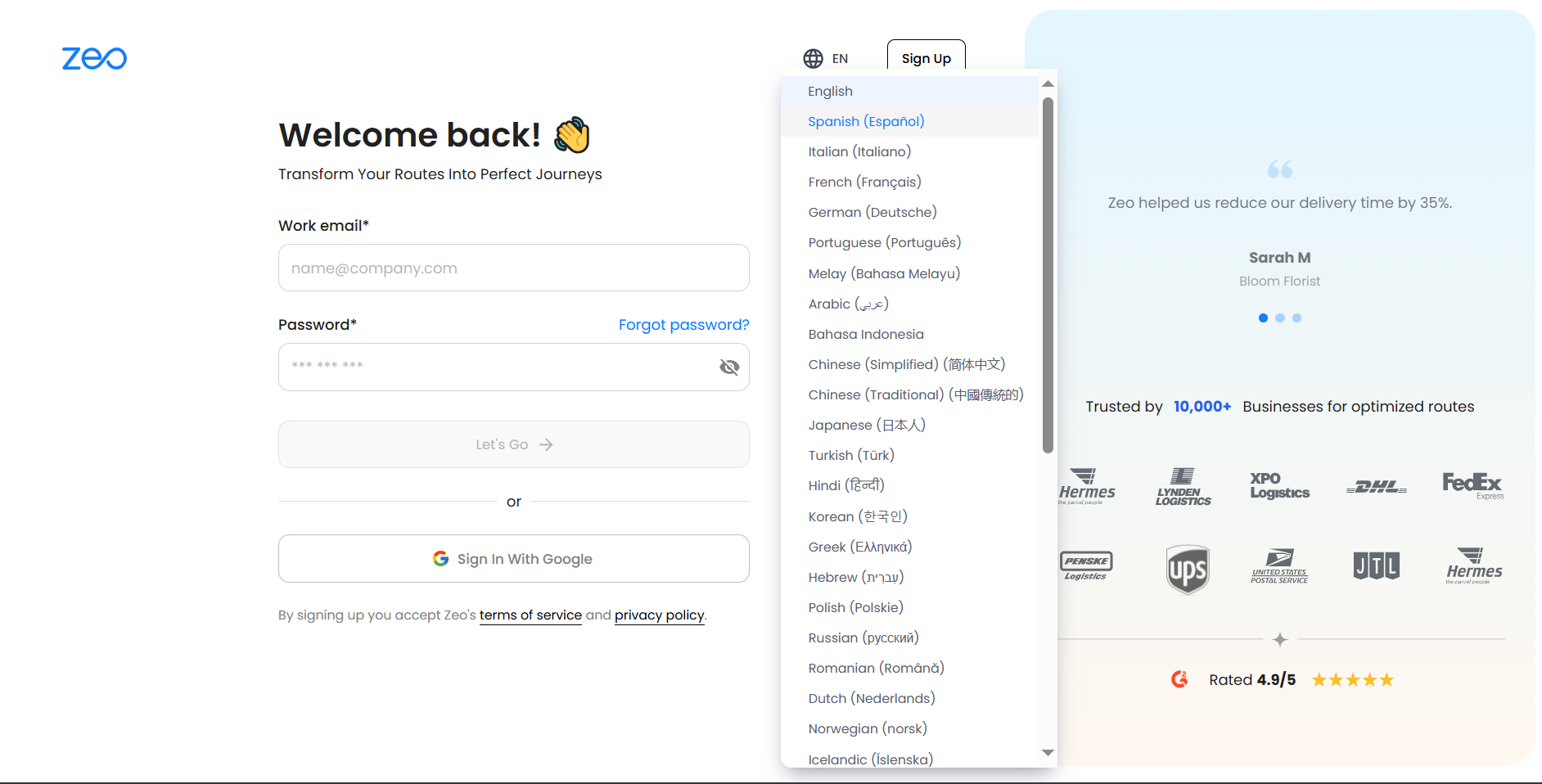
- Select your preferred language from the dropdown list.
- The page will refresh instantly, and you can continue your signup process in the chosen language.
What happens when my driver receives their first route after onboarding?
As soon as a route is assigned, drivers are instantly notified. This ensures real-time coordination between your planning and delivery teams without delays.
Steps:
- The driver receives an in-app notification.
- Tapping Check it Now opens the assigned route, then click Start my Trip.
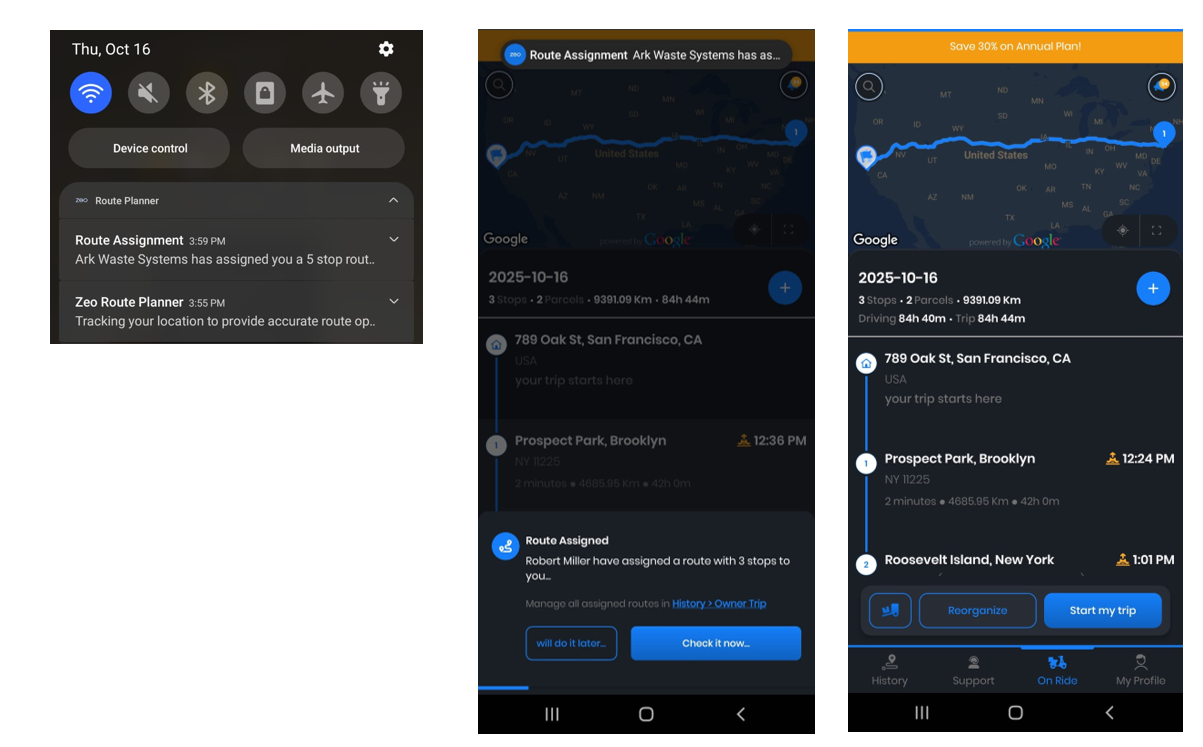
- If the notification is missed, it can be accessed later from the Notifications or History tab.
- The driver taps Continue The Trip to begin navigation.
- Each stop can be marked as Success, Failure, or Skipped.
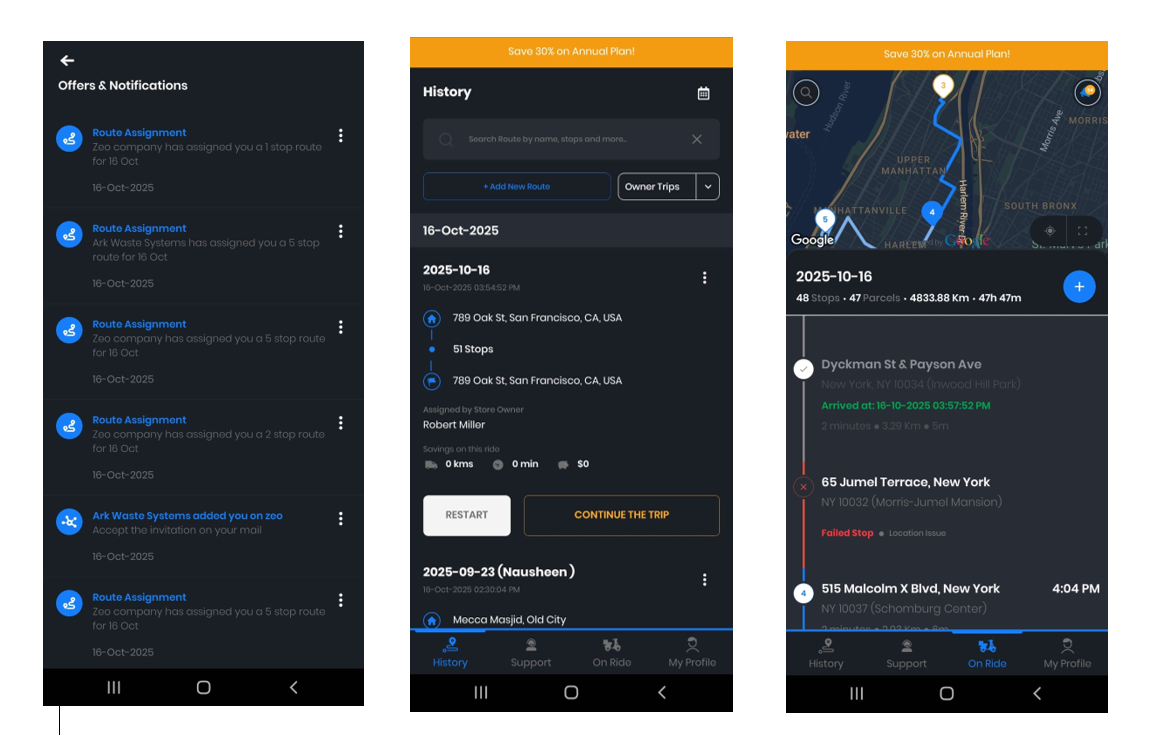
- All updates reflect instantly on the Fleet Dashboard.
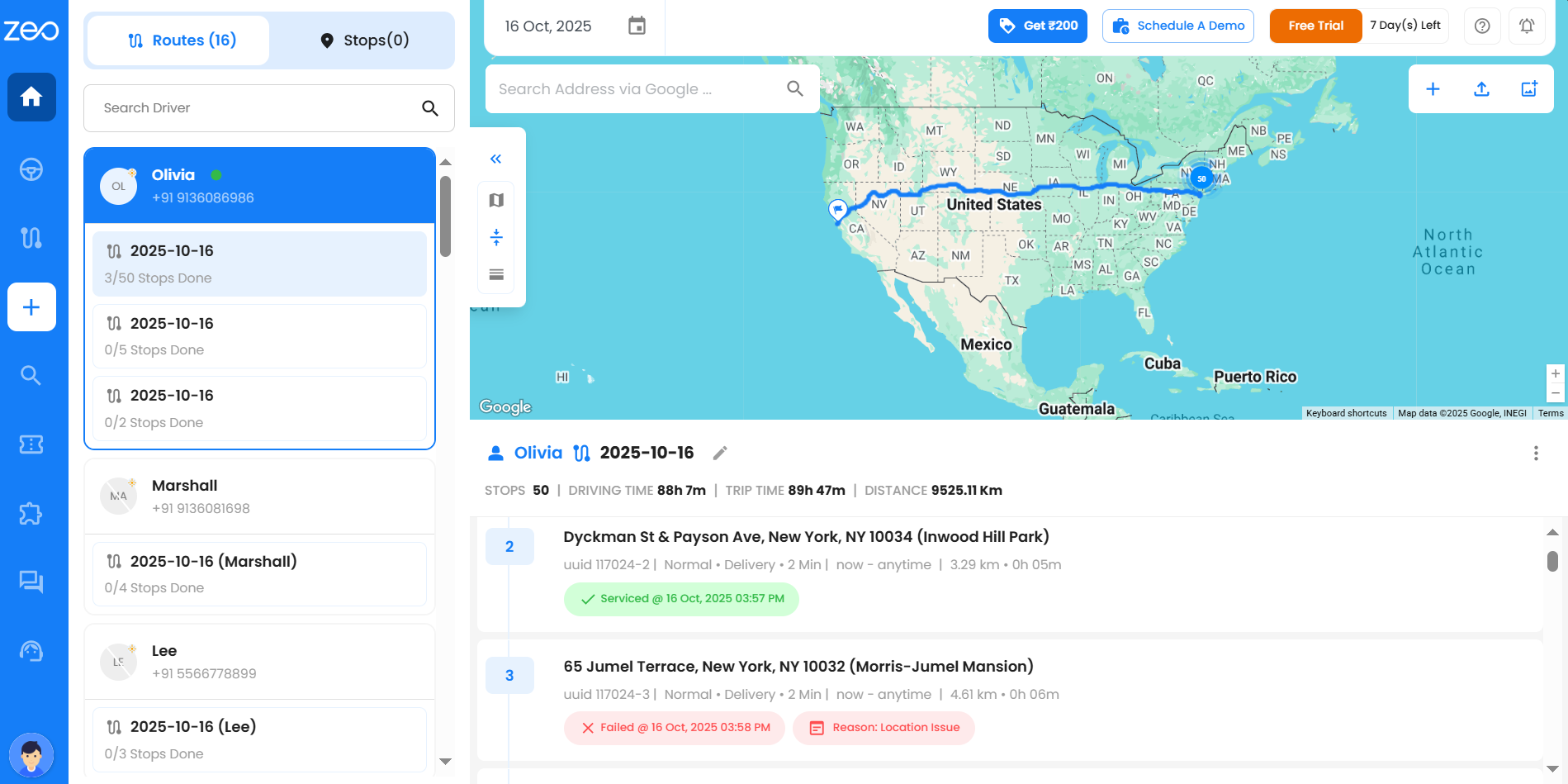
What driver information can I see in the quickview?
The driver quickview on dashboard displays:
1. Real-time status indicators (green for online, grey for inactive),
2. Assigned routes,
3. Current location,
4. Battery & speed status, and
5. Delivery progress at each stop.
You can quickly assess each driver’s status and performance.
How do I switch between different dashboard view modes?
The Routes tab in the dashboard offers three distinct view modes—map view, table view, and split view—which you can easily switch between using the display options for a comprehensive route management experience.
1. Map View: Displays a geographical visualization of all routes, drivers, and real-time location tracking on an interactive map interface.
2. Table View: Presents routes, driver data, and deliveries with real-time tracking of statuses at each stop.
3. Split View: Combines both map visualization and detailed routes in a single interface, allowing simultaneous geographical and analytical monitoring.
How can drivers skip stops during their route?
When you need to skip a stop during your route, drivers can easily mark stops as skipped through the mobile app when encountering issues like customer unavailability, access problems, or time constraints. Here’s how you can skip stops during your route:
1. Open your Zeo Route Planner mobile app and navigate to the “On Ride” page where your active route is displayed.
2. Locate the stop you need to skip from your current route sequence and click “Skip Stop”.
3. Continue with your remaining route stops while the skipped stop remains tracked for follow-up.
4. Return to complete skipped stops later in the day or reschedule them for future routes as required.
How can I control whether skipped stops must be completed or reoptimized before finalizing a route?
When a stop is skipped, it’s automatically flagged in the system to ensure it doesn’t get missed. With Mandatory Stop Completion, you can choose whether to make completing these skipped stops a requirement before finalizing the route.
If the toggle is ON under Settings >> Preferences on website:
– All skipped stops must be completed or reoptimized before you can end the route.
– This ensures no deliveries or visits are left unattended.
– You can reoptimize the route to adjust for skipped stops.
If the toggle is OFF under Settings >> Preferences on website:
– You can finish the route without completing the skipped stops.
– The system will simply log them as skipped for future tracking or manual handling.
This flexibility lets you decide whether skipped stops should trigger reoptimization or be handled later based on your operational needs.
How do I see all the routes I created?
Keeping your deliveries organized and on time is essential for smooth operations and customer satisfaction. When you click on the Routes icon in your taskbar, the routes page opens on the right side and contains two main tabs: Routes tab and the Schedules tab.
Routes tab:
The Routes tab displays all your routes that have been created (ongoing, past, or upcoming). They can be filtered on the basis of date(s) or drivers and also can be searched using the route title.
The table shown in the Routes tab includes the following columns:
– Route title: Your route title helps you identify it easily later. By default, the route title is already filled in for you, but you can change it anytime if you want to use a different name.
– Created date: It shows you when the route was actually created.
– Route date: It shows you the exact date when your route will begin.
– Driver assigned: Name of your selected driver will be shown.
– Start & end location: This shows you exactly where the route will begin and where it will be finished.
– Stops done: This shows how many stops have been completed out of the total stops for that specific route, helping you track the progress easily.
– Route type: It tells you whether the route is a normal route or part of a scheduled (recurring) route.
– Actions: It has three dots under this column. When you click on them, a menu appears with various options such as Edit, Delete, Download, Copy Route, and Set Schedule allowing you to manage your routes easily.
What will I see when I click the ‘View’ button on a result card after searching with the Global Search feature?
When you click on the View button in a search results card, you’ll be taken to the dashboard where the full route is displayed on the map. From there, you can see all the stops of that route in detail.
What details will I see in search results?
When you search for a particular stop, the result card will display the following details:
- Stop Address
- Route Details – date, title, and order/invoice number (if available)
- Customer Info – name, phone number, and email
- Status – shows whether your route has been serviced successfully, yet to start, skipped, failed, or is currently in progress (Driver on route).
- If marked Success, you’ll see the exact date & time it was completed.
- If marked Skipped, you’ll see the exact date & time it was skipped.
- If marked Failed, you’ll see the reason along with the exact date & time.
- If the route is ongoing, the status will show Driver on route with ETA details.
- If not started, the status will show Yet to Start.
- Stop ID / Tracking ID – unique identifier automatically generated by Zeo
- Driver Info – driver’s name and email
- Proof of Delivery – uploaded pictures or customer signatures (if available)
- Delivery Note – note written by the service provider
- Service Note – note written in the proof of delivery section of the app
- Customer Note – instructions provided for the driver
Additionally, on the top right of each result card, you’ll find options to Send Live Location, View, and a Three Dots menu for more actions.
Note: If a heading appears without details, it means the fleet owner hasn’t added that information, so it will appear empty.
What’s the difference between the Routes tab and the Schedules tab?
Keeping your deliveries organized and on time is essential for smooth operations and customer satisfaction. When you click on the Routes icon in your taskbar, the routes page opens on the right side and contains two main tabs: Routes tab and the Schedules tab.
- Routes tab:
The Routes tab displays all your routes that have been created. The table shown in the Routes tab includes the following columns:
- Route title: Your route title helps you identify it easily later. By default, the route title is already filled in for you, but you can change it anytime if you want to use a different name.
- Created date: It shows you when the route was actually created.
- Route date: It shows you the exact date when your route will begin.
- Driver assigned: Name of your selected driver will be shown.
- Start & end location: This shows you exactly where the route will begin and where it will be finished.
- Stops done: This shows how many stops have been completed out of the total stops for that specific route, helping you track the progress easily.
- Route type: It tells you whether the route is a normal route or part of a scheduled (recurring) route.
- Actions: It has three dots under this column. When you click on them, a menu appears with various options such as Edit, Delete, Download, Copy Route and Set Schedule allowing you to manage your routes easily.
- Schedules tab:
The Schedules tab displays only those master routes or Scheduled Routes that you have scheduled. The table shown in the Schedules tab includes the following columns:
- Schedule name: Your schedule name helps you identify it easily later. By default, the schedule name is already filled same as route title. But you can change it, if you want to use a different name.
- Start & End Location: This shows you exactly where the route will begin and where it will be finished. It is same as the route’s start & end location.
- No. of Stops: This shows the total stops for that specific route’s schedule.
- Created Date: It shows you when the Scheduled Route schedule was actually created.
- Frequency: This shows the frequency which was chosen by you (Daily / Weekly / Monthly).
- Start & End Time: This is same as the route’s start & end time.
- Last Run: Simply means the most recent time your system completed that route.
- Next Run: This means the date, when your schedule is planned to be executed again.
- Actions: It has three dots under this column. When you click on them, a menu appears with various options such as Edit Schedule, Edit Route, Delete Schedule and View on Map allowing you to manage your routes easily.
This setup allows you to easily view and manage every detail of your routes for better organization and efficiency.
How does Zeo gather feedback from users with disabilities to continually improve accessibility features?
Zeo gathers feedback from users with disabilities by conducting surveys, organizing focus groups, and offering direct ways to communicate. This helps Zeo understand their needs and improve accessibility features accordingly.
What measures does Zeo take to ensure a consistent user experience across different devices and platforms?
Zeo is dedicated to delivering a uniform user experience across diverse devices and platforms. To achieve this, we implement responsive design techniques and conduct thorough testing across a wide range of devices. This ensures that our application adjusts smoothly to various screen sizes, resolutions, and operating systems. Our focus on maintaining consistency across platforms is central to our commitment to offering a seamless and reliable experience to all users, no matter their choice of device or platform.
Feedback and Community Engagement
How do I submit an automation add-on idea?
Your ideas shape the product—and can win rewards. To submit an automation add-on idea, follow the steps:
- Click on Addons in the taskbar.
- Scroll to the bottom of the page and select Recommend Addons.
- A chatbot will appear where you can suggest your idea and get a chance to win a free month of the add-on if it gets developed.
Does Zeo have a beta program for users to test and provide feedback on new features before general release?
Zeo is considering to introduce opportunities for users to participate in beta testing or pilot programs for upcoming features. This initiative will allow our users to experience new functionalities ahead of their official release and provide invaluable feedback to help refine these features. Users interested in being part of this process will soon find information on how to sign up through our app, website, or by reaching out to our customer support team.
How does Zeo acknowledge and reward users who contribute significantly to the community or product improvement?
Zeo acknowledges and rewards users who contribute significantly to the community or product improvement efforts. The users are rewarded through complimentary vouchers, special discount codes, etc
Is there an official forum or social media group where Zeo users can share experiences, challenges, and solutions?
Users can share their feedbacks on IOS, android, G2 and Capterra. Zeo also maintains an official youtube community where users can share experiences, challenges, and solutions. These platforms serve as valuable hubs for community engagement, knowledge sharing, and direct communication with Zeo’s team members.
What mechanisms does Zeo have in place to prioritize user feedback and feature requests?
Zeo has mechanisms in place to prioritize user feedback and feature requests. This involves evaluating the frequency and severity of user requests, assessing their alignment with Zeo’s product roadmap and vision, and considering the potential impact on user experience and performance.
Does Zeo maintain a public roadmap or feature request board where users can track upcoming developments and suggest enhancements?
Zeo welcomes customer feedback wholeheartedly and if certain feature implementation is necessary and will benefit Zeo’s customers, The team at Zeo implements it as soon as possible.
Feedback and Customer Support
What should I do if I encounter an error while adding stop fail reason reasons?
If you encounter an error, ensure that your custom reason does not exceed 35 characters and that you have not exceeded the limit of 20 reasons. If the issue persists, please contact Zeo support for assistance.
How to contact support team?
- Login to the dashboard, navigate to the chat with us option, click on it and then you will see a pop-up menu where you can type your message
- Type in your query and then the customer support team will typically get back to you within 30 minutes.
What should I do if I encounter a routing error or glitch in the fleet platform?
If you encounter a routing error or glitch in the platform, you can report the issue directly to our support team. We have a dedicated support system to address such issues promptly. Please provide detailed information about the error or glitch you encountered, including any error messages, screenshots if possible, and the steps leading up to the issue. You can report the issue on the Support page under settings, you also contact Zeo officials through the email id and whatsapp number provided on the same page.
How can users submit feedback or suggestions directly within the Zeo Route Planner fleet platform?
Submitting feedback or suggestions directly within the Zeo Route Planner fleet platform is easy and straightforward. Here’s how users can do it:1. In-App Feedback Feature: Zeo provides a dedicated feedback feature within its app or platform, allowing users to submit their comments, suggestions, or concerns directly from their dashboard or settings menu. Users typically access this feature by navigating to the Settings section within the platform, where they find an option like Support. Here, the users can provide their suggestions.
2. Contact Support: Users can also reach out to Zeo’s customer support team directly to share their feedback. Zeo typically provides contact information, such as email addresses and phone numbers, for users to get in touch with support representatives. Users can communicate their feedback via email or phone calls.
Training and Education
What online training modules or webinars does Zeo offer to help new users get started with the platform?
Zeo makes sure that any new user is given access to a lot of resources so that the user(fleet manager/driver) can understand the platform with ease. This includes:
- Youtube channel: Zeo has a dedicated youtube channel here videos about the platform features and functionalities are regularly posted.
- Blogs: Zeo posts blogs about various topics revolving around its platform on timely basis, these blogs are hidden gems for users who are very curious about every new features implemented in Zeo and wish to utilize it.
Are there instructional materials or guides available for integrating Zeo with other business systems?
Yes, Zeo provides instructional materials and guides for integrating its route planning and fleet management platform with other business systems. These resources typically include:
- API Documentation: Detailed guides and reference materials for developers, covering how to use Zeo’s API for integration with other systems, such as logistics, CRM, and e-commerce platforms. These are available on API page in settings.
- Video Tutorials: Short, instructional videos that demonstrate the integration process, highlighting key steps and best practices are available on Zeo Youtube channel.
- Customer Support and Feedback: Access to customer support for direct assistance with integrations, along with customer feedback where users can share advice and solutions.
These materials are designed to help businesses seamlessly integrate Zeo into their existing systems, improving operational efficiency and leveraging route optimization capabilities across their operations.
How can users access ongoing support or refresher courses to keep up with new features and updates?
Zeo supports users with ongoing updates and learning opportunities through:
- Online Blogs: Zeo maintains an up-to-date set of articles, guides, and FAQs for customers to explore and enhance their usage.
- Dedicated Support Channels: Direct access to customer support via email, phone, or chat.
- Youtube Channel: Zeo has a dedicated youtube channel where it posts videos corresponding to its latest features and functionalities. The users can explore them to bring in new features within their work.
These resources ensure users are well-informed and can effectively use Zeo’s evolving functionalities.
What options are available for users to troubleshoot common issues or challenges independently?
Zeo offers a range of self-help options for users to troubleshoot common issues independently. The following resources enable users to find solutions to common problems quickly and efficiently:
- Zeo FAQ page: Here, the user gets access to comprehensive set of queries and articles covering common issues, usage tips, and best practices. To visit Zeo’s FAQ page, Click here: Zeo FAQ’s.
- Youtube tutorial videos: A collection of how-to videos demonstrating key features and guiding users through common tasks and solutions is available on ZeoAuto youtube channel.
- Blogs: Users can access Zeo’s insightful blog posts covering updates, tips, and best practices to enhance user experience.
- API Documentation: A detailed information for developers on how to integrate and use Zeo’s API, including examples and troubleshooting tips is available on Zeo auto website. To view it, go to Settings->API->More Info.
Are there user communities or discussion forums where users can seek advice and share best practices?
Users can Submit their experience or seek advice directly within the Zeo Route Planner app or platform to help Zeo improve its functionality. The ways to do that are mentioned below:
- In-App Feedback Feature: Zeo provides a dedicated feedback feature within its app or platform, allowing users to submit their comments, suggestions, or concerns directly from their dashboard or settings menu. Users typically access this feature by navigating to the “”Settings”” section within the app, where they find an option like “”Support””. Here, the users can provide their suggestions.
- Contact Support: Users can also reach out to Zeo’s customer support team directly to share their feedback. Zeo typically provides contact information, such as email addresses and phone numbers, for users to get in touch with support representatives. Users can communicate their feedback via email or phone calls.
How does Zeo ensure training materials and resources are kept up to date with the latest platform features and updates?
Zeo regularly releases software updates and upgrades to improve performance, add new features, and address any security vulnerabilities keeping the training materials, resources and features up to date. Every update, ensures the users have access to the latest version of the platform without any additional effort.
Future Developments
How does Zeo gather and prioritize requests for new features or improvements from its user community?
Zeo gathers and prioritizes user requests through feedback channels like in-app support, app reviews, and customer support. Requests are analyzed, categorized, and prioritized based on criteria like user impact, demand, strategic fit, and feasibility. This process involves cross-functional teams including the members from engineering, product management, design, customer support, and marketing. Prioritized items are integrated into the product roadmap and communicated back to the community.
What are the upcoming technology trends that Zeo is exploring to enhance route planning and optimization?
Zeo is exploring trends like Artificial Intelligence (AI) and Machine Learning (ML) for dynamic optimization and route customizations. These innovations aim to enhance route efficiency, user experience, and scalability in its planning and optimization.
How frequently does Zeo release updates, and what is the process for ensuring these updates are seamless for users?
Zeo delivers updates weekly or monthly, adapting to user needs, new feature development, or bug fixes. Our seamless update process encompasses rigorous testing, gradual deployment, user communication, and feedback analysis, ensuring a smooth transition and preserving the user experience.
Does Zeo have a product innovation team dedicated to researching and developing new functionalities?
Yes, Zeo has a product team dedicated to researching and developing new functionalities. This team focuses on identifying emerging trends, exploring new technologies, and conceptualizing features that can enhance the user experience, improve efficiency, and open up new markets. Their work is crucial for ensuring Zeo stays at the forefront of route optimization technology and continues to meet the evolving needs of its users.
How does Zeo balance user requests for new features with maintaining the stability and usability of the platform?
Zeo balances user requests for new features with platform stability by prioritizing based on value and feasibility, conducting extensive testing for quality assurance, using a scalable architecture to support growth, gathering ongoing user feedback, and implementing feature flags for gradual rollouts. This approach ensures innovation without compromising on performance or usability.
Are there partnerships or collaborations in the works that may influence Zeo's future direction?
Zeo is expanding its integration capabilities with CRMs, web automation tools (such as Zapier), and e-commerce platforms utilized by customers to streamline processes and reduce manual effort. Such partnerships are aimed at enhancing product offerings, expanding market reach, and driving innovation to meet evolving user needs and industry trends.
What steps does Zeo take to ensure future developments align with user needs and industry trends?
Zeo ensures future developments align with user needs and industry trends by actively collecting user feedback, conducting market research, forming strategic collaborations, utilizing cross-functional teams by including the members from engineering, product management, design, customer support, and marketing and regularly updating its product roadmap. This approach helps Zeo stay responsive to user demands and industry shifts, ensuring continuous innovation and relevance.
























