

Avantages de l'utilisation de Zeo Route Planner pour votre entreprise de livraison

Temps de lecture : 9 minutesTemps de lecture : 8 minutes En bref : Zeo Route Planner est une solution de gestion des livraisons de pointe qui permet d’économiser plus de 2 heures par jour.
Avantages de l'utilisation de Zeo Route Planner pour votre entreprise de livraison

Temps de lecture : 9 minutesTemps de lecture : 8 minutes En bref : Zeo Route Planner est une solution de gestion des livraisons de pointe qui permet d’économiser plus de 2 heures par jour.

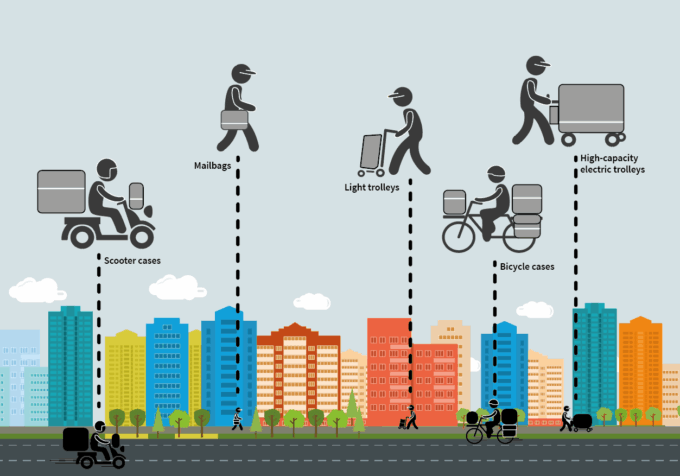
Comment pouvez-vous améliorer votre activité de livraison du dernier kilomètre

Temps de lecture : 7 minutesTemps de lecture : 5 minutes. En bref : Zeo Route Planner est une solution de livraison du dernier kilomètre de premier plan grâce à son optimisation d'itinéraires basée sur l'IA.
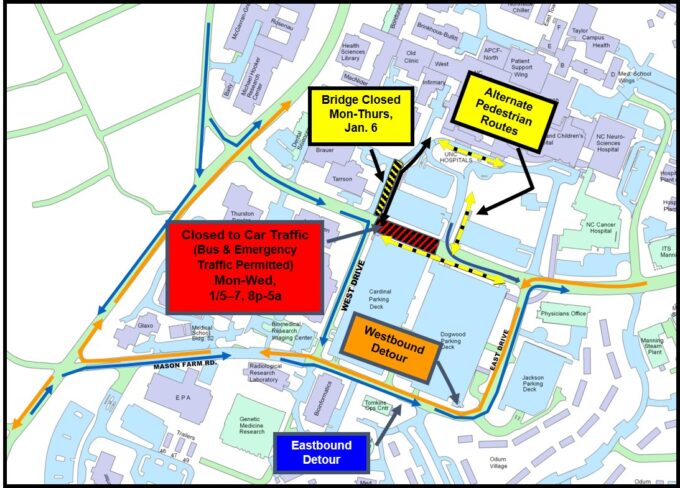
gestion-des-itinéraires-à l'aide-de-route-optimizer

Comment gérer automatiquement les itinéraires à l'aide d'un logiciel d'organisation d'itinéraires

Temps de lecture : 8 minutesTemps de lecture : 7 minutes. En bref : Zeo Route Planner est une solution de planification d'itinéraires de premier plan grâce à son optimisation d'itinéraires basée sur l'IA.
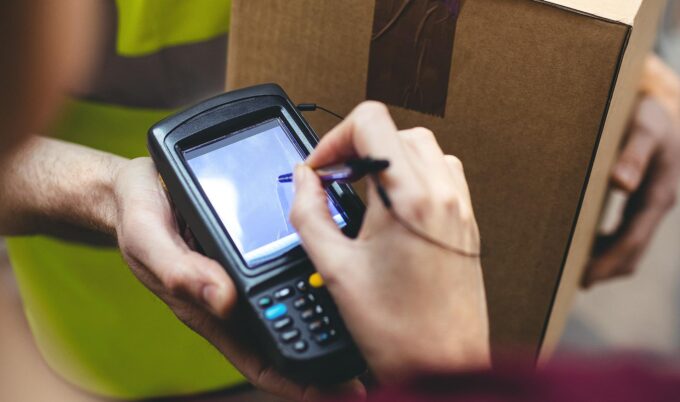
Utilisation de la preuve de livraison pour améliorer la livraison du dernier kilomètre

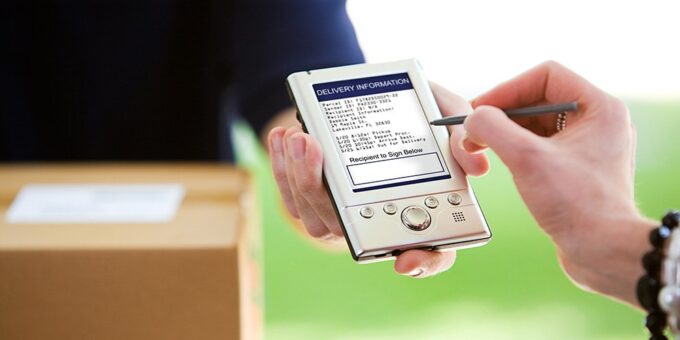
Comment la preuve de livraison électronique peut-elle vous aider à fiabiliser votre activité de livraison ?

Temps de lecture : 6 minutesTemps de lecture : 5 minutes. En bref : Zeo Route Planner est une solution de preuve de livraison électronique de premier plan car elle combine photos.

livraison-le-jour-même-avec-zeo-route-planner

Comment réaliser une livraison le jour même avec l'aide de Zeo Route Planner

Temps de lecture : 7 minutesTemps de lecture : 7 minutes. Aujourd’hui, pour rester compétitives face à la forte concurrence dans le secteur de la livraison, les entreprises sont tenues de proposer la livraison le jour même.

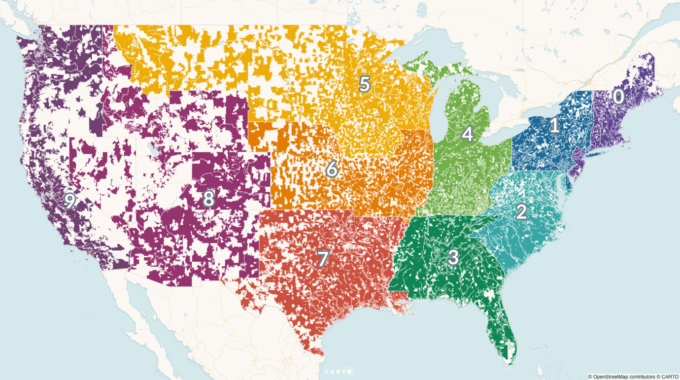
problème avec la planification d'itinéraire basée sur le code postal

Quel est le problème avec la planification d'itinéraire basée sur le code postal ?

Temps de lecture : 5 minutesTemps de lecture : 4 minutes. En raison de l’essor du commerce en ligne et de la croissance rapide du marché des plats à emporter, les ménages reçoivent
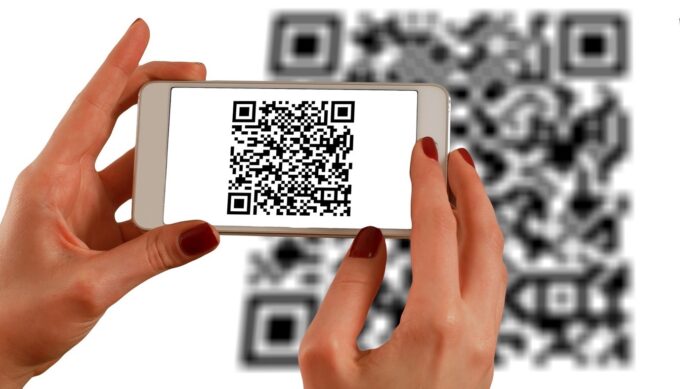
importer-une-adresse-à-l'aide-d'un-barre-ou-un-code-QR-scan

Comment importer une adresse à l'aide d'un code barre/QR

Temps de lecture : 5 minutesTemps de lecture : 4 minutes. La gestion des adresses est l’une des tâches les plus complexes du processus de livraison du dernier kilomètre. À propos

preuve-de-livraison-dans-zeo-route-planner

Comment activer la preuve de livraison dans Zeo Route Planner

Temps de lecture : 6 minutesTemps de lecture : 6 minutes Si vous travaillez dans le secteur de la logistique, la preuve de livraison devient un élément crucial.

livraison-du-dernier kilomètre-avec-l'application-zeo-route

Ce que disent les conducteurs individuels à propos du Zeo Route Planner

Temps de lecture : 6 minutesTemps de lecture : 5 minutes. Zeo Route Planner a été créé pour faciliter la livraison du dernier kilomètre. Nombre de nos clients sont…
gestion-des-livraisons-avec-zeo-route-planner

Comment utiliser une application de gestion des livraisons pour aider les chauffeurs

Temps de lecture : 6 minutesTemps de lecture : 5 minutes. En matière de planification et d’exécution des livraisons, de nombreux facteurs peuvent influencer le déroulement.


Questionnaire Zeo

Questions
Demandé
Questions

Savoir Plus

Comment puis-je ajouter un arrêt en tapant et en recherchant ? Web

Suivez ces étapes pour ajouter un arrêt en tapant et en recherchant :

  • Allez dans Page du terrain de jeu. Vous trouverez un champ de recherche en haut à gauche.
  • Tapez l'arrêt souhaité et les résultats de la recherche s'afficheront au fur et à mesure que vous tapez.
  • Sélectionnez l'un des résultats de recherche pour ajouter l'arrêt à la liste des arrêts non attribués.

Comment importer des arrêts en masse à partir d’un fichier Excel ? Web

Suivez ces étapes pour ajouter des arrêts en masse à l'aide d'un fichier Excel :

  • Allez dans Page du terrain de jeu.
  • Dans le coin supérieur droit, vous verrez l'icône d'importation. Appuyez sur cette icône et un modal s'ouvrira.
  • Si vous avez déjà un fichier Excel, appuyez sur le bouton « Télécharger les arrêts via un fichier plat » et une nouvelle fenêtre s'ouvrira.
  • Si vous ne disposez pas d'un fichier existant, vous pouvez télécharger un exemple de fichier et saisir toutes vos données en conséquence, puis le télécharger.
  • Dans la nouvelle fenêtre, téléchargez votre fichier, faites correspondre les en-têtes et confirmez les mappages.
  • Vérifiez vos données confirmées et ajoutez l'arrêt.

Comment importer des arrêts à partir d'une image ? Mobile

Suivez ces étapes pour ajouter des arrêts en masse en téléchargeant une image :

  • Allez dans Application Zeo Route Planner et ouvrez la page On Ride.
  • La barre inférieure comporte 3 icônes à gauche. Appuyez sur l'icône de l'image.
  • Sélectionnez l'image dans la galerie si vous en avez déjà une ou prenez une photo si vous n'en avez pas déjà une.
  • Ajustez le recadrage pour l’image sélectionnée et appuyez sur Recadrer.
  • Zeo détectera automatiquement les adresses de l'image. Appuyez sur Terminé, puis enregistrez et optimisez pour créer un itinéraire.

Comment ajouter un arrêt en utilisant la latitude et la longitude ? Mobile

Suivez ces étapes pour ajouter un arrêt si vous disposez de la latitude et de la longitude de l'adresse :

  • Allez dans Application Zeo Route Planner et ouvrez la page On Ride.
  • Vous verrez un icône. Appuyez sur cette icône et appuyez sur Nouvel itinéraire.
  • Si vous avez déjà un fichier Excel, appuyez sur le bouton « Télécharger les arrêts via un fichier plat » et une nouvelle fenêtre s'ouvrira.
  • Sous la barre de recherche, sélectionnez l'option « par latitude et longitude », puis entrez la latitude et la longitude dans la barre de recherche.
  • Vous verrez des résultats dans la recherche, sélectionnez-en un.
  • Sélectionnez les options supplémentaires selon vos besoins et cliquez sur « Terminé l'ajout des arrêts ».

Comment ajouter des arrêts à l'aide d'un code QR ? Mobile

Suivez ces étapes pour ajouter un arrêt à l'aide du code QR :

  • Allez dans Application Zeo Route Planner et ouvrez la page On Ride.
  • Vous verrez un icône. Appuyez sur cette icône et appuyez sur Nouvel itinéraire.
  • La barre inférieure comporte 3 icônes à gauche. Appuyez sur l'icône du code QR.
  • Cela ouvrira un scanner de code QR. Vous pouvez scanner le code QR normal ainsi que le code QR FedEx et il détectera automatiquement l'adresse.
  • Ajoutez l'arrêt à l'itinéraire avec des options supplémentaires.

Comment supprimer un arrêt ? Mobile

Suivez ces étapes pour supprimer un arrêt :

  • Allez dans Application Zeo Route Planner et ouvrez la page On Ride.
  • Vous verrez un icône. Appuyez sur cette icône et appuyez sur Nouvel itinéraire.
  • Ajoutez quelques arrêts en utilisant l’une des méthodes et cliquez sur enregistrer et optimiser.
  • Dans la liste des arrêts dont vous disposez, appuyez longuement sur n'importe quel arrêt que vous souhaitez supprimer.
  • Une fenêtre s'ouvrira vous demandant de sélectionner les arrêts que vous souhaitez supprimer. Cliquez sur le bouton Supprimer et cela supprimera l'arrêt de votre itinéraire.

Zéo Blog

Explorez notre blog pour des articles perspicaces, des conseils d'experts et du contenu inspirant qui vous tiennent informé.

Logiciel de gestion de flotte de notaires mobiles : Développez votre entreprise

Temps de lecture : 7 minutesLe logiciel de gestion de flotte de notaires mobiles optimise la planification, les itinéraires et la conformité pour 3 à 15 interventions notariales. Multipliez les rendez-vous tout en réduisant les déplacements…

Comment planifier efficacement l'intervention de plusieurs experts en sinistres en 2026

Temps de lecture : 6 minutesDécouvrez comment planifier efficacement les interventions de plusieurs experts en sinistres grâce à la gestion des territoires, l'optimisation des itinéraires et la coordination en temps réel afin de réduire les temps de trajet…

Comment réduire le temps de déplacement des infirmières et augmenter le temps consacré aux soins des patients

Temps de lecture : 6 minutesDécouvrez des stratégies éprouvées pour réduire le temps de déplacement des infirmières entre les visites des patients. Réduisez vos trajets de plus de 2 heures par jour tout en diminuant les coûts et en améliorant la satisfaction des infirmières.

Xlork est une plateforme d'importation de données conçue pour les développeurs. Elle permet d'intégrer l'importation de fichiers CSV, Excel et Google Sheets dans n'importe quelle application grâce à une intelligence artificielle. mappage des colonnes et validation du schémaExplorez gratuitement outils de développement comme les convertisseurs JSON vers CSV et les générateurs de palettes de couleurs. Plus besoin de créer des flux d'importation de A à Z : il suffit de les intégrer. Kit de développement logiciel Xlork, abonnez-vouset expédier des données propres en quelques minutes.