















Zeo Route Planner : le mieux noté pour sa productivité et son gain de temps ...

Planifier, exécuter et exécuter efficacement
Transformez vos itinéraires avec ZEO

30 XNUMX avis
4.8
Planificateur d'itinéraire Zeo

N ° 1 évalué pour la productivité, les délais et les coûts dans les logiciels de planification d'itinéraires


En tant que coursier, cette application est d'un excellent rapport qualité-prix. Bien que quelques points…..
en faisant plus de 100 arrêts par jour, ce serait formidable si appuyer sur le bouton Terminé avait un peu de retard. Parfois, j'appuie accidentellement dessus deux fois sans m'en rendre compte, puis je découvre que j'ai raté quelques arrêts à la fin de la journée et que je dois y retourner.

Marcus Schleifer
Chauffeur de messagerie

Pourquoi choisir Zeo ?

Transformez vos livraisons avec
Les fonctionnalités de pointe de Zeo

Planificateur d'itinéraire Zeo

Choisi par 10,000 Des entreprises pour des itinéraires optimisés

Utilisé par plus de 1.5 million de conducteurs dans 150 pays pour terminer leur travail plus rapidement !

Accueil, Planificateur d'itinéraire Zeo

Suivez votre flotte en temps réel et gagnez du temps
avec une planification d'itinéraire efficace !

Web

Manager de la flotte

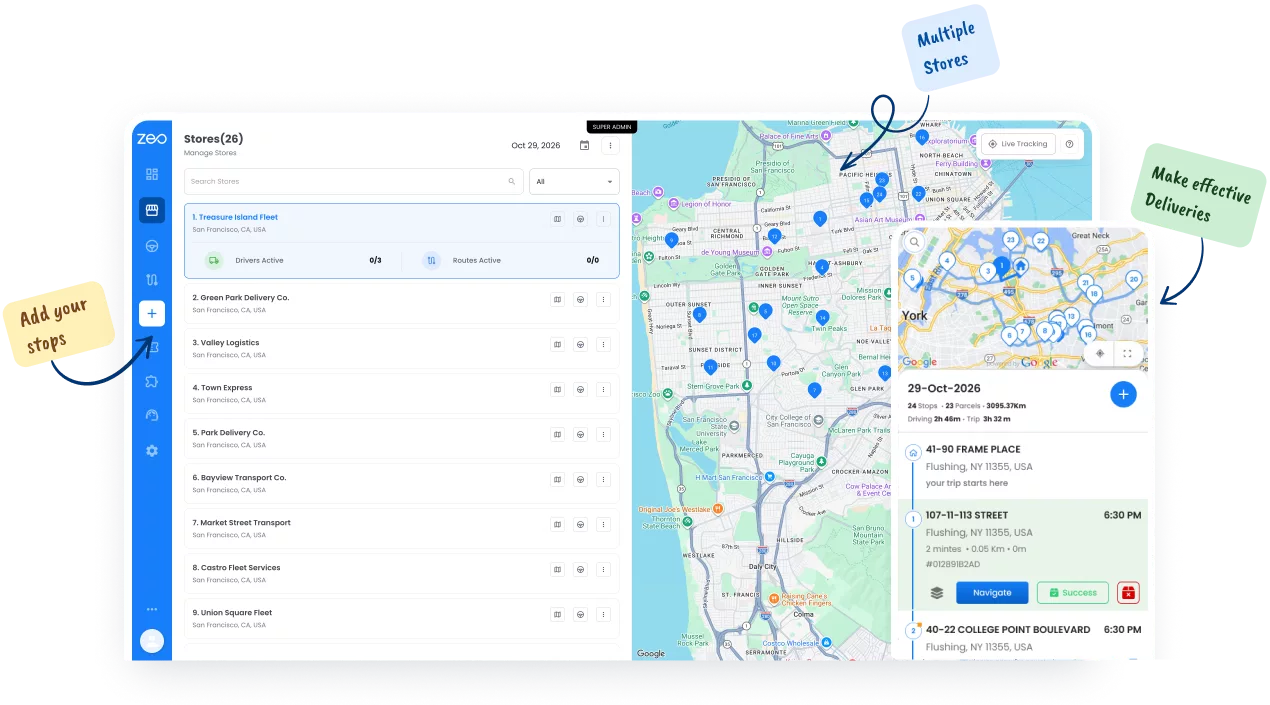
Une solution complète pour gérer l'ensemble de votre flotte de chauffeurs : créez des itinéraires, suivez l'avancement des livraisons, visualisez leur position en temps réel et tenez vos clients informés.

  • Planifiez vos itinéraires
    à l'avance

  • Connaître l'état de livraison
    en temps réel

  • Démarrez des itinéraires directement depuis
    l'emplacement de votre magasin

  • Payez uniquement pour les sièges
    sur votre flotte

Mobile

Planificateur d'itinéraire

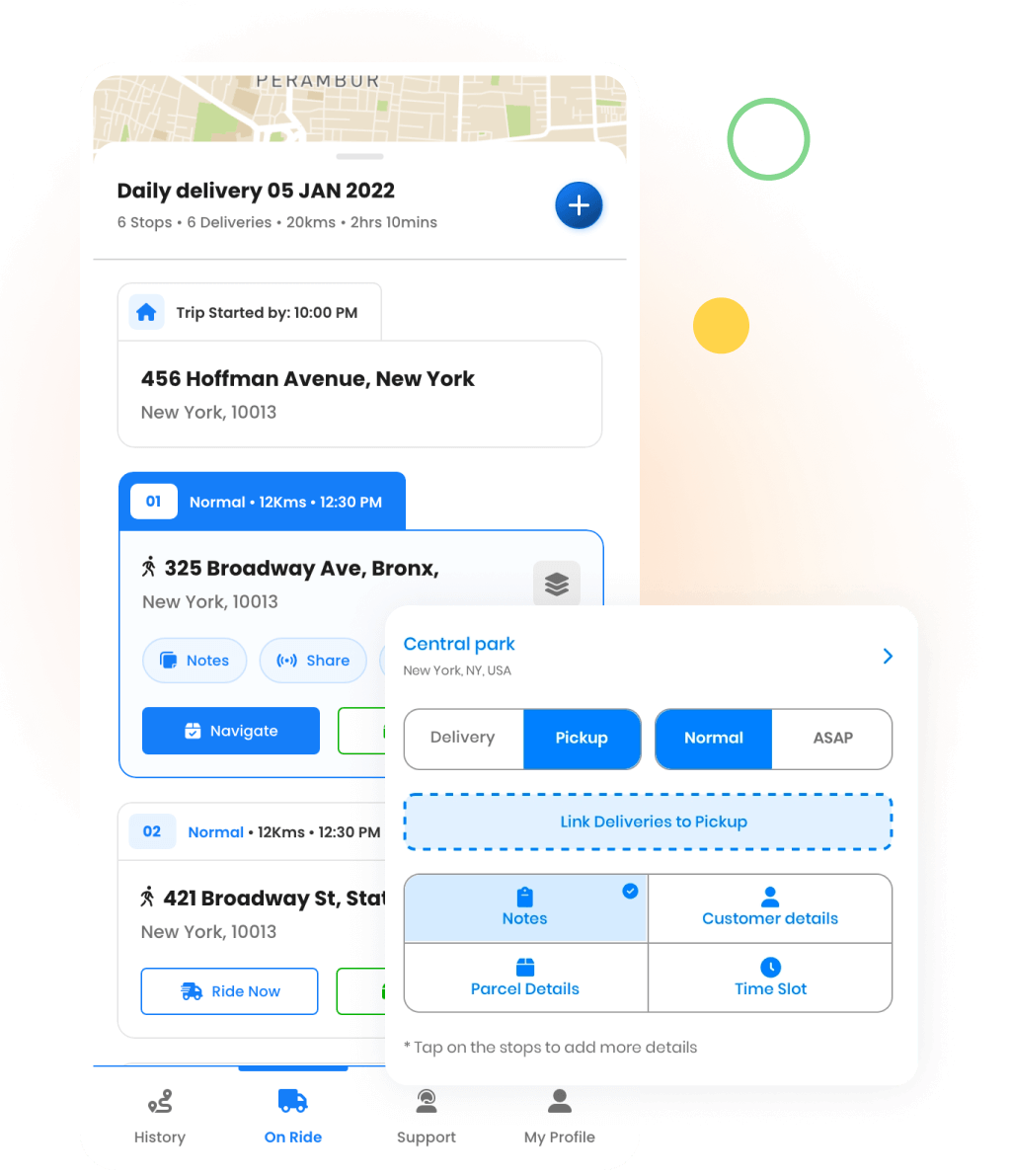
Livrez plus rapidement et planifiez mieux vos itinéraires avec Zeo Route Planner : créez vos itinéraires à l'avance, ajoutez une preuve de livraison et partagez des mises à jour en direct avec vos clients.

  • Personnalisez votre messagerie
    aux clients

  • Recueillir des preuves de
    au

  • Planifiez vos itinéraires
    à l'avance

  • Envoyer la position en direct
    aux clients

Questionnaire Zeo

Questions
Demandé
Questions que

Savoir Plus

Comment puis-je ajouter un arrêt en tapant et en recherchant ? Web

Suivez ces étapes pour ajouter un arrêt en tapant et en recherchant :

  • Allez dans Page du terrain de jeu. Vous trouverez un champ de recherche en haut à gauche.
  • Tapez l'arrêt souhaité et les résultats de la recherche s'afficheront au fur et à mesure que vous tapez.
  • Sélectionnez l'un des résultats de recherche pour ajouter l'arrêt à la liste des arrêts non attribués.

Comment importer des arrêts en masse à partir d’un fichier Excel ? Web

Suivez ces étapes pour ajouter des arrêts en masse à l'aide d'un fichier Excel :

  • Allez dans Page du terrain de jeu.
  • Dans le coin supérieur droit, vous verrez l'icône d'importation. Appuyez sur cette icône et un modal s'ouvrira.
  • Si vous avez déjà un fichier Excel, appuyez sur le bouton « Télécharger les arrêts via un fichier plat » et une nouvelle fenêtre s'ouvrira.
  • Si vous ne disposez pas d'un fichier existant, vous pouvez télécharger un exemple de fichier et saisir toutes vos données en conséquence, puis le télécharger.
  • Dans la nouvelle fenêtre, téléchargez votre fichier, faites correspondre les en-têtes et confirmez les mappages.
  • Vérifiez vos données confirmées et ajoutez l'arrêt.

Comment importer des arrêts à partir d'une image ? Mobile

Suivez ces étapes pour ajouter des arrêts en masse en téléchargeant une image :

  • Allez dans Application Zeo Route Planner et ouvrez la page On Ride.
  • La barre inférieure comporte 3 icônes à gauche. Appuyez sur l'icône de l'image.
  • Sélectionnez l'image dans la galerie si vous en avez déjà une ou prenez une photo si vous n'en avez pas déjà une.
  • Ajustez le recadrage pour l’image sélectionnée et appuyez sur Recadrer.
  • Zeo détectera automatiquement les adresses de l'image. Appuyez sur Terminé, puis enregistrez et optimisez pour créer un itinéraire.

Comment ajouter un arrêt en utilisant la latitude et la longitude ? Mobile

Suivez ces étapes pour ajouter un arrêt si vous disposez de la latitude et de la longitude de l'adresse :

  • Allez dans Application Zeo Route Planner et ouvrez la page On Ride.
  • Vous verrez un icône. Appuyez sur cette icône et appuyez sur Nouvel itinéraire.
  • Si vous avez déjà un fichier Excel, appuyez sur le bouton « Télécharger les arrêts via un fichier plat » et une nouvelle fenêtre s'ouvrira.
  • Sous la barre de recherche, sélectionnez l'option « par latitude et longitude », puis entrez la latitude et la longitude dans la barre de recherche.
  • Vous verrez des résultats dans la recherche, sélectionnez-en un.
  • Sélectionnez les options supplémentaires selon vos besoins et cliquez sur « Terminé l'ajout des arrêts ».

Comment ajouter des arrêts à l'aide d'un code QR ? Mobile

Suivez ces étapes pour ajouter un arrêt à l'aide du code QR :

  • Allez dans Application Zeo Route Planner et ouvrez la page On Ride.
  • Vous verrez un icône. Appuyez sur cette icône et appuyez sur Nouvel itinéraire.
  • La barre inférieure comporte 3 icônes à gauche. Appuyez sur l'icône du code QR.
  • Une application de lecture de codes QR s'ouvrira. Vous pourrez scanner un code QR classique ainsi qu'un code QR FedEx ; l'adresse sera automatiquement détectée.
  • Ajoutez l'arrêt à l'itinéraire avec des options supplémentaires.

Comment supprimer un arrêt ? Mobile

Suivez ces étapes pour supprimer un arrêt :

  • Allez dans Application Zeo Route Planner et ouvrez la page On Ride.
  • Vous verrez un icône. Appuyez sur cette icône et appuyez sur Nouvel itinéraire.
  • Ajoutez des arrêts en utilisant l'une des méthodes et cliquez sur Enregistrer et optimiser.
  • Dans la liste des arrêts dont vous disposez, appuyez longuement sur n'importe quel arrêt que vous souhaitez supprimer.
  • Une fenêtre s'ouvrira vous demandant de sélectionner les arrêts que vous souhaitez supprimer. Cliquez sur le bouton Supprimer et cela supprimera l'arrêt de votre itinéraire.

Zéo Blog

Explorez notre blog pour des articles perspicaces, des conseils d'experts et du contenu inspirant qui vous tiennent informé.

12/06/2026 : Logiciel d'optimisation des itinéraires de livraison de propane présenté : Zeo Route Planner

Guide logiciel d'optimisation des itinéraires de livraison de propane 2026

Temps de lecture : 6 minutes. Guide complet du logiciel d’optimisation des itinéraires de livraison de propane pour réaliser des économies de carburant, assurer la conformité aux normes DOT, gérer les situations d’urgence et améliorer la planification des opérations de distribution…

12/06/2026 Comment réduire les coûts de livraison de propane ? À la une : Planificateur d’itinéraires Zeo

Comment réduire les coûts de livraison de propane de 30 % en 2026

Temps de lecture : 7 minutes. Découvrez des stratégies éprouvées pour réduire les coûts de livraison de propane grâce à l’optimisation des itinéraires, une planification intelligente et des améliorations de l’efficacité qui permettent de réduire la consommation de carburant et les coûts de main-d’œuvre de…

12/06/2026 : Défis liés à la planification des itinéraires pour camions frigorifiques (Zeo Route Planner)

Solutions aux défis de la planification des itinéraires des camions frigorifiques 2026

Temps de lecture : 8 minutes. Optimisez la planification des itinéraires des camions frigorifiques grâce à une technologie qui garantit le respect de la chaîne du froid tout en réduisant les coûts. Découvrez des solutions pratiques.

Xlork est une plateforme d'importation de données conçue pour les développeurs. Elle permet d'intégrer l'importation de fichiers CSV, Excel et Google Sheets dans n'importe quelle application grâce à un mappage des colonnes et une validation de schéma optimisés par l'IA . Découvrez des outils de développement gratuits tels que des convertisseurs JSON vers CSV et des générateurs de palettes de couleurs. Plus besoin de créer des flux d'importation de A à Z : il vous suffit d'intégrer le SDK Xlork , de vous inscrire gratuitement et d'importer des données propres en quelques minutes.