

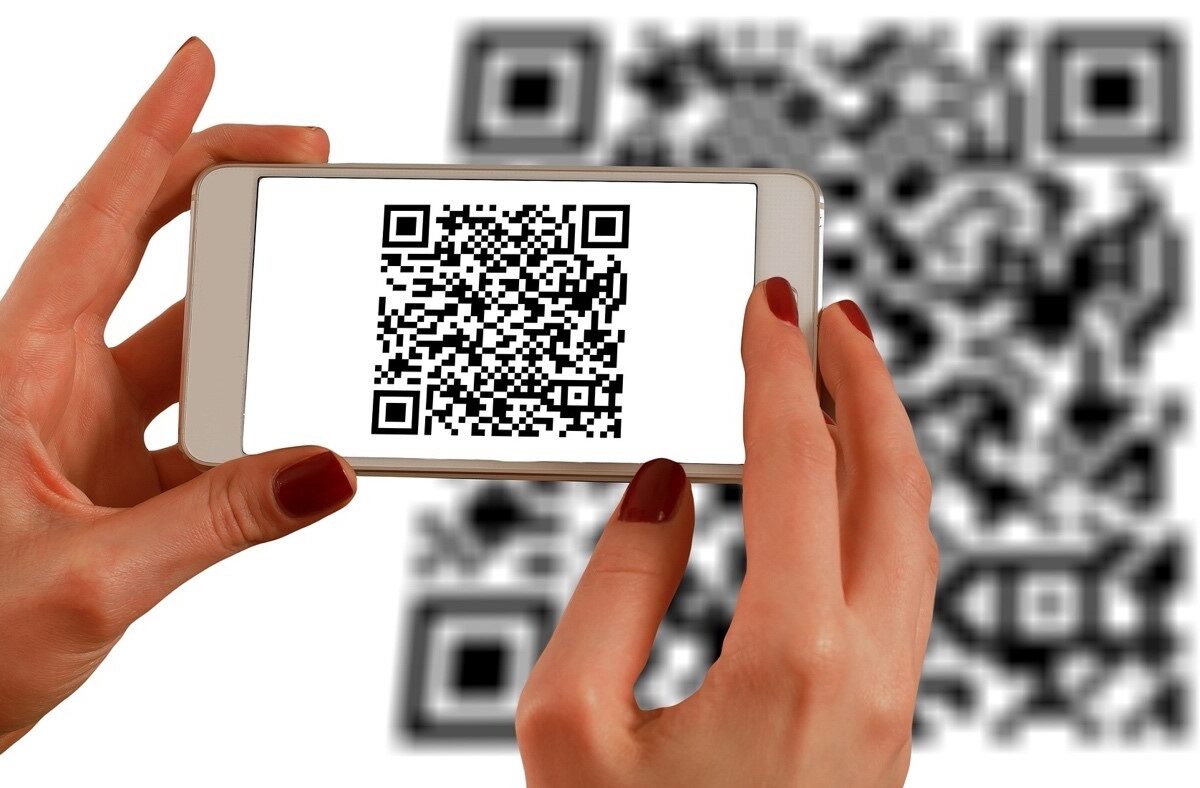
Comment importer une adresse à l'aide du code barre/QR | Planificateur d'itinéraire Zeo ...

Comment importer une adresse à l'aide d'un code barre/QR

Comment importer une adresse à l'aide du code barre/QR, Zeo Route Planner
Temps de lecture : 3 minutes

Mis à jour le: Le 15 juin 2026

La gestion des adresses est l’une des tâches les plus ardues du processus de livraison du dernier kilomètre. Il y a environ dix ans, la livraison des colis aux clients à travers la ville était une tâche très pénible pour les chauffeurs. Mais désormais, Zeo Route Planner a amélioré la gestion des livraisons du dernier kilomètre, facilitant ainsi la gestion des adresses des clients.

Zeo Route Planner a toujours essayé de fournir à ses clients des fonctionnalités qui peuvent les aider à effectuer facilement le processus de livraison du dernier kilomètre. Nous avons fourni différentes méthodes pour gérer l'adresse de notre application, y compris l'importation d'adresses à l'aide d'une feuille de calcul, importer des adresses à l'aide de la capture d'imageet la saisie manuelle. Nous avons récemment ajouté une nouvelle fonctionnalité : l’importation d’adresses à l’aide de codes QR ou de codes-barres.

Cette nouvelle fonctionnalité aidera les chauffeurs à importer l'adresse directement depuis le package. Étant donné que chaque colis contient soit un code à barres, soit un code QR, les chauffeurs peuvent facilement scanner ces codes, et l'application chargera automatiquement les adresses et les aidera à préparer la livraison.

Étapes pour importer une adresse à l'aide d'un code-barres/QR

Suivez ces étapes simples pour importer l'adresse dans l'application à l'aide du code barre/QR

Comment importer une adresse à l'aide du code barre/QR, Zeo Route Planner
augmenter les économies de carburant

Livraisons et ramassages sans tracas !

Optimisez les itinéraires avec notre algorithme, réduisant ainsi efficacement le temps et les coûts de trajet.

Commencez gratuitement

Comment importer une adresse à l'aide du code barre/QR, Zeo Route Planner

  • Ouvrez le Application Zeo Route Planner et se diriger vers le «Mon profil languette. Comment importer une adresse à l'aide du code barre/QR, Zeo Route Planner
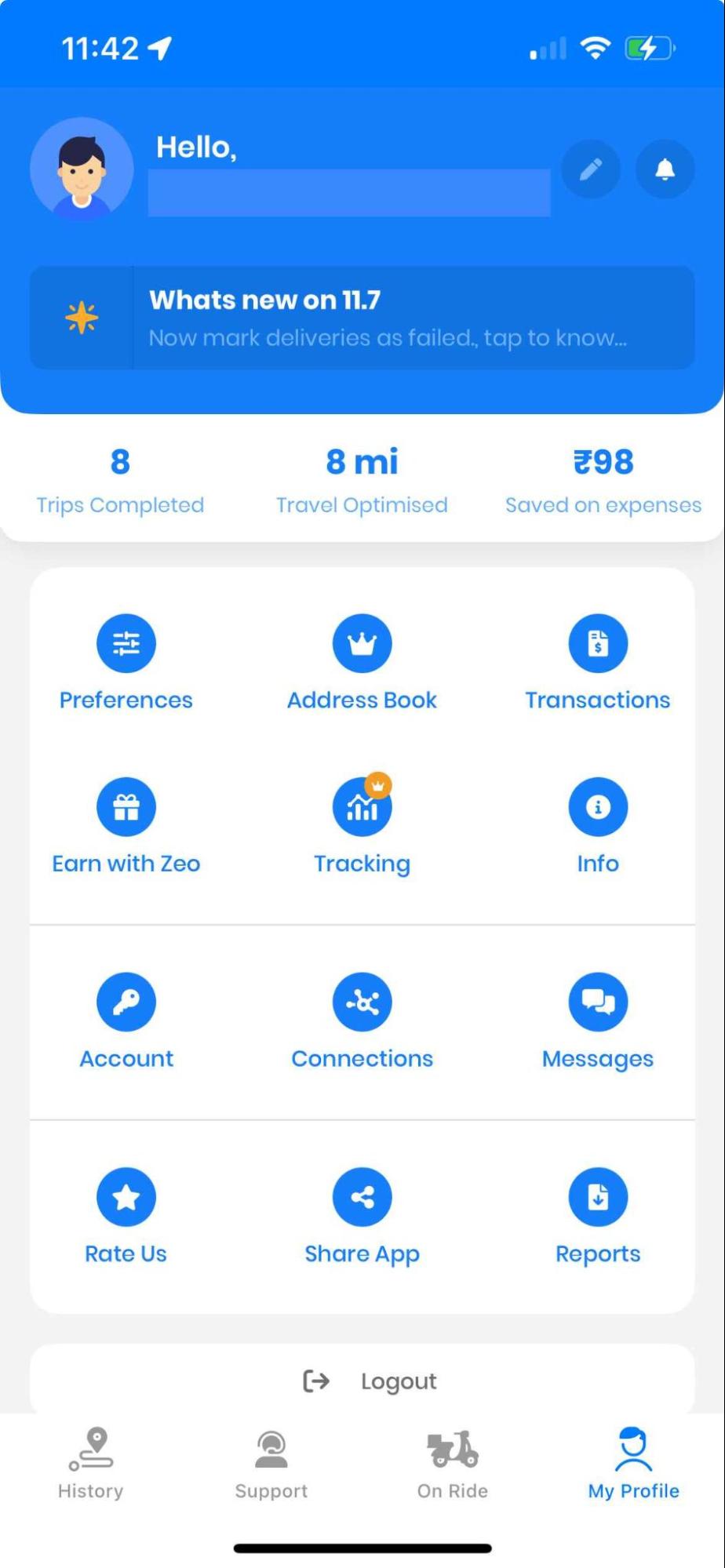
  • Maintenant, appuyez sur 'En balade' bouton et appuyez sur le '+' boutons sur le côté gauche. Comment importer une adresse à l'aide du code barre/QR, Zeo Route Planner
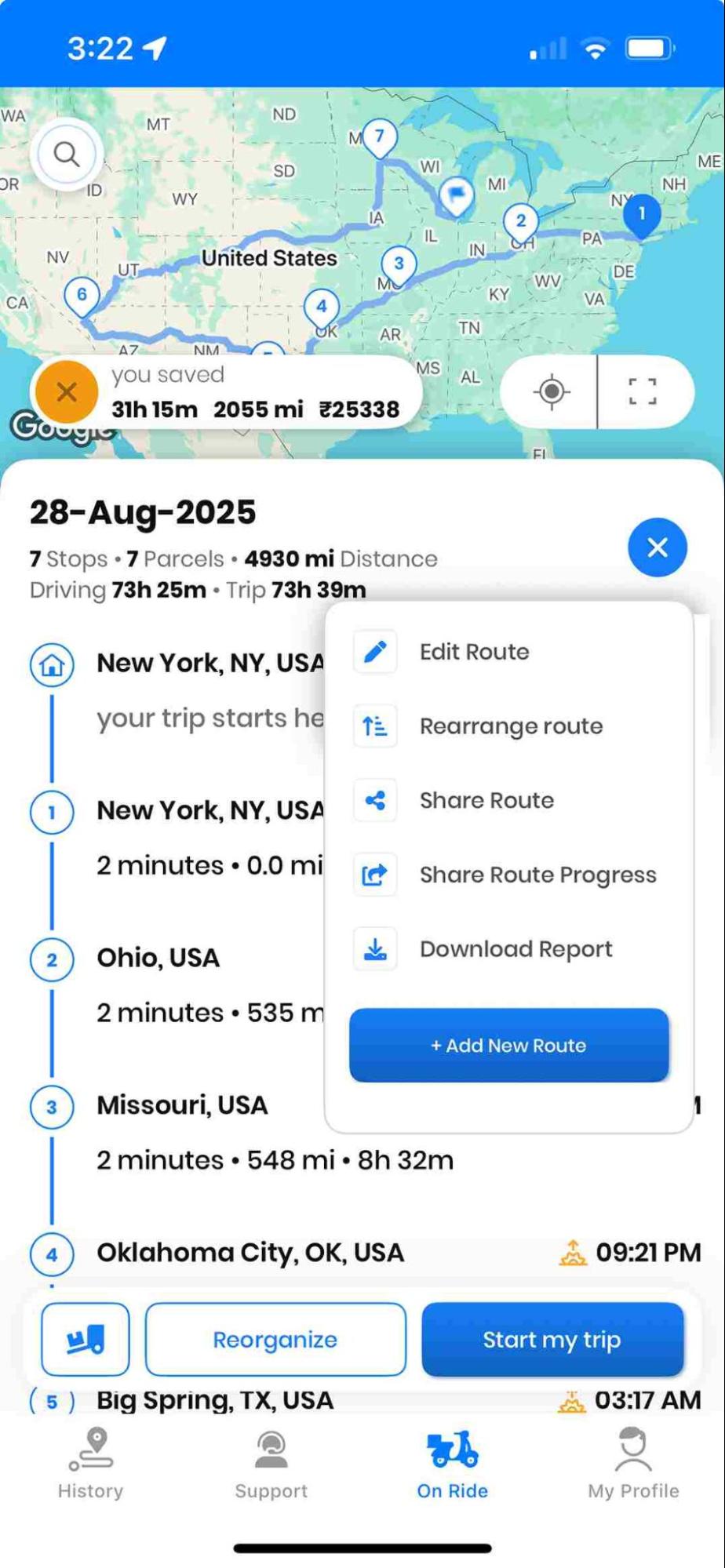
  • Puis appuyez sur '+Ajouter un nouvel itinéraire« Bouton permettant d'ouvrir les différentes options pour ajouter l'adresse. » Comment importer une adresse à l'aide du code barre/QR, Zeo Route Planner
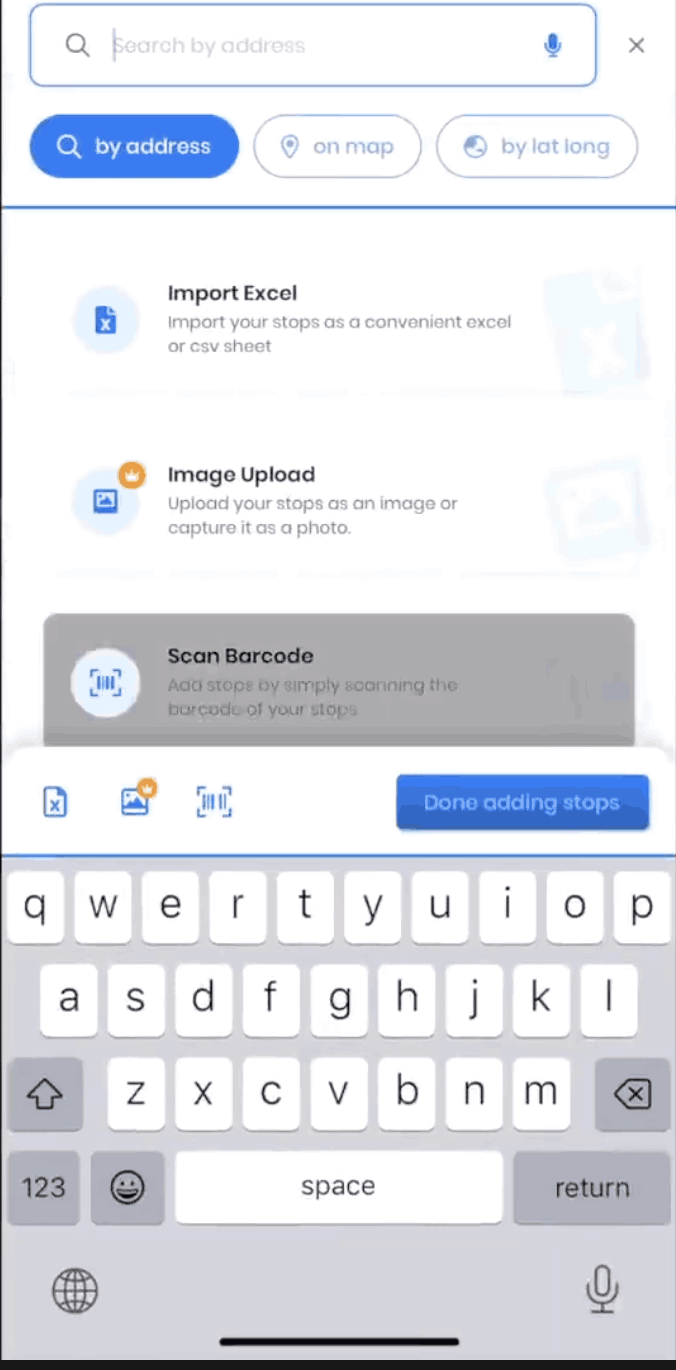
  • Après avoir appuyé sur le bouton « Ajouter un nouvel itinéraire », un autre écran s’affichera et vous verrez différentes options, telles que : « Importer Excel, » « Téléchargement d'image, » et « Scanner le code-barres/QR »."
  • Appuyez sur le bouton Scanner le code QR. Comment importer une adresse à l'aide du code barre/QR, Zeo Route Planner
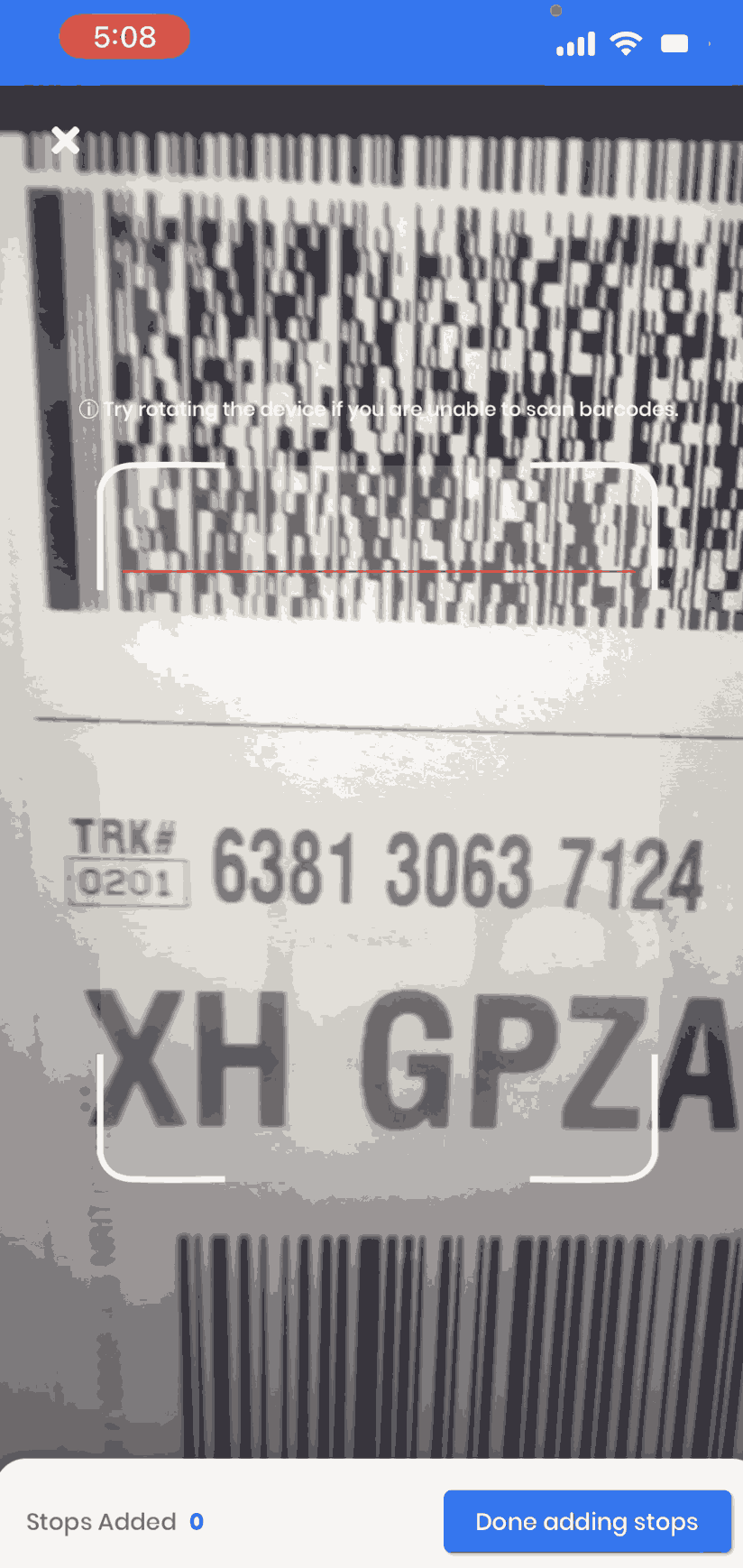
  • En appuyant sur le Barre de scan/QR Lorsque vous appuyez sur le bouton de code, une autre fenêtre s'ouvre. L'appareil photo de votre smartphone s'ouvre automatiquement et un cadre rectangulaire apparaît à l'écran.
  • Vous devez scanner le code barre/QR dans la zone rectangulaire.
  • Alignez le rectangle devant le Code barre/QR que vous souhaitez analyser.
  • L'application scannera automatiquement le Code barre/QRL'adresse s'affichera. Suivez la procédure ci-dessus et continuez d'ajouter des adresses.
  • Appuyez sur le Ajout des arrêts terminé lorsque vous avez terminé d'ajouter les adresses. Comment importer une adresse à l'aide du code barre/QR, Zeo Route Planner
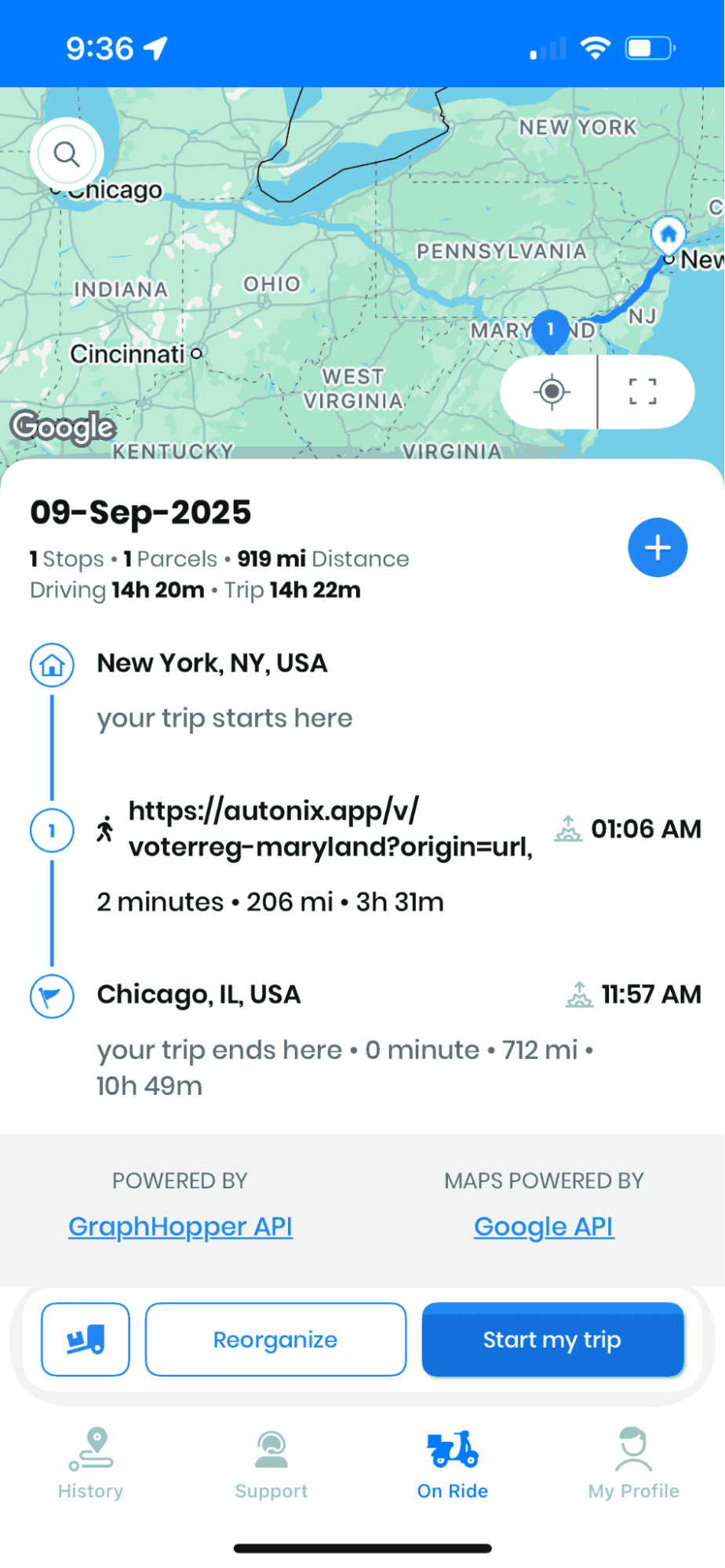
  • Aussi, fournissez le Lieu de départ et lieu d'arrivée selon vos besoins.
  • Cliquez sur le bouton Enregistrer et optimiser pour optimiser les itinéraires, et l'application vous proposera l'itinéraire le mieux optimisé.
  • Vous êtes maintenant prêt à aller livrer les produits à la bonne adresse.

Conclusion

Pour optimiser votre flux de livraison, importez les adresses à l'aide de codes-barres et de codes QR. Si votre entreprise de logistique effectue des centaines de livraisons quotidiennes, la numérisation des adresses réduit les interventions manuelles, prévient les erreurs et améliore l'efficacité. Importer des adresses via un code-barres ou un code QR permet de gagner du temps et de limiter les erreurs. Optimisez vos opérations de livraison en combinant la numérisation de codes QR avec un outil de planification d'itinéraires.

Inscrivez-vous à Zeo pour ajouter des adresses via Excel, OCR ou scan QR et obtenir une confirmation numérique pour chaque étape !

Évaluez cet article:

???? 0😐 0???? 0❤ ️ 0
Dans cet article
augmenter les économies de carburant

Livraisons et ramassages sans tracas !

Optimisez les itinéraires avec notre algorithme, réduisant ainsi efficacement le temps et les coûts de trajet.

Commencez gratuitement
Inscrivez-vous à notre infolettre

Recevez nos dernières mises à jour, articles d’experts, guides et bien plus encore dans votre boîte de réception !

    En vous abonnant, vous acceptez de recevoir des emails de Zeo et de notre politique de confidentialité.

    Questionnaire Zeo

    Questions
    Demandé
    Questions que

    Savoir Plus

    Comment puis-je ajouter un arrêt en tapant et en recherchant ? Web

    Suivez ces étapes pour ajouter un arrêt en tapant et en recherchant :

    • Allez dans Page du terrain de jeu. Vous trouverez un champ de recherche en haut à gauche.
    • Tapez l'arrêt souhaité et les résultats de la recherche s'afficheront au fur et à mesure que vous tapez.
    • Sélectionnez l'un des résultats de recherche pour ajouter l'arrêt à la liste des arrêts non attribués.

    Comment importer des arrêts en masse à partir d’un fichier Excel ? Web

    Suivez ces étapes pour ajouter des arrêts en masse à l'aide d'un fichier Excel :

    • Allez dans Page du terrain de jeu.
    • Dans le coin supérieur droit, vous verrez l'icône d'importation. Appuyez sur cette icône et un modal s'ouvrira.
    • Si vous avez déjà un fichier Excel, appuyez sur le bouton « Télécharger les arrêts via un fichier plat » et une nouvelle fenêtre s'ouvrira.
    • Si vous ne disposez pas d'un fichier existant, vous pouvez télécharger un exemple de fichier et saisir toutes vos données en conséquence, puis le télécharger.
    • Dans la nouvelle fenêtre, téléchargez votre fichier, faites correspondre les en-têtes et confirmez les mappages.
    • Vérifiez vos données confirmées et ajoutez l'arrêt.

    Comment importer des arrêts à partir d'une image ? Mobile

    Suivez ces étapes pour ajouter des arrêts en masse en téléchargeant une image :

    • Allez dans Application Zeo Route Planner et ouvrez la page On Ride.
    • La barre inférieure comporte 3 icônes à gauche. Appuyez sur l'icône de l'image.
    • Sélectionnez l'image dans la galerie si vous en avez déjà une ou prenez une photo si vous n'en avez pas déjà une.
    • Ajustez le recadrage pour l’image sélectionnée et appuyez sur Recadrer.
    • Zeo détectera automatiquement les adresses de l'image. Appuyez sur Terminé, puis enregistrez et optimisez pour créer un itinéraire.

    Comment ajouter un arrêt en utilisant la latitude et la longitude ? Mobile

    Suivez ces étapes pour ajouter un arrêt si vous disposez de la latitude et de la longitude de l'adresse :

    • Allez dans Application Zeo Route Planner et ouvrez la page On Ride.
    • Vous verrez un icône. Appuyez sur cette icône et appuyez sur Nouvel itinéraire.
    • Si vous avez déjà un fichier Excel, appuyez sur le bouton « Télécharger les arrêts via un fichier plat » et une nouvelle fenêtre s'ouvrira.
    • Sous la barre de recherche, sélectionnez l'option « par latitude et longitude », puis entrez la latitude et la longitude dans la barre de recherche.
    • Vous verrez des résultats dans la recherche, sélectionnez-en un.
    • Sélectionnez les options supplémentaires selon vos besoins et cliquez sur « Terminé l'ajout des arrêts ».

    Comment ajouter des arrêts à l'aide d'un code QR ? Mobile

    Suivez ces étapes pour ajouter un arrêt à l'aide du code QR :

    • Allez dans Application Zeo Route Planner et ouvrez la page On Ride.
    • Vous verrez un icône. Appuyez sur cette icône et appuyez sur Nouvel itinéraire.
    • La barre inférieure comporte 3 icônes à gauche. Appuyez sur l'icône du code QR.
    • Une application de lecture de codes QR s'ouvrira. Vous pourrez scanner un code QR classique ainsi qu'un code QR FedEx ; l'adresse sera automatiquement détectée.
    • Ajoutez l'arrêt à l'itinéraire avec des options supplémentaires.

    Comment supprimer un arrêt ? Mobile

    Suivez ces étapes pour supprimer un arrêt :

    • Allez dans Application Zeo Route Planner et ouvrez la page On Ride.
    • Vous verrez un icône. Appuyez sur cette icône et appuyez sur Nouvel itinéraire.
    • Ajoutez des arrêts en utilisant l'une des méthodes et cliquez sur Enregistrer et optimiser.
    • Dans la liste des arrêts dont vous disposez, appuyez longuement sur n'importe quel arrêt que vous souhaitez supprimer.
    • Une fenêtre s'ouvrira vous demandant de sélectionner les arrêts que vous souhaitez supprimer. Cliquez sur le bouton Supprimer et cela supprimera l'arrêt de votre itinéraire.

    Xlork est une plateforme d'importation de données conçue pour les développeurs. Elle permet d'intégrer l'importation de fichiers CSV, Excel et Google Sheets dans n'importe quelle application grâce à une intelligence artificielle. mappage des colonnes et validation du schémaExplorez gratuitement outils de développement comme les convertisseurs JSON vers CSV et les générateurs de palettes de couleurs. Plus besoin de créer des flux d'importation de A à Z : il suffit de les intégrer. Kit de développement logiciel Xlork, abonnez-vouset expédier des données propres en quelques minutes.


















