


Mis à jour le: Le 8 juin 2026
Zeo Route Planner fournit diverses fonctionnalités qui vous aident à développer votre activité de livraison. Pourtant, il existe une fonctionnalité importante nécessaire dans le domaine de la livraison du dernier kilomètre où vous souhaitez ajouter plusieurs adresses de livraison en une seule fois.
Zeo Route Planner vous permet d'importer des fichiers Excel contenant des centaines d'adresses depuis la mémoire locale de votre appareil, ainsi que depuis des services de stockage cloud tiers. Vous pouvez ainsi planifier vos itinéraires en toute simplicité, sans avoir besoin d'un ordinateur fixe ni de saisir manuellement de nombreuses adresses. Chez Zeo Route, nous accordons une grande importance à nos clients et nous nous efforçons constamment de développer des fonctionnalités qui vous permettent de travailler sereinement.
Voyons donc la procédure d'importation d'un fichier Excel dans Zeo Route Planner.
Importer des fichiers Excel dans l'application Zeo
L'application Zeo Route Planner permet d'importer facilement et directement des fichiers Excel en quelques clics. Importez des adresses en masse, optimisez les itinéraires et assignez-les aux conducteurs sans saisie manuelle.
Obtenez de l'aide pour importer des fichiers Excel dans l'application Zeo Route Planner.

augmenter les économies de carburant
Livraisons et ramassages sans tracas !
Optimisez les itinéraires avec notre algorithme, réduisant ainsi efficacement le temps et les coûts de trajet.
Commencez gratuitement
- Connectez-vous à votre compte depuis Zeo Mobile App. Clique sur le "En balade et cliquez sur le "+" Cliquez sur le bouton. Une liste apparaîtra alors ; sélectionnez-la. "Ajouter un nouvel itinéraire".
- Après avoir appuyé sur Ajouter un nouvel itinéraire bouton, un autre écran se chargera et vous verrez diverses options telles que Importer un fichier Excel, télécharger une image et scanner un code-barres.
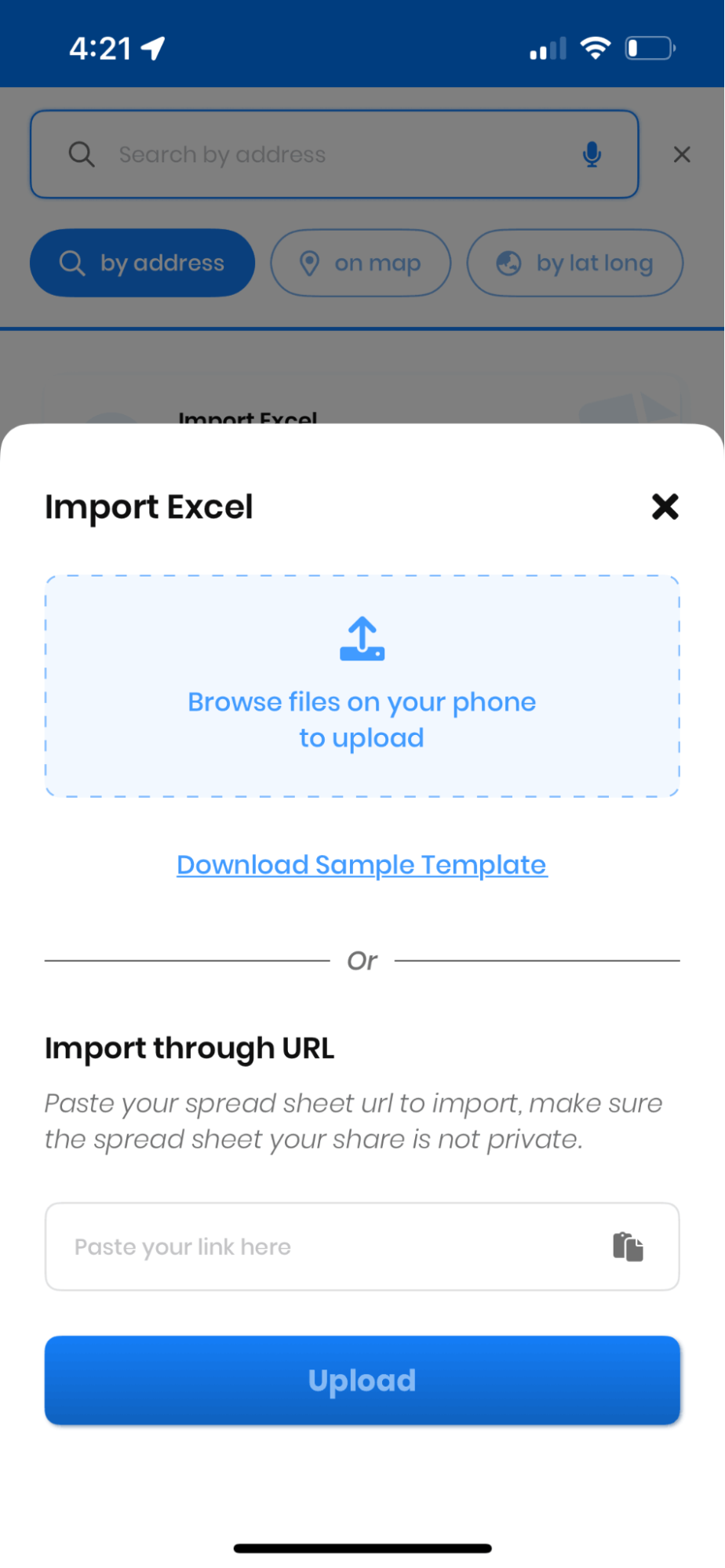
- Cliquez sur Importer Excel et téléchargez la feuille de calcul depuis votre fichier. Appuyez sur le bouton. « Bouton Continuer » quand tu as fini.
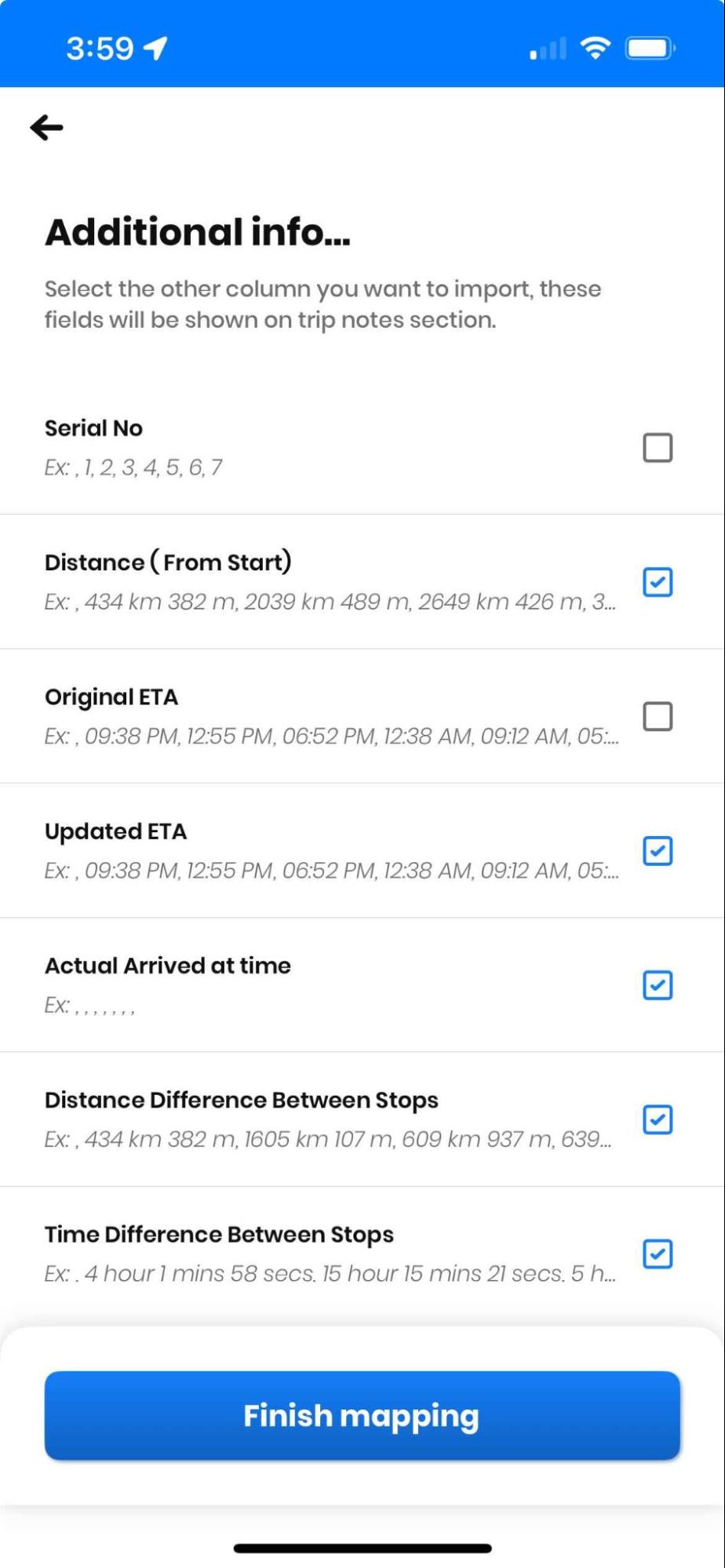
- Une liste d'informations supplémentaires apparaîtra alors, vous permettant de sélectionner l'autre colonne à importer. Après avoir sélectionné les options souhaitées, vous pouvez cliquer sur « Cartographier les étapes » Bouton.
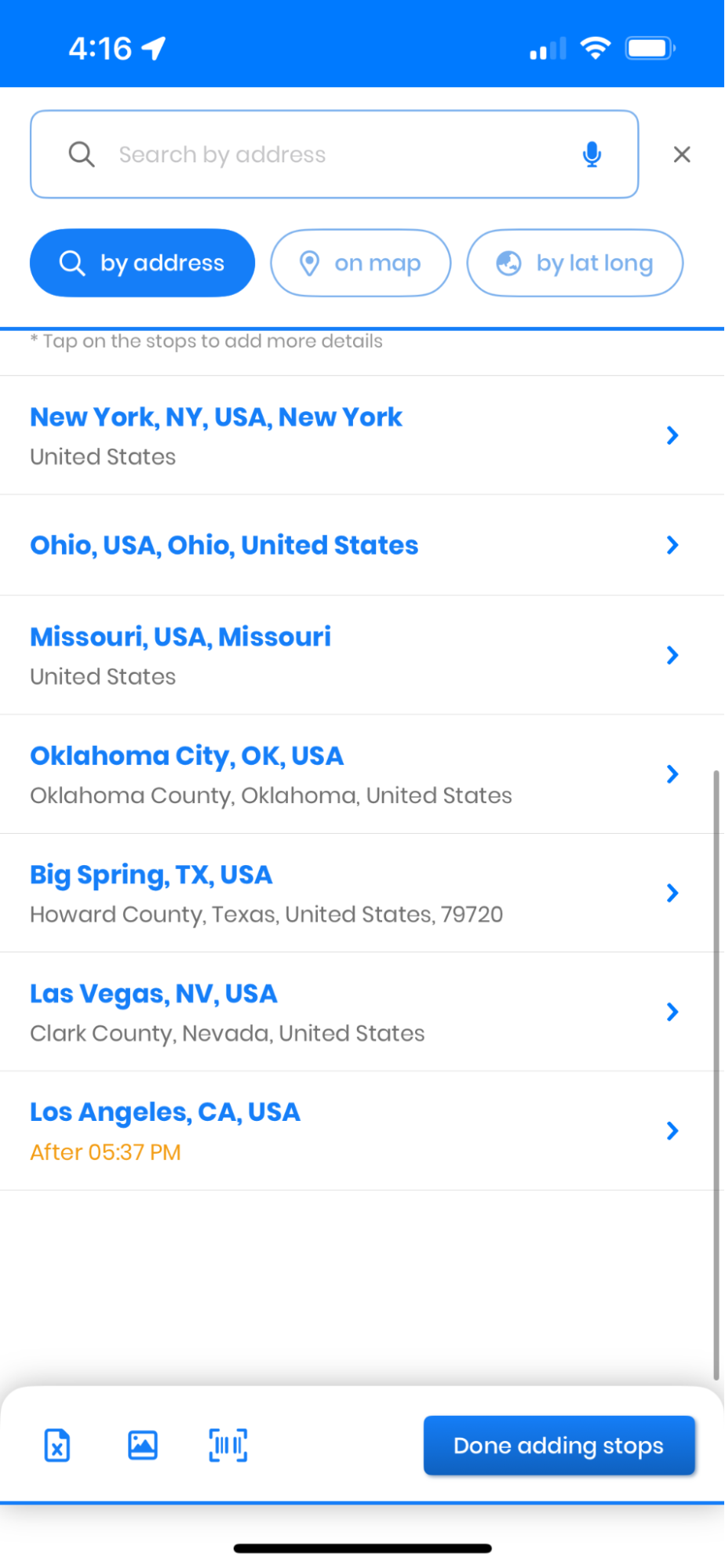
- Une fois la liste des arrêts importés trouvée, ajoutez le point de départ et le point d'arrivée. Cliquez ensuite sur « Terminer l'ajout des arrêts ».
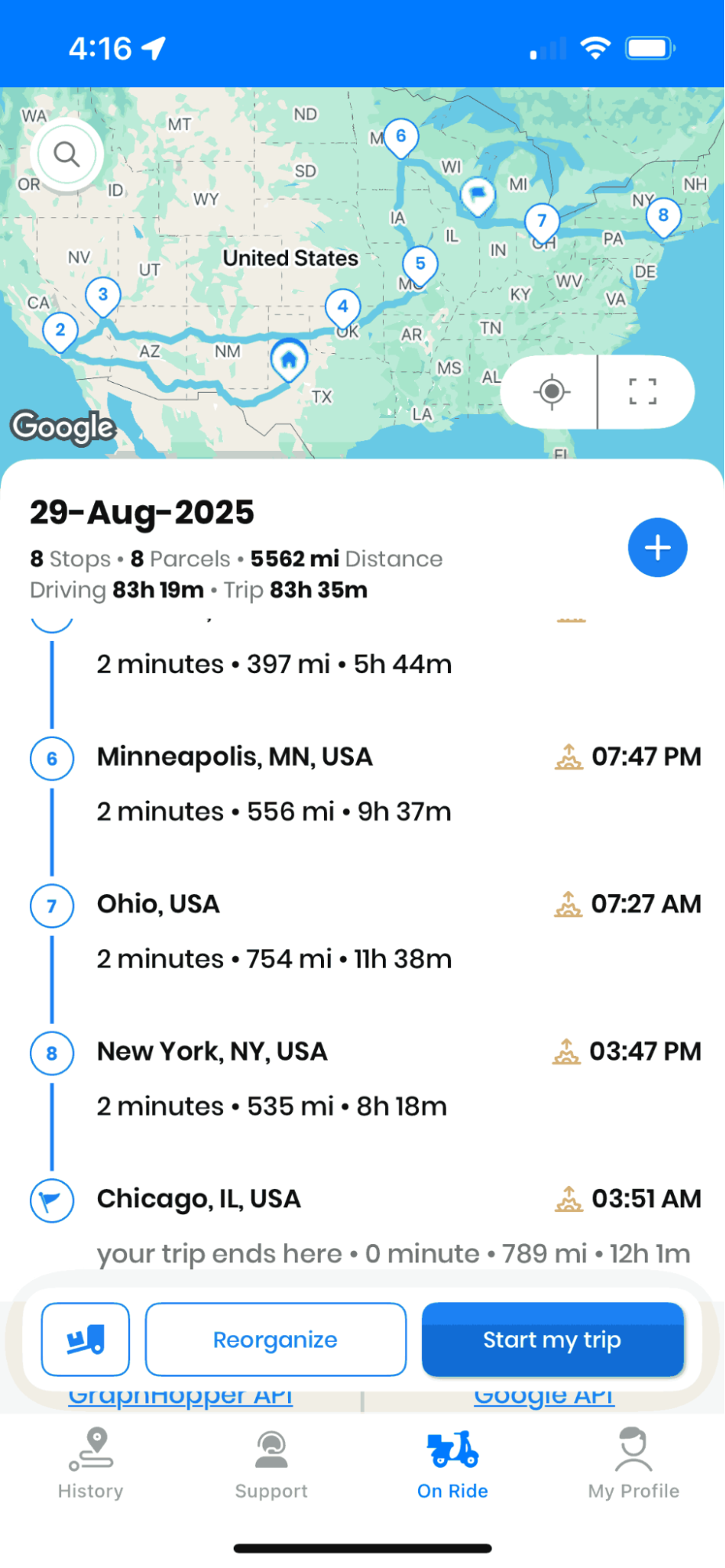
- Cliquez sur le « Créer et optimiser un nouvel itinéraire » Appuyez sur le bouton pour optimiser les itinéraires, et l'application Zeo vous fournira l'itinéraire le mieux optimisé.
Importer Excel
- Pour importer un fichier Excel contenant les adresses depuis votre espace de stockage (via votre service de stockage cloud préféré comme Google Drive, Dropbox, etc.), accédez à : "Tableau de bord" section et appuyez sur le «Arrêt du téléchargement .
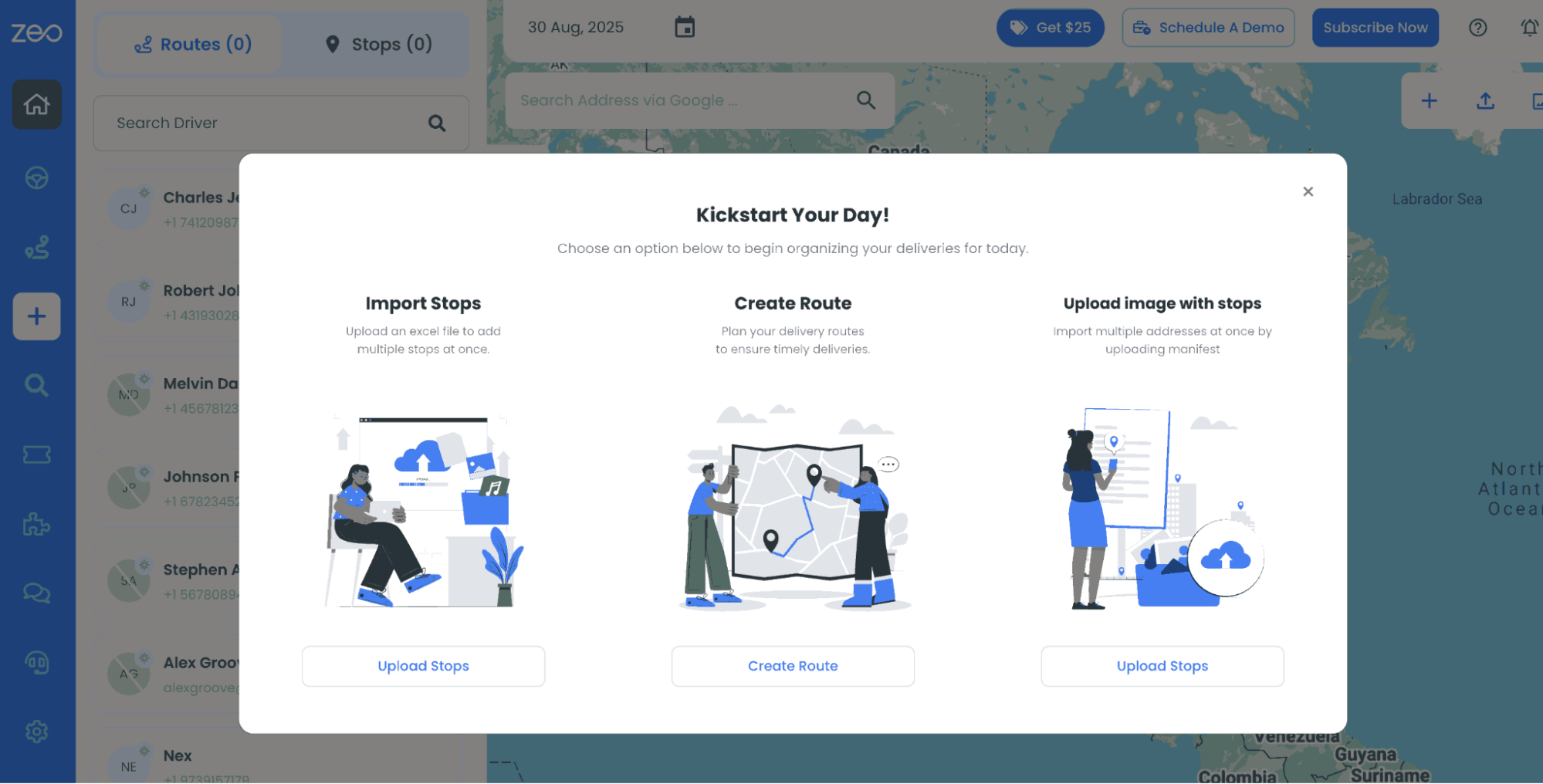
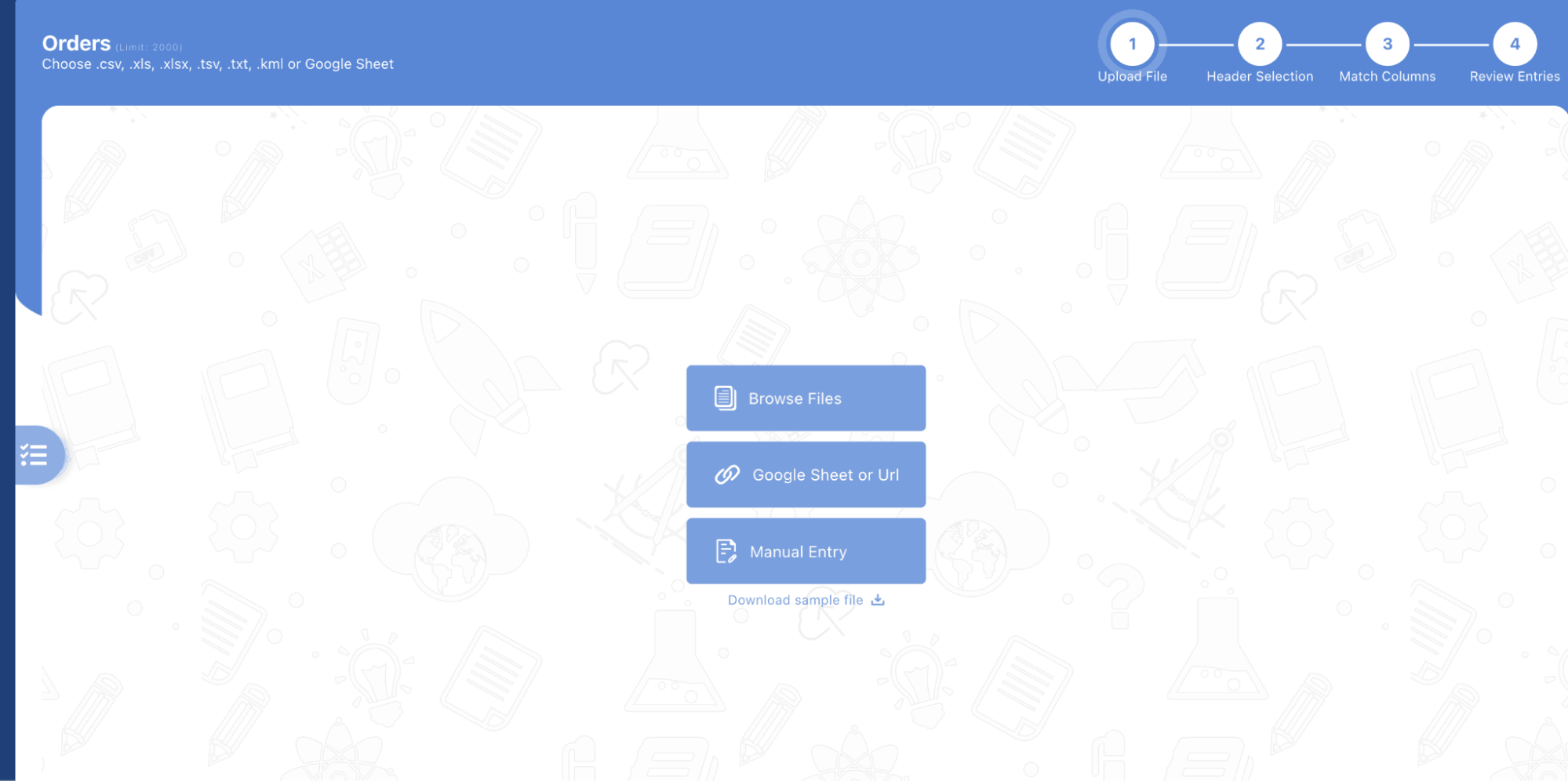
- Après cela, allez à la « Parcourir le fichier » Dans l'onglet correspondant, vous pouvez importer votre fichier Excel. Sélectionnez ensuite le fichier tableur sur votre appareil.
- Faites correspondre les colonnes de votre feuille de calcul aux champs correspondants dans Zeo. Ces champs peuvent être : adresse, ville, pays, nom du client, numéro de téléphone, etc. Appuyez sur « Bouton Continuer » aller de l'avant.
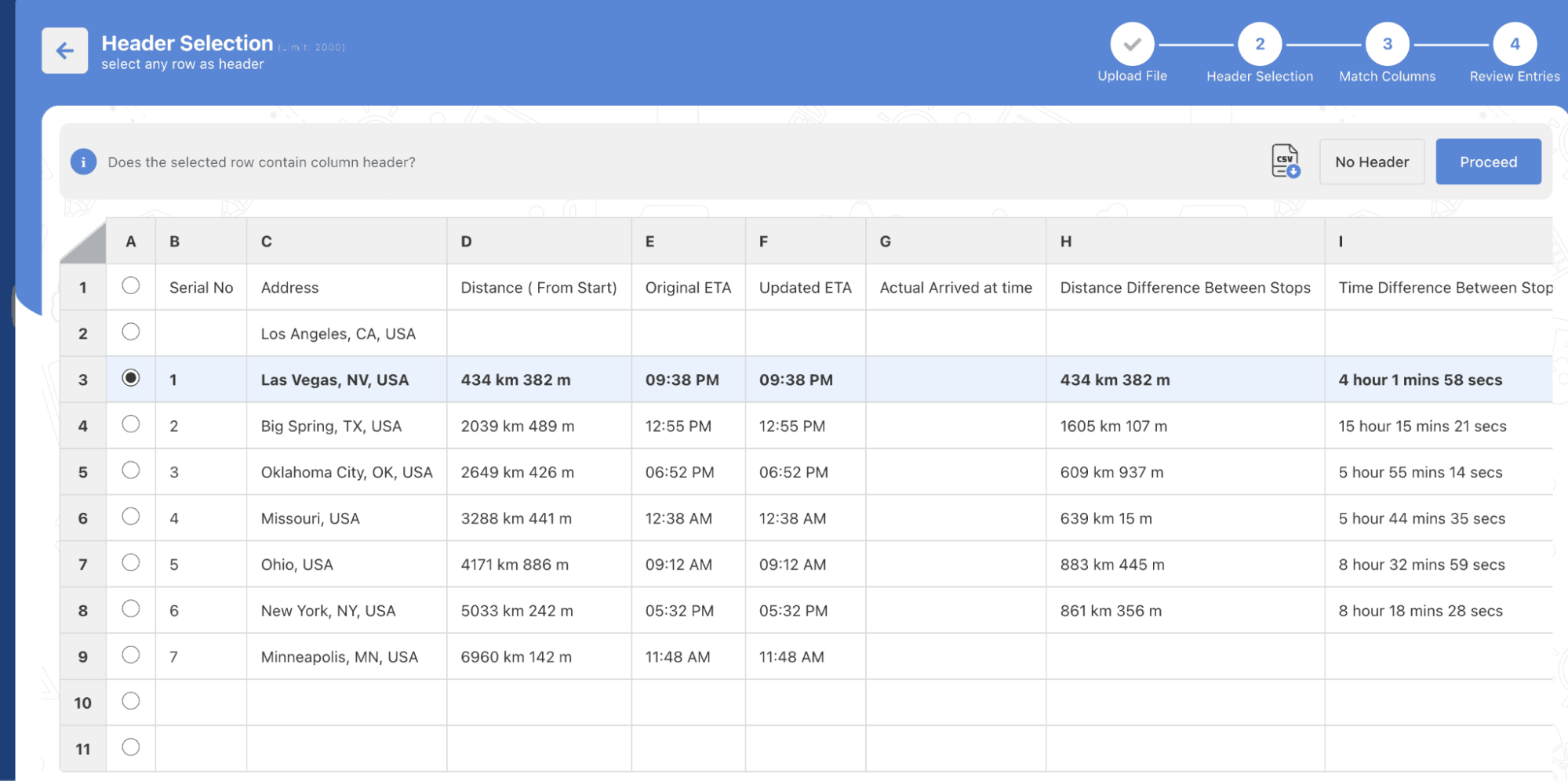
- Avant de finaliser l'importation, vérifiez les informations pour vous assurer de leur exactitude. Vous aurez peut-être la possibilité de modifier ou d'ajuster certains détails si nécessaire.
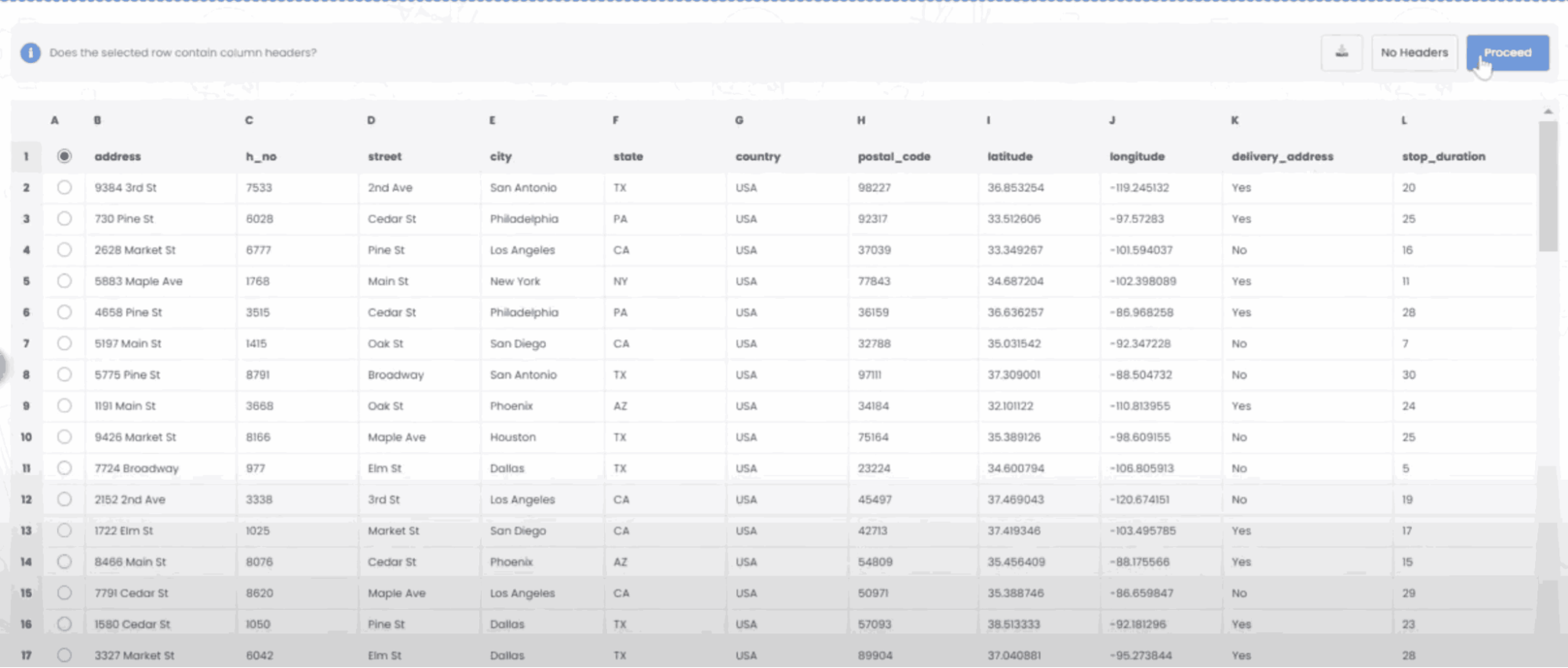
- Une fois toutes les vérifications effectuées, finalisez l'importation. Vos étapes seront ajoutées à votre itinéraire dans Zeo.
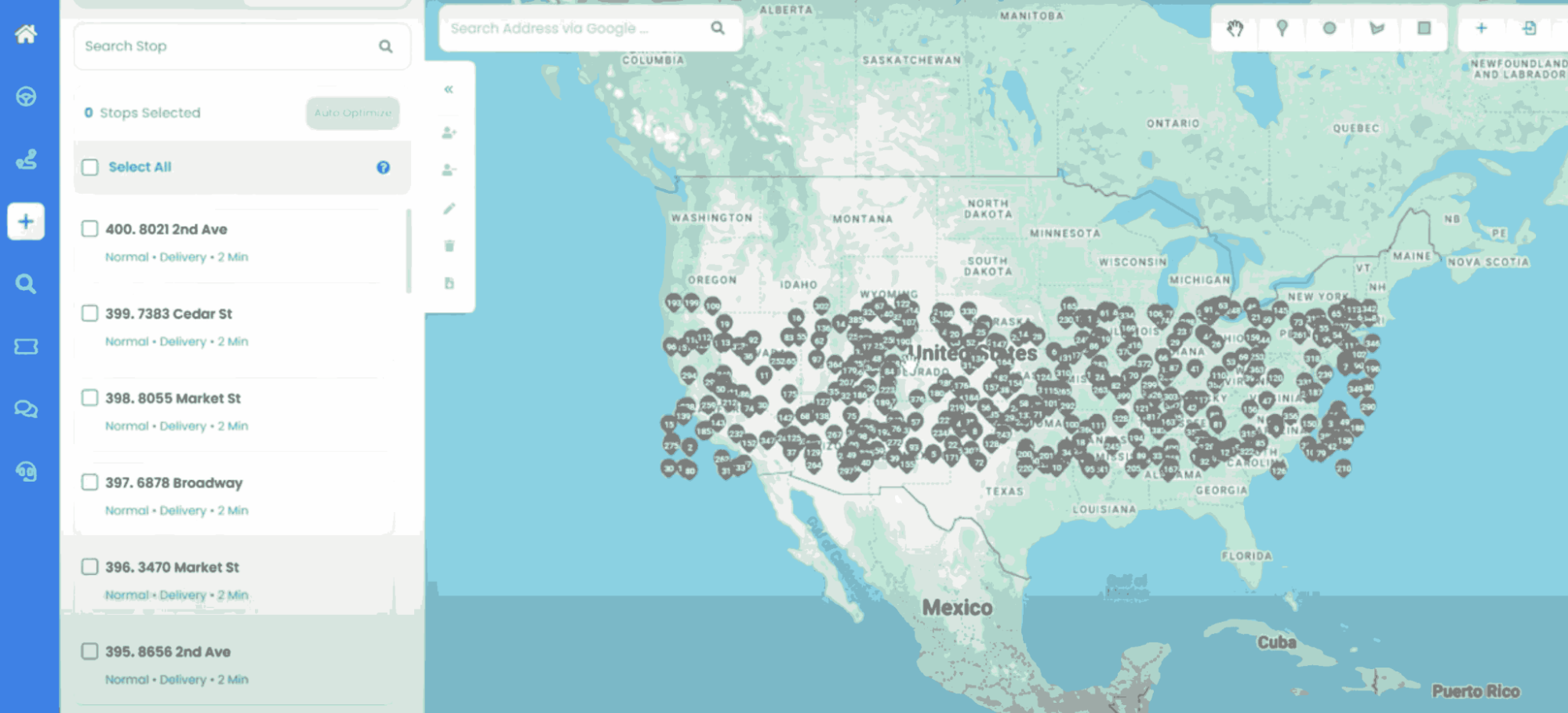
Zeo simplifie l'importation directe de fichiers Excel. Vous pouvez importer des adresses en masse, optimiser les itinéraires en quelques clics et les attribuer aux conducteurs sans saisie manuelle.
Réflexions finales
La fonction d'importation Excel de Zeo Route Planner simplifie et optimise la gestion des livraisons en masse. Les entreprises peuvent importer toutes leurs données de livraison en quelques secondes au lieu d'ajouter les arrêts un par un. Zeo privilégie l'optimisation des itinéraires pour des livraisons plus rapides.

Êtes-vous propriétaire d'une flotte?
Vous souhaitez gérer facilement vos chauffeurs et vos livraisons ?
Développez votre entreprise sans effort avec Zeo Routes Planner : optimisez les itinéraires et gérez plusieurs conducteurs en toute simplicité.
augmenter les économies de carburant
Livraisons et ramassages sans tracas !
Optimisez les itinéraires avec notre algorithme, réduisant ainsi efficacement le temps et les coûts de trajet.
Commencez gratuitement





















