


Mis à jour le: 3 janvier 2026
Temps de lecture : 5 minutes
Zeo Route s'est toujours efforcé d'aider ses partenaires de livraison en leur proposant constamment différentes fonctionnalités et options pour optimiser leur productivité. Parmi ces options, on trouve l'utilisation de différents outils de navigation intégrés à l'application. Face à la complexité croissante des itinéraires de livraison en 2026 et à la nécessité d'une navigation précise, le choix de l'outil de navigation adéquat est devenu plus crucial que jamais pour la réussite des livraisons.
Zeo Route propose différents services de navigation, tels que Google Maps, Here We Go, TomTom Go, Waze, Sygic et Yandex. Ces outils sont mis à la disposition des livreurs pour leurs déplacements. Chaque service offre des avantages spécifiques : Google Maps excelle par sa couverture exhaustive et ses mises à jour en temps réel, Waze propose des alertes trafic collaboratives, Sygic offre d'excellentes fonctionnalités hors ligne et TomTom Go est spécialisé dans les itinéraires professionnels.
Voyons comment passer à son outil de navigation préféré dans l'application Zeo Route Planner.
Utiliser Google Map pour la navigation
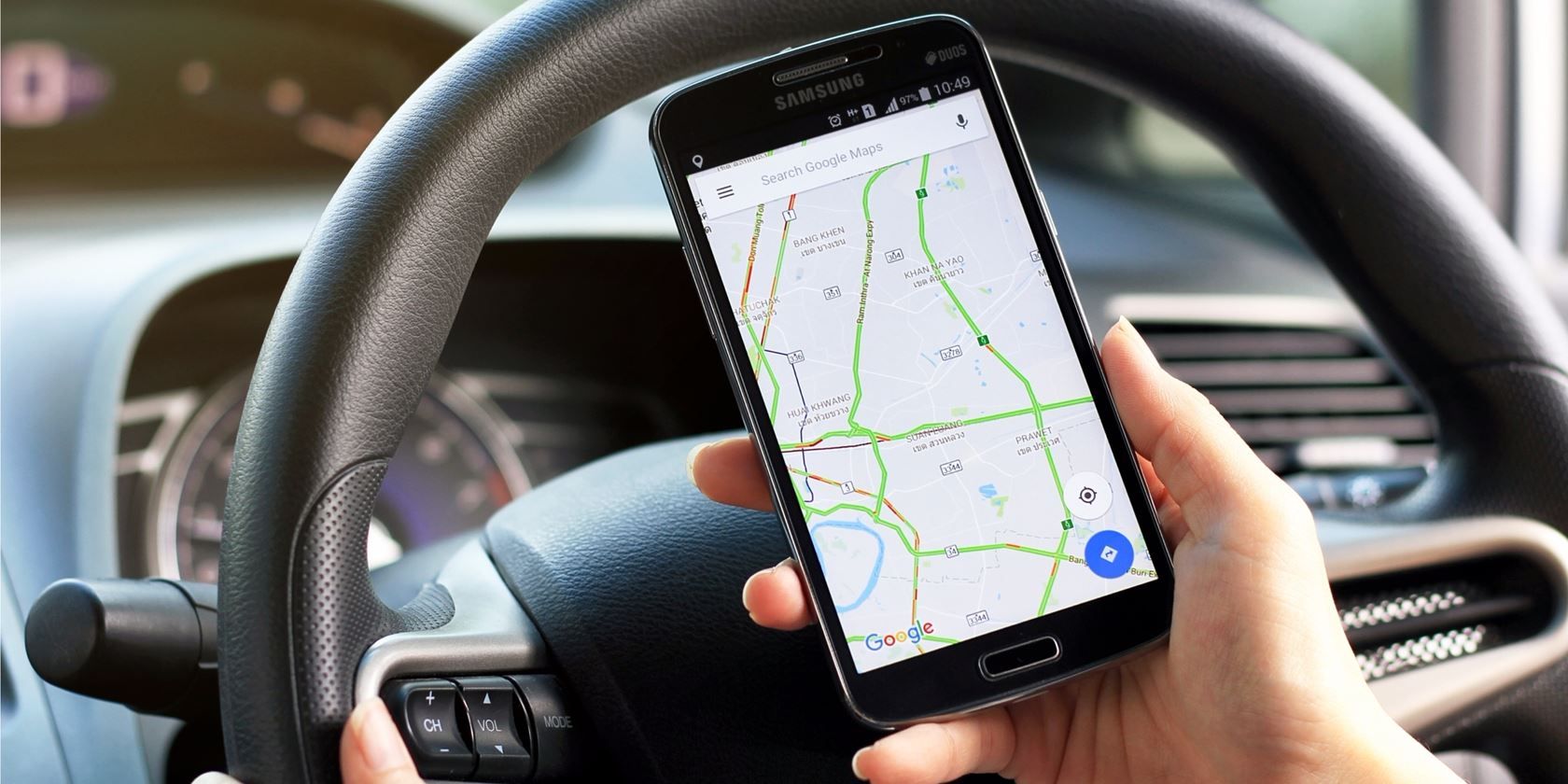
Vous pouvez utiliser Google Maps comme outil de navigation dans l'application. Grâce à sa couverture mondiale exhaustive, ses données de trafic précises en temps réel et son intégration fluide avec les fiches d'établissements, Google Maps demeure l'un des choix les plus populaires. Il est particulièrement efficace pour les professionnels du service qui ont besoin d'un itinéraire fiable pour se rendre chez leurs clients.
- Ouvrez l'application Zeo Route et rendez-vous sur le "Mon profil" .
- Dans l' "Mon profil" section, cliquez sur "Réglages."
- Après cela, un écran s'affichera avec une liste de "Préférences".
- Extrait du "Préférences" section, choisissez "Navigation entrée."

- Après cela, une liste d’outils de navigation s’affichera.
- Sélectionnez le "Google Map" option et cliquez sur le "Sauvegarder" .
- Rendez-vous sur « En balade » section et appuyez sur la "La navigation" .
- La navigation sera ouverte dans votre outil de navigation sélectionné.

Utiliser Waze Map pour la navigation
Vous pouvez utiliser Waze comme outil de navigation dans l'application. Waze est particulièrement utile aux livreurs qui ont besoin d'informations en temps réel sur le trafic et d'alertes communautaires concernant l'état des routes, les accidents et la présence policière. C'est donc un excellent choix pour fournisseurs de services d'urgence qui doivent se déplacer rapidement dans des conditions de circulation changeantes.
- Ouvrez l'application Zeo Route et rendez-vous sur le "Mon profil" .
- Dans l' "Mon profil" section, cliquez sur "Réglages."
- Après cela, un écran s'affichera avec une liste de "Préférences".
- Extrait du "Préférences" section, choisissez "Navigation entrée."

- Après cela, une liste d’outils de navigation s’affichera.
- Sélectionnez le "Carte Waze" option et cliquez sur le "Sauvegarder" .
- Rendez-vous sur « En balade » section et appuyez sur la "La navigation" .
- La navigation sera ouverte dans votre outil de navigation sélectionné.

Utiliser la carte Sygic pour la navigation
Vous pouvez utiliser la carte Sygic comme outil de navigation dans l'application. Sygic est particulièrement utile aux livreurs travaillant dans des zones à faible couverture réseau, car elle offre des fonctionnalités de navigation hors ligne performantes. Elle est donc idéale pour les livraisons en zone rurale ou dans les régions où la connexion internet est faible.
- Ouvrez l'application Zeo Route et rendez-vous sur le "Mon profil" .
- Dans l' "Mon profil" section, cliquez sur "Réglages."
- Après cela, un écran s'affichera avec une liste de "Préférences".
- Extrait du "Préférences" section, choisissez "Navigation entrée."

- Après cela, une liste d’outils de navigation s’affichera.
- Sélectionnez le « Carte Sygic » option et cliquez sur le "Sauvegarder" .
- Rendez-vous sur « En balade » section et appuyez sur la "La navigation" .
- La navigation sera ouverte dans votre outil de navigation sélectionné.

Optimiser l'efficacité de votre navigation
L'intégration de plusieurs options de navigation dans Zeo Route Planner vous permet de vous adapter à différents scénarios et d'optimiser votre efficacité de livraison. En combinant l'optimisation intelligente des itinéraires de Zeo avec votre outil de navigation préféré, vous pouvez réaliser des gains de productivité significatifs. Cette approche est particulièrement précieuse pour les entreprises de services qui ont besoin de tirer parti de l'optimisation basée sur l'IA tout en conservant une certaine flexibilité dans leurs préférences de navigation.

augmenter les économies de carburant
Livraisons et ramassages sans tracas !
Optimisez les itinéraires avec notre algorithme, réduisant ainsi efficacement le temps et les coûts de trajet.
Commencez gratuitement
De nombreux livreurs expérimentés utilisent différents outils de navigation en fonction de leurs besoins quotidiens. Par exemple, ils peuvent utiliser Google Maps pour les livraisons habituelles, passer à Waze aux heures de pointe et privilégier Sygic lorsqu'ils traversent des zones à faible couverture réseau. Cette approche adaptative garantit une navigation performante quelles que soient les conditions extérieures.
Questions fréquentes
Puis-je passer d'un outil de navigation à un autre au cours du même itinéraire ?
Oui, vous pouvez modifier vos préférences de navigation à tout moment via le menu Paramètres. Toutefois, il est recommandé d'effectuer cette modification avant de démarrer votre itinéraire afin d'éviter toute interruption pendant la navigation.
Quel outil de navigation est le plus performant pour la navigation hors ligne ?
Sygic Map et Here WeGo offrent les meilleures fonctionnalités de navigation hors ligne. Ces applications permettent de télécharger des cartes pour une utilisation hors ligne, ce qui les rend idéales pour les zones à faible couverture réseau ou lorsque vous souhaitez économiser vos données mobiles.
Dois-je installer toutes les applications de navigation sur mon appareil ?
Non, il vous suffit d'installer les applications de navigation que vous comptez utiliser. Zeo Route Planner n'affichera les options de navigation que pour les applications installées sur votre appareil.
Le changement d'outils de navigation aura-t-il une incidence sur l'optimisation de mon itinéraire dans Zeo ?
Non, l'optimisation de votre itinéraire est entièrement gérée par Zeo Route Planner. L'outil de navigation que vous choisissez n'affecte que le guidage vocal une fois votre itinéraire optimisé.
Puis-je utiliser différents outils de navigation pour différents types de livraisons ?
Bien qu'il faille modifier manuellement le paramètre à chaque fois, de nombreux utilisateurs changent d'outil de navigation en fonction du type de livraison. Pour les livraisons urgentes, Waze est souvent privilégié pour ses informations trafic en temps réel, tandis que pour les livraisons standard, Google Maps est plus adapté pour sa couverture étendue.
Encore besoin d'aide?
Contactez-nous en écrivant à notre équipe au support@zeoauto.com, et notre équipe vous contactera.

Êtes-vous propriétaire d'une flotte?
Vous souhaitez gérer facilement vos chauffeurs et vos livraisons ?
Développez votre entreprise sans effort avec Zeo Routes Planner : optimisez les itinéraires et gérez plusieurs conducteurs en toute simplicité.
augmenter les économies de carburant
Économisez 2 heures sur les livraisons, tous les jours !
Optimisez les itinéraires avec notre algorithme, réduisant ainsi efficacement le temps et les coûts de trajet.
Commencez gratuitement











