Comment créer des itinéraires à arrêts multiples dans Apple Maps sur votre iPhone

Comment créer des itinéraires à arrêts multiples dans Apple Maps sur votre iPhone ?

Projet sans titre 5, Planificateur d'itinéraire Zeo
Temps de lecture : 4 minutes

Mis à jour le: 18 mai 2026

La fonction d'itinéraires à étapes multiples d'Apple Maps offre une façon plus efficace d'organiser plusieurs arrêts lors d'un même trajet, ce qui la rend idéale pour les livreurs, les petits commerçants et les personnes effectuant des courses. Cependant, d'autres options existent et Apple Maps ne convient pas forcément à tous les utilisateurs. Cet article explore les avantages, les inconvénients et les alternatives possibles pour créer des itinéraires à étapes multiples plus fluides avec Apple Maps sur votre iPhone.

Pourquoi utiliser des itinéraires à arrêts multiples dans Apple Maps ?

La fonction d'itinéraires à étapes multiples d'Apple Maps est un outil précieux pour organiser des trajets comportant plusieurs destinations, qu'il s'agisse de courses personnelles ou de livraisons professionnelles. Elle permet de gagner du temps et simplifie des tâches comme les livraisons, les interventions de techniciens ou l'organisation d'une journée chargée, ce qui en fait une ressource inestimable.

Lire la suite: Comment ajouter plusieurs destinations et personnaliser votre itinéraire à l'aide de Google Maps

Ajouter plusieurs étapes dans Apple Maps – Guide étape par étape

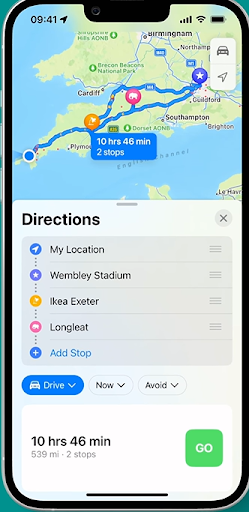
Nous allons vous expliquer pourquoi vous avez besoin des itinéraires à étapes multiples dans Apple Maps. Nul besoin d'être un expert en informatique pour constater qu'Apple Maps rend le processus simple et intuitif. Voici un guide rapide pour vous aider à démarrer.

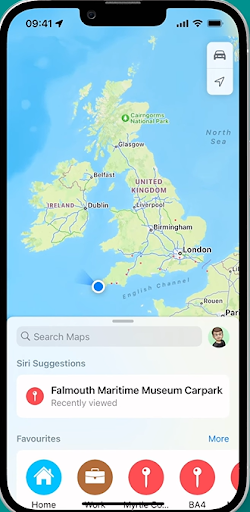
  • Sur votre iPhone, ouvrez Apple Maps.Comment créer des itinéraires à arrêts multiples dans Apple Maps sur votre iPhone ?, Zeo Route Planner
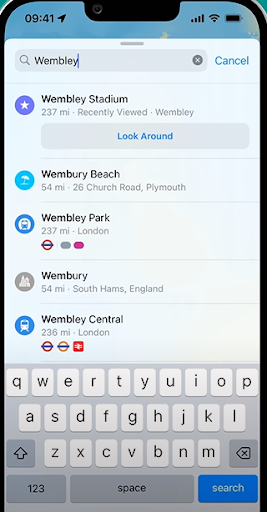
  • Indiquez votre première étape de visite.Comment créer des itinéraires à arrêts multiples dans Apple Maps sur votre iPhone ?, Zeo Route Planner
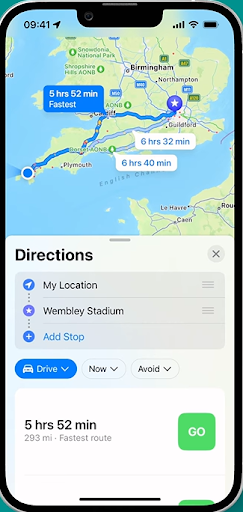
  • Ajoutez un arrêt pour inclure plus de lieux le long de votre itinéraire.Comment créer des itinéraires à arrêts multiples dans Apple Maps sur votre iPhone ?, Zeo Route PlannerComment créer des itinéraires à arrêts multiples dans Apple Maps sur votre iPhone ?, Zeo Route PlannerComment créer des itinéraires à arrêts multiples dans Apple Maps sur votre iPhone ?, Zeo Route Planner
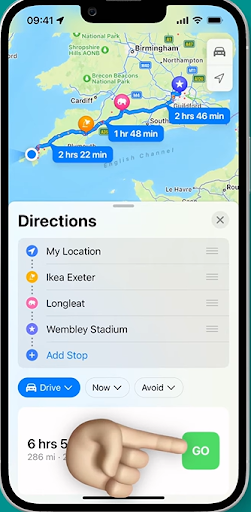
  1. Réduisez le temps de déplacement inutile en réorganiser les arrêts
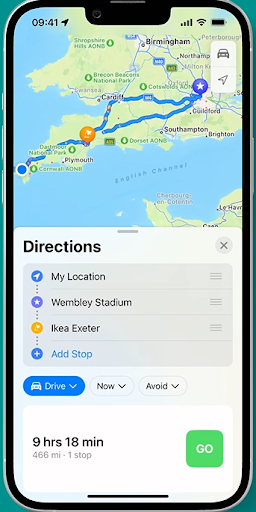
  2. Une fois tous les arrêts ajoutés et séquencés, appuyez sur « Go » pour activer la navigation étape par étape par Apple Maps, garantissant un voyage sans encombre du début à la fin.Comment créer des itinéraires à arrêts multiples dans Apple Maps sur votre iPhone ?, Zeo Route Planner

Inconvénients du calcul d'itinéraires à étapes multiples dans Apple Maps

Apple Maps possède une fonction de base « multi-étapes », mais elle présente de nombreuses limitations qui peuvent rendre difficile l'utilisation des fonctionnalités d'itinéraire avancées par les particuliers et les entreprises.

  • Absence d'optimisation des itinéraires : Même pour les trajets les plus courts, Apple Maps n'optimise pas automatiquement les itinéraires. Il est donc nécessaire de réorganiser manuellement les étapes pour trouver le meilleur itinéraire.
  • Nombre d'arrêts limité : Apple Maps ne propose qu'un nombre limité de points de livraison. Les entreprises qui en ont besoin de davantage risquent de rencontrer des difficultés pour leur service de livraison.
  • Aucun ajustement dynamique d'itinéraire : L'absence de changements dynamiques peut entraîner des retards inutiles pour les utilisateurs effectuant des arrêts fréquents.
  • Manque d'intégration avec les outils métiers : Le manque d'intégration d'Apple Maps avec les systèmes de gestion des commandes et les notifications clients empêche les petits commerces de détail de suivre leurs livraisons.

Lire la suite: Comment planifier des itinéraires avec plusieurs arrêts sur Google Maps : un guide complet

Zeo – La meilleure alternative à Apple Maps pour les itinéraires à arrêts multiples

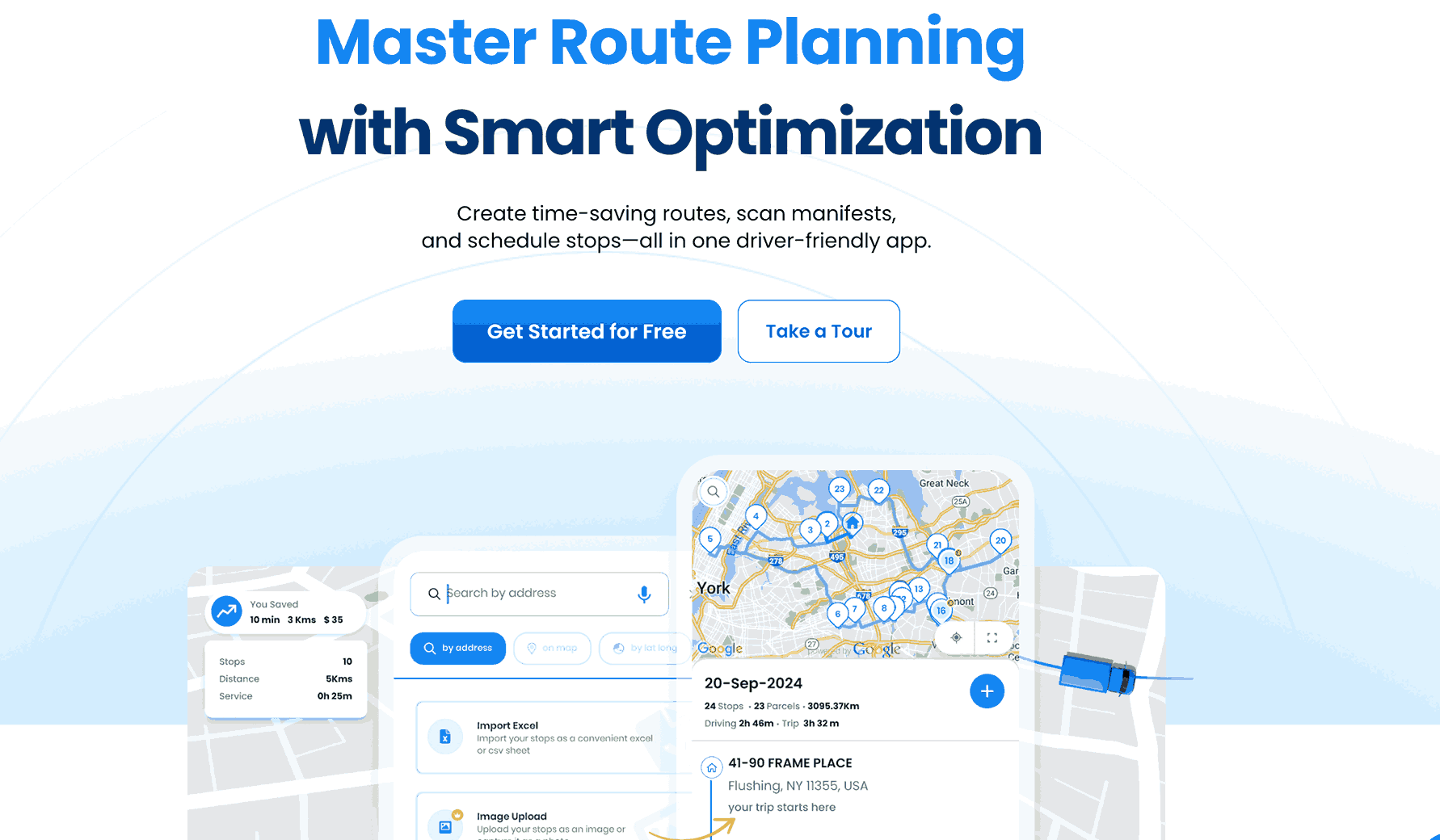
Pour une navigation basique, Apple Maps est un choix idéal. Cependant, pour des besoins d'itinéraires complexes, Planificateur d'itinéraire Zeo peut faire passer l'efficacité à un niveau supérieur. Il offre optimisation d'itinéraire à arrêts multiplesce qui élimine les difficultés de planification d'itinéraire en réduisant le temps passé sur la route grâce aux économies de carburant.

Comment créer des itinéraires à arrêts multiples dans Apple Maps sur votre iPhone ?, Zeo Route Planner
augmenter les économies de carburant

Livraisons et ramassages sans tracas !

Optimisez les itinéraires avec notre algorithme, réduisant ainsi efficacement le temps et les coûts de trajet.

Commencez gratuitement

Comment créer des itinéraires à arrêts multiples dans Apple Maps sur votre iPhone ?, Zeo Route Planner

Comment créer des itinéraires à arrêts multiples dans Apple Maps sur votre iPhone ?, Zeo Route Planner

L'intégration fluide de Zeo à vos outils métiers existants est ce qui le rend unique. Avec Zeo, la gestion des livraisons est centralisée, les notifications clients automatisées, et les problèmes de communication sont ainsi évités. Contrairement à Apple Maps, Zeo offre un nombre illimité d'arrêts. Sa fonctionnalité de planification d'itinéraires multi-arrêts en fait une solution idéale pour les livreurs et les entreprises de grande envergure.

Lire la suite: Maîtriser les itinéraires à arrêts multiples : la puissance de l'optimisation intelligente des itinéraires

Conclusion

Pour les entreprises en quête de croissance et d'efficacité, passer d'Apple Maps à Zeo Route Planner est un choix stratégique. Sans compromettre la qualité de service ni les ressources, Zeo exploite le potentiel de croissance inexploité de vos flottes et optimise chaque livraison.

Utiliser Zeo, c'est permettre à votre entreprise de produire davantage tout en veillant à ce que chaque étape contribue à sa réussite et à ses revenus. Pour en savoir plus, Configurer une démo gratuite avec les experts Zeo !

Évaluez cet article:

???? 0😐 0???? 0❤ ️ 0
Dans cet article
augmenter les économies de carburant

Économisez 200 $ sur le carburant, par mois !

Optimisez les itinéraires avec notre algorithme, réduisant ainsi efficacement le temps et les coûts de trajet.

Commencez gratuitement

Inscrivez-vous à notre infolettre

Recevez nos dernières mises à jour, articles d’experts, guides et bien plus encore dans votre boîte de réception !

    En vous abonnant, vous acceptez de recevoir des emails de Zeo et de notre politique de confidentialité.

    Questionnaire Zeo

    Questions
    Demandé
    Questions que

    Savoir Plus

    Comment puis-je ajouter un arrêt en tapant et en recherchant ? Web

    Suivez ces étapes pour ajouter un arrêt en tapant et en recherchant :

    • Allez dans Page du terrain de jeu. Vous trouverez un champ de recherche en haut à gauche.
    • Tapez l'arrêt souhaité et les résultats de la recherche s'afficheront au fur et à mesure que vous tapez.
    • Sélectionnez l'un des résultats de recherche pour ajouter l'arrêt à la liste des arrêts non attribués.

    Comment importer des arrêts en masse à partir d’un fichier Excel ? Web

    Suivez ces étapes pour ajouter des arrêts en masse à l'aide d'un fichier Excel :

    • Allez dans Page du terrain de jeu.
    • Dans le coin supérieur droit, vous verrez l'icône d'importation. Appuyez sur cette icône et un modal s'ouvrira.
    • Si vous avez déjà un fichier Excel, appuyez sur le bouton « Télécharger les arrêts via un fichier plat » et une nouvelle fenêtre s'ouvrira.
    • Si vous ne disposez pas d'un fichier existant, vous pouvez télécharger un exemple de fichier et saisir toutes vos données en conséquence, puis le télécharger.
    • Dans la nouvelle fenêtre, téléchargez votre fichier, faites correspondre les en-têtes et confirmez les mappages.
    • Vérifiez vos données confirmées et ajoutez l'arrêt.

    Comment importer des arrêts à partir d'une image ? Mobile

    Suivez ces étapes pour ajouter des arrêts en masse en téléchargeant une image :

    • Allez dans Application Zeo Route Planner et ouvrez la page On Ride.
    • La barre inférieure comporte 3 icônes à gauche. Appuyez sur l'icône de l'image.
    • Sélectionnez l'image dans la galerie si vous en avez déjà une ou prenez une photo si vous n'en avez pas déjà une.
    • Ajustez le recadrage pour l’image sélectionnée et appuyez sur Recadrer.
    • Zeo détectera automatiquement les adresses de l'image. Appuyez sur Terminé, puis enregistrez et optimisez pour créer un itinéraire.

    Comment ajouter un arrêt en utilisant la latitude et la longitude ? Mobile

    Suivez ces étapes pour ajouter un arrêt si vous disposez de la latitude et de la longitude de l'adresse :

    • Allez dans Application Zeo Route Planner et ouvrez la page On Ride.
    • Vous verrez un icône. Appuyez sur cette icône et appuyez sur Nouvel itinéraire.
    • Si vous avez déjà un fichier Excel, appuyez sur le bouton « Télécharger les arrêts via un fichier plat » et une nouvelle fenêtre s'ouvrira.
    • Sous la barre de recherche, sélectionnez l'option « par latitude et longitude », puis entrez la latitude et la longitude dans la barre de recherche.
    • Vous verrez des résultats dans la recherche, sélectionnez-en un.
    • Sélectionnez les options supplémentaires selon vos besoins et cliquez sur « Terminé l'ajout des arrêts ».

    Comment ajouter des arrêts à l'aide d'un code QR ? Mobile

    Suivez ces étapes pour ajouter un arrêt à l'aide du code QR :

    • Allez dans Application Zeo Route Planner et ouvrez la page On Ride.
    • Vous verrez un icône. Appuyez sur cette icône et appuyez sur Nouvel itinéraire.
    • La barre inférieure comporte 3 icônes à gauche. Appuyez sur l'icône du code QR.
    • Une application de lecture de codes QR s'ouvrira. Vous pourrez scanner un code QR classique ainsi qu'un code QR FedEx ; l'adresse sera automatiquement détectée.
    • Ajoutez l'arrêt à l'itinéraire avec des options supplémentaires.

    Comment supprimer un arrêt ? Mobile

    Suivez ces étapes pour supprimer un arrêt :

    • Allez dans Application Zeo Route Planner et ouvrez la page On Ride.
    • Vous verrez un icône. Appuyez sur cette icône et appuyez sur Nouvel itinéraire.
    • Ajoutez des arrêts en utilisant l'une des méthodes et cliquez sur Enregistrer et optimiser.
    • Dans la liste des arrêts dont vous disposez, appuyez longuement sur n'importe quel arrêt que vous souhaitez supprimer.
    • Une fenêtre s'ouvrira vous demandant de sélectionner les arrêts que vous souhaitez supprimer. Cliquez sur le bouton Supprimer et cela supprimera l'arrêt de votre itinéraire.

    Xlork est une plateforme d'importation de données conçue pour les développeurs. Elle permet d'intégrer l'importation de fichiers CSV, Excel et Google Sheets dans n'importe quelle application grâce à une intelligence artificielle. mappage des colonnes et validation du schémaExplorez gratuitement outils de développement comme les convertisseurs JSON vers CSV et les générateurs de palettes de couleurs. Plus besoin de créer des flux d'importation de A à Z : il suffit de les intégrer. Kit de développement logiciel Xlork, abonnez-vouset expédier des données propres en quelques minutes.