



Mis à jour le: 20 mai 2026
Temps de lecture : 4 minutes
TL; DR: Google Maps vous permet de partager votre position en temps réel en accédant à votre profil, en sélectionnant le partage de position, en choisissant la durée et en envoyant le lien à vos contacts. Le partage de position en direct est devenu essentiel pour les entreprises. plus d'un milliard d'utilisateurs mensuels Grâce à des fonctionnalités de suivi en temps réel, les outils d'optimisation d'itinéraires comme Zeo Route Planner optimisent ces fonctionnalités avec des notifications clients automatisées et des pages de suivi personnalisées, permettant ainsi aux équipes de livraison de gagner plus de 2 heures par jour.
Plus d'un milliard de personnes dans le monde utilisent Google Maps comme application de navigation de référence (chaque mois). Elle propose des fonctionnalités telles que des itinéraires détaillés, des mises à jour du trafic en temps réel et des millions d'annonces d'entreprises.
L'une de ses fonctionnalités phares est le partage de localisation, qui permet de diffuser votre position en temps réel à vos amis, votre famille ou vos clients aussi longtemps que vous le souhaitez. C'est idéal pour organiser des réunions, suivre des livraisons ou coordonner des équipes. Contrairement au partage d'une simple carte ou d'une adresse, cette fonction de localisation en direct partage les mises à jour au fur et à mesure de vos déplacements, offrant ainsi à vos proches une tranquillité d'esprit et des informations claires.
D'un point de vue commercial, similaire à l'API Google Maps, Zeo Route Planner utilise le suivi en direct pour améliorer la confiance des clients et transparence des livraisons en temps réel.
Étape par étape : partagez votre position en direct sur Google Maps
Il est simple de partager votre position en direct sur Google Maps, notamment pour organiser des rendez-vous, suivre des livraisons ou tenir les autres informés en temps réel.
Pour partager votre position en direct sur Google Maps, vous devez suivre une série d'étapes. Vous devrez également choisir les bons contacts pour leur fournir un suivi précis et en temps réel.
Cela permet de réduire les allers-retours d’appels et d’améliorer la communication globale.
- Ouvrez Google Maps sur votre téléphone et assurez-vous que vous êtes connecté.
- Appuyez sur l’icône de votre profil (coin supérieur droit).
- Sélectionnez Partage de position dans le menu.
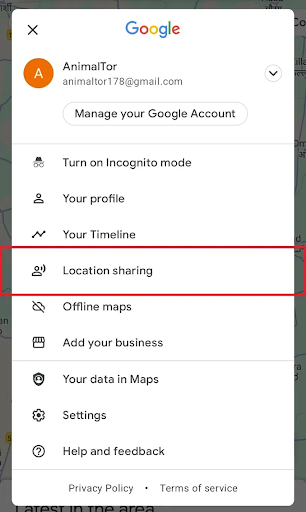
Partage de position Google Maps
- Appuyez sur Nouveau partage ou Partager l’emplacement.
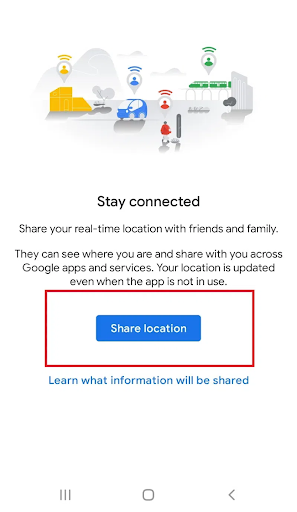
Emplacement partagé
- Choisissez la durée. Par exemple, partagez votre position (par exemple, 15 minutes, 1 heure ou jusqu'à ce que vous l'éteigniez).
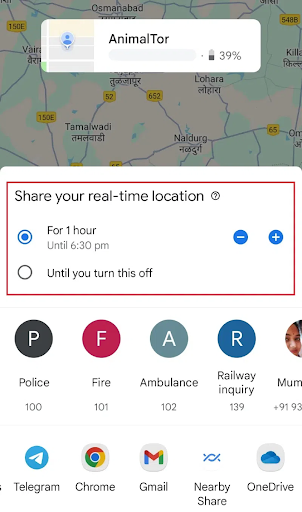
Lieu Durée
- Choisissez les contacts avec lesquels vous souhaitez partager votre position.
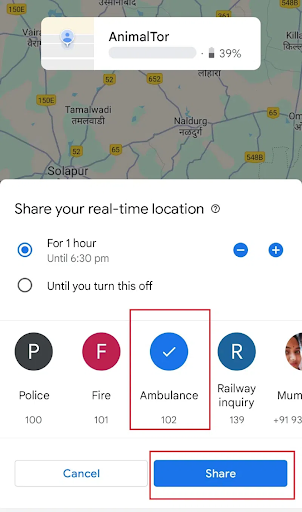
Choisir des contacts
- Appuyez sur Partager ou Envoyer.
Cela partagera une notification avec vos contacts ou un lien pour afficher votre position en direct.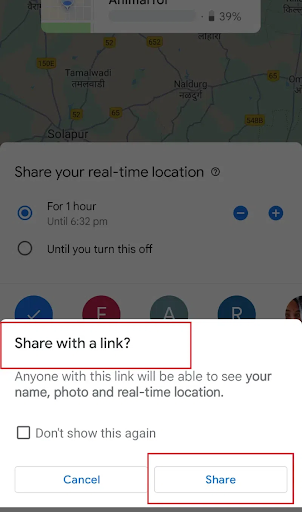
Partager Lien
Que sont les cartes partageables dans Google Maps
Les cartes partageables dans Google Maps (via Google My Maps) vous permettent de créer des cartes personnalisées avec plusieurs épingles, itinéraires et étiquettes qui peuvent être partagées sous forme de lien statique.
Lorsque vous utilisez cette option, le destinataire reçoit un instantané fixe, tel qu'une épingle sur un lieu, un itinéraire ou un emplacement commercial.
Parmi les cas d'utilisation courants, on trouve la planification de voyages, la coordination d'événements ou le partage anticipé d'informations sur la zone. Toutes les personnes disposant du lien voient les mêmes emplacements et notes enregistrés, mais pas vos déplacements en temps réel.
Le partage de localisation en direct, quant à lui, diffuse votre position en temps réel au fil de vos déplacements. Vos destinataires voient votre position sur la carte en continu pendant la durée de votre choix.
Voici en quoi la localisation en direct diffère des options de cartes partageables
| Caractéristique | Partager l'emplacement (en direct) | Cartes/emplacements partageables (statiques) |
| Mises à jour au fur et à mesure de vos déplacements | Oui | Non |
| Durée | Vous choisissez (min/heures/arrêt) | Indéfini, aucune mise à jour |
| Le destinataire voit | Votre position en temps réel, votre nom, votre profil et la batterie de votre appareil | Juste la carte/l'emplacement/l'itinéraire partagé (instantané) |
| Utilisation typique | Rencontres, road trips, livraisons, suivi de sécurité | Envoi d'une adresse, d'un itinéraire prévu, d'un lieu ou d'un événement |
Pourquoi le suivi en temps réel est important pour les opérations commerciales
En 2026, le suivi de localisation en temps réel est passé d'une fonctionnalité pratique à une nécessité pour les entreprises. Des études montrent que 93 % des clients s'attendent à des mises à jour de livraison en temps réel., faisant du suivi en temps réel un avantage concurrentiel dans tous les secteurs d'activité.
Pour les équipes d'intervention sur le terrain, les opérations de livraison et les travailleurs mobiles, le partage de position en temps réel améliore l'efficacité opérationnelle en réduisant les appels de coordination, en améliorant la satisfaction client et en permettant une meilleure allocation des ressources. Services d'urgence, équipes de répartition des télécommunicationsLes entreprises de logistique, quant à elles, s'appuient sur cette technologie pour maintenir la visibilité de leurs opérations distribuées.
Partage de position avancé pour les équipes professionnelles
Si Google Maps répond parfaitement aux besoins des particuliers, les entreprises ont souvent besoin de fonctionnalités de suivi plus sophistiquées. Elles recherchent notamment des options comme les notifications clients automatisées, la visibilité des itinéraires à étapes multiples et l'intégration avec les systèmes de planification.

augmenter les économies de carburant
Livraisons et ramassages sans tracas !
Optimisez les itinéraires avec notre algorithme, réduisant ainsi efficacement le temps et les coûts de trajet.
Commencez gratuitement
Professionel applications de planification d'itinéraire Pour répondre à ces besoins, il est possible de combiner le suivi en temps réel avec des outils opérationnels. Ces plateformes permettent aux répartiteurs de superviser l'ensemble des flottes, d'informer automatiquement les clients des retards et de conserver des enregistrements détaillés pour la vérification des services.
L'intégration du suivi en temps réel à l'optimisation des itinéraires crée de puissants avantages opérationnels, notamment pour les entreprises gérant des calendriers de livraison complexes ou des rendez-vous d'intervention sur le terrain avec des créneaux horaires spécifiques.
Comment Zeo Route Planner prend en charge le partage de localisation en direct
Tout comme Google Maps, Zeo Route Planner permet aux entreprises et aux équipes de livraison de partager la position en temps réel des chauffeurs avec leurs clients. Alternative à Google Maps avec des fonctionnalités supplémentaires conçues spécifiquement pour la logistique.
Il comprend
- Diffusion d'itinéraire en temps réel: Les répartiteurs peuvent partager l'itinéraire en direct d'un conducteur avec tous les clients de cette livraison, améliorant ainsi la transparence et réduisant les appels « Où est ma commande ? ».
- Liens en direct automatiques:Zeo envoie aux clients un lien pour suivre les livraisons directement depuis leur téléphone, qu'ils aient ou non installé Zeo ou Google Maps.
- Plus qu'un simple partage de localisationZeo propose des fonctionnalités d'optimisation d'itinéraires avec suivi en temps réel, affectation des véhicules, instantanés des preuves de livraison et autres outils. Il est conçu pour optimiser les livraisons multi-étapes et améliorer la satisfaction client.
Zeo Route Planner pour partager la position en direct des conducteurs
Zeo Route Planner optimise les itinéraires et fournit également un partage de localisation en temps réel pour améliorer la transparence des livraisons.
Il existe un lien de partage de localisation en direct automatisé que vous pouvez générer à l'aide de Zeo Route Planner et l'envoyer aux clients.
Ce sont les étapes:
- Connectez-vous à votre tableau de bord Zeo Route Planner et recherchez la liste de vos itinéraires de livraison.
- Localisez l'itinéraire spécifique pour lequel vous souhaitez partager la position en direct du conducteur.
- Cliquez sur les trois points (menu d'options) à côté de cet itinéraire pour ouvrir plus d'actions.
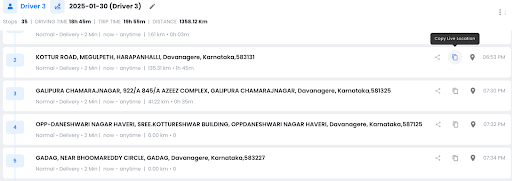
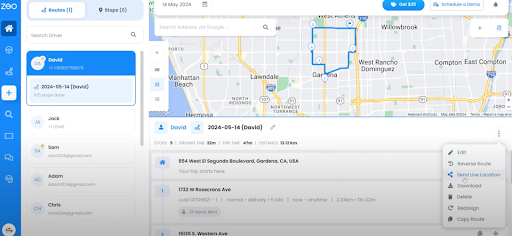
- Dans le menu, sélectionnez « Envoyer la position en direct ».
- Vous pouvez également cliquer sur l'icône de copie pour générer un lien de localisation en direct que vous pouvez partager avec tous les clients associés à cet itinéraire.
- Partagez ce lien avec les clients.
Questions fréquemment posées
Puis-je partager ma position Google Maps sans que l'autre personne ait l'application installée ?
Oui, lorsque vous partagez votre position en direct via Google Maps, un lien web est généré et fonctionne dans n'importe quel navigateur. Vos destinataires n'ont pas besoin d'installer l'application Google Maps pour consulter vos mises à jour de position en temps réel.
Combien de temps puis-je partager ma position en direct sur Google Maps ?
Google Maps vous permet de partager votre position en temps réel pendant des durées prédéfinies allant de 15 minutes à 3 jours, ou de la laisser se partager jusqu'à ce que vous la désactiviez manuellement. Le partage s'arrête automatiquement à l'expiration du délai choisi.
Quelles informations les gens voient-ils lorsque je partage ma position en direct ?
Lorsque vous partagez votre position en direct, vos destinataires voient votre position en temps réel sur la carte, votre nom, votre photo de profil et le niveau de batterie de votre appareil. Ils peuvent également voir votre vitesse et votre direction de déplacement.
Puis-je partager la position en direct de plusieurs chauffeurs simultanément pour les livraisons professionnelles ?
Google Maps ne prend pas en charge le partage massif de positions géographiques pour les entreprises. Des plateformes professionnelles d'optimisation d'itinéraires comme Zeo Route Planner pallient ce manque grâce à des notifications clients automatisées et des pages de suivi personnalisées, utilisées par plus de 1.5 million d'utilisateurs dans plus de 150 pays.
Le partage de ma position en direct consomme-t-il plus rapidement la batterie de mon téléphone ?
Oui, le partage de votre position en direct augmente la consommation de la batterie car votre téléphone met constamment à jour votre position GPS et transmet des données. Google recommande Veillez à maintenir votre appareil chargé pendant les sessions de partage de position prolongées.
Conclusion
Le partage de localisation en direct est devenu un outil indispensable pour les entreprises comme pour les clients. Il permet à tous, des répartiteurs aux clients en passant par les chauffeurs, de rester connectés pour des livraisons plus fluides et une meilleure expérience.
Si vous êtes dans le secteur de la logistique ou de la livraison, Zeo Route Planner peut vous aider à gérer votre entreprise efficacement et à ravir vos clients à chaque étape.
Vous souhaitez voir comment vous pouvez placer le partage de localisation en direct au cœur de vos opérations avec Zéo?

Êtes-vous propriétaire d'une flotte?
Vous souhaitez gérer facilement vos chauffeurs et vos livraisons ?
Développez votre entreprise sans effort avec Zeo Routes Planner : optimisez les itinéraires et gérez plusieurs conducteurs en toute simplicité.
augmenter les économies de carburant
Livraisons et ramassages sans tracas !
Optimisez les itinéraires avec notre algorithme, réduisant ainsi efficacement le temps et les coûts de trajet.
Commencez gratuitement





















