



Mis à jour le: 4 janvier 2026
Temps de lecture : 6 minutes
Zeo Route Planner propose différents paramètres nécessaires aux chauffeurs et aux partenaires de livraison lors de leurs tournées. Nous savons que les chauffeurs doivent également disposer de fonctionnalités facilitant les livraisons et optimisant leur efficacité opérationnelle dans le contexte concurrentiel actuel du secteur.
Que vous gériez appels de service CVC, manipulation itinéraires de lutte antiparasitaire, ou coordonnant services d'électricienCes paramètres de conduite sont conçus pour offrir une flexibilité et un contrôle maximum sur la route.
Examinons quelques-uns de ces paramètres/fonctionnalités conçus spécifiquement pour les conducteurs et voyons comment ils peuvent avoir un impact significatif sur vos opérations quotidiennes.
Ajouter/supprimer de nouveaux arrêts en déplacement
Les chauffeurs peuvent ajouter ou supprimer des arrêts lors de la livraison ; voyons comment procéder. Cette fonctionnalité est particulièrement utile en cas de changements de dernière minute, comme les interventions d'urgence ou les annulations de clients, fréquentes dans le cadre des interventions sur le terrain.
Ajouter de nouveaux arrêts
L'ajout dynamique d'arrêts le long de votre itinéraire est essentiel pour gérer les demandes de service imprévues ou répondre aux besoins urgents des clients. Cette flexibilité vous permet de ne jamais manquer une opportunité commerciale tout en assurant l'efficacité de votre itinéraire.
- Accédez à la « En balade » section, et vous pouvez voir tous les itinéraires saisis. S'il n'y a pas d'itinéraires, vous pouvez créer vos itinéraires.
- Vous pouvez voir un "+" bouton. Cliquez sur le bouton et vous verrez une liste d'options.
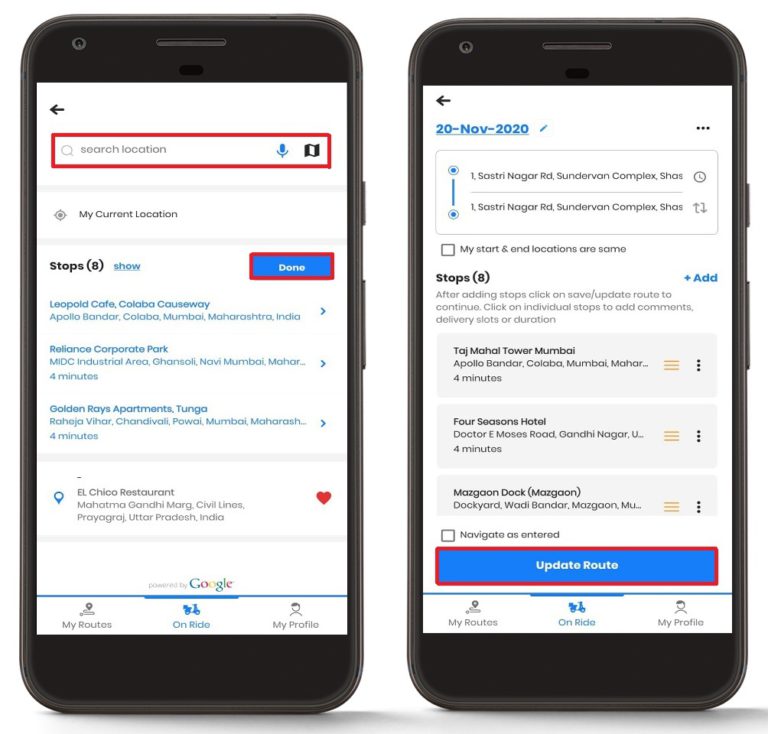
- Cliquez sur le "Modifier l'itinéraire" puis cliquez sur le "+Ajouter" .
- Dans la zone de recherche, saisissez l'adresse souhaitée, puis cliquez sur le "Fait" Cliquez sur le bouton. Le système validera automatiquement l'adresse et vous proposera des suggestions si nécessaire.
- Ensuite, cliquez sur le "Mettre à jour l'itinéraire" Un simple clic sur le bouton et l'itinéraire sera mis à jour avec un positionnement optimal du nouvel arrêt afin de minimiser le temps de trajet supplémentaire.
Supprimer des arrêts en déplacement
Supposons qu'il faille supprimer un arrêt lors d'une livraison ; voyons comment procéder. Cette fonctionnalité est essentielle lorsque des clients annulent un rendez-vous à la dernière minute ou lorsque des arrêts deviennent inaccessibles en raison de circonstances imprévues.
- Accédez à la « En balade » section, et vous pouvez voir tous les itinéraires qui ont été saisis. S'il n'y a pas d'itinéraires, vous pouvez créer vos itinéraires.
- Vous pouvez voir un "+" bouton. Cliquez sur le bouton et vous verrez une liste d'options.
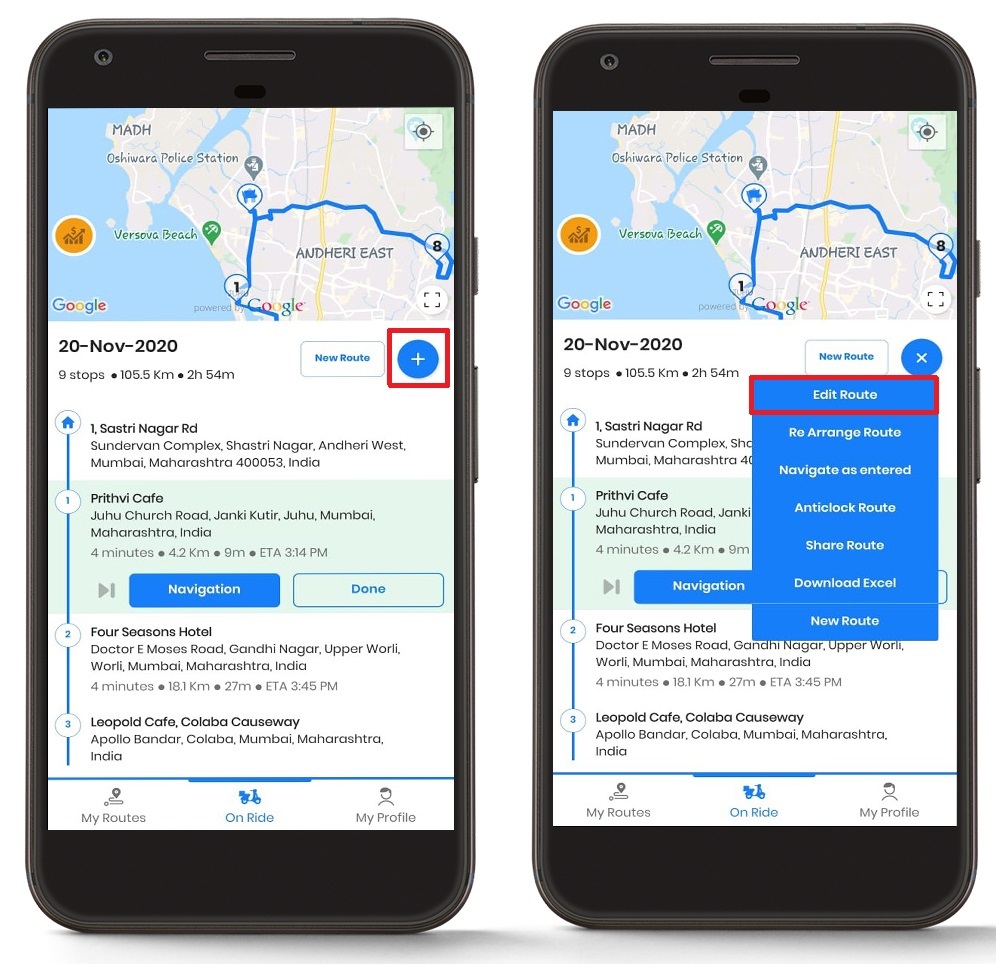
- Cliquez sur le "Modifier l'itinéraire" et vous verrez une liste des itinéraires que vous avez créés.
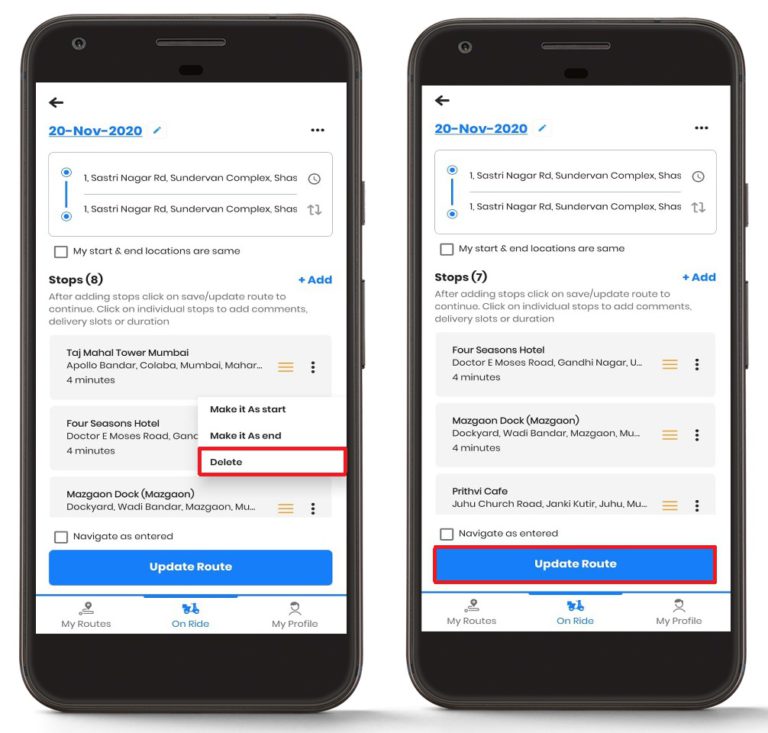
- Cliquez sur les points devant l'itinéraire que vous souhaitez supprimer.
- Vous aurez l'option "Effacer."
- Après l'option, cliquez sur le "Mettre à jour l'itinéraire" Pour finaliser les modifications, le système recalculera automatiquement l'itinéraire optimal pour vos arrêts restants.
Évitez les arrêts et réorganisez les itinéraires
Un chauffeur peut annuler une livraison si le client est absent, ce qui lui permet de poursuivre ses livraisons. Voyons comment procéder. Cette fonctionnalité est particulièrement précieuse aux heures de pointe, où le maintien d'un rythme soutenu est essentiel à la productivité quotidienne.
La fonction de saut garantit que les obstacles temporaires ne perturbent pas l'ensemble de votre planning, vous permettant ainsi de maintenir la qualité de service pour les autres clients tout en conservant la possibilité de revenir plus tard dans la journée aux endroits ignorés.
- Allez au « En balade » onglet, et là vous pouvez voir un "Sauter" bouton juste avant le "La navigation" bouton. En appuyant sur ce bouton, l'arrêt sera ignoré, mais il ne sera pas effectué, ce qui permettra de le reprendre ultérieurement.
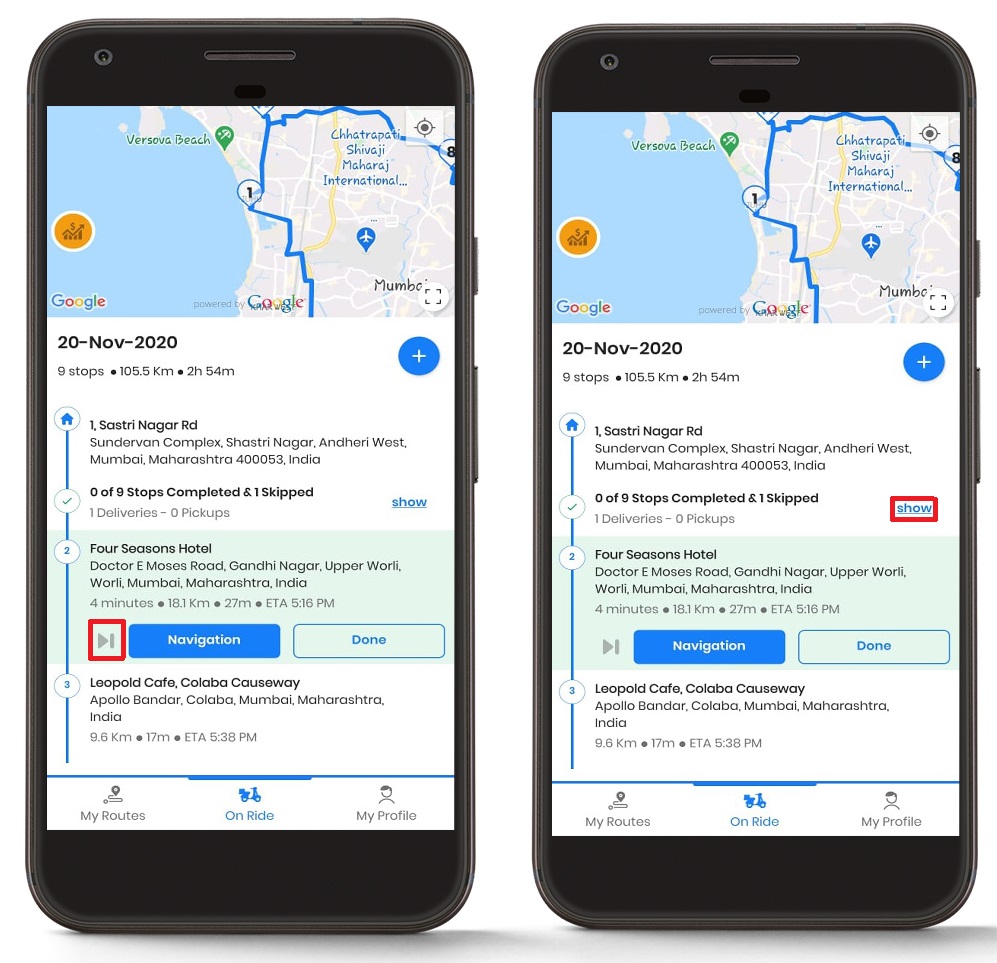
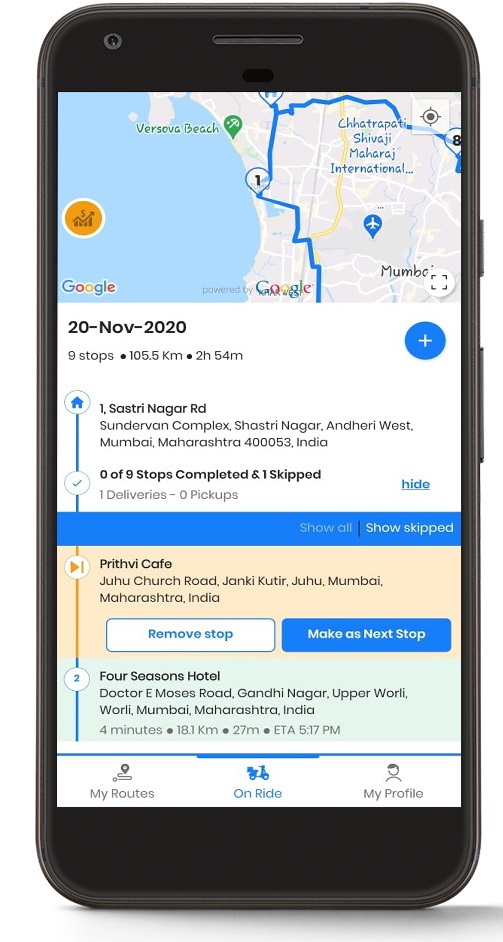
- Pour voir l'arrêt sauté, appuyez sur le "Montrer" Cliquez sur le bouton, puis effectuez l'action requise pour le rendez-vous manqué. Vous pouvez ainsi facilement suivre et gérer les rendez-vous manqués et assurer un suivi.
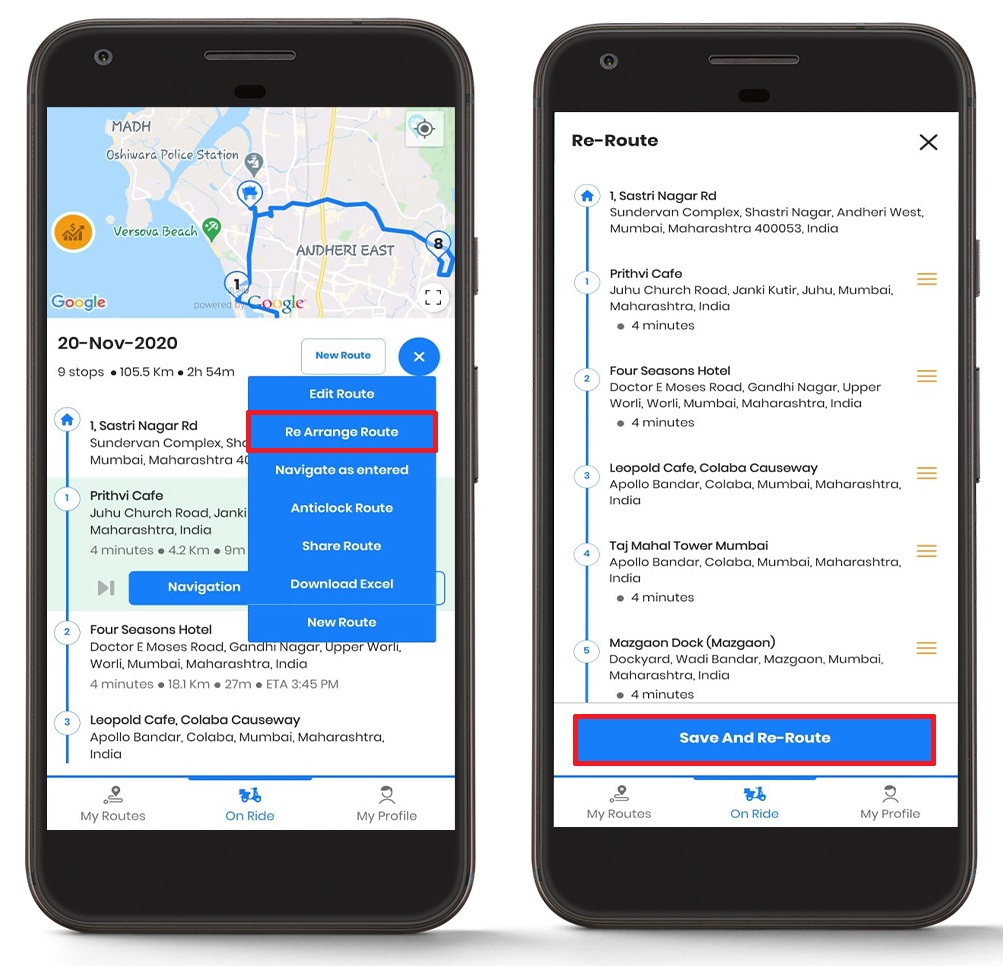
- Réorganisez l'itinéraire, appuyez sur la touche "+" bouton et appuyez sur le "Réorganiser l'itinéraire" .
- Ensuite, vous pouvez réorganiser l'itinéraire et appuyer sur la touche "Enregistrer et réacheminer" Cliquez sur le bouton pour enregistrer les modifications. Ce réordonnancement dynamique permet d'optimiser vos escales restantes en fonction des conditions et priorités actuelles.
Application du paramètre de navigation comme saisi
Il arrive souvent que les conducteurs souhaitent procéder de la manière qu'ils jugent la meilleure ou selon la liste d'adresses du bureau. Dans ce cas, Zeo Route fournit le "Naviguer comme entré" fonctionnalité, qui vous guide en fonction de la liste des adresses telles qu'elles sont saisies dans l'application.
Ce paramètre est particulièrement utile lorsque les conducteurs possèdent des connaissances précises sur les habitudes de circulation, les préférences des clients ou l'état des routes, informations qui ne sont pas prises en compte par les algorithmes d'optimisation standard. Il est toutefois important de savoir quand utiliser cette fonctionnalité de manière stratégique.

augmenter les économies de carburant
Économisez 200 $ sur le carburant, par mois !
Optimisez les itinéraires avec notre algorithme, réduisant ainsi efficacement le temps et les coûts de trajet.
Commencez gratuitement
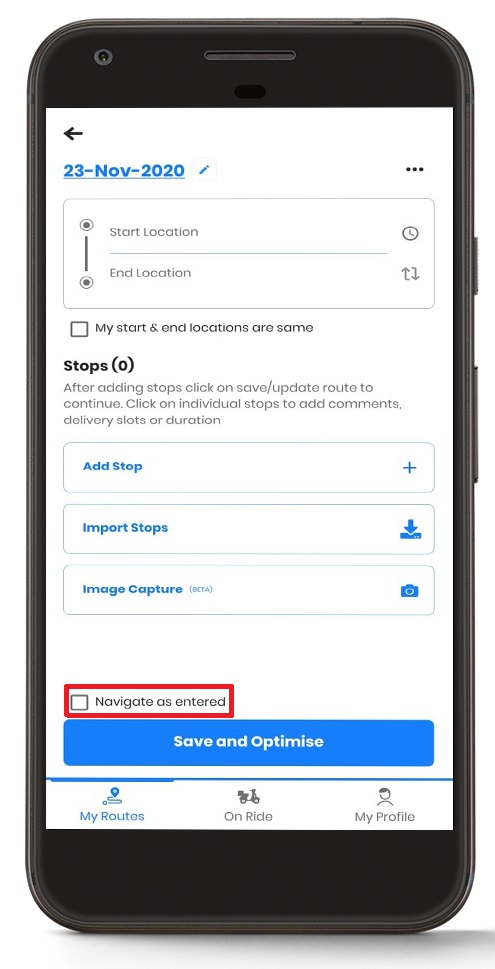
Suivez ces étapes simples pour appliquer le paramètre de navigation tel que saisi :
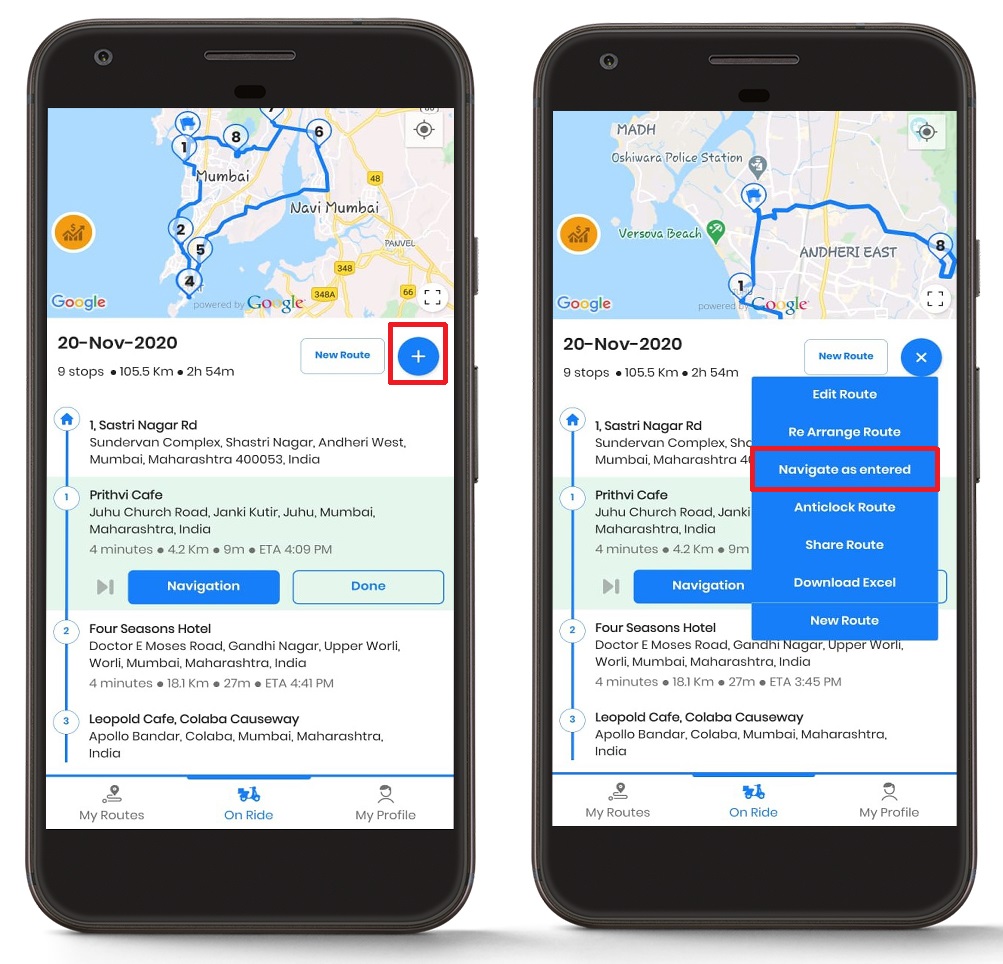
- Vous pouvez vérifier la "Naviguer comme entré" case à cocher pendant que vous ajoutez les arrêts. Cela lancera la navigation de la manière que vous avez saisie.
- Si vous êtes sur le « En balade » puis appuyez sur la touche "+" et une liste de détails s'affichera.
- Après cela, appuyez sur le "Naviguer comme entré" option, et la navigation sera fournie dans l'ordre dans lequel vous avez entré.
- Veuillez noter que cette option ne propose pas d'itinéraires optimisés, ce qui est déconseillé pour une efficacité maximale. Utilisez ce paramètre avec discernement lorsque votre connaissance du terrain offre un avantage certain par rapport à l'optimisation algorithmique.
Augmenter/Diminuer la taille de la carte sur la page voyage
Vous pouvez également agrandir ou réduire la taille de la carte sur la page de voyage. Zeo Route propose une option simple pour cela ; voyons comment procéder. Cette fonctionnalité est particulièrement utile lorsque vous avez besoin d'une vue détaillée de votre itinéraire ou que vous souhaitez vous concentrer davantage sur le panneau d'informations de livraison.
Ajuster la taille de la carte peut améliorer considérablement l'expérience de conduite, notamment en cas de variations de luminosité ou lors de la navigation urbaine complexe. Une carte plus grande permet de mieux identifier les points de repère et les détails des rues, tandis qu'une carte plus petite offre plus d'espace pour les notes de livraison et les informations client.
- Accédez à la « En balade » section, et vous verrez une carte.
- En bas à droite de l’écran de la carte, vous verrez une boîte carrée.
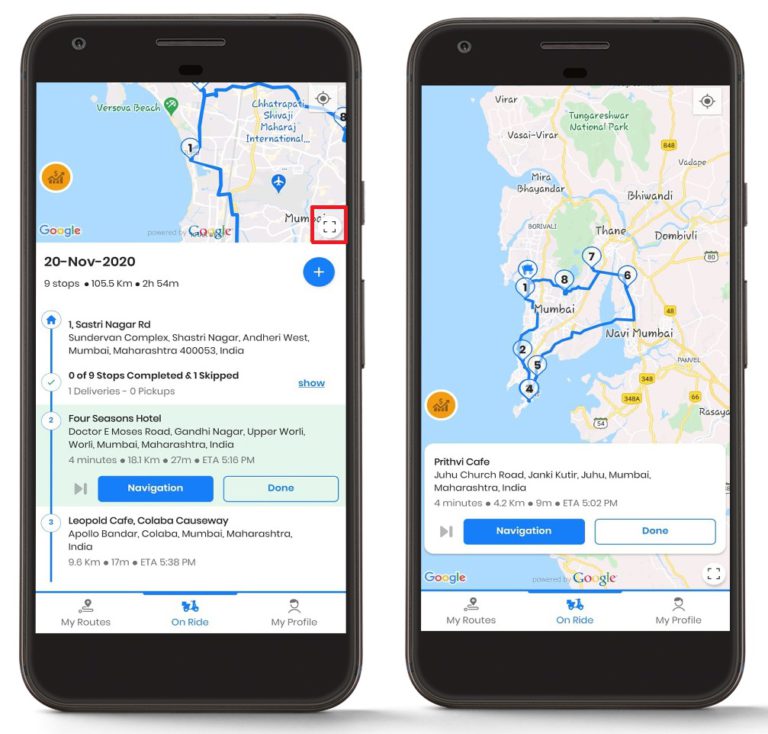
- Appuyez sur le carré pour agrandir la carte en plein écran et bénéficier d'une visibilité maximale pour la navigation.
- Si vous appuyez à nouveau, la taille de la carte diminuera, pour revenir à l'affichage équilibré standard.
Foire Aux Questions
Puis-je ajouter plusieurs arrêts simultanément à un itinéraire ?
Oui, vous pouvez ajouter plusieurs arrêts à votre itinéraire. Il vous suffit de répéter la procédure pour chaque nouvel arrêt. Le système optimisera automatiquement leur placement sur votre itinéraire existant afin de minimiser le temps de trajet supplémentaire. Toutefois, pour une efficacité optimale, il est recommandé d'ajouter les arrêts un par un et de laisser le système recalculer avant d'en ajouter un autre.
Que deviennent les arrêts non effectués en fin de journée ?
Les arrêts manqués restent enregistrés dans votre système et sont facilement accessibles via le bouton « Afficher » dans la section correspondante. Vous pouvez les consulter ultérieurement, les reprogrammer ou les marquer comme effectués si le service a été assuré par un autre moyen. Les arrêts manqués sont automatiquement consignés à des fins de reporting et de suivi.
La suppression d'une étape de mon itinéraire aura-t-elle une incidence sur l'optimisation des étapes restantes ?
Absolument. Lorsque vous supprimez une étape, Zeo Route Planner recalcule automatiquement l'itinéraire optimal pour vos destinations restantes. Vous conservez ainsi le trajet le plus efficace possible, même après avoir retiré des étapes de votre itinéraire initial. Le système tient compte des conditions de circulation en temps réel et de votre position lors de cette réoptimisation.
Quand dois-je utiliser le paramètre « Naviguer selon l’itinéraire saisi » au lieu du routage optimisé ?
Utilisez l'option « Naviguer selon l'itinéraire saisi » lorsque vous disposez de connaissances locales spécifiques qui offrent des avantages par rapport à l'optimisation algorithmique, par exemple en connaissant l'état temporaire des routes, les préférences des clients pour certains créneaux horaires, ou lorsque le respect d'un itinéraire prédéfini est requis par la politique de l'entreprise. Cependant, gardez à l'esprit que ce paramètre entraîne généralement des temps de trajet plus longs et des coûts de carburant plus élevés qu'un itinéraire optimisé.
Le changement de taille de la carte a-t-il une incidence sur l'autonomie de la batterie ou sur les performances de l'application ?
Modifier la taille de la carte a un impact minime sur l'autonomie de la batterie et les performances de l'application. Le mode carte plein écran utilise la même technologie cartographique sous-jacente ; il ajuste simplement la zone d'affichage. Toutefois, maintenir la luminosité de l'écran au maximum avec une carte agrandie pendant une période prolongée peut consommer davantage de batterie. Il est donc conseillé d'ajuster la luminosité de l'écran en fonction de la luminosité ambiante et du niveau de batterie de votre appareil.
Encore besoin d'aide?
Contactez-nous en écrivant à notre équipe au support@zeoauto.com, et notre équipe vous contactera.

Êtes-vous propriétaire d'une flotte?
Vous souhaitez gérer facilement vos chauffeurs et vos livraisons ?
Développez votre entreprise sans effort avec Zeo Routes Planner : optimisez les itinéraires et gérez plusieurs conducteurs en toute simplicité.
augmenter les économies de carburant
Économisez 200 $ sur le carburant, par mois !
Optimisez les itinéraires avec notre algorithme, réduisant ainsi efficacement le temps et les coûts de trajet.
Commencez gratuitement











