


Mis à jour le: 9 janvier 2026
Temps de lecture : 5 minutes
Personnaliser votre expérience Zeo Route Planner garantit des performances optimales pour vos besoins spécifiques de livraison et de service. Grâce à une configuration adaptée, vous pouvez améliorer la visibilité, rationaliser les opérations et accroître l'efficacité globale.

Changer l'unité de distance
Zeo Route Planner vous permet de modifier l'unité de distance selon vos préférences, que vous gériez… coûts de carburant pour les systèmes de chauffage, ventilation et climatisation ou en optimisant les itinéraires de livraison.
Pour changer l'unité de distance, suivez le processus ci-dessous :
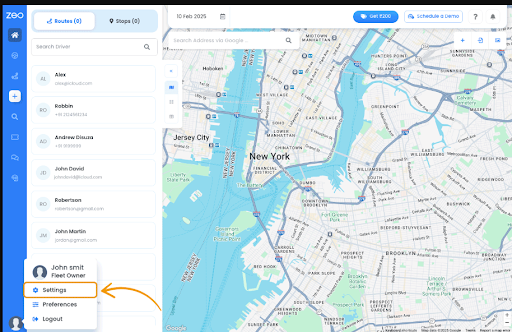
- Ouvrez le Zeo Route Planner et accédez au "Mon profil" .
- Depuis la section Mon profil cliquez sur, le "Paramètres" languette. Une liste de préférences s'affichera.

- Dans la liste, sélectionnez le « Distance dans » onglet, choisissez l'unité souhaitée et cliquez sur l'onglet "Sauvegarder" bouton. Vous verrez les changements dans la section de navigation.
Changer la taille de la police
Vous pouvez modifier la taille de la police dans l'application en fonction de votre confort visuel, garantissant ainsi une visibilité optimale lors des longues journées de livraison ou des tournées d'inspection.
Suivez simplement ces étapes simples pour modifier la taille de la police :
- Ouvrez le Zeo Route Planner et accédez au "Mon profil" .
- Depuis la section Mon profil cliquez sur, le "Paramètres" languette. Une liste de préférences s'affichera. Faites défiler vers le bas et vous trouverez le "Taille de police" .

- Appuyez sur le "Taille de police" et sélectionnez la taille de police souhaitée parmi "Petit," "Moyen," or "Grand."
- Cliquez sur le "Sauvegarder" et vos modifications seront affichées.

La taille de la police peut être définie sur "Moyen".

La taille de la police peut également être définie sur "Grande".

Changer de thème
Vous pouvez également modifier le thème de votre planificateur d'itinéraires Zeo pour l'adapter à vos conditions de travail et à vos préférences.
Suivez les étapes pour changer le thème de votre application :
- Ouvrez le Zeo Route Planner et accédez au "Mon profil" .
- Depuis la section Mon profil cliquez sur, le "Paramètres" languette. Une liste de préférences s'affichera. Faites défiler vers le bas et vous trouverez le "Thème" .

- Appuyez sur le "Thème" et sélectionnez le thème souhaité parmi "Thème Lumière" or "Thème sombre."
- Cliquez sur le "Sauvegarder" et vos modifications seront affichées.

Changer le format de l'heure
Vous pouvez modifier le format horaire dans l'application Zeo Route Planner en fonction de vos préférences régionales ou des exigences de votre entreprise.

augmenter les économies de carburant
Économisez 200 $ sur le carburant, par mois !
Optimisez les itinéraires avec notre algorithme, réduisant ainsi efficacement le temps et les coûts de trajet.
Commencez gratuitement
Suivez ces étapes pour modifier le format de l'heure :
- Ouvrez le Zeo Route Planner et accédez au "Mon profil" .
- Depuis la section Mon profil cliquez sur, le "Paramètres" languette. Une liste de préférences s'affichera. Faites défiler vers le bas et vous trouverez le "Format de l'heure" .

- Appuyez sur le "Format de l'heure" et sélectionnez le format d'heure souhaité, c'est-à-dire, "Heures 12" or "Heures 24".
- Cliquez sur le "Sauvegarder" et vos modifications seront affichées.

Modification de la durée d'arrêt
Vous pouvez modifier la durée d'arrêt en fonction des besoins de votre service. Cette fonctionnalité est particulièrement utile pour Techniciens CVC ou professionnels de l'inspection qui ont besoin d'estimations de temps précises.
Pour modifier la durée d'arrêt, suivez ces étapes simples :
- Ouvrez le Zeo Route Planner et accédez au Rubrique « Mon profil ».
- Depuis la section Mon profil cliquez sur, le "Paramètres" languette. Une liste de préférences s'affichera. Faites défiler vers le bas et vous trouverez le « Durée d'arrêt » .

- En cliquant sur le « Durée d'arrêt » , vous aurez la possibilité de saisir l'heure d'arrêt de la livraison en minutes.
- Entrez l'heure d'arrêt souhaitée puis cliquez sur "Sauvegarder." Vous verrez les modifications sur l’écran de navigation.
- Planifiez et entrez la durée de l'arrêt avec précision pour obtenir des ETA correctes.

Foire aux questions
Puis-je enregistrer différents profils de paramètres pour différents types d'itinéraires ?
Actuellement, Zeo Route Planner conserve un profil de paramètres par compte. Toutefois, vous pouvez facilement ajuster des paramètres tels que la durée des arrêts et les unités de distance en fonction de vos besoins d'itinéraire avant de planifier chaque trajet.
Le fait de modifier la taille de la police aura-t-il une incidence sur les performances de l'application ?
Non, modifier la taille de la police n'aura aucune incidence sur les performances de l'application ni sur les calculs de routage. Cela affecte uniquement l'affichage des éléments de texte afin d'améliorer la lisibilité selon vos préférences.
Le thème sombre permet-il d'économiser la batterie sur les appareils mobiles ?
Oui, le mode sombre peut contribuer à préserver l'autonomie de la batterie sur les appareils dotés d'écrans OLED ou AMOLED, car ces écrans consomment moins d'énergie lorsqu'ils affichent des couleurs sombres. C'est particulièrement avantageux lors des longues journées de livraison.
Puis-je définir des durées d'arrêt différentes pour différents types d'arrêts ?
La durée d'arrêt par défaut s'applique à tous les arrêts de votre itinéraire. Toutefois, vous pouvez ajuster manuellement la durée de chaque arrêt lors de l'ajout d'adresses spécifiques à votre itinéraire si certains lieux nécessitent des temps de service plus longs.
Mes paramètres sont-ils synchronisés sur plusieurs appareils ?
Oui, lorsque vous vous connectez à votre compte Zeo Route Planner sur différents appareils, vos préférences de configuration se synchronisent automatiquement, vous garantissant une expérience cohérente sur tous vos appareils.
Encore besoin d'aide?
Contactez-nous en écrivant à notre équipe au support@zeoauto.com, et notre équipe vous contactera.

Êtes-vous propriétaire d'une flotte?
Vous souhaitez gérer facilement vos chauffeurs et vos livraisons ?
Développez votre entreprise sans effort avec Zeo Routes Planner : optimisez les itinéraires et gérez plusieurs conducteurs en toute simplicité.
augmenter les économies de carburant
Économisez 200 $ sur le carburant, par mois !
Optimisez les itinéraires avec notre algorithme, réduisant ainsi efficacement le temps et les coûts de trajet.
Commencez gratuitement











