Caractéristiques de la flotte

Temps de lecture : 4 minutes

Planificateur d'itinéraire pour les flottes

​​​​Zeo est une plateforme moderne d'optimisation d'itinéraires. Vous pouvez ajouter et attribuer des arrêts aux conducteurs directement sans aucun codage. Mise en place en 15 min.

Caractéristiques de la flotte, Zeo Route Planner

Bannière 03, Planificateur d'itinéraire Zeo

500

Propriétaires de magasin

5M +

Taxis

100M +

Livraisons

Zeo ​​​​Pour les propriétaires de flotte

​​​​Zéo est un Logiciel de gestion de flotte. Vous pouvez ajouter et attribuer des arrêts aux conducteurs directement sans aucun codage. Mise en place en 15 min.

  • Caractéristiques de la flotte, Zeo Route Planner Suivre plusieurs itinéraires – Fleet Tracker

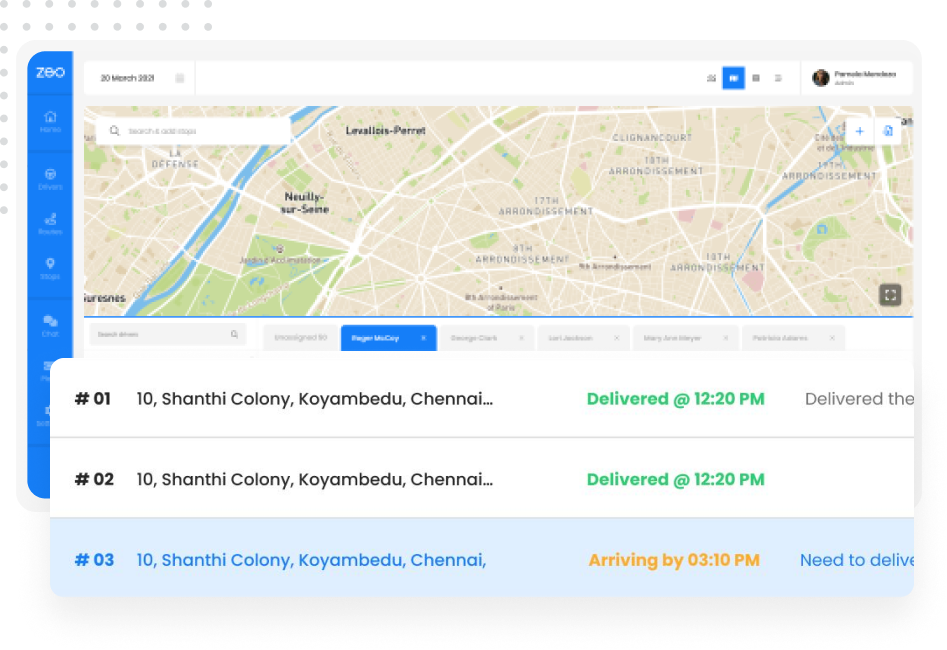
    Suivez plusieurs itinéraires créés pour différents conducteurs à l'aide d'une disposition d'onglets intuitive.

  • Caractéristiques de la flotte, Zeo Route Planner Propriétaires de flotte

    Vous pouvez toujours sélectionner des arrêts pour les attribuer manuellement aux conducteurs.

  • Caractéristiques de la flotte, Zeo Route PlannerAttribuer automatiquement des arrêts

    Vous pouvez sélectionner tous les arrêts non attribués et Zeo les attribuera automatiquement et intelligemment à tous vos chauffeurs en fonction de leur emplacement.

Planificateur d'itinéraire de flotte, Planificateur d'itinéraire Zeo
Caractéristiques de la flotte, Zeo Route Planner
Attribuer des arrêts

Attribuez des arrêts aux conducteurs en un seul clic

Plus besoin de décider manuellement quel conducteur doit s'arrêter à quel endroit. Récupérez simplement vos arrêts et, en un clic, attribuez un arrêt à jusqu'à 200 de vos chauffeurs.

Caractéristiques de la flotte, Zeo Route PlannerCaractéristiques de la flotte, Zeo Route Planner
Progression de la livraison

Voir la progression de la livraison en temps réel

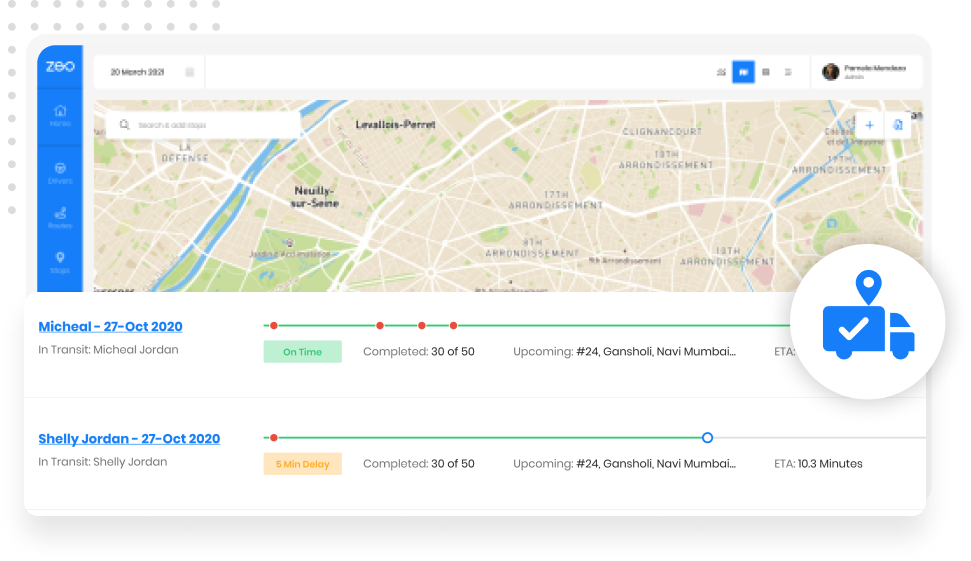
Obtenez des mises à jour précises sur la progression de la livraison et vérifiez si un chauffeur est à l'heure ou est facilement retardé.

Caractéristiques de la flotte, Zeo Route Planner
Conducteurs aux sièges

Tarification basée sur le siège. Pas besoin d'acheter des forfaits de conducteur individuels

De nombreux chauffeurs travaillent-ils selon des équipes différentes ? Besoin d’augmenter la capacité temporaire ? Les chauffeurs sortent souvent ? Désormais, achetez uniquement des sièges et attribuez ou supprimez des conducteurs à des sièges en fonction de ceux que vous souhaitez sur l'itinéraire.

Caractéristiques de la flotte, Zeo Route PlannerCaractéristiques de la flotte, Zeo Route Planner
Emplacement des centres de conduite

Définir la zone opérationnelle pour les pilotes et les hubs

Vous souhaitez qu'un chauffeur n'obtienne que des arrêts appartenant à une zone particulière ? Définissez maintenant facilement les limites et nous nous assurerions que les arrêts en dehors des limites ne sont pas attribués.

Caractéristiques de la flotte, Zeo Route Planner
Logiciel de gestion des livraisons

Récupérez les commandes directement via Shopify, Wix ou via Zapier

Gérer une boutique Shopify ou Wix ? Importez désormais facilement les commandes et attribuez-les en un clic. Votre système unique de gestion des livraisons.

Caractéristiques de la flotte, Zeo Route PlannerCaractéristiques de la flotte, Zeo Route Planner
Analyse des pilotes

Analyse améliorée des conducteurs pour partager les performances des conducteurs

Savez-vous quels chauffeurs ont effectué le plus de livraisons à temps ? La vitesse moyenne à laquelle ils roulaient ? Combien de livraisons ont été très bien notées.
Caractéristiques de la flotte, Zeo Route Planner
Visibilité sur la livraison

Envoyez la localisation en direct directement aux clients pour les informer des ETA

Augmentez vos scores de satisfaction client en offrant une visibilité sur la livraison. Envoyez directement des messages aux clients concernant l'ETA estimée et l'emplacement actuel du conducteur.

Caractéristiques de la flotte, Zeo Route PlannerCaractéristiques de la flotte, Zeo Route Planner
Questionnaire Zeo

Questions
Demandé
Questions

Savoir Plus

Comment puis-je ajouter un arrêt en tapant et en recherchant ? Web

Suivez ces étapes pour ajouter un arrêt en tapant et en recherchant :

  • Allez dans Page du terrain de jeu. Vous trouverez un champ de recherche en haut à gauche.
  • Tapez l'arrêt souhaité et les résultats de la recherche s'afficheront au fur et à mesure que vous tapez.
  • Sélectionnez l'un des résultats de recherche pour ajouter l'arrêt à la liste des arrêts non attribués.

Comment importer des arrêts en masse à partir d’un fichier Excel ? Web

Suivez ces étapes pour ajouter des arrêts en masse à l'aide d'un fichier Excel :

  • Allez dans Page du terrain de jeu.
  • Dans le coin supérieur droit, vous verrez l'icône d'importation. Appuyez sur cette icône et un modal s'ouvrira.
  • Si vous avez déjà un fichier Excel, appuyez sur le bouton « Télécharger les arrêts via un fichier plat » et une nouvelle fenêtre s'ouvrira.
  • Si vous ne disposez pas d'un fichier existant, vous pouvez télécharger un exemple de fichier et saisir toutes vos données en conséquence, puis le télécharger.
  • Dans la nouvelle fenêtre, téléchargez votre fichier, faites correspondre les en-têtes et confirmez les mappages.
  • Vérifiez vos données confirmées et ajoutez l'arrêt.

Comment importer des arrêts à partir d'une image ? Mobile

Suivez ces étapes pour ajouter des arrêts en masse en téléchargeant une image :

  • Allez dans Application Zeo Route Planner et ouvrez la page On Ride.
  • La barre inférieure comporte 3 icônes à gauche. Appuyez sur l'icône de l'image.
  • Sélectionnez l'image dans la galerie si vous en avez déjà une ou prenez une photo si vous n'en avez pas déjà une.
  • Ajustez le recadrage pour l’image sélectionnée et appuyez sur Recadrer.
  • Zeo détectera automatiquement les adresses de l'image. Appuyez sur Terminé, puis enregistrez et optimisez pour créer un itinéraire.

Comment ajouter un arrêt en utilisant la latitude et la longitude ? Mobile

Suivez ces étapes pour ajouter un arrêt si vous disposez de la latitude et de la longitude de l'adresse :

  • Allez dans Application Zeo Route Planner et ouvrez la page On Ride.
  • Vous verrez un icône. Appuyez sur cette icône et appuyez sur Nouvel itinéraire.
  • Si vous avez déjà un fichier Excel, appuyez sur le bouton « Télécharger les arrêts via un fichier plat » et une nouvelle fenêtre s'ouvrira.
  • Sous la barre de recherche, sélectionnez l'option « par latitude et longitude », puis entrez la latitude et la longitude dans la barre de recherche.
  • Vous verrez des résultats dans la recherche, sélectionnez-en un.
  • Sélectionnez les options supplémentaires selon vos besoins et cliquez sur « Terminé l'ajout des arrêts ».

Comment ajouter des arrêts à l'aide d'un code QR ? Mobile

Suivez ces étapes pour ajouter un arrêt à l'aide du code QR :

  • Allez dans Application Zeo Route Planner et ouvrez la page On Ride.
  • Vous verrez un icône. Appuyez sur cette icône et appuyez sur Nouvel itinéraire.
  • La barre inférieure comporte 3 icônes à gauche. Appuyez sur l'icône du code QR.
  • Cela ouvrira un scanner de code QR. Vous pouvez scanner le code QR normal ainsi que le code QR FedEx et il détectera automatiquement l'adresse.
  • Ajoutez l'arrêt à l'itinéraire avec des options supplémentaires.

Comment supprimer un arrêt ? Mobile

Suivez ces étapes pour supprimer un arrêt :

  • Allez dans Application Zeo Route Planner et ouvrez la page On Ride.
  • Vous verrez un icône. Appuyez sur cette icône et appuyez sur Nouvel itinéraire.
  • Ajoutez quelques arrêts en utilisant l’une des méthodes et cliquez sur enregistrer et optimiser.
  • Dans la liste des arrêts dont vous disposez, appuyez longuement sur n'importe quel arrêt que vous souhaitez supprimer.
  • Une fenêtre s'ouvrira vous demandant de sélectionner les arrêts que vous souhaitez supprimer. Cliquez sur le bouton Supprimer et cela supprimera l'arrêt de votre itinéraire.

Zéo Blog

Explorez notre blog pour des articles perspicaces, des conseils d'experts et du contenu inspirant qui vous tiennent informé.

22/04/2026 Comment optimiser les itinéraires de nettoyage mobile ? (À la une : Zeo Route Planner)

Comment optimiser les itinéraires de nettoyage mobile en fonction du matériel et des conditions météorologiques

Temps de lecture : 7 minutesDécouvrez comment optimiser les itinéraires de nettoyage mobile en tenant compte de la logistique du matériel, des variations de durée de service et des aléas climatiques afin de maximiser le rendement quotidien…

Planificateur d'itinéraire Zeo

Comment créer manuellement un itinéraire dans Zeo Route Planner ?

Temps de lecture : 3 minutesVous gérez la livraison du dernier kilomètre, dirigez une équipe terrain ou optimisez un flux de travail logistique D2C ? Alors vous savez que l’obtention

Comment planifier des itinéraires avec l'option d'ajout d'arrêts, Zeo Route Planner

Comment planifier des itinéraires avec l'option d'arrêts de chargement dans Zeo

Temps de lecture : 4 minutesPlanifier les itinéraires étape par étape fonctionne jusqu'à ce que votre équipe prenne de l'ampleur. Dès que vous gérez des dizaines ou des centaines d'étapes, la situation se complique.

Xlork est une plateforme d'importation de données conçue pour les développeurs. Elle permet d'intégrer l'importation de fichiers CSV, Excel et Google Sheets dans n'importe quelle application grâce à une intelligence artificielle. mappage des colonnes et validation du schémaExplorez gratuitement outils de développement comme les convertisseurs JSON vers CSV et les générateurs de palettes de couleurs. Plus besoin de créer des flux d'importation de A à Z : il suffit de les intégrer. Kit de développement logiciel Xlork, abonnez-vouset expédier des données propres en quelques minutes.