...

Comment planifier des itinéraires avec l'option d'arrêts de chargement dans Zeo

Comment planifier des itinéraires avec l'option d'ajout d'arrêts, Zeo Route Planner
Temps de lecture : 4 minutes

Planifier les itinéraires livraison par livraison convient jusqu'à ce que votre équipe prenne de l'ampleur. Dès que vous gérez des dizaines, voire des centaines de livraisons par jour, la rapidité devient essentielle. La saisie manuelle des données ralentit votre équipe d'expédition et augmente le risque d'erreurs.

C'est là que les options d'importation d'arrêts de Zeo prennent tout leur sens. Que vous utilisiez des feuilles de calcul, des images ou des itinéraires récurrents pour vos listes de livraison, Zeo vous offre des solutions flexibles pour ajouter des arrêts en masse. Vous gagnez du temps et pouvez vous concentrer sur l'optimisation de votre itinéraire.

Ce guide vous expliquera précisément comment utiliser chaque méthode de chargement, afin que votre prochain itinéraire soit prêt à être expédié en quelques minutes, et non en quelques heures.

Ajoutez l'option « Télécharger les arrêts » dans Zeo pour planifier vos itinéraires.

Outre la création manuelle d'un itinéraire en saisissant des adresses, Zeo Route Planner offre plusieurs options pour ajouter des arrêts.
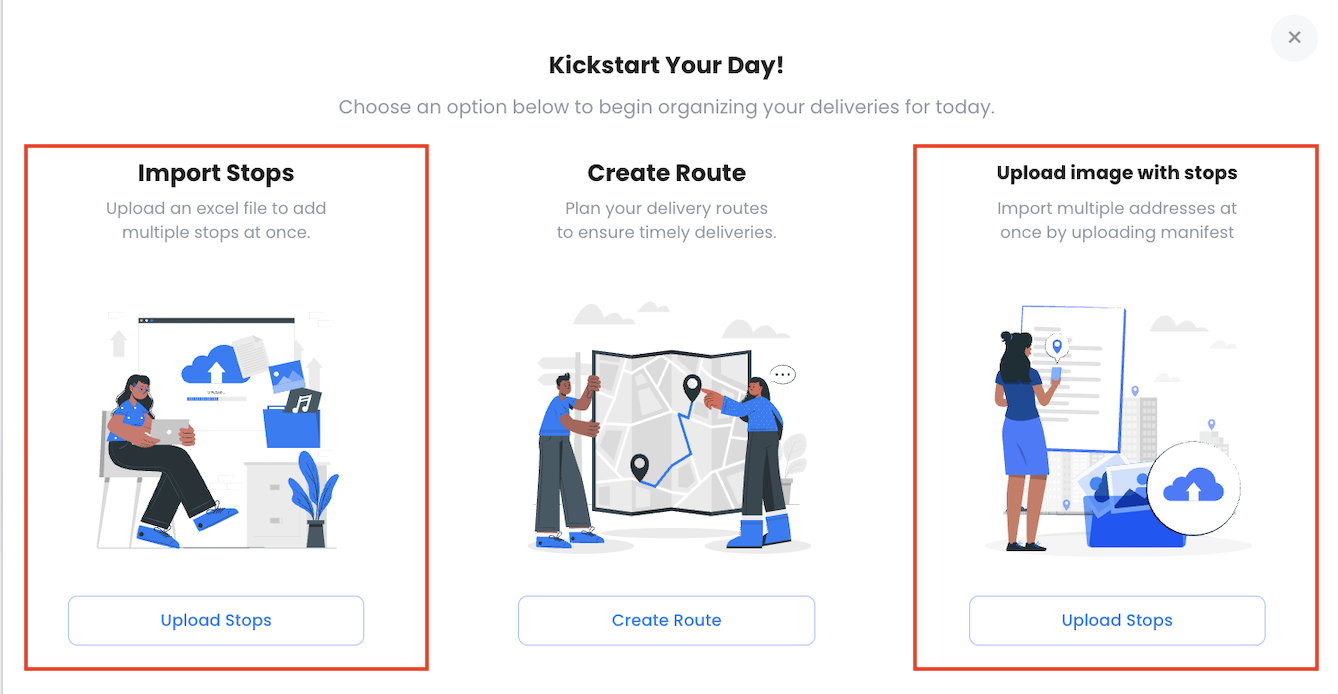
Comment planifier des itinéraires avec l'option d'ajout d'arrêts dans Zeo, le planificateur d'itinéraires Zeo

Nous allons explorer ces options ci-dessous.

1. Importation en masse via Excel

Pour les équipes logistiques travaillant avec des tableurs, Importation Excel de Zeo simplifie la création d'itinéraires à grande échelle.

Voici comment cela fonctionne:

  • Sur l'application ou le site Web Zeo Route Planner,
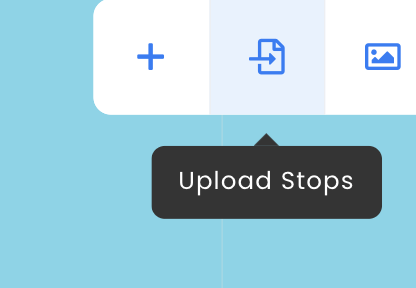
  • Cliquez sur l'icône Importer (en haut à droite).
  • Choisissez « Arrêt du téléchargement ».Comment planifier des itinéraires avec l'option d'ajout d'arrêts dans Zeo, le planificateur d'itinéraires Zeo

Une nouvelle fenêtre s'ouvre, vous invitant à ajouter des fichiers via plusieurs options, comme indiqué ci-dessous.
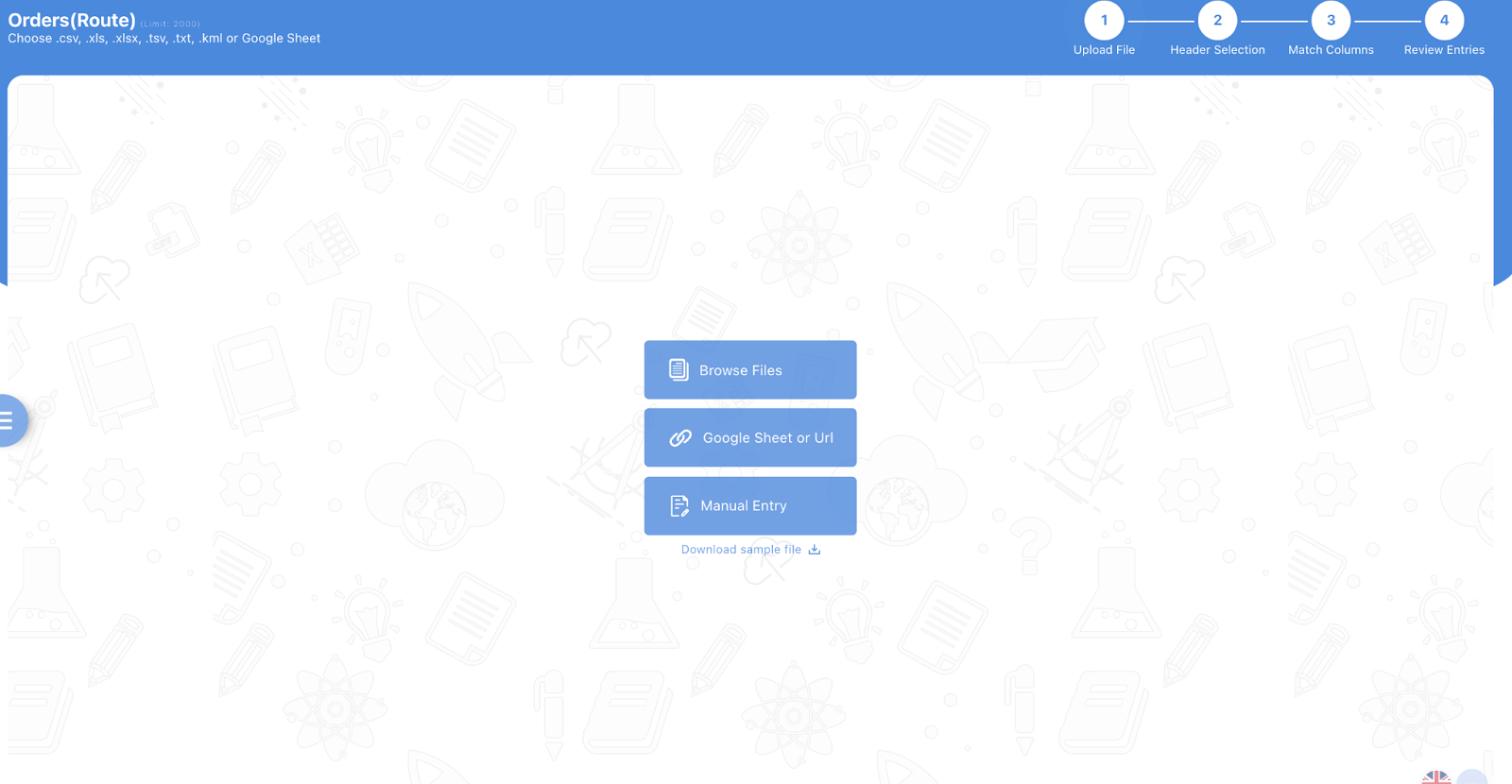
Comment planifier des itinéraires avec l'option d'ajout d'arrêts dans Zeo, le planificateur d'itinéraires Zeo

  • Si vous ne disposez pas d'un fichier prêt à l'emploi, téléchargez le modèle d'exemple de Zeo et renseignez les détails de votre arrêt.
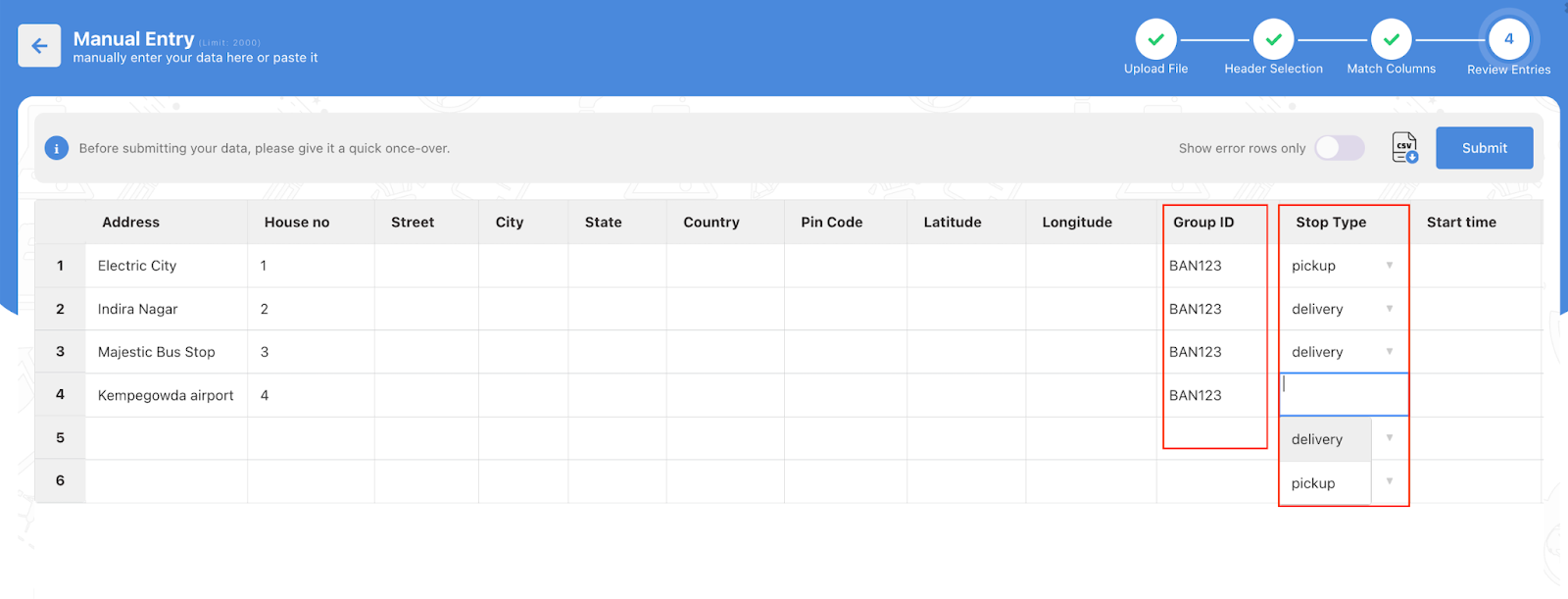
    Comment planifier des itinéraires avec l'option d'ajout d'arrêts dans Zeo, le planificateur d'itinéraires Zeo

Cliquez ici pour télécharger un modèle d'exemple.

  • Téléchargez le fichier et faites correspondre les en-têtes (comme l'adresse, le nom du contact, les créneaux horaires, etc.).
  • Vérifiez vos données cartographiques et confirmez. Vos arrêts seront ajoutés instantanément.

Astuce: Si des colonnes sont mal alignées, Zeo vous invite à les corriger lors du mappage afin d'éviter toute perte de données ou l'ajout d'adresses erronées.

2. Ajouter des points d'arrêt à partir d'une image

Imaginons que vous ayez reçu une liste de livraison imprimée ou une image WhatsApp d'adresses manuscrites.

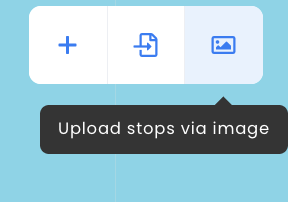
Au lieu de saisir chaque élément, vous pouvez simplement prendre une photo et choisir l'option « Télécharger les arrêts via une image ».

Comment planifier des itinéraires avec l'option d'ajout d'arrêts dans Zeo, le planificateur d'itinéraires Zeo
augmenter les économies de carburant

Économisez 200 $ sur le carburant, par mois !

Optimisez les itinéraires avec notre algorithme, réduisant ainsi efficacement le temps et les coûts de trajet.

Commencez gratuitement

Comment planifier des itinéraires avec l'option d'ajout d'arrêts dans Zeo, le planificateur d'itinéraires Zeo

Comment planifier des itinéraires avec l'option d'ajout d'arrêts dans Zeo, le planificateur d'itinéraires Zeo

Voici comment:

  • Ouvrez l'application Zeo Route Planner
  • Appuyez sur l'icône d'image comme indiqué ci-dessus.
  • Choisissez une photo dans votre galerie ou cliquez dessus instantanément.
  • Recadrez l'image pour vous concentrer sur les adresses.
  • Zeo détectera les adresses et les convertira en arrêts prêts pour l'itinéraire

✅ Convient pour :

  • Équipes recevant des listes de livraison imprimées
  • Itinéraires de dernière minute construits à partir de clichés rapides

3. Utilisation des favoris

Vous pouvez également marquer vos arrêts fréquents comme favoris. Cette fonctionnalité peut s'avérer utile pour les clients réguliers, les prises en charge récurrentes ou les lieux prioritaires.

Voici comment utiliser les favoris lors de la création d'un itinéraire :

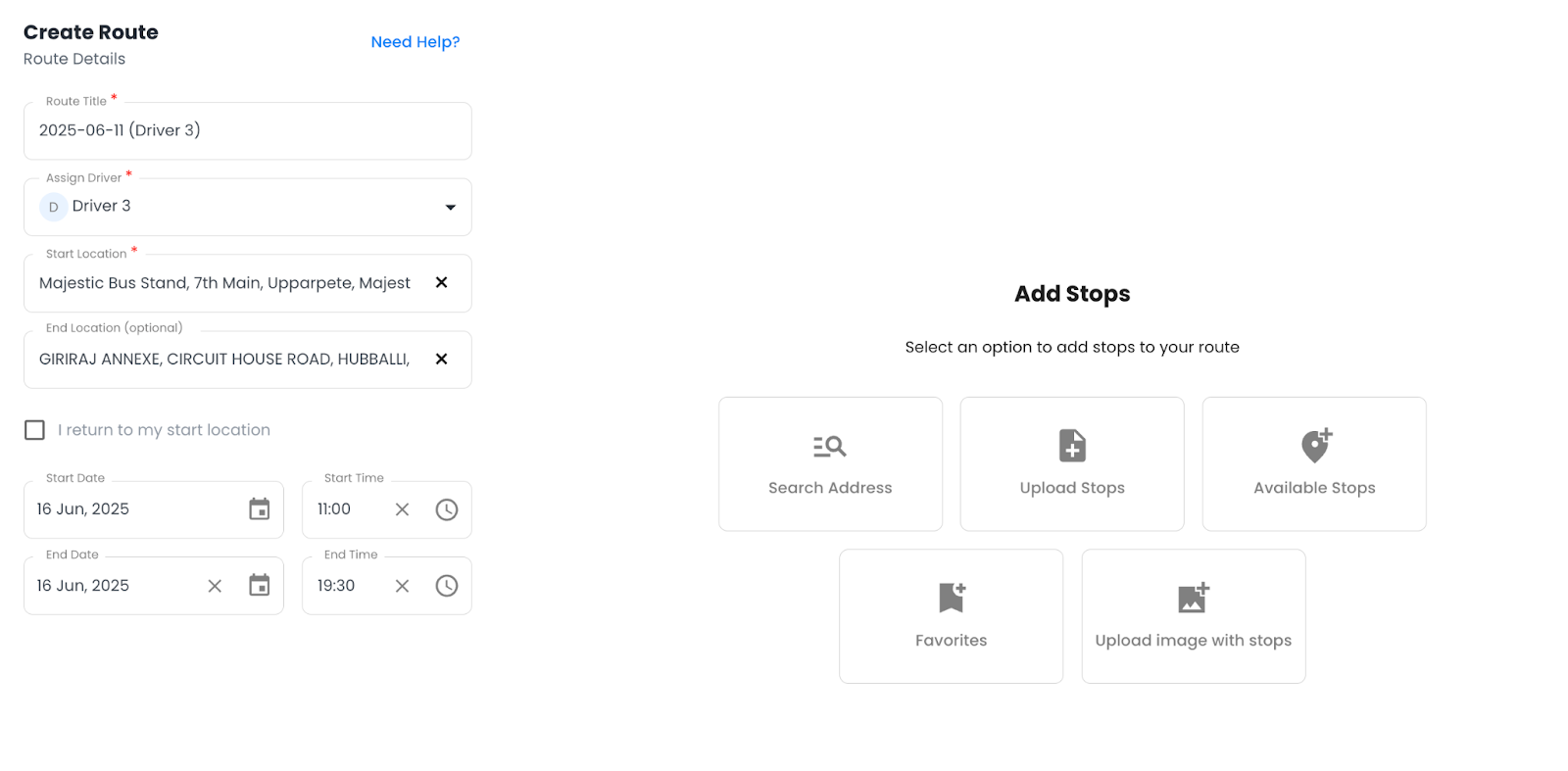
  • Appuyez sur l'icône + pour créer un nouvel itinéraire
  • Attribuer un conducteur
  • Ouvrez l'onglet Favoris
    Comment planifier des itinéraires avec l'option d'ajout d'arrêts dans Zeo, le planificateur d'itinéraires Zeo
  • Sélectionnez les arrêts souhaités et cliquez sur Ajouter à l'itinéraire
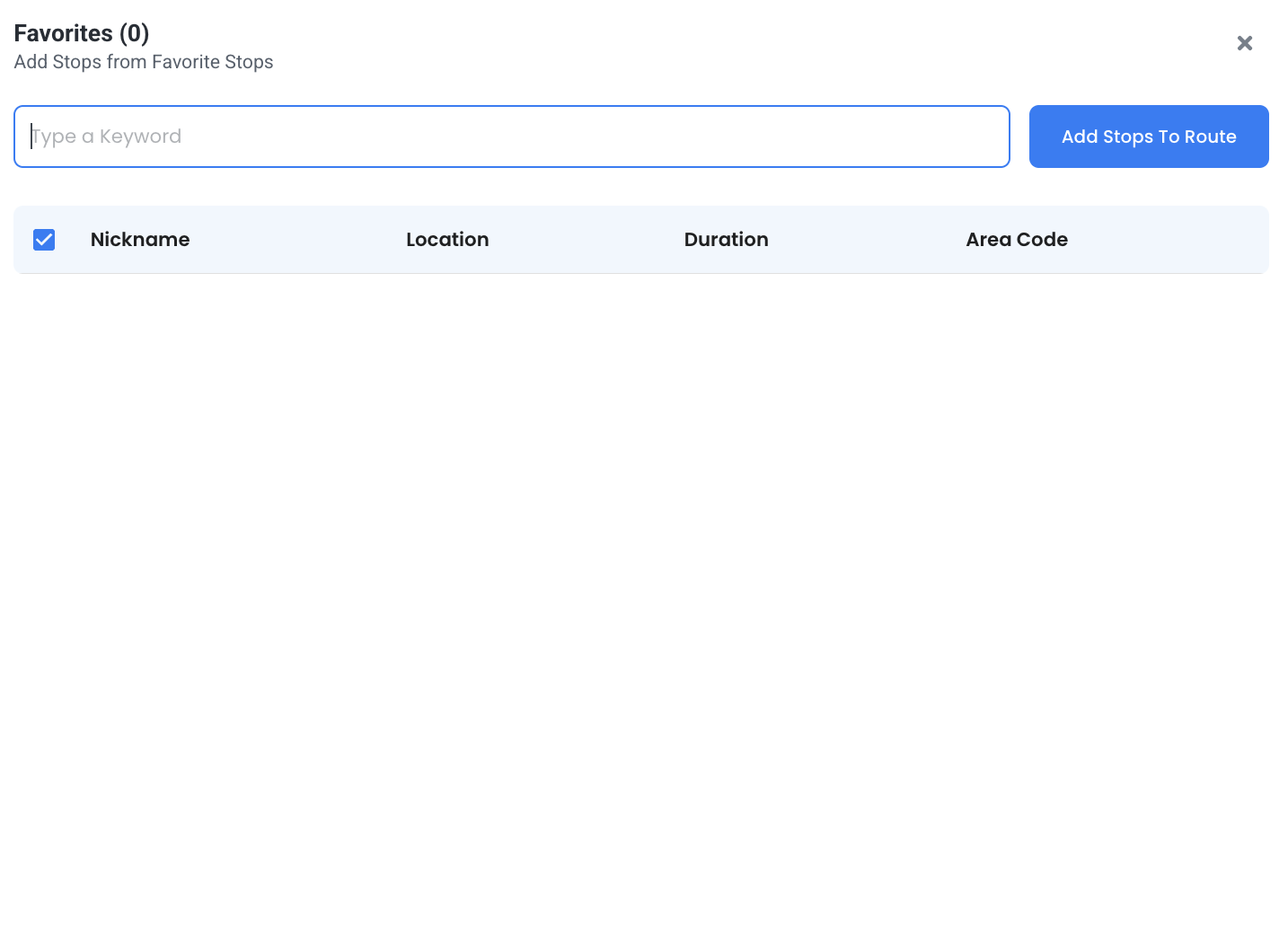
    Comment planifier des itinéraires avec l'option d'ajout d'arrêts dans Zeo, le planificateur d'itinéraires Zeo
  • Choisissez un point de départ, puis cliquez sur Enregistrer et optimiser.
  • Ouvrez l'onglet Favoris (à l'intérieur, option Créer un itinéraire)
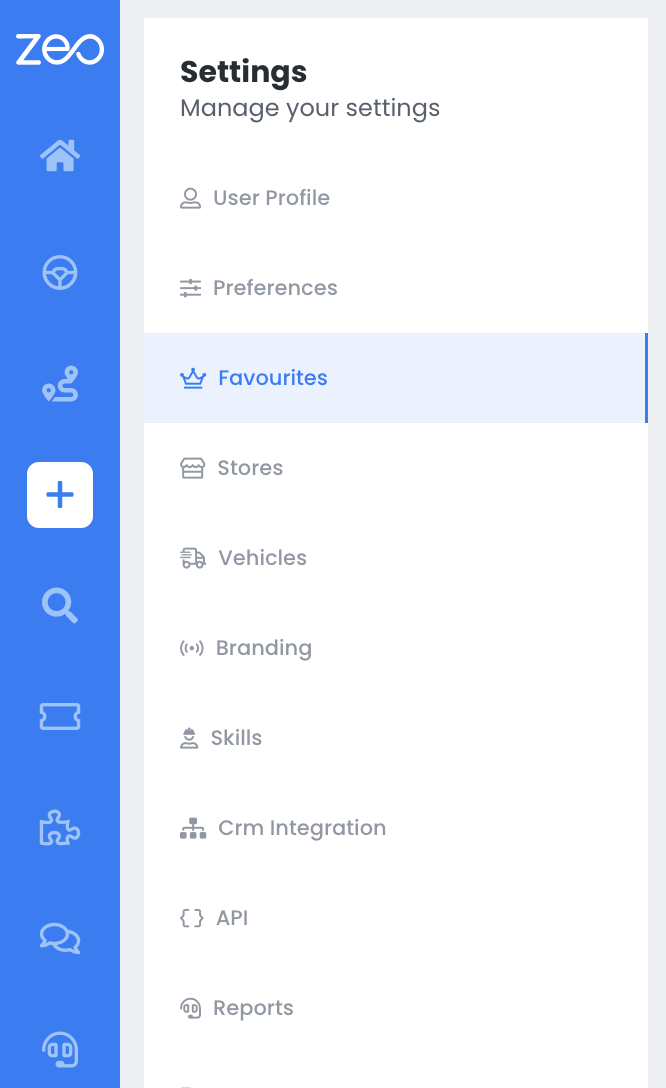
    Comment planifier des itinéraires avec l'option d'ajout d'arrêts dans Zeo, le planificateur d'itinéraires Zeo
  • Vous pouvez commencer à ajouter vos arrêts favoris ici.
  • Sélectionnez les arrêts souhaités et cliquez sur Ajouter à l'itinéraire
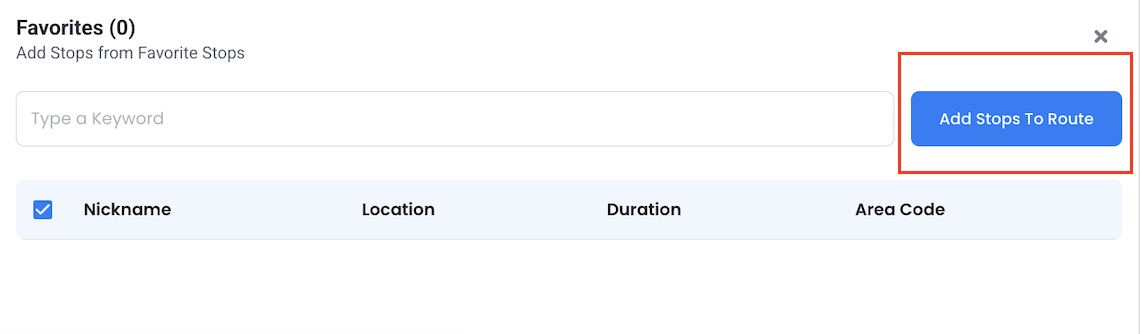
    Comment planifier des itinéraires avec l'option d'ajout d'arrêts dans Zeo, le planificateur d'itinéraires Zeo
  • Choisissez un point de départ, puis cliquez sur Enregistrer et optimiser.

✅ Idéal pour :

  • Livraisons par abonnement
  • Visites régulières chez le fournisseur ou le client
  • Équipes gérant les modèles d'expédition répétitifs

Pour en savoir plus, vous pouvez regardez cette vidéo pour ajouter des arrêts aux favoris sur Zeo Route Planner

Conclusion

Importer des étapes dans Zeo est simple, grâce à plusieurs options permettant l'importation automatique d'adresses en masse. C'est un moyen d'accélérer la planification de vos itinéraires. Les feuilles de calcul vous offrent un contrôle total sur vos listes structurées. L'importation d'images facilite la gestion des informations manuscrites ou des sources de dernière minute. Les favoris vous permettent d'optimiser vos itinéraires récurrents.

Finalement, vous choisirez la méthode qui vous permettra de consacrer moins de temps à la préparation et plus de temps à la livraison.

Et Zeo vous offre cette flexibilité, directement depuis votre tableau de bord.

Prêt à planifier votre prochain itinéraire plus rapidement ?

Prendre un rdv de démo et constatez la différence dans le flux de travail de votre équipe.

Évaluez cet article:

???? 0😐 0???? 0❤ ️ 0
Dans cet article
augmenter les économies de carburant

Économisez 200 $ sur le carburant, par mois !

Optimisez les itinéraires avec notre algorithme, réduisant ainsi efficacement le temps et les coûts de trajet.

Commencez gratuitement
Inscrivez-vous à notre infolettre

Recevez nos dernières mises à jour, articles d’experts, guides et bien plus encore dans votre boîte de réception !

    En vous abonnant, vous acceptez de recevoir des emails de Zeo et de notre politique de confidentialité.

    Questionnaire Zeo

    Questions
    Demandé
    Questions

    Savoir Plus

    Comment puis-je ajouter un arrêt en tapant et en recherchant ? Web

    Suivez ces étapes pour ajouter un arrêt en tapant et en recherchant :

    • Allez dans Page du terrain de jeu. Vous trouverez un champ de recherche en haut à gauche.
    • Tapez l'arrêt souhaité et les résultats de la recherche s'afficheront au fur et à mesure que vous tapez.
    • Sélectionnez l'un des résultats de recherche pour ajouter l'arrêt à la liste des arrêts non attribués.

    Comment importer des arrêts en masse à partir d’un fichier Excel ? Web

    Suivez ces étapes pour ajouter des arrêts en masse à l'aide d'un fichier Excel :

    • Allez dans Page du terrain de jeu.
    • Dans le coin supérieur droit, vous verrez l'icône d'importation. Appuyez sur cette icône et un modal s'ouvrira.
    • Si vous avez déjà un fichier Excel, appuyez sur le bouton « Télécharger les arrêts via un fichier plat » et une nouvelle fenêtre s'ouvrira.
    • Si vous ne disposez pas d'un fichier existant, vous pouvez télécharger un exemple de fichier et saisir toutes vos données en conséquence, puis le télécharger.
    • Dans la nouvelle fenêtre, téléchargez votre fichier, faites correspondre les en-têtes et confirmez les mappages.
    • Vérifiez vos données confirmées et ajoutez l'arrêt.

    Comment importer des arrêts à partir d'une image ? Mobile

    Suivez ces étapes pour ajouter des arrêts en masse en téléchargeant une image :

    • Allez dans Application Zeo Route Planner et ouvrez la page On Ride.
    • La barre inférieure comporte 3 icônes à gauche. Appuyez sur l'icône de l'image.
    • Sélectionnez l'image dans la galerie si vous en avez déjà une ou prenez une photo si vous n'en avez pas déjà une.
    • Ajustez le recadrage pour l’image sélectionnée et appuyez sur Recadrer.
    • Zeo détectera automatiquement les adresses de l'image. Appuyez sur Terminé, puis enregistrez et optimisez pour créer un itinéraire.

    Comment ajouter un arrêt en utilisant la latitude et la longitude ? Mobile

    Suivez ces étapes pour ajouter un arrêt si vous disposez de la latitude et de la longitude de l'adresse :

    • Allez dans Application Zeo Route Planner et ouvrez la page On Ride.
    • Vous verrez un icône. Appuyez sur cette icône et appuyez sur Nouvel itinéraire.
    • Si vous avez déjà un fichier Excel, appuyez sur le bouton « Télécharger les arrêts via un fichier plat » et une nouvelle fenêtre s'ouvrira.
    • Sous la barre de recherche, sélectionnez l'option « par latitude et longitude », puis entrez la latitude et la longitude dans la barre de recherche.
    • Vous verrez des résultats dans la recherche, sélectionnez-en un.
    • Sélectionnez les options supplémentaires selon vos besoins et cliquez sur « Terminé l'ajout des arrêts ».

    Comment ajouter des arrêts à l'aide d'un code QR ? Mobile

    Suivez ces étapes pour ajouter un arrêt à l'aide du code QR :

    • Allez dans Application Zeo Route Planner et ouvrez la page On Ride.
    • Vous verrez un icône. Appuyez sur cette icône et appuyez sur Nouvel itinéraire.
    • La barre inférieure comporte 3 icônes à gauche. Appuyez sur l'icône du code QR.
    • Cela ouvrira un scanner de code QR. Vous pouvez scanner le code QR normal ainsi que le code QR FedEx et il détectera automatiquement l'adresse.
    • Ajoutez l'arrêt à l'itinéraire avec des options supplémentaires.

    Comment supprimer un arrêt ? Mobile

    Suivez ces étapes pour supprimer un arrêt :

    • Allez dans Application Zeo Route Planner et ouvrez la page On Ride.
    • Vous verrez un icône. Appuyez sur cette icône et appuyez sur Nouvel itinéraire.
    • Ajoutez quelques arrêts en utilisant l’une des méthodes et cliquez sur enregistrer et optimiser.
    • Dans la liste des arrêts dont vous disposez, appuyez longuement sur n'importe quel arrêt que vous souhaitez supprimer.
    • Une fenêtre s'ouvrira vous demandant de sélectionner les arrêts que vous souhaitez supprimer. Cliquez sur le bouton Supprimer et cela supprimera l'arrêt de votre itinéraire.

    Xlork est une plateforme d'importation de données conçue pour les développeurs. Elle permet d'intégrer l'importation de fichiers CSV, Excel et Google Sheets dans n'importe quelle application grâce à une intelligence artificielle. mappage des colonnes et validation du schémaExplorez gratuitement outils de développement comme les convertisseurs JSON vers CSV et les générateurs de palettes de couleurs. Plus besoin de créer des flux d'importation de A à Z : il suffit de les intégrer. Kit de développement logiciel Xlork, abonnez-vouset expédier des données propres en quelques minutes.