



Mis à jour le: 17 février 2026
Temps de lecture : 4 minutes
TL; DR: Waze simplifie la navigation grâce à sa plateforme collaborative qui fournit des informations trafic en temps réel et un guidage vocal précis pour toutes les destinations. Son système participatif permet aux conducteurs de partager l'état des routes, aidant ainsi les autres à éviter les retards et à arriver plus vite à destination. Des outils d'optimisation d'itinéraires comme Zeo Route Planner complètent ce système grâce à la compatibilité avec plusieurs applications de navigation, dont Waze, permettant aux équipes de livraison de gagner plus de deux heures par jour.
Waze est une application de navigation GPS qui permet aux utilisateurs d'échanger des mises à jour actuelles sur les routes et le trafic. L'utilisation de l'application Waze est basée sur un système de crowdsourcing. Les utilisateurs fournissent des informations pour améliorer la convivialité de l'application pour tous. Les conducteurs utilisant la plateforme partagent des informations sur la circulation et les conditions routières pour tenir les autres informés. Cela fait de Waze une application de navigation communautaire. Son interface conviviale et ses fonctionnalités rendent l'utilisation de Waze facile et simple.
Comment utiliser Waze pour la navigation
- Définir une destination
Lorsque vous ouvrez l'application Waze, vous pouvez cliquer sur « Où aller » qui apparaît dans une barre de recherche. Vous pouvez ensuite saisir l'adresse ou le nom de la destination vers laquelle vous souhaitez vous rendre. Après cela, vous pouvez sélectionner la bonne destination parmi les options qui apparaissent dans les résultats de la recherche.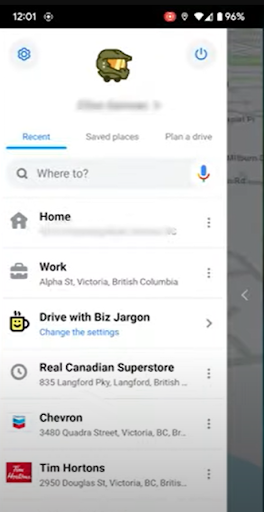
- Commencer un voyage
Après avoir choisi votre destination, vous pouvez cliquer sur le bouton « Partir maintenant » pour commencer votre voyage. Une fois votre voyage commencé, Waze vous fournira instructions détaillées et mises à jour du trafic en temps réel. Cela vous aidera à atteindre votre destination à temps.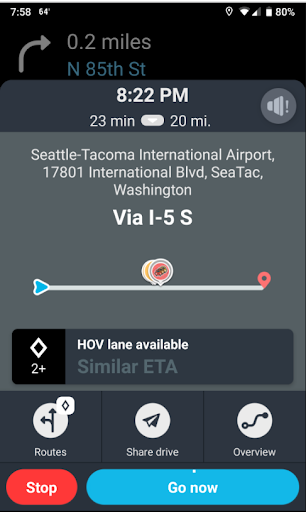
- Personnalisez vos itinéraires
Vous pouvez également personnaliser vos préférences d'itinéraire en ajustant les paramètres dans le menu de navigation. Les options incluent le choix ou l’évitement des autoroutes ou la sélection de l’itinéraire le plus rapide ou le plus court. Waze propose des instructions vocales et des fonctionnalités de commande pour offrir une expérience de voyage personnalisée.
Lire la suite: 5 erreurs courantes de planification d'itinéraire et comment les éviter. - Évitez les péages et les chemins de terre en utilisant Waze
Waze a une fonctionnalité pour éviter les péages ou les chemins de terre. Tout ce que vous avez à faire est d'appuyer sur les options pour évitez les routes à péage, les ferries et les autoroutes selon vos besoins. De plus, vous pouvez également éviter les intersections difficiles pour un voyage en douceur.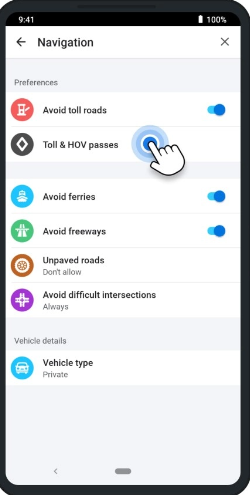
- Intégrations Waze
Utiliser Waze pour la navigation devient une meilleure expérience grâce aux différentes intégrations qu'il propose.- Spotify/Apple Music : écoutez votre musique et vos podcasts préférés.
- Facebook : partagez votre position avec vos amis.
- Calendrier : planifiez vos événements à venir.
- Contacts : partagez votre ETA par SMS, Whatsapp ou e-mail.
- Météo : obtenez des mises à jour en temps réel sur les conditions météorologiques.
- Protégez votre vie privée avec Waze
Lorsque vous utilisez Waze pour la navigation, vous pouvez contrôler les informations partagées. Accédez à Paramètres > Confidentialité pour ajuster les commandes. Vous pouvez vous rendre invisible sur la carte. Cela ne permettra à personne de vous suivre via l'application. Vous pouvez également effacer toutes les adresses enregistrées par l'application afin que personne ne puisse suivre vos voyages.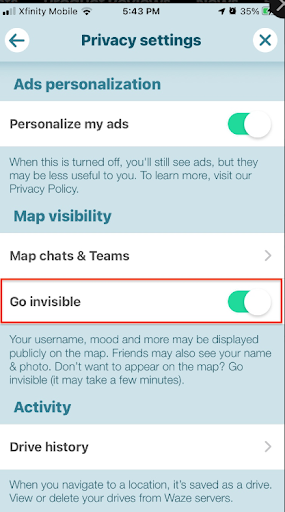
Fonctionnalités supplémentaires qui rendent l'utilisation de Waze pratique
- Alertes en temps réel
L'utilisation de Waze vous fournira des informations mises à jour en temps réel sur l'état des routes et du trafic. Selon Recherche du département des transports des États-UnisLes embouteillages coûtent chaque année 166 milliards de dollars aux Américains. Waze envoie des alertes instantanées sur les travaux routiers, les embouteillages et les accidents afin d'aider les conducteurs à éviter ces retards coûteux. - Assistance vocale
L'utilisation de Waze pour la navigation s'accompagne d'une assistance vocale étape par étape. Vous pouvez télécharger et utiliser l'audio enregistré par les mêmes acteurs qui fournissent les voix de l'émission télévisée pour enfants Paw Patrol. - Compteur de vitesse pour rester dans la limite
L'utilisation de l'application Waze pour la navigation vous aidera également à éviter de dépasser la limitation de vitesse. Administration nationale de la sécurité routière Les rapports indiquent que l'excès de vitesse a contribué à 29 % des accidents mortels de la route en 2020. L'application met à jour la limitation de vitesse pour chaque itinéraire. Vous pouvez ainsi éviter les amendes tout au long de votre trajet. - Contrôler sans changer d'application
Vous pouvez synchroniser Waze avec votre véhicule. Cela vous permet d'éviter de changer d'application pendant la conduite. Vous pouvez simplement utiliser un câble USB pour connecter votre téléphone au véhicule. L'application Waze s'ouvrira alors automatiquement. - Localisateur de stations-service et de places de stationnement
Waze vous aide dans les situations où vous êtes sur le point de tomber en panne d'essence ou si vous ne parvenez pas à trouver un parking. L'application vous montrera le stations-service à proximité ainsi que les tarifs et également des places de parking disponibles.
Lire la suite: Naviguez maintenant depuis Zeo lui-même – Présentation de la navigation dans l’application pour les utilisateurs iOS.
La différence entre Waze et Google Maps
| Waze | Google Maps |
| Waze est basé sur la communauté. | Google Maps est basé sur des données. |
| Il est généralement utilisé pour le transport et les voyages. | Il est utilisé pour marcher et conduire. |
| Waze nécessite une connexion de données. | Google Maps peut également être utilisé hors ligne. |
| Waze propose une interface élégante et minimale | Il utilise une interface de navigation traditionnelle. |
| Waze offre un haut niveau de personnalisation. | Google Maps n'offre pas de personnalisation complexe. |
Comment les logiciels de planification d'itinéraires améliorent la navigation
Si Waze excelle dans la navigation vers une destination unique, les entreprises effectuant plusieurs arrêts ont tout intérêt à combiner les applications de navigation avec un logiciel de planification d'itinéraires. Les outils d'optimisation d'itinéraires analysent des facteurs tels que les conditions de circulation, la capacité des véhicules et les créneaux horaires afin de déterminer l'enchaînement d'arrêts le plus efficace avant de passer le relais aux applications de navigation.
Les planificateurs d'itinéraires professionnels s'intègrent parfaitement aux applications de navigation les plus populaires, permettant aux conducteurs de suivre des itinéraires optimisés à arrêts multiples via leur interface de navigation préférée. Cette combinaison offre les avantages d'une planification d'itinéraires stratégique avec des mises à jour de navigation en temps réel. Pour les entreprises gérant des tournées de livraison, des interventions ou des opérations mobiles, cette approche intégrée réduit les coûts de carburant, améliore la satisfaction client et optimise la productivité quotidienne. Pour en savoir plus sur le choix de la solution adaptée à vos besoins, consultez notre Guide complet du logiciel de planification d'itinéraires de livraison.
Optimisation de l'efficacité des entreprises de services
Les entreprises de services comme le nettoyage automobile à domicile, le lavage haute pression et le nettoyage de vitres sont confrontées à des défis de navigation spécifiques. Ces opérations exigent une planification précise, une gestion adaptée du matériel et une communication constante avec les clients tout au long de la journée. L'optimisation des itinéraires et l'utilisation d'applications de navigation deviennent donc essentielles pour garantir la rentabilité et la qualité du service.
La planification efficace des itinéraires prend en compte des facteurs qui vont au-delà du simple calcul des distances. Les limites de capacité des véhicules, les exigences en matière de temps de service, les préférences horaires des clients et les conditions de circulation influencent tous la structure optimale de l'itinéraire. Découvrez des stratégies spécifiques d'optimisation des itinéraires de service dans notre guide sur Comment optimiser les itinéraires de nettoyage à haute pression.

augmenter les économies de carburant
Économisez 200 $ sur le carburant, par mois !
Optimisez les itinéraires avec notre algorithme, réduisant ainsi efficacement le temps et les coûts de trajet.
Commencez gratuitement
Conclusion
Utiliser Waze pour la navigation rendra votre voyage plus fluide. Les conducteurs et les propriétaires de flotte doivent utiliser un planificateur d'itinéraire qui s'intègre facilement à ces applications de navigation. Cela aidera les chauffeurs à optimiser leurs itinéraires et à effectuer leurs livraisons plus rapidement.
Zeo offre une intégration transparente avec diverses applications de navigation, notamment Waze, Google Maps, Tom Tom Go et bien plus encore. Le planificateur d'itinéraire Zeo vous aide à choisir l'application de navigation avec laquelle vous êtes familier et à l'aise. Vous pouvez télécharger l'application Zeo pour votre Android (Google Play Store) ou les appareils iOS (Apple Store) et embarquez pour un voyage fluide avec des itinéraires optimisés.
Questions fréquemment posées
Comment Waze obtient-il ses données de trafic ?
Waze collecte des données de trafic grâce à sa communauté d'utilisateurs qui partagent des informations en temps réel sur l'état des routes, les accidents et les embouteillages. L'application utilise également les données GPS des utilisateurs actifs pour analyser le flux de circulation et identifier automatiquement les ralentissements.
Puis-je utiliser Waze sans connexion internet ?
Non, Waze nécessite une connexion internet active pour fonctionner correctement, car l'application s'appuie sur les mises à jour de données en temps réel fournies par d'autres utilisateurs. Contrairement à certaines applications de navigation, Waze ne propose pas de téléchargement de cartes hors ligne, car sa principale valeur réside dans les informations partagées en direct par la communauté.
Waze est-il plus efficace que Google Maps pour éviter les embouteillages ?
Waze fournit souvent des informations sur le trafic plus à jour grâce à sa communauté d'utilisateurs actifs qui signalent les conditions en temps réel. Cependant, Google Maps propose des itinéraires plus complets, incluant les transports en commun et les itinéraires piétons, ce qui rend chaque application plus adaptée à des besoins de navigation différents.
Comment les entreprises peuvent-elles optimiser leurs itinéraires avant d'utiliser des applications de navigation ?
Les entreprises devraient utiliser un logiciel d'optimisation d'itinéraires pour planifier l'enchaînement d'arrêts le plus efficace possible, en tenant compte de facteurs tels que la capacité des véhicules, les créneaux horaires et les priorités des clients avant de prendre la route. Des planificateurs d'itinéraires comme Zeo Route Planner, doté d'une optimisation basée sur l'IA, s'intègrent aux applications de navigation telles que Waze et Google Maps, permettant ainsi aux entreprises de plus de 150 pays de gagner plus de deux heures par jour.
Quelle est la différence entre la planification d'itinéraire et la navigation ?
La planification d'itinéraire consiste à organiser stratégiquement plusieurs étapes dans l'ordre le plus efficace avant de commencer votre voyage, tandis que la navigation fournit des instructions détaillées pour atteindre chaque destination. Pour un résultat optimal, combinez les deux : utilisez un logiciel d'optimisation d'itinéraire pour planifier vos étapes, puis suivez l'itinéraire optimisé grâce à votre application de navigation préférée.

Êtes-vous propriétaire d'une flotte?
Vous souhaitez gérer facilement vos chauffeurs et vos livraisons ?
Développez votre entreprise sans effort avec Zeo Routes Planner : optimisez les itinéraires et gérez plusieurs conducteurs en toute simplicité.

augmenter les économies de carburant
Économisez 2 heures sur les livraisons, tous les jours !
Optimisez les itinéraires avec notre algorithme, réduisant ainsi efficacement le temps et les coûts de trajet.
Commencez gratuitement





















