


Mis à jour le: le 16 avril 2025
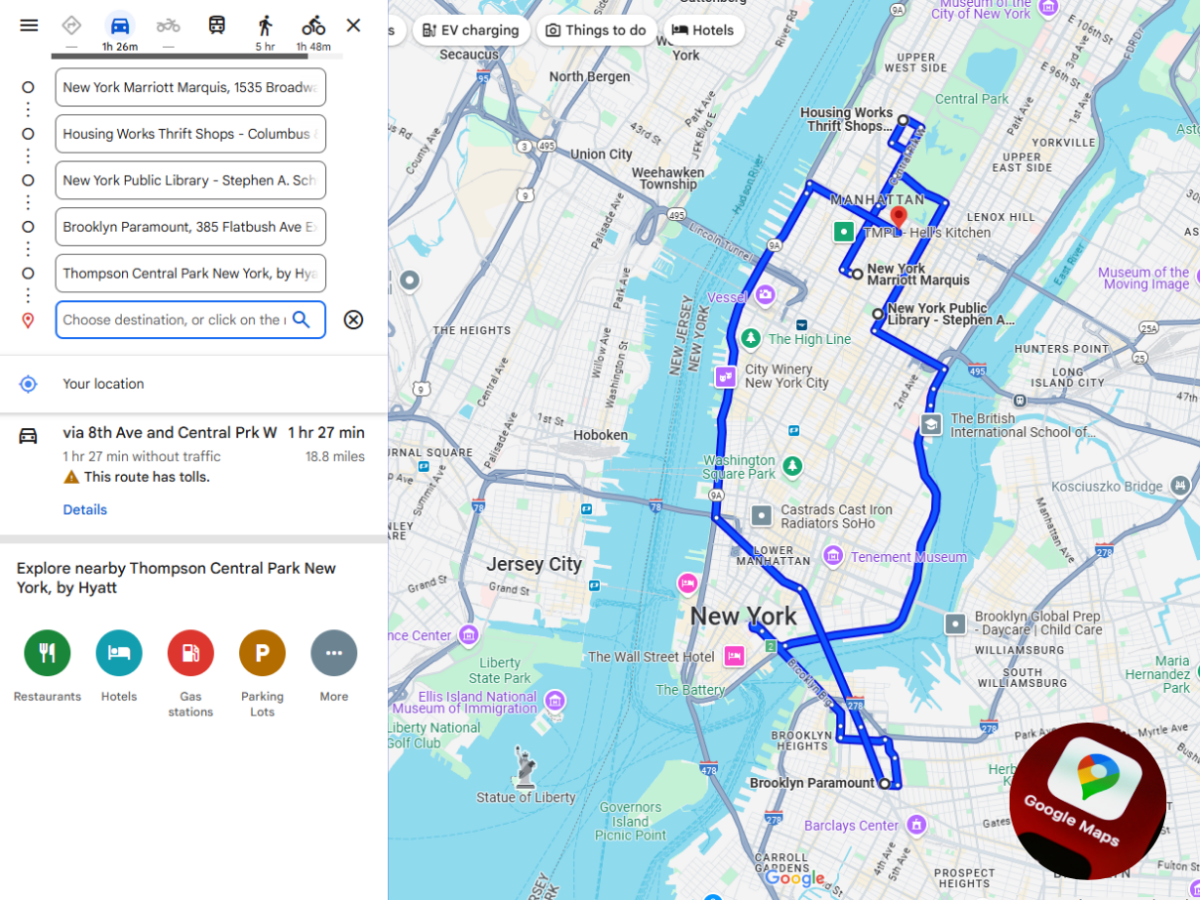
La planification d'itinéraire peut être un véritable cauchemar logistique lorsqu'elle comprend plusieurs arrêts. La plupart d'entre nous ont déjà utilisé Google Maps pour planifier leurs itinéraires. Que vous soyez un gestionnaire de flotte planifiant des horaires de livraison ou un particulier à la recherche d'un voyage en voiture ou faisant des courses, Google Maps s'est avéré très utile.
C'est l'un des outils de navigation de base et fiables. Mais permet-il un itinéraire à arrêts multiples ? La réponse est oui !
Bien que la planification d'itinéraire à arrêts multiples avec Google Maps soit simple, vous devez connaître les étapes à suivre pour une utilisation optimale ainsi que les quelques avantages et certains inconvénients de celle-ci.
La nécessité d'une planification d'itinéraire à arrêts multiples sur Google Maps
Lorsque vous devez planifier des itinéraires avec plusieurs arrêts, vous ne devez pas vous concentrer uniquement sur la commodité. La priorité doit être de maximiser l'efficacité et de minimiser les coûts. Voici pourquoi la planification d'itinéraires avec plusieurs arrêts est essentielle pour toute personne effectuant un voyage complexe :
- Gagnez du temps en évitant les itinéraires redondants
Sans un plan d'itinéraire structuré, vous risquez d'emprunter des chemins inefficaces, de revenir en arrière entre les différents endroits ou de négliger complètement les arrêts. Avec une planification d'itinéraire à arrêts multiples appropriée, vous pouvez faire en sorte que chaque kilomètre compte et éviter les détours inutiles.Du point de vue de la croissance de l'entreprise, la planification d'itinéraires à arrêts multiples permet aux gestionnaires de flotte de garantir des livraisons plus rapides sans manquer aucun délai.
- Réduire la consommation de carburant et l'empreinte carbone
Plus un véhicule roule, plus il consomme de carburant. Dans le secteur de la logistique, qui déploie de nombreux véhicules pour ses opérations, la consommation de carburant devient l'une des dépenses d'entreprise les plus importantes. Si elle n'est pas planifiée correctement, elle peut facilement rogner vos bénéfices.Une planification inefficace des itinéraires comportant de multiples arrêts entraîne des détours inutiles, des retours en arrière, des kilomètres supplémentaires et une augmentation des coûts de carburant. L'autre inconvénient de cette pratique est son impact négatif sur la santé de l'environnement.
Grâce à la planification d'itinéraires à arrêts multiples, les gestionnaires de flotte peuvent éviter ces deux problèmes. L'optimisation des itinéraires permet de réduire la distance totale parcourue et de minimiser l'empreinte carbone de votre flotte.
- Améliorer la satisfaction client grâce à des livraisons ponctuelles
Dans le secteur de la logistique, rien ne renforce mieux la confiance des clients que des livraisons ponctuelles et précises. Comme on le dit souvent, la ponctualité est la clé de la satisfaction des clients dans les opérations de livraison.
Grâce à la planification d'itinéraires à arrêts multiples, les gestionnaires de flotte peuvent tenir compte des fenêtres de livraison ainsi que de l'urgence pour prioriser les arrêts. Une planification efficace des itinéraires à arrêts multiples permet d'assurer un service cohérent et fiable.
Planifier des itinéraires avec plusieurs arrêts : un guide étape par étape pour les utilisateurs de Google Maps
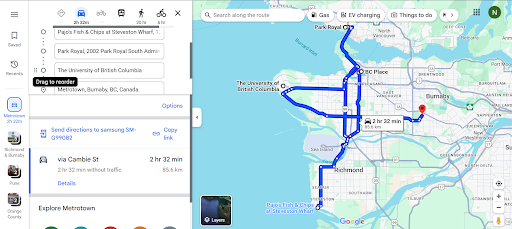
Maintenant que nous comprenons l'importance de planifier des itinéraires avec plusieurs arrêts, ces étapes simples vous aideront à planifier des itinéraires à arrêts multiples sur Google Maps :
- Ouvrez Google Maps sur votre appareil.
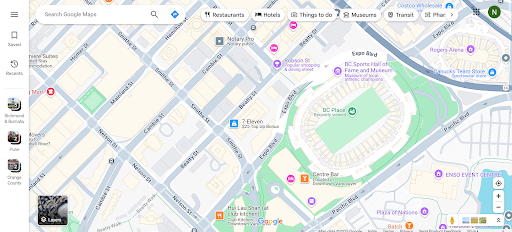
- Cliquez sur le bouton Directions qui ouvrira une boîte de dialogue.
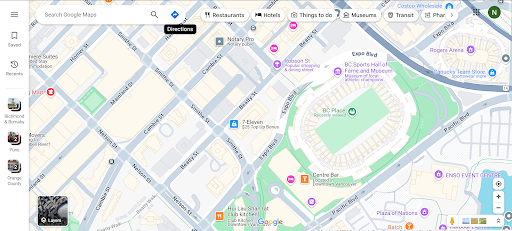
- Entrez le point de départ.
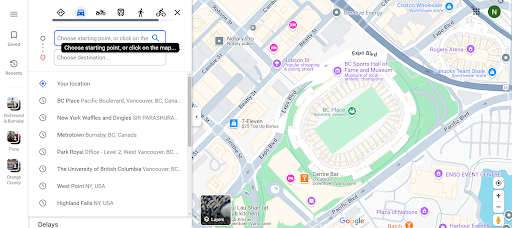
- Entrez la destination.
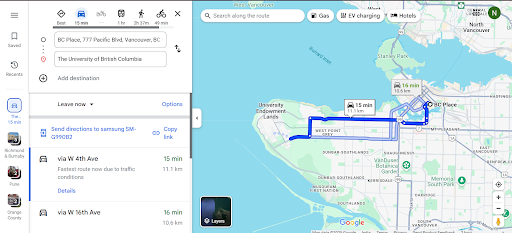
- Cliquez sur le bouton « Ajouter une destination » juste en dessous de la dernière entrée d'emplacement.
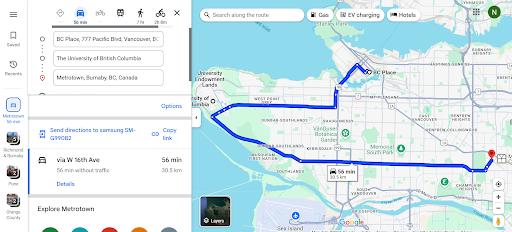
- Entrez la prochaine destination.
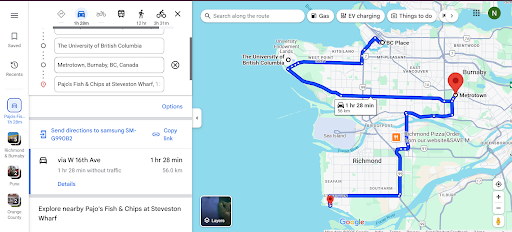
- Répétez les étapes 5 et 6 pour ajouter plusieurs arrêts à votre itinéraire.
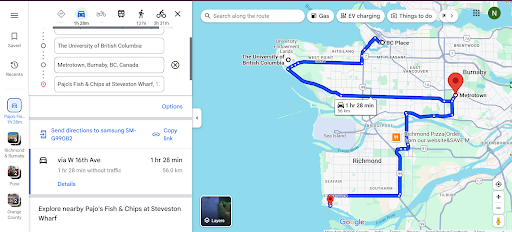
- Faites glisser et réorganisez les destinations, si nécessaire.
Inconvénients de l'utilisation de Google Maps pour la planification d'itinéraires à arrêts multiples
Les avantages de la planification d'itinéraires à arrêts multiples avec Google Maps sont notables, mais elle peut ne pas répondre à vos attentes sur certains aspects. Vous devez être conscient de ces inconvénients avant de planifier des itinéraires avec plusieurs arrêts sur Google Maps :
- Aucune optimisation d'itinéraire pour plus d'efficacité
Bien que Google Maps vous permette de planifier des itinéraires avec plusieurs arrêts, il ne s'agit pas de l'outil d'optimisation d'itinéraire idéal. Google Maps ne parvient pas à optimiser automatiquement les itinéraires à arrêts multiples et ne prend pas en compte des facteurs tels que les embouteillages, l'état des routes et les délais de livraison pour vous proposer l'itinéraire le plus efficace.Les utilisateurs doivent organiser ou réorganiser manuellement les arrêts en fonction de leurs besoins. Cela peut entraîner des détours et une consommation de carburant inefficace. Pour les gestionnaires de flotte ou les chauffeurs-livreurs, ce manque d'optimisation des itinéraires peut avoir un impact significatif sur la productivité et augmenter les coûts opérationnels.
- Nombre limité d'arrêts
Google Maps est un outil de navigation idéal lorsque les enjeux sont faibles et les exigences pas trop élevées. Si votre itinéraire comprend plus de dix arrêts, cet outil n'est peut-être pas le bon pour vous.
augmenter les économies de carburant
Économisez 200 $ sur le carburant, par mois !
Optimisez les itinéraires avec notre algorithme, réduisant ainsi efficacement le temps et les coûts de trajet.
Commencez gratuitement
La planification d'itinéraires à arrêts multiples avec Google Maps est limitée à dix arrêts par itinéraire, point de départ compris. Pour les gestionnaires de flottes qui cherchent à gérer des plannings de livraison complexes avec davantage d'arrêts de livraison, l'utilisation de Google Maps entraînera plus de défis que de solutions.
L'utilisation de Google Maps pour plus de 10 arrêts nécessite la création d'itinéraires supplémentaires. Cela complique le processus de calcul d'itinéraire et peut également entraîner une planification d'itinéraire inefficace.
- Aucune analyse de performance ni rapport
Si vous comparez les informations et les analyses d'itinéraires fournies par un planificateur d'itinéraires fiable comme Zeo et Google Maps, vous remarquerez une différence flagrante. Google Maps, tout au plus, vous fournira les données historiques des itinéraires parcourus.Il n’y aura aucune information sur l’efficacité de l’itinéraire, les délais de livraison, la consommation de carburant, les performances du conducteur ou les fenêtres de livraison manquées.
L'absence de ces informations handicapera les gestionnaires de flotte car ils ne seront pas en mesure d'analyser les performances de la flotte et d'identifier les inefficacités pour améliorer le processus.
- Fonctionnalités sans preuve de livraison
La livraison n'est pas considérée comme terminée lorsque le chauffeur livre l'envoi ; elle est considérée comme terminée une fois que le client l'accepte et qu'il existe une preuve de livraison pour en témoigner.Contrairement aux planificateurs d'itinéraires, Google Maps ne propose pas de mécanisme intégré de preuve de livraison. Cela peut obliger les entreprises à s'appuyer sur des méthodes distinctes ou des processus manuels pour confirmer l'état d'achèvement de la livraison, ce qui peut entraîner des inefficacités et des erreurs.
- Mauvaise communication avec le conducteur
Dans l' industrie de la logistique, assurer le bon fonctionnement des opérations nécessite souvent des mises à jour instantanées, des instructions de réacheminement ou une coordination en cas d'urgence.Google Maps ne facilite pas la communication en temps réel entre les gestionnaires de flotte et les conducteurs. Il ne permet pas non plus de mettre à jour automatiquement les livraisons aux clients.
Sans une communication rapide de la part des gestionnaires de flotte, les chauffeurs effectueraient les opérations de livraison dans le noir, sans être informés des dernières mises à jour ou de la nécessité de changer d'itinéraire. Cela peut entraîner des détours, des itinéraires inefficaces et des retards de livraison.
Conclusion
Si vous recherchez un outil de navigation de base, Google Maps est l'option idéale pour vous. Cependant, si vos besoins de planification d'itinéraires à arrêts multiples s'étendent à des opérations de plus grande envergure, vous devez explorer de meilleurs planificateurs d'itinéraires dotés de fonctionnalités basées sur l'IA.
Zeo Route Planner s'avère être le choix idéal pour les gestionnaires de flotte qui cherchent à améliorer leur efficacité opérationnelle tout en améliorant l'expérience client. Zeo vous aide à éliminer les limitations de Google Maps et à rationaliser les opérations de votre flotte avec des fonctionnalités telles que l'optimisation automatisée des itinéraires, le suivi en temps réel, la preuve de livraison et des informations exploitables pour une amélioration continue.
Ne laissez pas les limitations entraver les performances de votre flotte. Planifiez une démo avec des experts Zeo aujourd'hui et découvrez la puissance d'une planification d'itinéraire multi-arrêts efficace.

Êtes-vous propriétaire d'une flotte?
Vous souhaitez gérer facilement vos chauffeurs et vos livraisons ?
Développez votre entreprise sans effort avec Zeo Routes Planner : optimisez les itinéraires et gérez plusieurs conducteurs en toute simplicité.
augmenter les économies de carburant
Économisez 200 $ sur le carburant, par mois !
Optimisez les itinéraires avec notre algorithme, réduisant ainsi efficacement le temps et les coûts de trajet.
Commencez gratuitement





















