



Mis à jour le: 5 octobre 2025
Lorsque vous avez le choix entre plusieurs options, choisir la bonne est crucial. Aujourd'hui, il existe une multitude de calculateurs d'itinéraires. Si vous succombez à la mode et choisissez un calculateur qui ne correspond pas à vos besoins, vous le regretterez.
Comprendre les fonctionnalités, les avantages et les limites de ces outils avant de prendre la décision d’achat vous aidera à faire le bon choix.
L’un de ces outils est Bing Maps Route Planner.
Qu'est-ce que Bing Maps Route Planner
Bing Maps Route Planner est un outil de cartographie et de calcul d'itinéraires développé par Microsoft. Il permet aux utilisateurs de planifier efficacement des itinéraires avec plusieurs arrêts. Entreprises et particuliers l'utilisent pour optimiser leurs déplacements et réduire les inefficacités opérationnelles.
Le planificateur permet d'organiser les horaires quotidiens, de minimiser les déplacements inutiles et de gagner du temps. Contrairement aux outils de navigation classiques, il se concentre sur la planification d'itinéraires à arrêts multiples pour plus de productivité et de commodité.
Cas d'utilisation du planificateur d'itinéraire Bing Maps :
- Entreprises de livraison – Planifiez efficacement des itinéraires de livraison à arrêts multiples pour économiser du temps et du carburant.
- Équipes de service sur le terrain – Planifiez les visites de techniciens ou les appels de service dans la séquence la plus efficace.
- Équipes de vente – Cartographiez plusieurs visites clients par jour pour maximiser les interactions avec les clients.
- Planification d’événements – Organisez efficacement les lieux de réunions, d’activités promotionnelles ou de visites de sites.
- Voyages personnels – Planifiez des voyages complexes avec plusieurs destinations tout en minimisant la distance de conduite.
Principales fonctionnalités du planificateur d'itinéraire Bing Maps
Le planificateur d'itinéraires Bing Maps offre plusieurs fonctionnalités permettant aux utilisateurs de planifier efficacement leurs itinéraires et de gagner du temps. Ces outils simplifient la planification des arrêts multiples et améliorent la productivité des particuliers comme des entreprises.
- Planification d'itinéraire à arrêts multiples
Les utilisateurs peuvent ajouter plusieurs arrêts et les réorganiser pour optimiser leur trajet. Cette fonctionnalité permet de planifier les trajets quotidiens ou les livraisons sans application supplémentaire. Optimiser l'ordre des arrêts réduit les déplacements inutiles et améliore la gestion du temps. - Calcul de la distance et de la durée de l'itinéraire
Le planificateur calcule la distance totale et le temps de trajet estimé pour l'ensemble de l'itinéraire. Les utilisateurs peuvent comparer les itinéraires alternatifs et choisir le plus efficace. Cela garantit une meilleure planification, qu'il s'agisse de courts trajets ou d'horaires complexes. - Instructions avec des conseils étape par étape
Bing Maps fournit des indications claires et détaillées pour tous les itinéraires planifiés. Les utilisateurs peuvent suivre des instructions précises pour éviter toute confusion pendant leur trajet. C'est particulièrement utile pour les itinéraires comportant plusieurs arrêts et les zones inconnues. - Exporter et partager des itinéraires
Les utilisateurs peuvent exporter leurs itinéraires vers Excel ou les partager avec leurs équipes. Cette fonctionnalité permet une meilleure coordination et une communication simplifiée des plannings. Les équipes peuvent collaborer efficacement sans avoir à recréer manuellement les itinéraires. - Intégration avec l'écosystème Microsoft
Bing Maps s'intègre aux outils Microsoft comme Outlook et Teams. Les utilisateurs peuvent synchroniser leurs itinéraires avec leurs calendriers et coordonner efficacement leurs plannings. Cela garantit une fluidité des flux de travail entre les outils professionnels.
Comparaison de Bing Maps et du planificateur d'itinéraire de Google Maps
Bing Maps et Google Maps proposent tous deux des solutions de planification d'itinéraire, mais leurs besoins diffèrent légèrement. Bing Maps privilégie l'intégration avec les outils Microsoft et la planification multi-étapes, tandis que Google Maps privilégie les fonctionnalités mobiles et la couverture mondiale.
Pour les entreprises, le choix dépend de priorités telles que le nombre d'arrêts, la convivialité mobile et la compatibilité avec l'écosystème. Les deux plateformes présentent des atouts et des faiblesses qui peuvent impacter la planification et l'efficacité des itinéraires au quotidien.
| Fonctionnalité | Planificateur d'itinéraire Bing Maps | Planificateur d'itinéraire Google Maps |
| Nombre maximal d'arrêts par itinéraire | 25 s'arrête | 10 s'arrête |
| Vue visuelle | Vue aérienne à vol d'oiseau | Satellite standard |
| Accès hors ligne | Application Windows uniquement | Applications Android et iOS |
| Couverture mondiale | 35 pays avec des retards de 15 minutes | Mises à jour en direct de plus de 220 pays |
| Caractéristiques mobiles | Assistance mobile de base | Street View et RA |
| Intégration d'écosystème | Microsoft 365 | Espace de travail Google |
| Transactions API gratuites | 125K / mois | Payé dès la première demande |
Comment utiliser le planificateur d'itinéraire Bing Maps
Le planificateur d'itinéraires Bing Maps simplifie les trajets simples comme les itinéraires complexes à arrêts multiples. Accessible via un navigateur web ou une application mobile, il offre une flexibilité adaptée à différents besoins.
L'utilisation efficace de Bing Maps aide les utilisateurs à planifier, optimiser et partager efficacement des itinéraires, rendant la planification d'itinéraire plus rapide et plus précise.

augmenter les économies de carburant
Économisez 2 heures sur les livraisons, tous les jours !
Optimisez les itinéraires avec notre algorithme, réduisant ainsi efficacement le temps et les coûts de trajet.
Commencez gratuitement
Guide étape par étape à l'aide d'un navigateur Web
Suivez ces étapes pour utiliser Bing Maps pour la planification d’itinéraire :
- Accédez à bing.com/maps dans un navigateur Web ou ouvrez le Application Bing Maps.
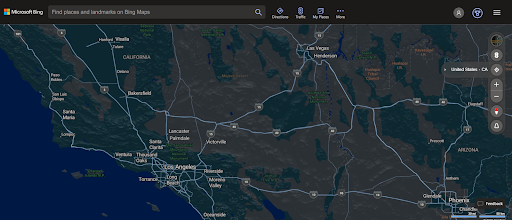
- Cliquez sur le bouton « Directions » pour démarrer votre itinéraire.
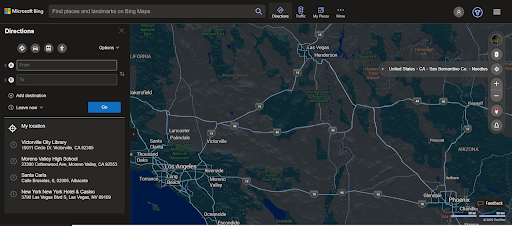
- Saisissez votre point de départ dans le champ « De ».
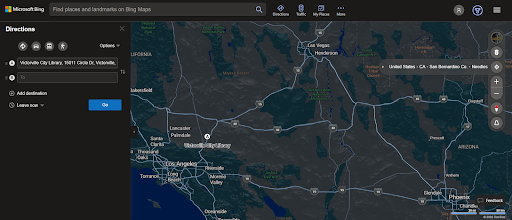
- Saisissez votre destination dans le champ « À ».
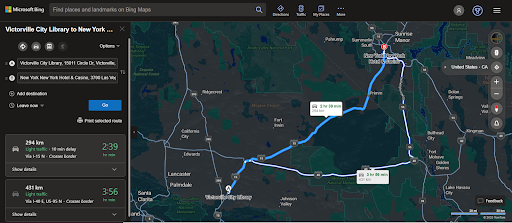
- Ajoutez jusqu'à 25 arrêts si nécessaire.
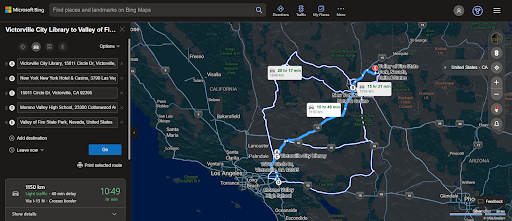
- Réorganisez les arrêts manuellement ou choisissez l'itinéraire le plus rapide.
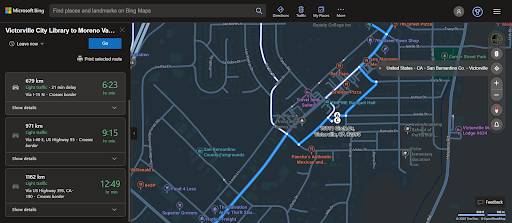
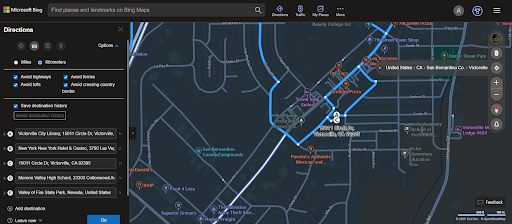
- Choisissez vos préférences d'itinéraire, comme éviter les péages, les ferries ou éviter les autoroutes.
- Passez en revue l’itinéraire complet avec la distance totale et le temps de trajet estimé.
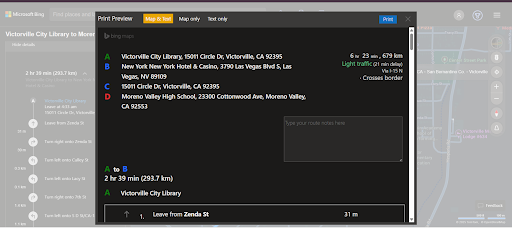
- Partagez l'itinéraire avec d'autres ou imprimez des instructions détaillées pour une utilisation hors ligne.
Limitations de Bing Maps
Bing Maps offre une cartographie et un itinéraire fiables pour les besoins de navigation de base. Il est idéal pour tracer des itinéraires, vérifier les distances et visualiser les arrêts. Pour une planification individuelle ou occasionnelle avec plusieurs arrêts, il est facile à utiliser, que ce soit sur le web ou sur mobile.
Cependant, les entreprises ont besoin de plus qu'une simple navigation pour améliorer l'efficacité et la fiabilité des livraisons. Elles ont besoin d'un suivi d'itinéraire en temps réel, de preuves de livraison, de mises à jour automatisées, d'une optimisation avancée des itinéraires, d'analyses et d'une gestion des chauffeurs.
- Suivi d'itinéraire en direct permet aux gestionnaires de surveiller les conducteurs en temps réel et d'éviter les retards.
- Preuve de livraison confirme les livraisons effectuées, réduisant ainsi les litiges et renforçant la confiance des clients.
- Mises à jour automatisées Tenez les clients informés sans effort manuel.
- Optimisation avancée des itinéraires assure les itinéraires les plus rapides et les plus efficaces, économisant du temps et du carburant.
- Analyse d'itinéraire fournit des informations pour améliorer la planification et l’efficacité globale.
- Gestion des chauffeurs aide à attribuer des tâches, à suivre les performances et à gérer efficacement la main-d'œuvre.
Zeo Route Planner offre toutes ces fonctionnalités sur une seule plateforme, aidant les équipes à gagner du temps, à augmenter leur productivité et à garantir un service fiable.
| Fonctionnalité | Planificateur d'itinéraire Bing Maps | Planificateur d'itinéraire Zeo |
| Planification d'itinéraire en direct | Prend en charge le suivi de localisation en temps réel via des API. | Fournit un suivi en temps réel avec des mises à jour de localisation du conducteur. |
| Optimisation avancée des itinéraires | Options d'optimisation limitées pour les itinéraires à arrêts multiples. | Fournit une optimisation d'itinéraire avancée pour maximiser l'efficacité. |
| Preuve de livraison | Non disponible de manière inhérente ; nécessite une intégration tierce. | Offre une fonctionnalité POD intégrée. |
| Mises à jour de livraison automatisées | Nécessite une intégration tierce pour l'automatisation. | Envoie des notifications de livraison automatisées. |
| Gestion des pilotes | Fonctionnalités limitées spécifiques au conducteur ; se concentre sur la planification d'itinéraire. | Outils complets de gestion des pilotes. |
| Analyse d'itinéraire | Fournit des données d'optimisation d'itinéraire de base. | Offre des analyses détaillées des performances de l'itinéraire. |
Conclusion
Bing Maps est un outil fiable pour la planification d'itinéraires et la navigation de base. Il gère efficacement les itinéraires simples à arrêts multiples et s'intègre parfaitement aux services Microsoft. Cependant, les entreprises qui souhaitent se développer ont besoin de plus que de simples cartes.
L'optimisation avancée des itinéraires, le suivi en direct, les mises à jour automatisées, la preuve de livraison, les analyses et la gestion des conducteurs sont essentiels à l'efficacité et à la croissance.
Des outils comme Zeo Route Planner offrent toutes ces fonctionnalités, aidant les entreprises à optimiser leurs itinéraires, à suivre leurs performances et à améliorer la satisfaction client. Pour les entreprises qui cherchent à se développer et à optimiser l'efficacité de leurs livraisons, Zeo est le choix le plus judicieux.

Êtes-vous propriétaire d'une flotte?
Vous souhaitez gérer facilement vos chauffeurs et vos livraisons ?
Développez votre entreprise sans effort avec Zeo Routes Planner : optimisez les itinéraires et gérez plusieurs conducteurs en toute simplicité.
augmenter les économies de carburant
Livraisons et ramassages sans tracas !
Optimisez les itinéraires avec notre algorithme, réduisant ainsi efficacement le temps et les coûts de trajet.
Commencez gratuitement











