



Mis à jour le: le 29 avril 2025
Nous avons tous utilisé Google Maps pour naviguer du point A au point B.
Une fonctionnalité très utile de cette application ? Les instructions vocales.
Ce système automatisé, semblable à celui d'un humain, guide les conducteurs à suivre un itinéraire sans même regarder un écran. Ce guidage mains libres offre plus que du confort ; il réduit les risques réels.
Des chercheurs analysant 3,600 XNUMX accidents mortels aux États-Unis ont découvert que les téléphones portables étaient une cause majeure de distraction. 2 à 4 % d'entre euxChaque coup d’œil sur une carte est une nouvelle chance de rater les feux de freinage.
Google Maps résout ce problème grâce à des signaux audio clairs, des rappels de voie et des réitinéraires instantanés lorsque le trafic est dense.
Voyons comment activer cette fonctionnalité, la personnaliser à votre goût et résoudre les problèmes. Et oui, découvrez aussi ses avantages !
Il est temps de plonger.
Obtenir des instructions vocales sur Google Maps
Vous utilisez certainement Google Maps pour l'optimisation des itinéraires. Mais pourquoi ne pas l'associer à des instructions vocales rapides qui vous guident tout au long de l'itinéraire ?
La navigation vocale sur Google Maps repose sur deux piliers : le moteur de synthèse vocale du téléphone et un haut-parleur performant.
Une fois ceux-ci en forme, tout le reste réside dans les paramètres de navigation.
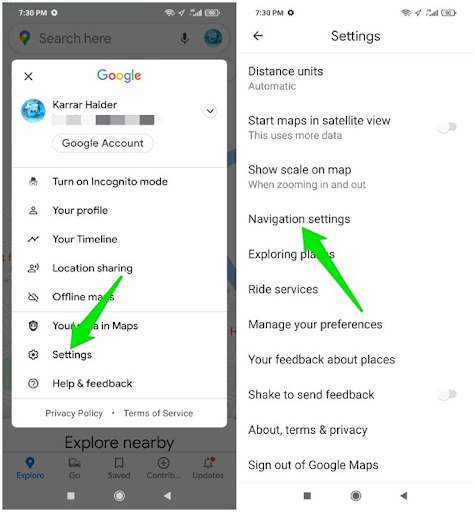
À partir de ce menu unique, vous pouvez augmenter le volume du guidage, changer de voix ou sélectionner un mode de déplacement qui modifie la fréquence d'arrivée des invites.
Android et iOS étiquettent les choses un peu différemment, mais le flux reste le même : régler le volume du système, basculer le commutateur de direction et affiner la voix.
Activer les instructions vocales
Avant de plonger dans les menus, vérifiez rapidement le son de votre téléphone. Un curseur multimédia désactivé ou un profil « Ne pas déranger » actif bloque toute indication vocale, peu importe ce que Maps essaie de dire.
Les anomalies du Bluetooth peuvent également perturber le guidage. Il est donc conseillé d'appairer d'abord le téléphone à l'autoradio pour éviter les incertitudes ultérieures. Une fois les haut-parleurs configurés, il suffit d'appuyer sur un bouton pour que Google Maps commence à parler.
Vérifiez d’abord les bases
Ouvrez le panneau de volume du téléphone, réglez l'option Média au-dessus et désactivez « Ne pas déranger ». Sur Android, appuyez longuement sur la touche de volume et appuyez sur les trois points.
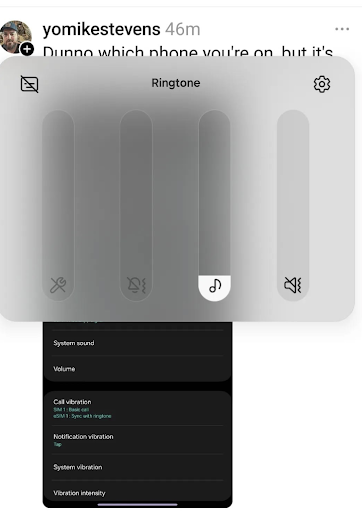
À partir de là, assurez-vous que le volume du haut-parleur et de l’appareil Bluetooth est augmenté pour une audition optimale.
Sur un iPhone, faites glisser votre doigt vers le bas depuis le coin supérieur droit et ajustez le curseur.
Activer la voix dans Maps
Appuyez sur votre photo de profil ▸ Paramètres ▸ Paramètres de navigation ▸ activez « Lire la voix via Bluetooth ».
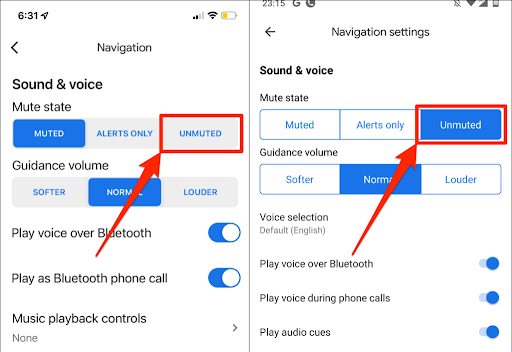
L'icône du microphone doit s'allumer lorsque le guidage commence.
Personnaliser les préférences de navigation
Après une première intervention, adaptez l'expérience à votre style de conduite. Les courts trajets en ville peuvent nécessiter des indications rapides, tandis que les longs trajets sur autoroute sont plus fluides avec moins de rappels.
Le mode de transport, la langue et la voix influencent tous ce rythme. Un petit tour de pâté de maisons vous aidera à choisir la combinaison qui vous permettra de rester informé sans être trop bavard.
Choisissez le bon mode de déplacement
En haut de l'aperçu de l'itinéraire, choisissez « Conduite », « Marche » ou « Transports en commun ». Chaque mode modifie la formulation et la fréquence des messages ; en marche, par exemple, le message est plus rapide avant un changement de direction, en fonction de la vitesse.
Changer de langue ou d'accent
Dans la sélection vocale, vous pouvez passer de l'anglais américain à l'australien ou à l'hindi.

augmenter les économies de carburant
Économisez 2 heures sur les livraisons, tous les jours !
Optimisez les itinéraires avec notre algorithme, réduisant ainsi efficacement le temps et les coûts de trajet.
Commencez gratuitement
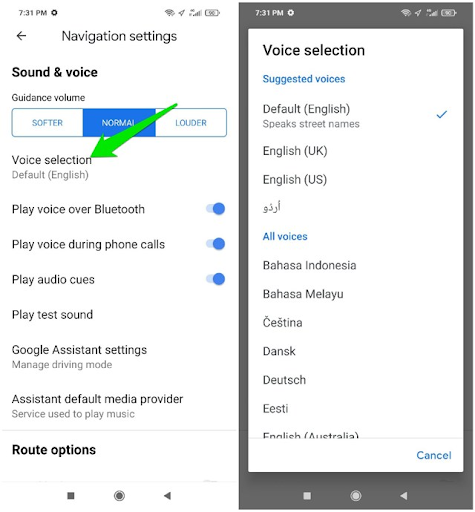
iOS reflète la langue du système du téléphone ; Android vous permet de choisir dans Maps.
Résoudre les problèmes courants
Pas de son ? Neuf fois sur dix, la solution vient du téléphone, pas de l'application.
Le volume, le Bluetooth et les autorisations des applications peuvent poser problème. Il est donc conseillé de vérifier rapidement les paramètres. Cela restaurera généralement la voix sans rien réinstaller.
Gardez également un œil sur les mises à jour du système : un nouveau micrologiciel réinitialise parfois les canaux audio ou révoque l’accès au microphone.
Silence dans la cabine ?
L'application respecte le canal multimédia du téléphone, et non la sonnerie. Pour augmenter le volume, augmentez le volume ou branchez l'appareil sur la prise AUX/Bluetooth de la voiture.
Autorisations bloquant l'audio
Si Maps ne lance aucune voix, accédez à Paramètres ▸ Applications ▸ Maps ▸ Autorisations.
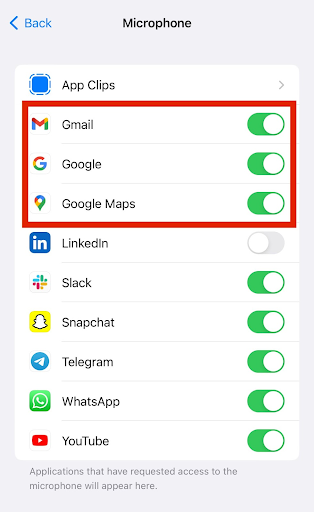
Vous devez autoriser l'accès au microphone et au haut-parleur. Si le problème persiste, forcez la fermeture et le redémarrage de Maps pour actualiser la synthèse vocale.
Avantages des instructions vocales pour les chauffeurs-livreurs
Un rapide coup d'œil aux données sur les accidents montre l'importance du guidage vocal. La distraction liée au téléphone est à l'origine de 2 à 4 % des collisions mortelles aux États-Unis.
Même les regards font mal : détourner le regard de la route pendant juste deux secondes Double le risque d'accident. Les indications vocales éliminent la plupart de ces regards en transformant chaque changement de voie, chaque insertion et chaque sortie en un signal audio clair.
Ci-dessous, trois avantages expliquent pourquoi les conducteurs et les flottes qui les emploient devraient activer cette fonctionnalité à chaque quart de travail.
Amélioration de la sécurité
Les instructions vocales remplacent les tapotements sur l'écran, de sorte que la prise du volant reste ferme et que la vue ne dérive jamais vers un rectangle lumineux.
Google Maps parle tôt : « Dans 800 pieds, tournez à droite », ce qui donne aux conducteurs la possibilité de vérifier leurs rétroviseurs, de mettre leur clignotant et de traverser les voies au lieu de tirer sur le volant à la dernière seconde.
Grâce à la réduction des interactions manuelles, le temps de réaction s'améliore et les freinages brusques diminuent. Les avantages visibles et leurs raisons sont les suivants :
- Les mains restent sur le volant, les yeux restent sur la route.
- Les accidents dus à la distraction par téléphone deviennent moins probables lorsque les conducteurs se fient à leurs oreilles plutôt qu’à leurs yeux.
Gain de temps
Les sorties manquées engendrent des détours de plusieurs kilomètres et des arrivées tardives. La navigation vocale réduit ce gaspillage en alertant les conducteurs dès qu'un mauvais virage se produit et en recalculant automatiquement l'itinéraire en moins d'une seconde.
Plus besoin de zoomer ou de faire défiler une petite carte en plein milieu de la circulation. Le téléphone indique simplement le nouvel itinéraire sur une journée à arrêts multiples, ce qui permet de gagner du temps à chaque correction. Cela permet de raccourcir les créneaux de livraison et de réduire les délais au fil du temps.
Ce que vous obtenez est —
- Des mises à jour rapides après un mauvais virage signifient qu'il n'y a pas de coup d'œil à l'écran, pas de manipulation de carte et moins de détours.
C. Mieux se concentrer sur les tâches de livraison
Les livreurs jonglent avec une charge de travail importante au quotidien, qu'il s'agisse du comptage des colis, des appels clients ou des photos de preuve de livraison.
Les instructions vocales allègent la navigation et libèrent l'attention pour vérifier l'adresse ou les codes d'accès. Les conducteurs arrivent plus calmes, trient les colis plus rapidement et franchissent les portes sans avoir à deviner l'itinéraire.
Que reçoivent les conducteurs ?
- La bande passante mentale passe de « Où dois-je me tourner ? » à « Quelle boîte va à cette porte ? » — accélérant chaque arrêt.
Conclusion
La commande vocale transforme Google Maps en copilote qui assure la sécurité et réduit le temps de trajet de plusieurs minutes.
Zeo Route Planner est juste à côté : importez les arrêts en masse, sélectionnez automatiquement l'itinéraire le plus économe en carburant, puis lancez Google Maps pour des instructions audio claires et précises. Les conducteurs restent informés, les répartiteurs suivent la progression en temps réel et les clients reçoivent rapidement leur heure d'arrivée estimée.
Vous êtes curieux de savoir à quoi ressemble le flux de travail dans la pratique ?

Êtes-vous propriétaire d'une flotte?
Vous souhaitez gérer facilement vos chauffeurs et vos livraisons ?
Développez votre entreprise sans effort avec Zeo Routes Planner : optimisez les itinéraires et gérez plusieurs conducteurs en toute simplicité.
augmenter les économies de carburant
Livraisons et ramassages sans tracas !
Optimisez les itinéraires avec notre algorithme, réduisant ainsi efficacement le temps et les coûts de trajet.
Commencez gratuitement





















