



Avez-vous déjà envoyé un colis et vous êtes-vous immédiatement demandé : « Comment puis-je vérifier s'il est réellement en route ? »
Vous n'êtes pas seul. Que vous expédiiez une commande en ligne, retourniez un produit ou envoyiez un cadeau, il est essentiel de pouvoir suivre votre colis. La bonne nouvelle, c'est qu'USPS vous simplifie la tâche. Il vous suffit d'indiquer le numéro de suivi, imprimé directement sur votre reçu USPS.
Mais où se trouve-t-il exactement ? À quoi ressemble-t-il ? Et que faire une fois que vous l'avez ? C'est ce que nous allons vous expliquer. Voyons comment trouver votre numéro de suivi USPS et pourquoi il est si important pour un envoi fluide. gestion des colis.
Qu'est-ce qu'un numéro de suivi USPS ?
Le numéro de suivi USPS est l'identifiant unique de votre colis. Il s'agit généralement d'un code de 20 à 22 chiffres généré lors de l'envoi. Il figure sur votre reçu après chaque transaction USPS.
Ce numéro vous permet de suivre l'état de votre envoi via le suivi de commande USPS. Vous pourrez ainsi savoir quand votre colis a été accepté, quand il est en transit et quand il arrive à destination. Ce simple code vous permet, à vous et à votre destinataire, d'être informés en temps réel et d'avoir l'esprit tranquille.
Où trouver le numéro de suivi sur le reçu USPS
Juste après avoir expédié votre colis au comptoir, l'USPS vous remet un reçu. Ce petit bout de papier peut paraître insignifiant, mais il est essentiel pour suivre votre colis.
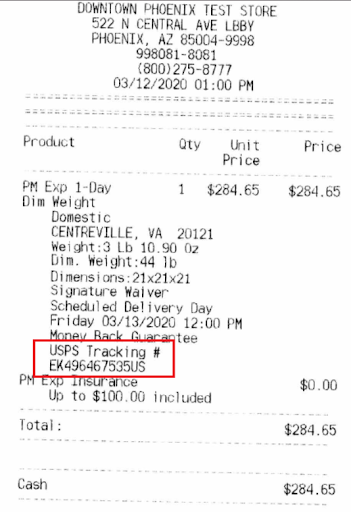
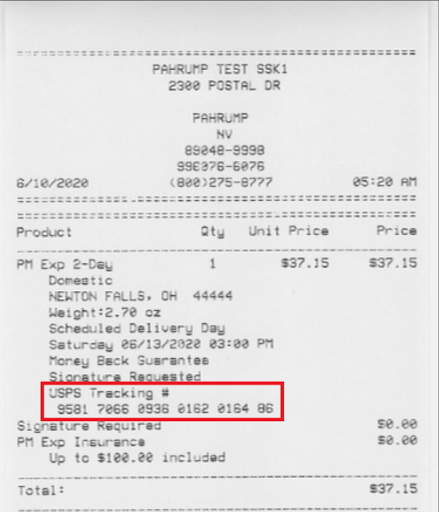
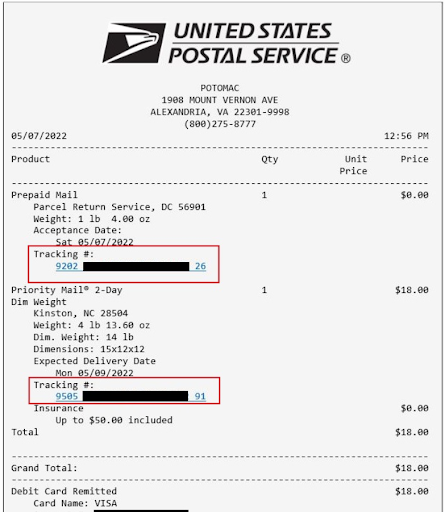
Pour trouver le numéro de suivi, regardez vers le bas du reçu. Il apparaît généralement juste sous le code-barres et porte une mention du type « Numéro de suivi » ou « Suivi USPS ». Il peut ressembler à une longue chaîne de chiffres, parfois découpée en plusieurs parties pour une lecture plus facile.
Conservez précieusement ce reçu. Prenez une photo du numéro de suivi ou enregistrez-le numériquement. Si vous le perdez, il sera difficile de le récupérer ultérieurement.
Reçu de vente imprimé

augmenter les économies de carburant
Économisez 200 $ sur le carburant, par mois !
Optimisez les itinéraires avec notre algorithme, réduisant ainsi efficacement le temps et les coûts de trajet.
Commencez gratuitement
Reçu imprimé à partir d'une borne libre-service
Reçu électronique (courriel)
Pourquoi vous devriez conserver ce reçu
Considérez votre reçu USPS comme votre solution de secours. Le numéro de suivi imprimé dessus ne vous permet pas seulement de vérifier si un colis a été expédié. Voici pourquoi il est essentiel à une gestion fiable des colis :
- Cela confirme que votre envoi a été envoyé
Le numéro de suivi constitue la preuve officielle que USPS a accepté votre colis. En cas de problème en cours de route, ce numéro constitue votre première ligne de défense pour le suivi ou le dépôt d'une réclamation. - Il tient vos clients informés
Si vous dirigez une entreprise, vos clients attendent de la visibilité. Partager les numéros de suivi de commande USPS montre à vos clients que vous êtes organisé et proactif. Cela réduit les messages « Où est mon colis » et renforce la confiance. - Cela vous aide à rester organisé
Lorsque vous recevez plusieurs envois, le suivi de chacun d'eux sans système peut s'avérer complexe. Enregistrer chaque numéro de suivi et le lier à vos enregistrements de commandes internes améliore la gestion de vos colis et assure une logistique claire et traçable. - Il permet une résolution plus rapide des problèmes
Les colis sont retardés. Les adresses peuvent parfois perturber le personnel de livraison. Le numéro de suivi vous permet d'identifier rapidement le problème et de répondre à vos clients avec confiance et clarté.
Bonus : le suivi des commandes USPS est gratuit et facile à utiliser
Pas besoin de télécharger d'application ni de créer de compte. Rendez-vous simplement sur le site web d'USPS, saisissez votre numéro de suivi et recevez des mises à jour instantanées. C'est l'un des outils les plus simples et les plus performants pour la gestion quotidienne de vos colis.
Réflexions finales : Petit reçu, grand impact
La prochaine fois que vous quitterez un comptoir USPS avec un reçu en main, ne le considérez pas comme un simple bout de papier. Ce reçu contient votre numéro de suivi et, par conséquent, vous permet de garder le contrôle du processus de livraison.
Le suivi de commande USPS ne vous permet pas seulement de savoir où se trouve votre colis. Il vous permet également de gérer vos opérations plus efficacement, de mieux servir vos clients et de gérer vos colis avec beaucoup moins de stress.
Pour toute personne jonglant avec plusieurs livraisons ou essayant de développer une petite entreprise, numéros de suivi Ce ne sont pas que des chiffres. Ils sont votre bouée de sauvetage logistique. Alors, conservez ce reçu et laissez-le travailler pour vous.

Êtes-vous propriétaire d'une flotte?
Vous souhaitez gérer facilement vos chauffeurs et vos livraisons ?
Développez votre entreprise sans effort avec Zeo Routes Planner : optimisez les itinéraires et gérez plusieurs conducteurs en toute simplicité.
augmenter les économies de carburant
Économisez 200 $ sur le carburant, par mois !
Optimisez les itinéraires avec notre algorithme, réduisant ainsi efficacement le temps et les coûts de trajet.
Commencez gratuitement





















