Magasins sombres | Planificateur d'itinéraire Zeo

Magasins sombres

Temps de lecture : <1 minute

Qu’est-ce qu’un Dark Store ?

Un dark store est un centre de traitement des commandes qui répond aux commandes en ligne passées par les clients. Il dispose de l'inventaire mais les clients ne sont pas obligés de visiter les magasins sombres. Lorsqu'un client passe une commande, le personnel du magasin sombre l'emballe et la livre à la porte du client. Le nombre de magasins clandestins a augmenté pendant la pandémie.

Quels sont les avantages d’un dark store ?

Les dark stores offrent de multiples avantages tels que :

  • Livraison plus rapide : les entreprises sont en mesure de proposer des options de livraison plus rapides, comme la livraison le jour même ou la livraison en une heure, en rapprochant le centre de distribution du client.
  • Achats sans contact : les magasins sombres permettent la distanciation sociale car les clients n'ont pas besoin de se rendre physiquement dans le magasin sombre pour effectuer l'achat.
  • Élargit la portée : les détaillants qui dépendaient auparavant des clients venant dans leur magasin peuvent désormais servir un public plus large via leur boutique en ligne et exécuter la commande par livraison.
  • Meilleur contrôle des stocks : les dark stores peuvent également servir de mini-entrepôts pour les magasins de détail et répondre à leur demande selon les besoins.
  • Gamme de produits plus large : comme les dark stores sont sans clients, cela leur donne plus d'espace de stockage pour conserver une variété de produits.

Comment Zeo Route Planner permet-il des livraisons plus rapides ?

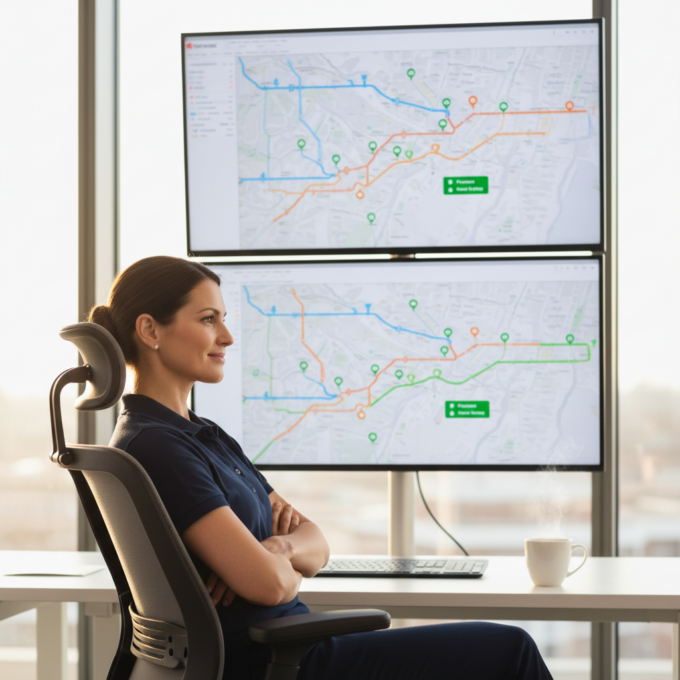
Zeo Route Planner est facile à utiliser et vous aide à créer des itinéraires optimisés en quelques secondes. Il vous permet d'ajouter des détails tels que le créneau horaire de livraison, la priorité d'arrêt, la durée de l'arrêt, les détails du client et toute note client spécifique. Cela permet d'économiser le temps passé sur la route afin de consacrer davantage de temps aux activités génératrices de revenus.

L'optimisation des itinéraires entraîne également une réduction des coûts opérationnels et améliore la rentabilité de votre entreprise.

Montez sur un Appel de démonstration de 30 minutes pour savoir comment Zéo peut être le planificateur d'itinéraire idéal pour votre entreprise !

Questionnaire Zeo

Questions
Demandé
Questions que

Savoir Plus

Comment puis-je ajouter un arrêt en tapant et en recherchant ? Web

Suivez ces étapes pour ajouter un arrêt en tapant et en recherchant :

  • Allez dans Page du terrain de jeu. Vous trouverez un champ de recherche en haut à gauche.
  • Tapez l'arrêt souhaité et les résultats de la recherche s'afficheront au fur et à mesure que vous tapez.
  • Sélectionnez l'un des résultats de recherche pour ajouter l'arrêt à la liste des arrêts non attribués.

Comment importer des arrêts en masse à partir d’un fichier Excel ? Web

Suivez ces étapes pour ajouter des arrêts en masse à l'aide d'un fichier Excel :

  • Allez dans Page du terrain de jeu.
  • Dans le coin supérieur droit, vous verrez l'icône d'importation. Appuyez sur cette icône et un modal s'ouvrira.
  • Si vous avez déjà un fichier Excel, appuyez sur le bouton « Télécharger les arrêts via un fichier plat » et une nouvelle fenêtre s'ouvrira.
  • Si vous ne disposez pas d'un fichier existant, vous pouvez télécharger un exemple de fichier et saisir toutes vos données en conséquence, puis le télécharger.
  • Dans la nouvelle fenêtre, téléchargez votre fichier, faites correspondre les en-têtes et confirmez les mappages.
  • Vérifiez vos données confirmées et ajoutez l'arrêt.

Comment importer des arrêts à partir d'une image ? Mobile

Suivez ces étapes pour ajouter des arrêts en masse en téléchargeant une image :

  • Allez dans Application Zeo Route Planner et ouvrez la page On Ride.
  • La barre inférieure comporte 3 icônes à gauche. Appuyez sur l'icône de l'image.
  • Sélectionnez l'image dans la galerie si vous en avez déjà une ou prenez une photo si vous n'en avez pas déjà une.
  • Ajustez le recadrage pour l’image sélectionnée et appuyez sur Recadrer.
  • Zeo détectera automatiquement les adresses de l'image. Appuyez sur Terminé, puis enregistrez et optimisez pour créer un itinéraire.

Comment ajouter un arrêt en utilisant la latitude et la longitude ? Mobile

Suivez ces étapes pour ajouter un arrêt si vous disposez de la latitude et de la longitude de l'adresse :

  • Allez dans Application Zeo Route Planner et ouvrez la page On Ride.
  • Vous verrez un icône. Appuyez sur cette icône et appuyez sur Nouvel itinéraire.
  • Si vous avez déjà un fichier Excel, appuyez sur le bouton « Télécharger les arrêts via un fichier plat » et une nouvelle fenêtre s'ouvrira.
  • Sous la barre de recherche, sélectionnez l'option « par latitude et longitude », puis entrez la latitude et la longitude dans la barre de recherche.
  • Vous verrez des résultats dans la recherche, sélectionnez-en un.
  • Sélectionnez les options supplémentaires selon vos besoins et cliquez sur « Terminé l'ajout des arrêts ».

Comment ajouter des arrêts à l'aide d'un code QR ? Mobile

Suivez ces étapes pour ajouter un arrêt à l'aide du code QR :

  • Allez dans Application Zeo Route Planner et ouvrez la page On Ride.
  • Vous verrez un icône. Appuyez sur cette icône et appuyez sur Nouvel itinéraire.
  • La barre inférieure comporte 3 icônes à gauche. Appuyez sur l'icône du code QR.
  • Une application de lecture de codes QR s'ouvrira. Vous pourrez scanner un code QR classique ainsi qu'un code QR FedEx ; l'adresse sera automatiquement détectée.
  • Ajoutez l'arrêt à l'itinéraire avec des options supplémentaires.

Comment supprimer un arrêt ? Mobile

Suivez ces étapes pour supprimer un arrêt :

  • Allez dans Application Zeo Route Planner et ouvrez la page On Ride.
  • Vous verrez un icône. Appuyez sur cette icône et appuyez sur Nouvel itinéraire.
  • Ajoutez des arrêts en utilisant l'une des méthodes et cliquez sur Enregistrer et optimiser.
  • Dans la liste des arrêts dont vous disposez, appuyez longuement sur n'importe quel arrêt que vous souhaitez supprimer.
  • Une fenêtre s'ouvrira vous demandant de sélectionner les arrêts que vous souhaitez supprimer. Cliquez sur le bouton Supprimer et cela supprimera l'arrêt de votre itinéraire.

Zéo Blog

Explorez notre blog pour des articles perspicaces, des conseils d'experts et du contenu inspirant qui vous tiennent informé.

1er juin 2026 : Défis liés à la planification des livraisons de linge hospitalier (Zeo Route Planner)

Planification des livraisons de linge hospitalier : 6 façons de réduire les coûts

Temps de lecture : 5 minutesRésolvez les problèmes de planification des livraisons de linge hospitalier grâce à l'optimisation des itinéraires, au suivi en temps réel et à la gestion des chauffeurs afin de réduire les coûts et d'améliorer le service.

01/06/2026 Comment suivre les stocks de livraison d'uniformes ? Fonctionnalité vedette : Planificateur d'itinéraires Zeo

Comment suivre les stocks de livraison d'uniformes : Guide complet 2026

Temps de lecture : 7 minutesDécouvrez comment suivre les stocks de livraison d'uniformes de l'entrepôt jusqu'au domicile du client grâce à une visibilité en temps réel, une responsabilisation et une optimisation des itinéraires.

01/06/2026 : Comment optimiser les itinéraires de livraison frigorifiques ? (À la une : Zeo Route Planner)

Comment optimiser les itinéraires de livraison frigorifiques en 2026

Temps de lecture : 6 minutesDécouvrez comment optimiser les itinéraires de livraison frigorifiques pour réduire les coûts de 25 % tout en maintenant l'intégrité de la chaîne du froid grâce à un logiciel intelligent de planification d'itinéraires.

Xlork est une plateforme d'importation de données conçue pour les développeurs. Elle permet d'intégrer l'importation de fichiers CSV, Excel et Google Sheets dans n'importe quelle application grâce à une intelligence artificielle. mappage des colonnes et validation du schémaExplorez gratuitement outils de développement comme les convertisseurs JSON vers CSV et les générateurs de palettes de couleurs. Plus besoin de créer des flux d'importation de A à Z : il suffit de les intégrer. Kit de développement logiciel Xlork, abonnez-vouset expédier des données propres en quelques minutes.