



Personne n'aime attendre pour récupérer sa commande. Le client moderne exige un retrait en magasin rapide, efficace et sans contact. Il ne souhaite pas revenir en magasin simplement parce que le temps d'attente a été plus long que prévu.
Qu'il s'agisse de courses ou d'appareils électroniques, l'expérience client se définit par la rapidité, la praticité et l'absence d'attente. C'est précisément ce qu'un logiciel performant de retrait en magasin peut offrir.
Au lieu des longues files d'attente ou des magasins bondés, les clients peuvent commander, venir en voiture et récupérer leur commande en quelques minutes. Cette expérience fluide repose sur une technologie de pointe qui assure une parfaite synchronisation entre le personnel, les stocks et les clients.
Qu'est-ce qu'un logiciel de retrait en bordure de trottoir ?
Le logiciel de retrait sans contact est un outil numérique qui aide les entreprises à gérer les commandes pour des retraits rapides et sans contact. Il met en relation clients, employés et équipes de livraison afin que chaque commande soit traitée efficacement et avec précision.
Ce logiciel gère les commandes, prévient le personnel de l'arrivée des clients et veille à ce que les articles soient prêts à être remis immédiatement. Il assure également le suivi des stocks, réduit les erreurs et fluidifie la communication entre les membres de l'équipe.
Avantages de l'utilisation d'un logiciel de retrait en bordure de trottoir
Investir dans un logiciel de retrait en magasin transforme les opérations et améliore la satisfaction client. Il aide les entreprises à gérer les commandes efficacement tout en réduisant les coûts, les temps d'attente et les retards de livraison.
- Temps d'attente réduits
Les notifications automatisées et le suivi des commandes permettent aux clients de savoir précisément quand leur commande est prête à être retirée. Le personnel peut ainsi préparer les commandes à l'avance, réduisant les temps d'attente et fluidifiant le service au volant. Des retraits plus rapides améliorent l'expérience client et permettent de traiter davantage de commandes chaque jour. - Expérience client améliorée
Une communication fluide et des enregistrements sans contact simplifient le parcours client. Les clients se sentent valorisés lorsque leurs commandes sont prêtes à temps et que le personnel répond rapidement. Ces expériences positives et constantes instaurent la confiance, la fidélité et encouragent les achats répétés. - Efficacité opérationnelle accrue
La gestion centralisée des commandes facilite la coordination entre les équipes et réduit les erreurs lors des enlèvements. Les commandes sont préparées, acheminées et remises sans encombre. Cela optimise la productivité des équipes et garantit la continuité des opérations. - Réduire Les Coûts
La planification intelligente des collectes et l'optimisation des flux de travail permettent de réaliser des économies sur la main-d'œuvre, le carburant et les frais d'exploitation. La réduction des temps d'arrêt et des trajets inutiles contribue à des économies substantielles. La gestion numérique minimise également le gaspillage de ressources et les heures supplémentaires. - Évolutivité
Que vous gériez quelques commandes ou des centaines, le logiciel s'adapte à votre activité. L'ajout de sites, de personnel ou de chauffeurs est simplifié grâce à une gestion centralisée. Une planification d'itinéraires efficace garantit un fonctionnement optimal même aux heures de pointe ou lors des périodes de forte demande.
Comment Zeo Route Planner améliore les opérations de retrait en bordure de trottoir
Zeo Route Planner rend le retrait en magasin plus rapide, plus fluide et plus fiable. Ce logiciel complet centralise la gestion des commandes, du personnel et des retraits sur une seule plateforme. Les entreprises peuvent ainsi traiter des volumes de commandes plus importants tout en garantissant à chaque client une livraison conforme et ponctuelle.

augmenter les économies de carburant
Économisez 2 heures sur les livraisons, tous les jours !
Optimisez les itinéraires avec notre algorithme, réduisant ainsi efficacement le temps et les coûts de trajet.
Commencez gratuitement
- Suivi d'itinéraire en direct
Suivi du personnel et des prises en charge en temps réel Pour garantir le respect des délais de livraison, les responsables peuvent identifier les clients en attente et réaffecter instantanément le personnel. Cela permet de réduire les temps d'attente, d'optimiser le flux des commandes et d'assurer une expérience client fluide.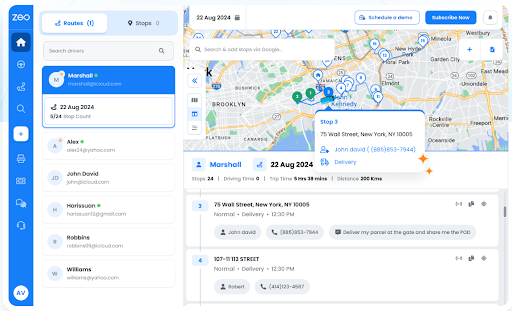
- Optimisation des itinéraires
Générez automatiquement les itinéraires les plus efficaces pour plusieurs prises en charge à différents endroits. Itinéraires optimisés Réduisez les temps de trajet, minimisez les temps d'attente aux points de collecte et traitez davantage de commandes chaque jour. Un routage plus rapide et plus intelligent améliore l'efficacité opérationnelle et réduit les coûts.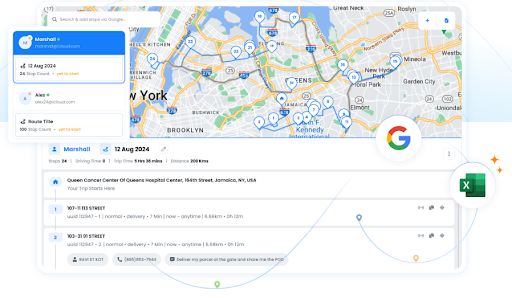
- Itinéraires récurrents
Optimisez les itinéraires de ramassage pour les clients réguliers ou les magasins qui reçoivent des commandes quotidiennes. Le personnel peut ainsi suivre des horaires fixes sans avoir à recréer les itinéraires chaque jour. Cela garantit un service prévisible, une disponibilité constante des commandes en bordure de trottoir et un traitement fiable des commandes.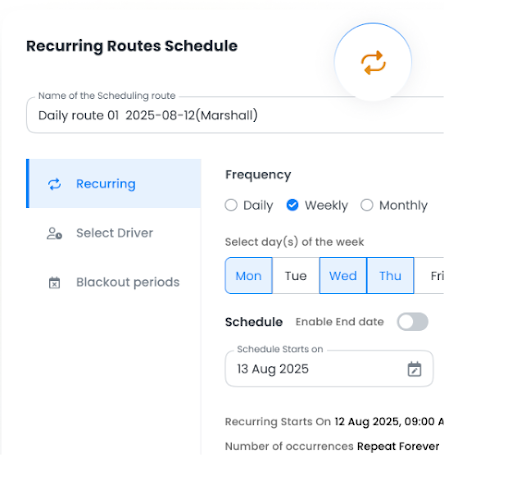
- Mises à jour de livraison automatisées
Envoyer des alertes instantanées Les clients reçoivent des notifications en temps réel dès que leur commande est prête à être retirée ou a été remise au livreur. Cela permet de réduire la confusion et les temps d'attente. Ces mises à jour automatiques permettent également au personnel de se concentrer sur la préparation et la remise des commandes.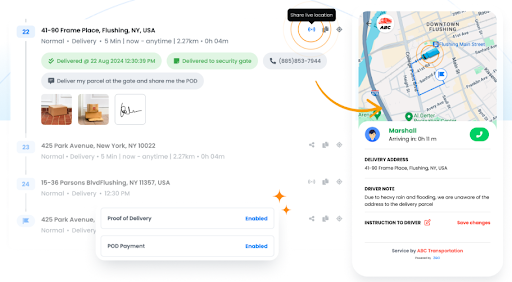
- Preuve de livraison
Capturez des photos ou des signatures numériques au point de retrait pour confirmer la finalisation de la commandeCela garantit la responsabilisation, prévient les litiges et renforce la confiance des clients. Ces derniers ont ainsi l'assurance que leurs commandes ont été livrées correctement.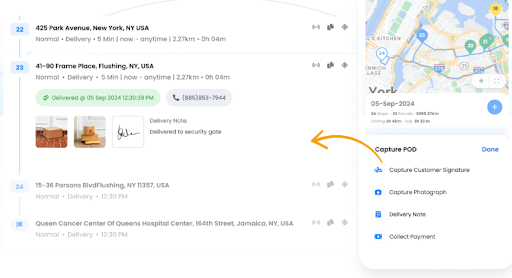
- Analyse d'itinéraire
Obtenez des informations précieuses sur les temps de prise en charge, l'efficacité des itinéraires et les performances du personnel. Analyse d'itinéraire Aidez les gestionnaires à identifier les points de blocage, à optimiser les horaires et à allouer efficacement les ressources. Grâce à des données pertinentes, les opérations de retrait en bordure de trottoir sont plus efficaces, même aux heures de pointe.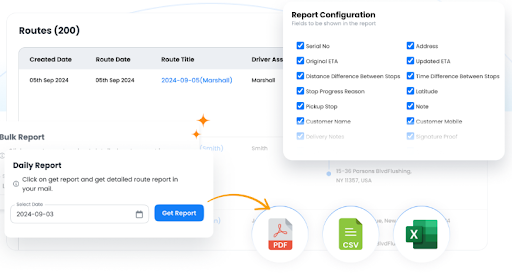
- Recherche globale
La recherche globale vous permet de retrouver instantanément n'importe quel enlèvement, commande ou information client. Recherchez par nom, adresse, facture, notes ou numéro de point de retrait et obtenez des résultats en quelques secondes. Vous pouvez ainsi facilement réaffecter des commandes, vérifier les demandes clients ou résoudre rapidement les problèmes.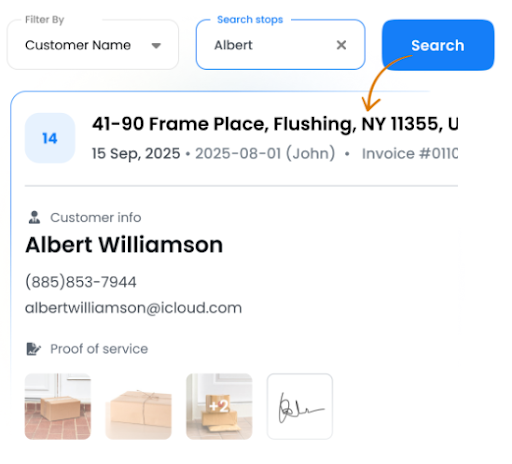
Comment choisir le bon logiciel de retrait en bordure de trottoir
Choisir le bon logiciel de retrait en magasin est essentiel pour un fonctionnement optimal, des livraisons plus rapides et la satisfaction des clients. Tous les logiciels ne gèrent pas efficacement un volume important de commandes à retirer en magasin ; une évaluation minutieuse est donc indispensable.
- Capacités d'intégration
Assurez-vous que le logiciel s'intègre parfaitement à vos systèmes de gestion des stocks et de paiement. Une intégration optimale réduit les erreurs, garantit l'exactitude des stocks et assure une préparation et une remise des commandes efficaces. - Simplicité d’utilisation
Choisissez un logiciel que votre personnel pourra apprendre rapidement et utiliser sans difficulté. Une interface simple évite les retards, assure la fluidité des processus et permet à vos équipes de se concentrer sur le service client. - Évolutivité
Choisissez une solution évolutive. Elle doit pouvoir gérer l'augmentation des commandes, la multiplication des sites et l'accroissement du personnel sans ralentir les opérations. Un logiciel évolutif garantit un service fluide lors des pics d'activité ou des périodes de forte demande saisonnière. - Fonctionnalités de communication client
Recherchez les notifications automatiques, les mises à jour en temps réel et les confirmations de livraison. Informer les clients permet de réduire les réclamations et les enlèvements manqués, et d'améliorer leur satisfaction. Une communication claire instaure la confiance et fidélise la clientèle. - Rapport et Analyse
Vérifiez si le logiciel fournit des rapports de performance, des analyses d'efficacité des itinéraires et des indicateurs de performance du personnel. Ces outils d'analyse aident les responsables à identifier les points de blocage, à optimiser la planification et à améliorer en continu les opérations de collecte en bordure de trottoir. - Outils de gestion du personnel
Le logiciel devrait permettre d'affecter facilement le personnel aux collectes et de suivre leurs performances. Cela garantit la responsabilisation, équilibre la charge de travail et optimise la productivité des équipes à chaque point de collecte.
Conclusion
Des opérations de livraison en bordure de trottoir efficaces sont essentielles pour les entreprises modernes. Zeo combine le suivi des itinéraires en temps réel, l'optimisation des itinéraires, les itinéraires récurrents, les mises à jour automatiques des livraisons, la preuve de livraison, l'analyse des itinéraires et la recherche mondiale.
en une seule plateforme.
Avec Zeo, les entreprises peuvent gérer des volumes de commandes plus importants, réduire les temps d'attente, améliorer la satisfaction client et optimiser la gestion du personnel. Son approche tout-en-un garantit des enlèvements plus rapides, des transferts précis et des opérations plus fluides au quotidien.
Prenez le contrôle de vos opérations de vente au détail et améliorez l'expérience client. Inscrivez-vous à Zeo aujourd'hui et transformez votre processus de ramassage en bordure de trottoir.

Êtes-vous propriétaire d'une flotte?
Vous souhaitez gérer facilement vos chauffeurs et vos livraisons ?
Développez votre entreprise sans effort avec Zeo Routes Planner : optimisez les itinéraires et gérez plusieurs conducteurs en toute simplicité.
augmenter les économies de carburant
Livraisons et ramassages sans tracas !
Optimisez les itinéraires avec notre algorithme, réduisant ainsi efficacement le temps et les coûts de trajet.
Commencez gratuitement





















