


Mis à jour le: 14 janvier 2026
Temps de lecture : 4 minutes
Zeo vous permet d'ajouter facilement des arrêts.
Vous disposez d'un large éventail d'options pour importer les adresses dans l'application. L'ajout d'arrêts via l'importation d'un fichier Excel est l'une des méthodes utilisées. Grâce à cette méthode, vous pouvez ajouter de nombreuses adresses simultanément sans avoir à les saisir dans le champ de recherche. C'est particulièrement avantageux pour les entreprises gérant plusieurs itinéraires de livraison, interventions ou plannings d'inspection. Que vous gériez une entreprise… service de piscine, la gestion tournées de livraison de pièces automobiles, ou coordonnant calendriers d'inspection des maisonsLa fonction d'importation Excel simplifie considérablement votre processus de planification d'itinéraire.
La fonctionnalité d'importation Excel de Zeo Route Planner est conçue pour gérer efficacement divers scénarios d'intervention. Les entreprises de services sur le terrain doivent souvent planifier quotidiennement des dizaines, voire des centaines d'interventions. La saisie manuelle de chaque adresse serait fastidieuse et source d'erreurs. En important un fichier Excel, vous pouvez importer en une seule fois toutes les informations client, y compris les adresses, les coordonnées, les notes d'intervention et les créneaux horaires.
Avantages de l'importation Excel pour la planification d'itinéraires
La fonction d'importation Excel offre plusieurs avantages par rapport à la saisie manuelle. Premièrement, elle réduit considérablement le temps consacré à la saisie des données, vous permettant ainsi de vous concentrer sur l'optimisation des itinéraires et le service client. Deuxièmement, elle minimise les erreurs humaines fréquentes lors de la saisie manuelle des adresses. Troisièmement, elle facilite l'intégration avec les bases de données clients et les systèmes CRM existants.
De nombreuses entreprises gèrent leurs informations clients dans des tableurs ou exportent des données depuis d'autres systèmes. La fonction d'importation Excel comble parfaitement cette lacune, vous permettant d'exploiter vos données existantes sans duplication. C'est particulièrement précieux pour les entreprises saisonnières ou celles dont la clientèle fluctue.
Préparation de votre fichier Excel pour l'importation
Avant d'importer vos points de livraison, il est essentiel de formater correctement votre fichier Excel. Ce dernier doit contenir toutes les informations nécessaires, présentées dans des colonnes clairement identifiées. Les données essentielles comprennent les noms des clients, leurs adresses complètes (ville, département/région et code postal), leurs numéros de téléphone et toute instruction particulière concernant la livraison ou le service.
Pensez à inclure des champs supplémentaires pour optimiser la planification de vos itinéraires, comme les créneaux horaires souhaités, les estimations de durée de service, les niveaux de priorité ou la classification des types de clients. Ces informations complémentaires permettent aux algorithmes d'optimisation de Zeo de créer des itinéraires plus efficaces et pertinents.
Suivez ces étapes simples pour ajouter un arrêt en téléchargeant un fichier Excel contenant toutes les informations des adresses
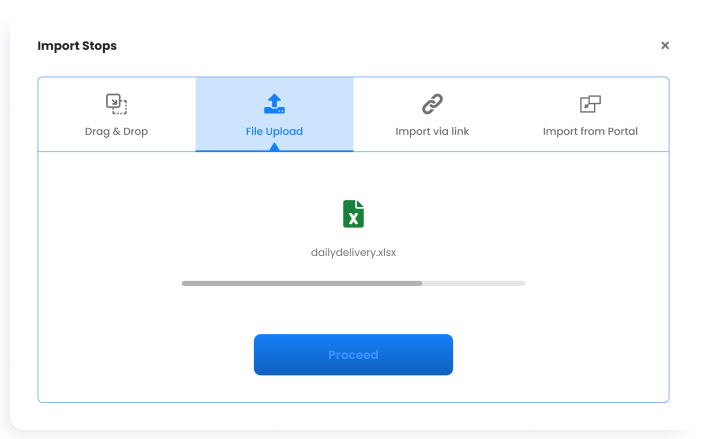
- Ouvrez l'application Zeo itinéraire Planner sur votre téléphone et accédez à l'onglet « Historique »
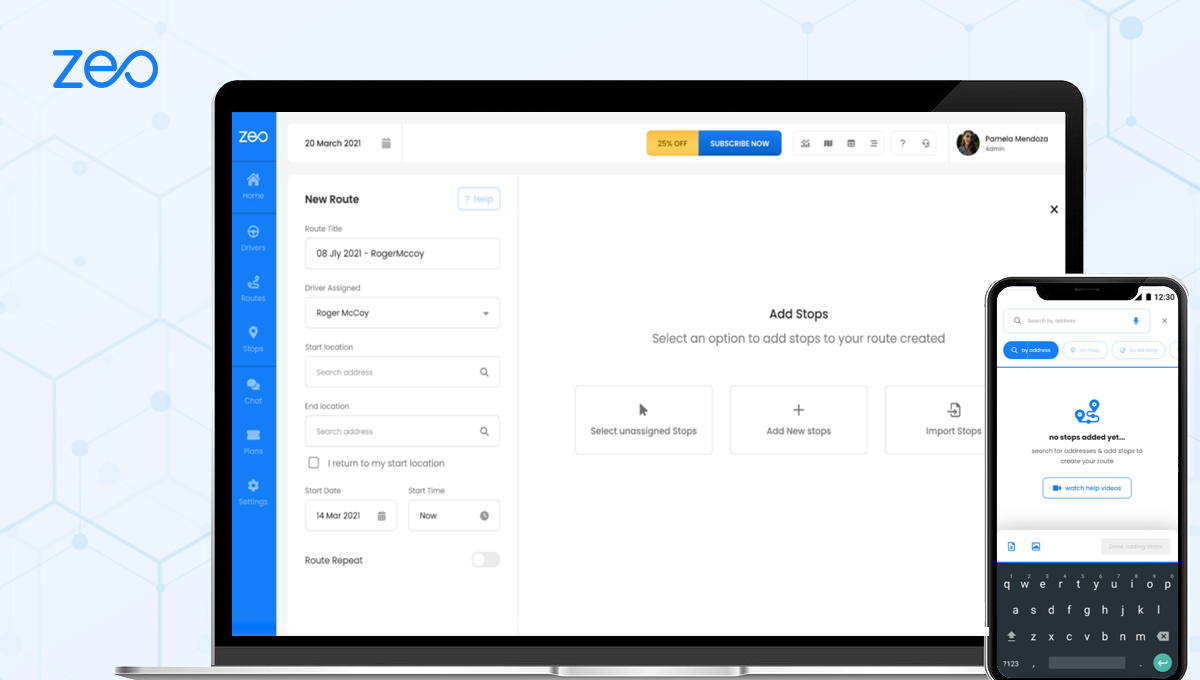
- Appuyez sur « + Ajouter un nouvel itinéraire »
- Cliquez sur l’icône « 3 points » (…) dans le coin supérieur droit.
- Sélectionnez « Télécharger un exemple de rapport » et cliquez sur Ouvrir.
- Remplissez toutes les colonnes avec les détails nécessaires et enregistrez.
- Cliquez sur « Importer les arrêts », puis appuyez sur « Parcourir les fichiers sur votre téléphone pour les télécharger » et sélectionnez le fichier Excel ou collez l'URL de la feuille de calcul.
- Cliquez sur "Télécharger"
- Appuyez sur les colonnes pour les modifier si nécessaire.
- Cliquez sur « Continuer »
- Sélectionnez le lieu de début et de fin
- Cliquez sur « Enregistrer et optimiser »
Conseils pour une importation Excel réussie
Pour garantir un processus d'importation sans encombre, suivez ces bonnes pratiques. Premièrement, utilisez toujours le rapport d'exemple comme modèle pour conserver une mise en forme correcte des colonnes. Deuxièmement, vérifiez l'exactitude des adresses avant l'importation, car des adresses incorrectes peuvent affecter l'optimisation des itinéraires. Troisièmement, incluez autant d'informations pertinentes que possible dans votre fichier Excel afin de tirer pleinement parti des fonctionnalités de planification de Zeo.
Lors de la préparation de fichiers volumineux comportant des centaines d'arrêts, il est conseillé de les diviser en segments plus faciles à gérer ou de les organiser par région géographique. Cette approche peut améliorer les performances de chargement et la gestion des itinéraires, notamment pour les entreprises opérant sur plusieurs zones de service.

augmenter les économies de carburant
Économisez 200 $ sur le carburant, par mois !
Optimisez les itinéraires avec notre algorithme, réduisant ainsi efficacement le temps et les coûts de trajet.
Commencez gratuitement
Cas d'utilisation courants pour l'importation Excel
La fonction d'importation Excel répond aux besoins de divers types d'entreprises et de différents scénarios. Les services de livraison l'utilisent pour importer leurs listes de commandes quotidiennes, les entreprises de services sur le terrain pour importer leurs ordres de travail et leurs plannings de maintenance, et les équipes commerciales pour importer leurs listes de prospects en vue de la planification de leurs secteurs. La flexibilité du format Excel permet de s'adapter à différentes structures de données et exigences métiers.
De nombreux utilisateurs apprécient particulièrement cette fonctionnalité lors de l'intégration de Zeo à d'autres systèmes d'entreprise. Par exemple, l'exportation des données clients depuis un système CRM et leur importation dans Zeo permettent de fluidifier le flux de travail, de la gestion des clients à l'exécution des tournées.
Résolution des problèmes d'importation Excel
Si vous rencontrez des problèmes lors de l'importation, commencez par vérifier le format et la structure de votre fichier. Assurez-vous que toutes les colonnes obligatoires sont présentes et correctement nommées. Vérifiez la présence de caractères spéciaux ou d'une mise en forme susceptible d'interférer avec le processus d'importation. Si les adresses ne sont pas correctement reconnues, vérifiez qu'elles contiennent toutes les informations nécessaires, notamment la ville, l'État et le code postal.
N'oubliez pas que l'étape de mappage des colonnes vous permet d'ajuster l'affectation des champs si votre fichier Excel ne correspond pas exactement au format attendu. Prenez le temps de vérifier et de confirmer le mappage avant de procéder à l'importation.
Questions fréquemment posées
Quels formats de fichiers puis-je importer pour importer des arrêts dans Zeo Route Planner ?
Zeo Route Planner accepte les fichiers Excel (formats .xlsx et .xls) pour l'importation des étapes. Vous pouvez également coller les URL de vos feuilles de calcul si vos données sont stockées dans des applications de tableur en ligne. Le système est conçu pour fonctionner avec le formatage Excel standard, ce qui facilite l'importation de données provenant de diverses sources.
Combien d'arrêts puis-je importer simultanément à l'aide d'un fichier Excel ?
Bien qu'aucune limite stricte ne soit mentionnée, il est recommandé d'organiser les grands ensembles de données en segments plus faciles à gérer pour optimiser les performances. Si vous avez des centaines d'arrêts, envisagez de les répartir par régions géographiques ou itinéraires journaliers afin de rendre la planification plus efficace et les itinéraires plus pratiques à exécuter.
Quelles informations dois-je inclure dans mon fichier Excel pour une optimisation optimale de l'itinéraire ?
Veuillez inclure les adresses complètes (rue, ville, état/province, code postal), les noms des clients, leurs numéros de téléphone et toute instruction particulière. Les informations complémentaires utiles comprennent les plages horaires de service, la durée estimée de l'intervention, les niveaux de priorité et les types de clients. Plus vous fournirez d'informations pertinentes, mieux Zeo pourra optimiser vos itinéraires.
Puis-je modifier les données importées après avoir téléchargé mon fichier Excel ?
Oui, pendant l'importation, vous pouvez modifier les colonnes en appuyant dessus. Une fois l'importation terminée, vous pouvez également modifier chaque étape de l'itinéraire. Cette flexibilité vous permet d'effectuer des ajustements sans avoir à recommencer toute la procédure d'importation.
Que dois-je faire si certaines adresses de mon fichier Excel ne sont pas correctement reconnues ?
Tout d'abord, assurez-vous que vos adresses sont complètes (rue, ville, état/province, code postal). Vérifiez l'absence de fautes de frappe et de problèmes de mise en forme dans votre fichier Excel. Si les problèmes persistent, vous pouvez modifier les adresses individuellement lors de l'étape de mappage des colonnes ou une fois l'importation terminée. L'utilisation du modèle de rapport fourni vous permettra d'obtenir une mise en forme correcte dès le départ.

Êtes-vous propriétaire d'une flotte?
Vous souhaitez gérer facilement vos chauffeurs et vos livraisons ?
Développez votre entreprise sans effort avec Zeo Routes Planner : optimisez les itinéraires et gérez plusieurs conducteurs en toute simplicité.

augmenter les économies de carburant
Livraisons et ramassages sans tracas !
Optimisez les itinéraires avec notre algorithme, réduisant ainsi efficacement le temps et les coûts de trajet.
Commencez gratuitement





















