


Mis à jour le: 9 mars
Temps de lecture : 4 minutes
TL; DR: Google Maps ne prend pas en charge nativement le tracé de cercles, mais vous pouvez en créer à l'aide de Google My Maps et de l'outil « Circle Plot » pour générer des fichiers KML. Cette combinaison permet aux entreprises de visualiser leurs zones de desserte, d'analyser le potentiel de leur marché et de planifier efficacement leurs zones de couverture. Les outils d'optimisation d'itinéraires comme Zeo Route Planner répondent aux besoins de planification géolocalisée grâce au routage basé sur la capacité et à la gestion des zones de desserte, permettant ainsi aux équipes de livraison de gagner plus de deux heures par jour.
De la navigation à la planification d'entreprise, Google Maps est devenu un outil indispensable à diverses fins. Il est convivial et peut être utilisé aussi bien sur ordinateur que sur téléphone mobile. L’outil possède de nombreuses fonctionnalités, mais il reste encore des améliorations à apporter. Par exemple : tracer un rayon sur Google Maps n'est toujours pas une option.
Un rayon sur une carte permet aux utilisateurs de visualiser et d'analyser des zones situées à une distance spécifiée d'un point spécifique.
Dans ce blog, nous vous guiderons tout au long du processus de dessin d'un rayon à l'aide de Mes cartes Google et Terrain circulaire.
Plongeons dedans.
Pourquoi avez-vous besoin d'un rayon de carte ?
Dessiner un rayon sur une carte peut être bénéfique pour diverses raisons. Voici quelques cas d’utilisation courants :
Localisation des zones de service : Si vous possédez une entreprise proposant des services dans un rayon défini, tracer un rayon sur une carte vous permet de déterminer les zones incluses dans votre zone de desserte. Ceci est particulièrement important pour les entreprises de livraison, les sociétés de services sur le terrain et les prestataires de services locaux qui doivent définir clairement leurs limites opérationnelles.
Analyser le potentiel du marché : En visualisant un rayon autour de votre entreprise, vous pouvez évaluer la clientèle potentielle à une distance spécifique. Ces informations peuvent aider dans les stratégies de marketing et d’expansion. Données du US Census Bureau Cela démontre que la compréhension des limites des marchés géographiques est essentielle à la planification de la croissance des entreprises.
Planification d'événements : Connaître la proximité des participants ou des lieux potentiels peut être crucial lors de l'organisation d'événements ou de réunions. Tracer un rayon peut vous aider à trouver des emplacements appropriés facilement accessibles aux participants.
Recherche immobilière et immobilière : Que vous soyez un agent immobilier ou un acheteur potentiel, tracer un rayon sur une carte peut vous aider à identifier les propriétés situées à une distance souhaitée des commodités, des écoles ou d'autres lieux importants.
Planification des interventions d'urgence : Les services d'urgence, les établissements de santé et les équipes d'intervention en cas de catastrophe utilisent la cartographie des zones de couverture pour déterminer les zones d'intervention et les délais de réponse. Cela contribue à garantir une couverture de service adéquate dans l'ensemble des communautés.
Logistique et distribution : Les entreprises possédant plusieurs centres de distribution ou entrepôts utilisent la cartographie par rayon pour optimiser l'attribution des territoires et minimiser le chevauchement des zones de service. Cette approche contribue à réduire les coûts opérationnels tout en maintenant la qualité du service.
Êtes-vous propriétaire d'une flotte?
Vous souhaitez gérer facilement vos chauffeurs et vos livraisons ?
Il est facile de développer votre entreprise avec l'outil de gestion de flotte Zeo Routes Planner : optimisez vos itinéraires et gérez plusieurs chauffeurs en même temps.
Que devez-vous savoir avant d'utiliser un logiciel pour créer un rayon de carte ?
Avant de vous lancer dans le processus de tracé d'un rayon sur Google Maps, vous devez garder les éléments suivants à l'esprit :
Familiarisez-vous avec Google My Maps : Mes cartes Google est un outil de cartographie Web gratuit fourni par Google. Il permet aux utilisateurs de créer et de personnaliser leurs propres cartes, notamment en dessinant des formes, en ajoutant des marqueurs et en partageant des cartes avec d'autres. Assurez-vous d'avoir un compte Google et d'être connecté avant de continuer.
Comprendre l'outil de tracé de cercle : Terrain circulaire est un site Internet qui propose un moyen simple et efficace de tracer un rayon sur Google Maps. Il fournit une interface conviviale et vous permet de personnaliser le rayon en spécifiant le point central, la distance et les unités de mesure.
Connaissez votre système de coordonnées : Ce processus implique l'utilisation des coordonnées de latitude et de longitude. Comprendre le fonctionnement de ces coordonnées géographiques vous permettra de placer avec précision le centre de votre rayon et de vérifier les résultats.

augmenter les économies de carburant
Économisez 200 $ sur le carburant, par mois !
Optimisez les itinéraires avec notre algorithme, réduisant ainsi efficacement le temps et les coûts de trajet.
Commencez gratuitement
Pensez à la gestion des fichiers : Vous travaillerez avec des fichiers KML (Keyhole Markup Language), un format standard pour les données géographiques. Veillez à créer un dossier dédié à l'enregistrement et à l'organisation de ces fichiers pour une utilisation ultérieure.
Lire la suite: Les 4 meilleures alternatives à Google Maps pour rationaliser la livraison sur le dernier kilomètre.
Comment utiliser Google My Maps et Circle Plot pour créer un rayon de carte ?
L'utilisation de My Maps & Circle Plot est un moyen simple et efficace de tracer un rayon de carte. Les étapes suivantes vous guideront tout au long du processus :
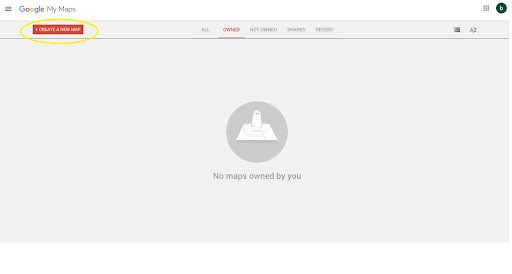
- Cliquez à nouveau Créer une nouvelle carte sur le Mes cartes Google en ligne.
- Recherchez l'adresse souhaitée et cliquez sur Ajouter au plan.
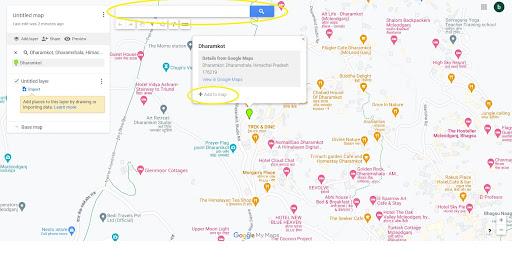
- Copiez le Latitude et longitude de l'adresse.
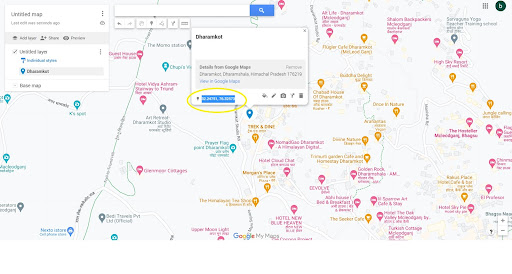
- Visitez le site Web de Terrain circulaire.
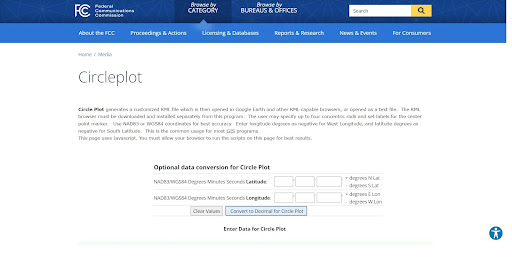
- Faites défiler vers le bas et entrez le Latitude et longitude
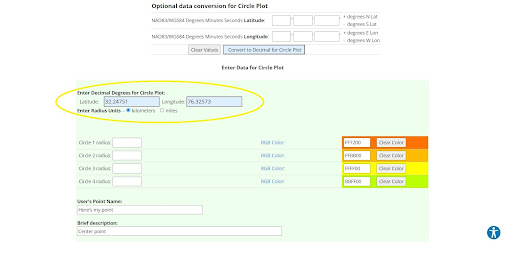
- Entrer le radius et les détails requis, puis cliquez sur Créer un fichier KML.
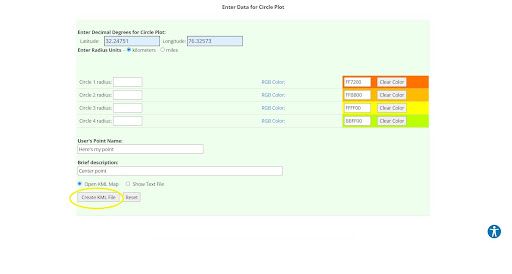
- Un fichier KML sera alors téléchargé. Accédez à Mes cartes, cliquez sur Ajouter un calque, puis cliquez sur Importer.
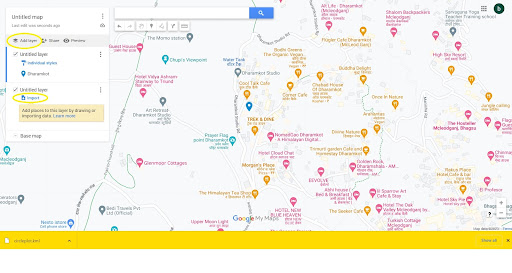
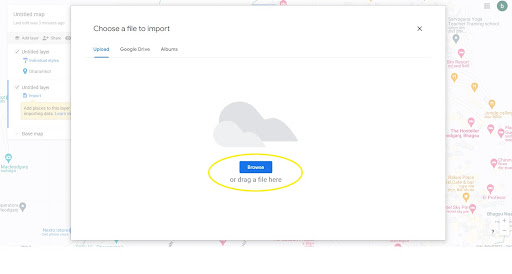
- Explorer et choisissez le « Pixel Fichier KMLEt cliquez Ouvrez-le.
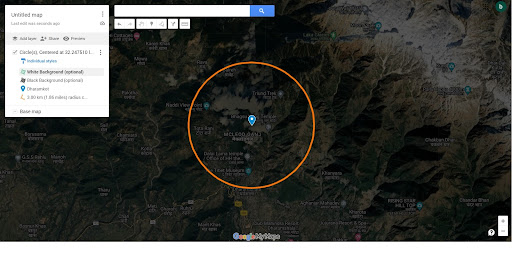
- Le radius apparaîtra sur la carte ; tu peux Exporter si nécessaire
Conseils avancés pour la cartographie par rayon
Une fois que vous maîtrisez le processus de base de création de cercles de rayon sur une carte, considérez ces techniques avancées pour améliorer vos capacités de cartographie :
Couches à rayons multiples : Créez plusieurs cercles de rayons différents, situés à des distances variables d'un même centre, pour représenter les niveaux de service ou les zones tarifaires. Ceci est particulièrement utile pour les entreprises de livraison qui appliquent des tarifs différents selon la distance.
Code de couleurs: Utilisez des couleurs différentes pour les cercles de rayons variés afin de distinguer les types de service, les zones prioritaires ou les zones d'intervention. Google My Maps vous permet de personnaliser l'apparence de chaque couche.
Combinaison avec d'autres données : Importez des couches de données supplémentaires telles que la localisation des clients, les positions des concurrents ou des informations démographiques afin de créer des cartes de veille stratégique complètes.
Mises à jour régulières: Données du Bureau of Labor Statistics Cela montre que les zones de desserte des entreprises doivent souvent être ajustées en fonction de l'évolution du marché. Revoyez et mettez à jour vos cartes de rayon d'action tous les trimestres afin de refléter les capacités opérationnelles actuelles.
Récapitulation
Tracer un rayon sur Google Maps à l'aide de Google My Maps et Circle Plot est un moyen puissant de visualiser et d'analyser des zones situées à une distance spécifiée. Que vous soyez propriétaire d'entreprise, organisateur d'événements ou professionnel de l'immobilier, cet outil peut fournir des informations précieuses pour la prise de décision. Nous espérons que le guide s'avérera utile pour votre temps.
De plus, pensez à consulter notre produit Planificateur d'itinéraire Zeo si votre activité comporte des opérations de livraison. Notre planification d'itinéraire et solution de gestion de flotte contribue grandement à rationaliser la livraison du dernier kilomètre et à optimiser les opérations de livraison.
Pour en savoir plus, réservez un démo gratuite dès aujourd'hui !
Questions fréquemment posées
Quelle est la précision des cercles de rayon créés avec Google My Maps et Circle Plot ?
Les cercles de rayon créé avec Google My Maps et l'outil Circulaire offrent une grande précision pour la plupart des applications professionnelles, généralement à quelques mètres près. L'outil Circulaire utilise des calculs géographiques standard basés sur le système de coordonnées WGS84, le même que celui utilisé par les appareils GPS et la plupart des applications cartographiques.
Puis-je créer des cercles de rayons différents sur la même carte ?
Oui, vous pouvez créer des cercles de rayons multiples en générant des fichiers KML distincts pour chaque rayon et en les important comme calques différents dans Google My Maps. Cela vous permet de visualiser plusieurs zones de service, de comparer les zones de couverture ou d'afficher différentes plages de distance à partir de divers points centraux.
Quels formats de fichiers puis-je exporter depuis Google My Maps après avoir créé des cercles de rayon donné ?
Google My Maps vous permet d'exporter vos cartes de zone aux formats KML, KMZ et GeoJSON. Vous pouvez ensuite les partager publiquement ou en privé, les intégrer à des sites web ou les imprimer directement depuis votre navigateur pour une utilisation hors ligne.
Comment déterminer le rayon de desserte optimal pour mon entreprise de livraison ?
Le rayon de desserte optimal dépend de facteurs tels que la capacité des véhicules, la circulation et les délais de livraison. Commencez par analyser vos données de livraison actuelles afin d'identifier les temps et distances de trajet moyens. De nombreuses entreprises obtiennent de bons résultats avec des zones de desserte de 10 à 20 kilomètres, mais cela varie considérablement selon la localisation et le secteur d'activité.
Existe-t-il un logiciel qui combine le mappage de rayon avec l'optimisation réelle des itinéraires ?
Oui, les plateformes de planification d'itinéraires dédiées, comme Zeo Route Planner, combinent la visualisation des zones de desserte avec l'optimisation d'itinéraires par IA et le routage basé sur la capacité. Ces outils attribuent automatiquement des arrêts aux chauffeurs dans les zones de desserte définies, en tenant compte des limitations des véhicules et des créneaux horaires, aidant ainsi les entreprises comptant plus de 1.5 million d'utilisateurs à optimiser leurs opérations de livraison dans plus de 150 pays.
Êtes-vous propriétaire d'une flotte?
Vous souhaitez gérer facilement vos chauffeurs et vos livraisons ?
Développez votre entreprise sans effort avec Zeo Routes Planner : optimisez les itinéraires et gérez plusieurs conducteurs en toute simplicité.

augmenter les économies de carburant
Livraisons et ramassages sans tracas !
Optimisez les itinéraires avec notre algorithme, réduisant ainsi efficacement le temps et les coûts de trajet.
Commencez gratuitement





















