



Mis à jour le: Le 5 juin 2026
Dans le monde des affaires concurrentiel d'aujourd'hui, bénéficier d'une expérience personnalisée et à l'image de la marque est primordial. Envoyer des notifications aux clients en y intégrant l'identité de la marque est essentiel pour ancrer celle-ci dans leur mémoire. En renforçant la visibilité et la notoriété de la marque, les entreprises peuvent également mettre en œuvre des stratégies marketing efficaces. Dans cet article, nous aborderons la manière d'envoyer des notifications de livraison aux clients en y intégrant leur marque et les avantages que cela présente.
Impact de l'envoi d'avis de livraison personnalisés
L'envoi de messages personnalisés n'est pas une démarche inefficace ni une simple formalité. Il s'agit d'une démarche stratégique qui peut véritablement influencer la perception et la fidélité des clients.
Voyons maintenant l'impact de l'envoi de notifications de livraison personnalisées.
- Améliore la visibilité et la reconnaissance de la marque : L'image de marque permet de rappeler constamment votre marque aux clients. Elle renforce sa notoriété en augmentant sa visibilité.
- Augmente la confiance et la fidélité des clients : Lorsque les entreprises envoient des notifications à leur image, elles témoignent de leur professionnalisme, ce qui renforce la confiance et fidélise la clientèle. Ainsi, chaque fois qu'elles offrent une expérience client soignée et conforme à leur marque, les clients remarquent et apprécient cet effort.
- Améliore l'expérience client globale : Les notifications de livraison personnalisées et à l'image de la marque peuvent améliorer l'expérience client et laisser une impression positive, même après l'achat.
Comment envoyer des notifications de livraison avec votre marque à l'aide de Zeo : un guide étape par étape
Zeo simplifie considérablement l'envoi d'avis de livraison personnalisés à vos clients. Lors de la création d'un itinéraire pour vos livreurs, vous pouvez leur communiquer leur position en temps réel. Ce message de géolocalisation est personnalisable et vous permet d'afficher plusieurs informations importantes.
Suivez ces étapes simples pour améliorer l'expérience client et la notoriété de votre marque :

augmenter les économies de carburant
Livraisons et ramassages sans tracas !
Optimisez les itinéraires avec notre algorithme, réduisant ainsi efficacement le temps et les coûts de trajet.
Commencez gratuitement
- Une fois l'itinéraire créé, accédez aux paramètres.
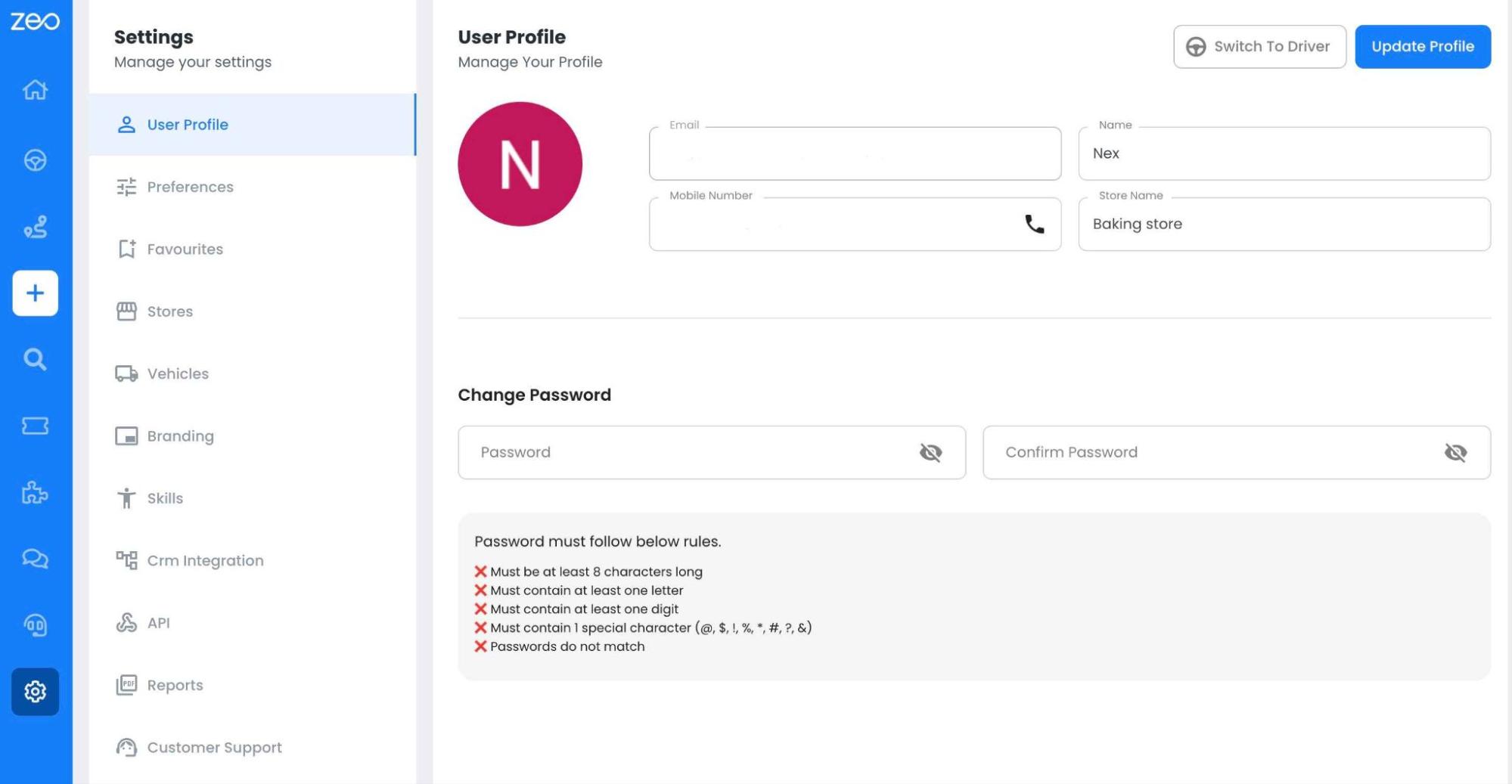
- Dans la barre latérale, choisissez l'option de marque. Le 'Marque Cette page vous permettra de prévisualiser rapidement les éléments de personnalisation.
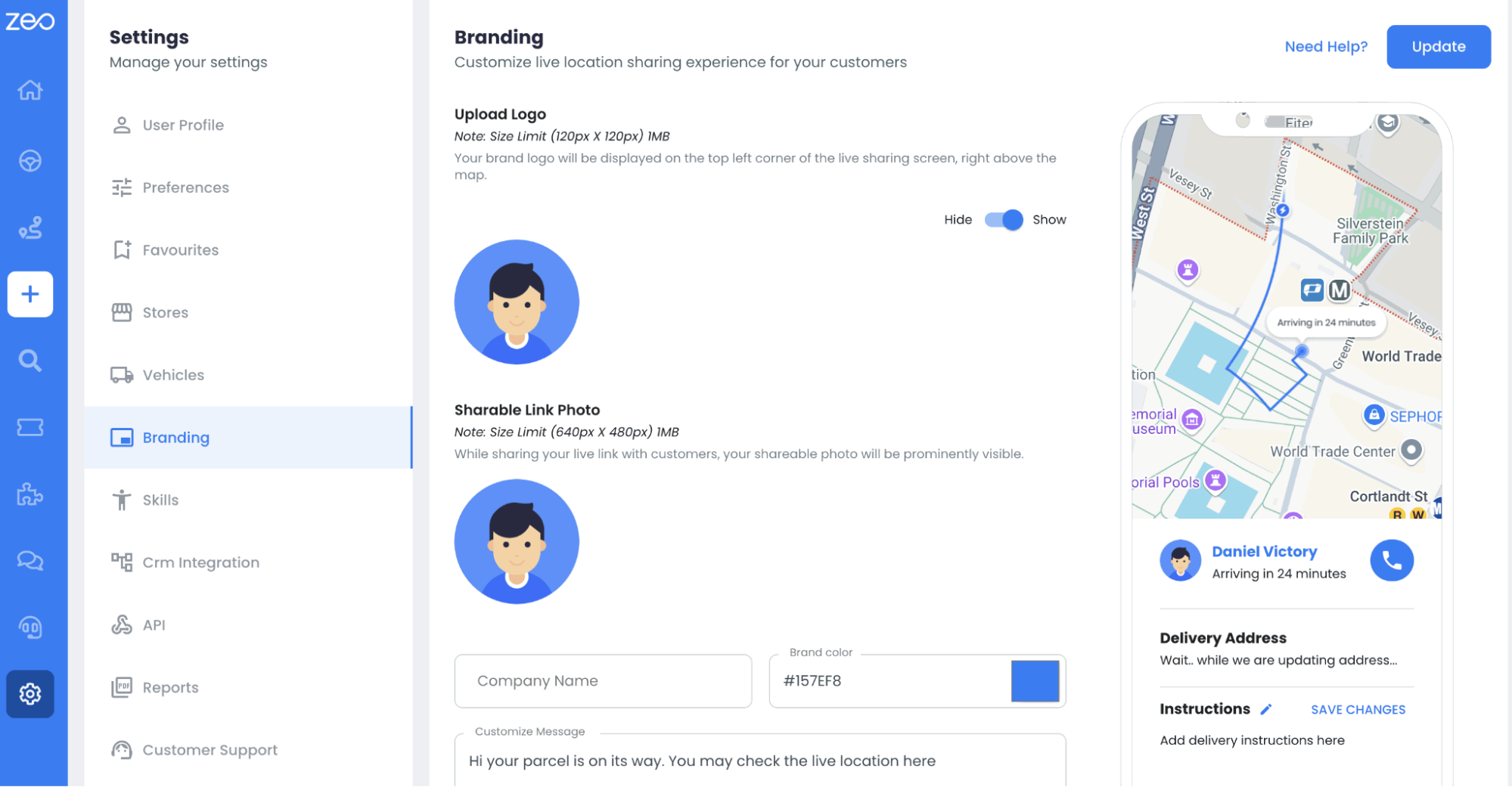
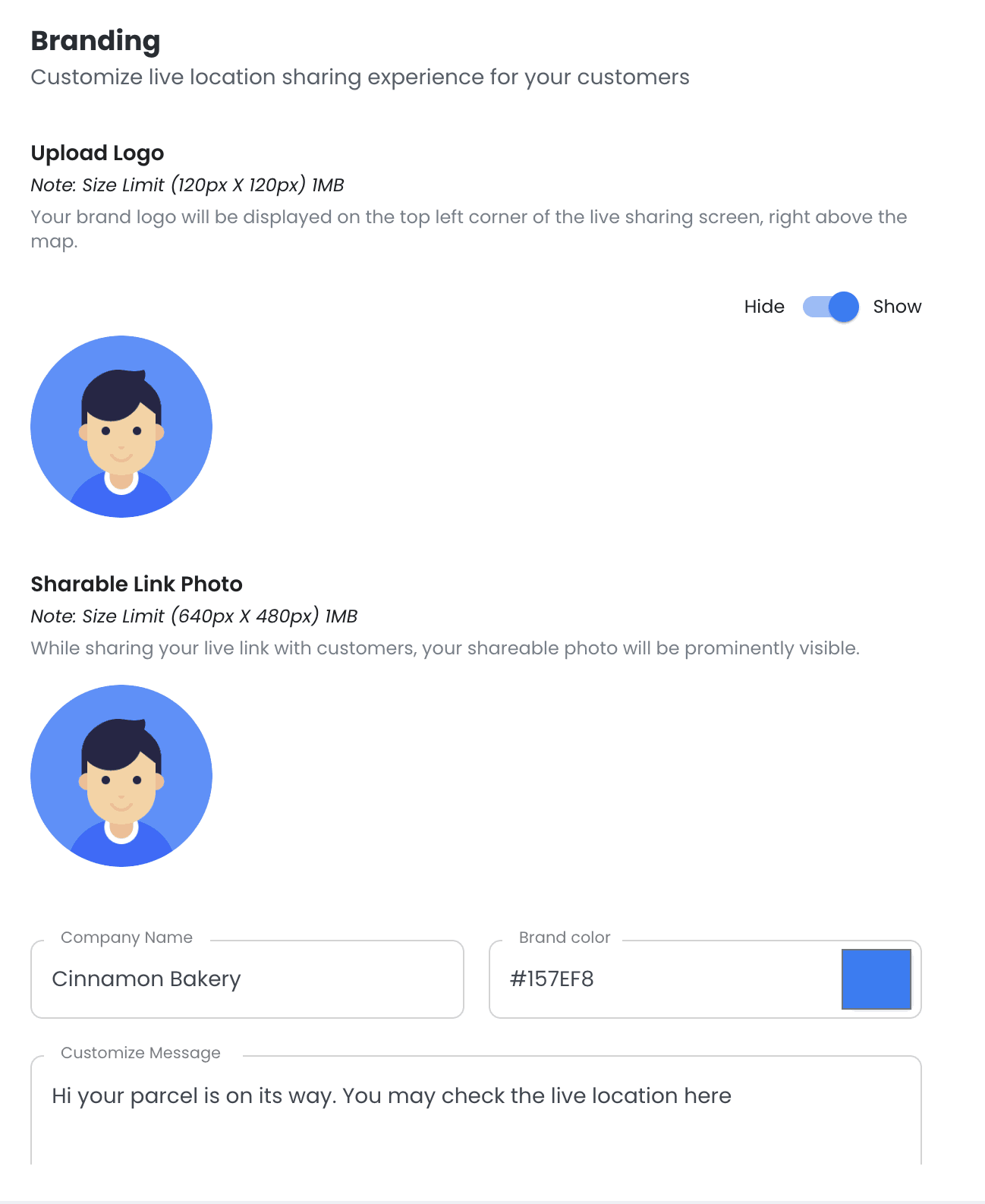
- Importez le logo de l'entreprise. Vous pouvez choisir de l'afficher ou de le masquer. Le logo apparaîtra dans le volet d'aperçu rapide à droite de l'écran. Vous pouvez ajouter les informations personnalisées de votre marque.
- Téléchargez la photo de l'entreprise.
- Entrez le nom de votre entreprise.
- Choisissez la couleur de votre marque. Les couleurs des actifs changeront en conséquence.
- Tapez votre message personnalisé à envoyer aux clients dans la zone de texte.
- Maintenant, cliquez sur Update.
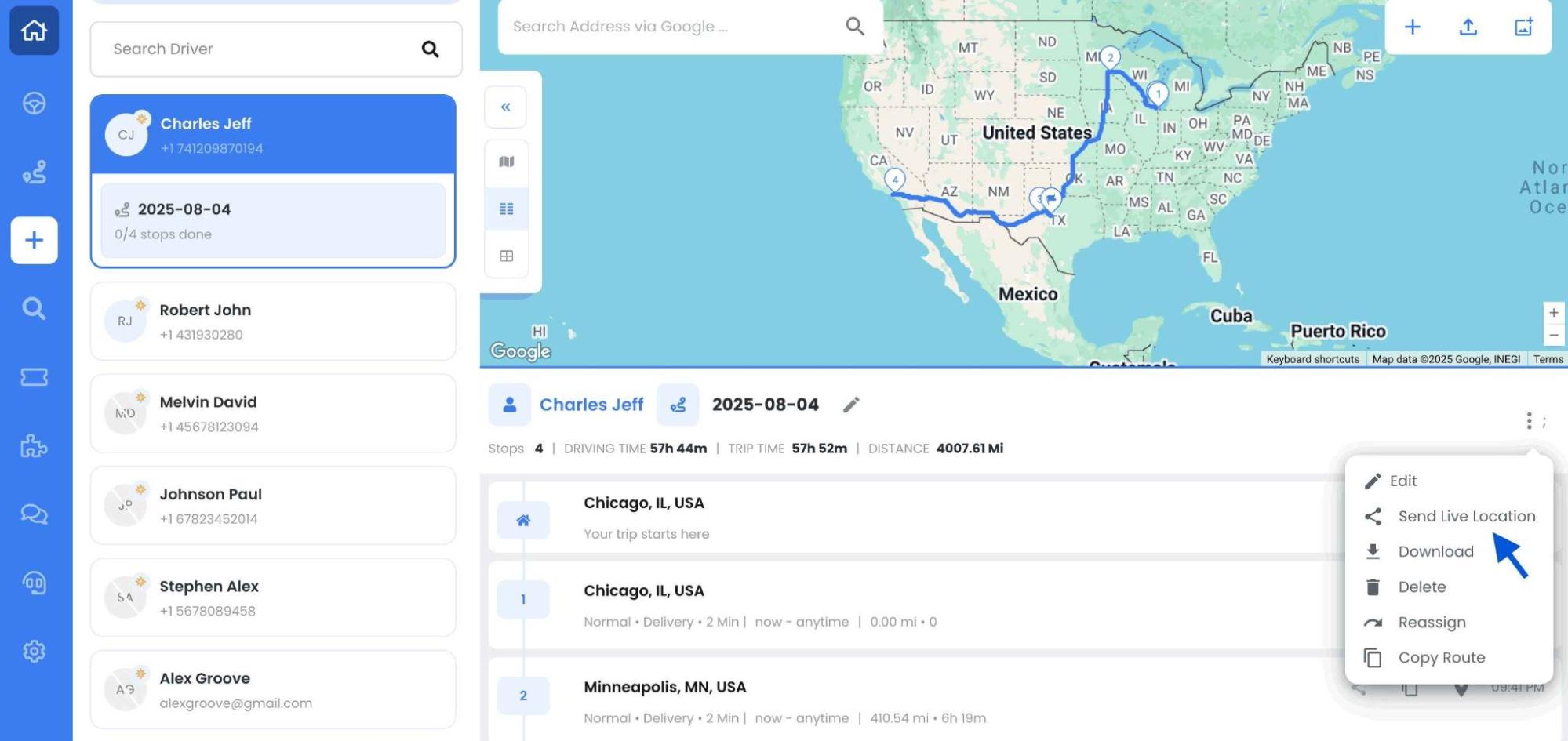
- Accédez à l'itinéraire déjà créé et partager la position en direct avec vos clients.
- Vos clients recevront désormais des messages personnalisés et à votre marque.
Avantages de l'utilisation de Zeo pour les indications de livraison de marque
Les fonctionnalités de personnalisation de Zeo Route Planner peuvent améliorer l'expérience de livraison des marques. Elles laissent une impression durable chez les clients. De la visibilité de la marque à la fidélisation de la clientèle, Zeo joue un rôle important dans la satisfaction client et la réussite commerciale. Voici quelques avantages de l'utilisation des notifications de livraison personnalisées de Zeo :
- Rationalisez le processus d'envoi des notifications de livraison personnalisées : La plateforme intégrée de Zeo simplifie l'envoi de notifications de livraison personnalisées. Elle propose des outils et des modèles conviviaux pour faciliter ce processus.
- Offre une expérience transparente et professionnelle aux clients : Avec Zeo, les entreprises peuvent garantir que tous les messages envoyés aux clients reflètent parfaitement leur identité de marque. Zeo propose des options de personnalisation, des logos et des couleurs aux messages. Ainsi, Zeo assure une image de marque cohérente et professionnelle tout au long du processus de communication.
- Offre des options de personnalisation pour s'aligner sur la marque : Zeo offre de nombreuses options de personnalisation pour s'adapter aux différentes identités et préférences de marque. Il est possible d'ajouter le logo de l'entreprise, d'intégrer les couleurs spécifiques de la marque ou de créer des messages personnalisés. Zeo aide les entreprises à adapter leurs notifications de livraison pour qu'elles trouvent un écho auprès de leur public cible.
Conclusion
Pour toute entreprise, l'envoi de messages personnalisés est essentiel pour offrir une expérience client personnalisée et professionnelle. Grâce aux fonctionnalités innovantes et aux options de personnalisation de Zeo, les entreprises peuvent optimiser leurs opérations de communication et fidéliser facilement leur clientèle.
Si vous souhaitez que votre entreprise se démarque de la concurrence, choisissez Zeo pour les notifications de livraison personnalisées, une fonctionnalité essentielle pour améliorer l'expérience client.

Êtes-vous propriétaire d'une flotte?
Vous souhaitez gérer facilement vos chauffeurs et vos livraisons ?
Développez votre entreprise sans effort avec Zeo Routes Planner : optimisez les itinéraires et gérez plusieurs conducteurs en toute simplicité.
augmenter les économies de carburant
Livraisons et ramassages sans tracas !
Optimisez les itinéraires avec notre algorithme, réduisant ainsi efficacement le temps et les coûts de trajet.
Commencez gratuitement





















