



Mis à jour le: Le 2 juin 2026
Temps de lecture : 4 minutes
TL; DR: Google Maps vous permet d'enregistrer vos itinéraires fréquents grâce à l'option « Enregistrer » après avoir saisi votre destination. Ces itinéraires sont stockés dans vos « Trajets enregistrés » pour un accès rapide. Cette fonctionnalité évite la saisie répétitive de données, mais se limite aux trajets simples d'un point à un autre. Les outils professionnels d'optimisation d'itinéraires, tels que Zeo Route Planner, vont plus loin en intégrant l'optimisation d'itinéraires par l'IA et la planification d'itinéraires récurrents, permettant ainsi aux équipes de livraison de gagner plus de deux heures par jour.
Vous rencontrerez rarement quelqu'un qui n'a pas déjà utilisé ou entendu parler de Google Maps. C'est l'un des outils de planification d'itinéraire les plus utilisés. Sa simplicité d'utilisation et sa familiarité en font un outil très populaire.
Mais réfléchissons à la planification d'itinéraires avec Google Maps. Que faire si vous avez plusieurs itinéraires que vous fréquentez fréquemment, comme votre restaurant préféré ou un client qui vous livre quotidiennement ou hebdomadairement ? Aimeriez-vous perdre du temps à saisir les détails de votre itinéraire à maintes reprises ? La réponse est évidente !
Alors, pouvez-vous enregistrer un itinéraire dans Google Maps pour éviter cette activité de routine banale ?
Si vous ne souhaitez pas saisir plusieurs fois le même itinéraire, cette fonctionnalité est faite pour vous. Google Maps vous permet d'enregistrer un itinéraire. Comment, pourquoi, quoi ?
Découvrons-le!
Guide pour enregistrer un itinéraire dans Google Maps
- Ouvrez l'application Google Maps et entrez votre position actuelle ainsi que la destination.
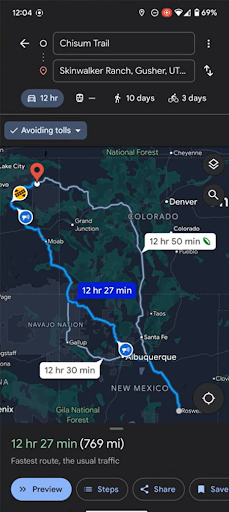
- Choisissez l’itinéraire préféré parmi les options présentées.
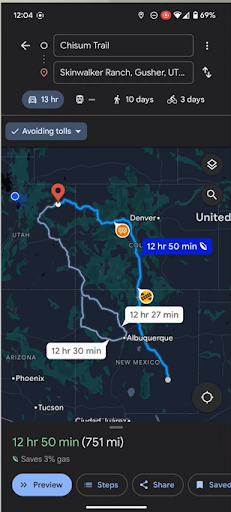
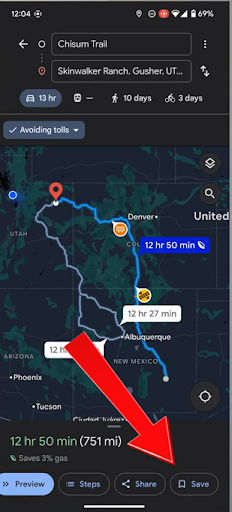
- Cliquez sur l’option Enregistrer en bas de votre écran.
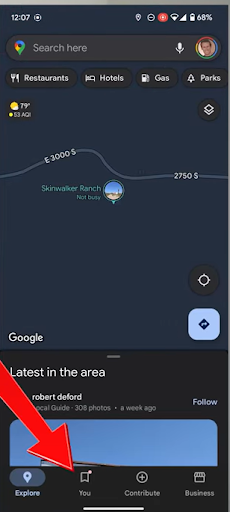
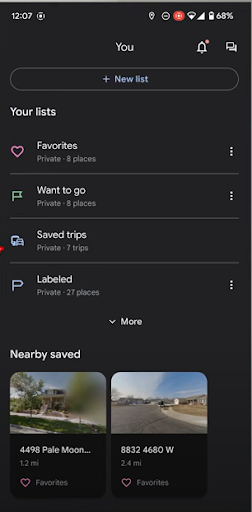
- Pour afficher les itinéraires enregistrés, revenez à l'écran d'accueil et cliquez sur le bouton « Vous » en bas.
- Cliquez sur l’option Voyages enregistrés.
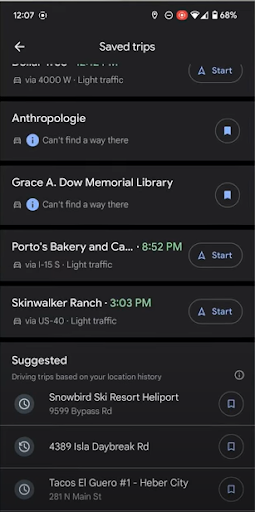
- Vous pouvez consulter la liste des itinéraires enregistrés. Sélectionnez celui que vous souhaitez démarrer.
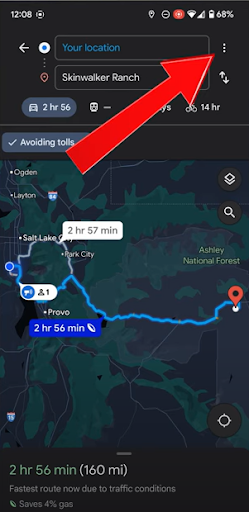
- Une autre façon d'enregistrer un itinéraire est de l'ajouter à l'écran d'accueil de votre appareil pour y accéder rapidement. Pour cela, cliquez sur les trois points en haut à droite après avoir renseigné les détails de l'arrêt.
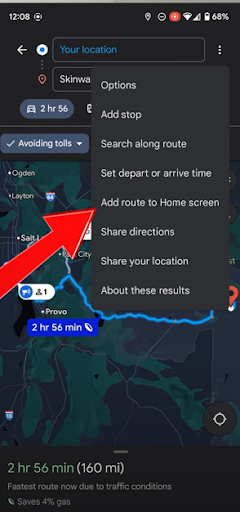
- Appuyez sur l’option Ajouter un itinéraire à l’écran d’accueil.
- Vous pouvez fermer l'application Google Maps et revenir à l'écran d'accueil, où une nouvelle icône représentant l'itinéraire enregistré s'affichera. Cliquez simplement dessus pour commencer votre trajet.
Pourquoi enregistrer un itinéraire dans Google Maps ?
Enregistrer un itinéraire dans Google Maps est une activité simple qui peut apporter cohérence, rapidité et précision à votre processus de planification d'itinéraire.
Que vous fassiez des courses personnelles, que vous partiez en voyage ou que vous effectuiez des livraisons, le temps est toujours précieux. Si vous passez votre temps à ressaisir les mêmes informations d'arrêt chaque jour, vous compromettez votre efficacité et votre planification d'itinéraire. C'est pourquoi Google Maps vous permet d'enregistrer les itinéraires que vous utilisez fréquemment. Éliminer ces répétitions rendra votre planification d'itinéraire plus efficace et plus simple.
Ne sous-estimons pas la charge de travail et la frustration que cette fonctionnalité vous permettra d'économiser. Vous ne voudriez pas que votre cerveau se préoccupe constamment des itinéraires et de la logistique. Lorsque vous enregistrez un itinéraire dans Google Maps, vous pouvez simplement le consulter à nouveau et
Commencez votre voyage sans étapes supplémentaires.
Enregistrer un itinéraire dans Google Maps améliore l'efficacité et la prévisibilité des itinéraires complexes, notamment lorsque vous gérez plusieurs clients ou points de livraison. Vous éliminez également les erreurs liées à la saisie manuelle des détails des arrêts.
Comprendre les limites de l'optimisation des itinéraires pour les opérations commerciales
Si la fonction d'enregistrement d'itinéraires de Google Maps convient parfaitement aux trajets personnels simples, les entreprises sont confrontées à des défis différents. Selon… Département des Transports des États-UnisLe secteur de la logistique emploie plus de 5.6 millions d'Américains, dont beaucoup ont besoin de capacités de routage plus sophistiquées que la simple sauvegarde d'itinéraires.
Les itinéraires enregistrés sur Google Maps sont statiques : ils ne s’adaptent pas aux conditions de circulation, aux créneaux horaires de livraison ni aux contraintes de capacité des véhicules. Pour les entreprises effectuant plusieurs tournées quotidiennes, cette limitation devient problématique lorsque les chauffeurs doivent coordonner manuellement des dizaines d’arrêts en tenant compte de facteurs tels que la disponibilité des clients, les limites de chargement des véhicules et l’optimisation de l’ordre des livraisons.
L'optimisation professionnelle des itinéraires comble ces lacunes en calculant automatiquement la séquence d'arrêts la plus efficace, en tenant compte des contraintes réelles telles que les créneaux horaires de livraison et les heures de travail des conducteurs. Ce niveau d'optimisation devient essentiel pour la gestion des flottes, où chaque minute gagnée se traduit par des économies substantielles.

augmenter les économies de carburant
Livraisons et ramassages sans tracas !
Optimisez les itinéraires avec notre algorithme, réduisant ainsi efficacement le temps et les coûts de trajet.
Commencez gratuitement
Gestion avancée des itinéraires pour les entreprises en croissance
À mesure que les entreprises développent des itinéraires plus complexes que de simples trajets point à point, elles ont besoin de fonctionnalités que Google Maps ne propose pas. Une étude de Bureau of Labor Statistics Cela montre que les opérations de livraison devraient croître de manière significative, ce qui rend l'optimisation des itinéraires de plus en plus cruciale pour obtenir un avantage concurrentiel.
La planification moderne des itinéraires prend en compte de multiples variables : les compétences des conducteurs, les caractéristiques des véhicules, les préférences des clients et les contraintes d’horaires. Les entreprises ont besoin de systèmes capables d’importer en masse des adresses à partir de tableurs, d’attribuer automatiquement les itinéraires aux conducteurs en fonction de leurs compétences et de fournir des mises à jour en temps réel aux gestionnaires et aux clients.
La différence devient évidente lorsqu'on considère la gestion de flottes, où les entreprises doivent coordonner plusieurs chauffeurs, suivre les confirmations de livraison et analyser en détail les données pour optimiser leurs performances. Ces exigences opérationnelles vont bien au-delà des simples économies d'itinéraires.
Réflexions finales
Google Maps peut s'avérer un outil pratique lorsque vos besoins en matière d'itinéraires sont simples et directs. Cependant, à mesure que vos besoins évoluent et deviennent complexes, limites de Google Maps Cela devient évident. Si votre entreprise de livraison et de logistique gère d'importantes flottes avec de multiples exigences de livraison, se fier uniquement à Google Maps n'est peut-être pas la meilleure solution. Pour des conseils complets sur les solutions de planification d'itinéraires pour entreprises, consultez notre Guide comparatif des applications de planification d'itinéraires pour entreprises et particuliers.
Zeo vous permet d'enregistrer, d'optimiser et d'attribuer des itinéraires multi-étapes en quelques clics. Et lorsque votre entreprise repose sur l'efficacité, la clarté et une logistique rapide, cette différence compte.
Alors oui, Google Maps peut répondre à des besoins simples de planification d'itinéraire. Mais si votre croissance dépend d'un itinéraire fluide, évolutif et basé sur l'IA, il est temps de l'adopter. essayez Zeo Route Planner.
Questions fréquemment posées
Combien de temps Google Maps conserve-t-il les itinéraires enregistrés ?
Google Maps conserve vos itinéraires enregistrés indéfiniment tant que votre compte Google reste actif et que vous ne les supprimez pas manuellement. Ces itinéraires sont stockés dans votre compte Google et synchronisés sur tous les appareils sur lesquels vous êtes connecté(e), ce qui vous permet d'y accéder depuis n'importe quel smartphone, tablette ou ordinateur.
Puis-je partager mes itinéraires enregistrés sur Google Maps avec d'autres personnes ?
Bien qu'il ne soit pas possible de partager directement les itinéraires enregistrés depuis la section « Trajets enregistrés », vous pouvez partager les liens de chaque itinéraire individuellement en l'ouvrant et en utilisant la fonction de partage. Pour la coordination d'équipe, vous devrez envoyer chaque lien séparément, ce qui s'avère peu pratique pour les entreprises gérant plusieurs chauffeurs et des affectations d'itinéraires quotidiennes.
Quelle est la différence entre enregistrer des itinéraires et créer des raccourcis ?
L'enregistrement d'itinéraires sauvegarde le trajet complet du point A au point B dans vos trajets enregistrés, tandis que la création de raccourcis ajoute une icône sur l'écran d'accueil pour un accès instantané. Les raccourcis sont plus pratiques pour les itinéraires fréquemment empruntés, mais les deux méthodes sont limitées aux itinéraires simples à deux points et ne permettent pas d'optimisation.
Les itinéraires enregistrés fonctionnent-ils hors ligne dans Google Maps ?
Les itinéraires enregistrés nécessitent une connexion Internet pour charger les dernières données de trafic et les instructions de navigation. Bien qu'il soit possible de télécharger des cartes hors ligne pour certaines zones, le calcul d'itinéraire et la navigation pas à pas requièrent une connexion pour fonctionner correctement.
Comment les entreprises peuvent-elles gérer des itinéraires complexes au-delà de la simple sauvegarde des itinéraires ?
Les outils professionnels d'optimisation d'itinéraires offrent des fonctionnalités qu'une simple sauvegarde d'itinéraires ne peut égaler. Zeo Route Planner propose une optimisation d'itinéraires basée sur l'IA, avec attribution automatique des arrêts aux chauffeurs et suivi GPS en temps réel, permettant aux équipes de livraison de gagner du temps lors de la gestion d'itinéraires complexes à arrêts multiples. Pour les entreprises souhaitant aller au-delà de la simple sauvegarde d'itinéraires, l'exploration de solutions de routage dédiées devient essentielle à mesure que la complexité opérationnelle augmente.

Êtes-vous propriétaire d'une flotte?
Vous souhaitez gérer facilement vos chauffeurs et vos livraisons ?
Développez votre entreprise sans effort avec Zeo Routes Planner : optimisez les itinéraires et gérez plusieurs conducteurs en toute simplicité.
augmenter les économies de carburant
Livraisons et ramassages sans tracas !
Optimisez les itinéraires avec notre algorithme, réduisant ainsi efficacement le temps et les coûts de trajet.
Commencez gratuitement





















