


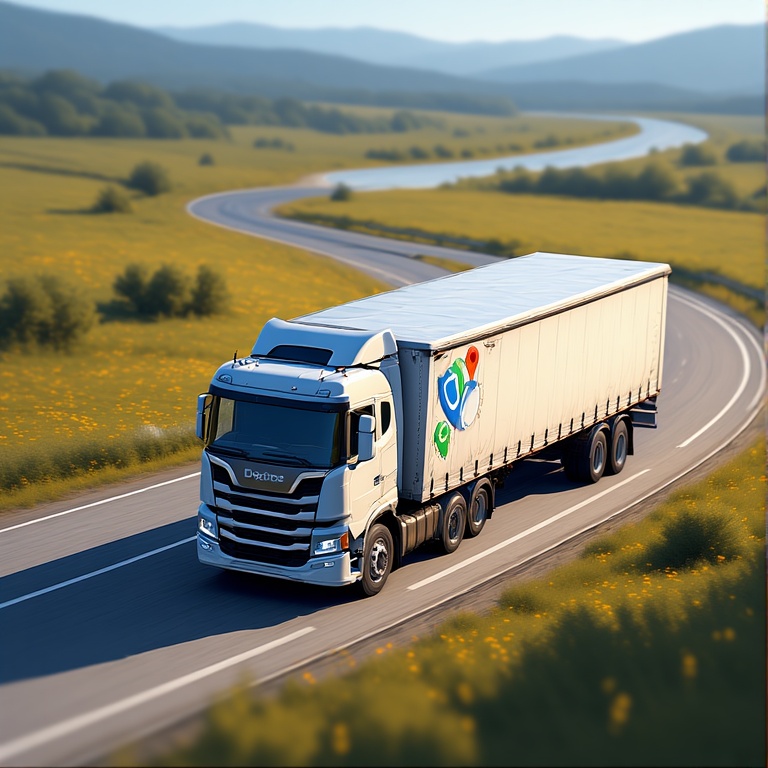
Les conducteurs de poids lourds sont confrontés à des défis spécifiques sur la route, entre les restrictions de hauteur et de poids et les rues étroites que les applications de navigation classiques ne prennent pas en compte. Pourtant, nombreux sont ceux qui continuent d'utiliser Google Maps, car c'est un service familier, rapide et facile d'utilisation. Le problème, c'est que les outils de navigation courants ne sont pas conçus pour répondre aux besoins des véhicules utilitaires.
Lorsque les échéances matinales, les réglementations strictes et les véhicules de grande taille se conjuguent, le choix du bon outil de planification d'itinéraires devient crucial. C'est là que la compréhension des forces et des faiblesses de Google Maps pour camions peut aider les conducteurs à choisir des alternatives plus intelligentes, plus sûres et plus efficaces.
Google Maps pour camions : Le bon
Bien qu'il ne soit pas spécifiquement conçu pour les véhicules utilitaires, Google Maps pour camions offre tout de même quelques avantages pratiques. Ces atouts expliquent pourquoi de nombreux conducteurs l'utilisent. Google Maps pour la planification d'itinéraires.
- Interface simple et familière
La plupart des conducteurs savent déjà utiliser Google Maps ; son utilisation est donc immédiate. Son interface est claire, simple et intuitive. C'est une solution pratique pour naviguer rapidement sans configuration. - Gratuit et largement accessible
Google Maps pour camions est entièrement gratuit, un atout majeur pour les conducteurs qui recherchent une solution de navigation sans frais. Compatible avec tous les smartphones, il est accessible en toutes circonstances. Cette accessibilité vous garantit une solution de secours en cas de besoin. - Recherche précise sur les cartes et les adresses
La base de données cartographiques de Google est extrêmement précise, ce qui permet aux chauffeurs de localiser facilement les adresses des clients, les bâtiments et les points de livraison. La fonction de recherche détaillée simplifie la localisation exacte sans vérification manuelle, réduisant ainsi les risques d'erreur. - Des outils visuels utiles comme Street View
Street View permet aux conducteurs de prévisualiser les entrées, les zones de chargement et l'agencement des bâtiments avant leur arrivée. C'est particulièrement utile dans les quartiers inconnus ou les propriétés complexes. Savoir à quoi s'attendre facilite les arrivées et les rend plus sereines. - Navigation vocale claire
Les instructions vocales détaillées aident les conducteurs à rester concentrés sans avoir à regarder constamment leur téléphone. Cela facilite la navigation, notamment sur les longs trajets. La clarté des indications contribue à réduire les risques de confusion aux intersections et dans les virages.
Google Maps pour camions : Le mauvais
Bien que de nombreux conducteurs utilisent Google Maps par commodité, ce service n'est pas conçu pour répondre aux exigences des véhicules commerciaux. Ces lacunes peuvent engendrer de réels problèmes pour quiconque s'en sert quotidiennement pour ses opérations de transport routier.
- Pas de routage spécifique aux camions
Google Maps pour camions ne tient pas compte de la hauteur, du poids ni des restrictions de chargement des véhicules. Par conséquent, il peut proposer aux conducteurs des itinéraires inadaptés ou interdits. Sans itinéraires sécurisés pour les poids lourds, chaque trajet devient source d'incertitude inutile. - Risque de ponts bas et de routes à circulation restreinte
Comme l'application ne signale pas les ponts à faible hauteur sous plafond, les limitations de poids ni les zones réglementées, les conducteurs peuvent se retrouver sur des itinéraires dangereux ou illégaux. Ces situations peuvent entraîner des changements d'itinéraire imprévus ou des demi-tours. De tels risques sont évitables grâce à des outils conçus spécifiquement pour le transport routier. - Aucune optimisation multi-étapes
Google Maps est conçu pour la navigation simple d'un point à un autre, et non pour les itinéraires de livraison complexes. Les chauffeurs effectuant plusieurs arrêts doivent organiser manuellement leur trajet, ce qui est inefficace et chronophage. L'absence d'optimisation automatique réduit la productivité à chaque trajet. - Aucun soutien pour les besoins de conduite commerciale
Des fonctionnalités essentielles pour les camionneurs, comme l'historique des itinéraires, l'organisation des arrêts ou la confirmation des livraisons, font défaut. Les conducteurs doivent recourir à des outils supplémentaires pour suivre leur activité, ce qui engendre des étapes supplémentaires et complexifie leurs opérations quotidiennes. - Peut entraîner une augmentation des coûts et des retards
Un itinéraire inefficace peut engendrer des temps de trajet plus longs et des kilomètres inutiles. À terme, cela se traduit par des coûts de carburant plus élevés et des livraisons plus lentes. Les limitations de Google Maps pour les camions entraînent souvent des pertes de temps et une baisse d'efficacité.
Meilleures alternatives à Google Maps pour les camions
Les applications dédiées au transport routier offrent une fiabilité bien supérieure, car elles tiennent compte de la taille des véhicules, des restrictions et de la planification des trajets à arrêts multiples. Conçues spécifiquement pour les conducteurs de poids lourds, ces applications permettent de garantir leur conformité, leur efficacité et leur sérénité sur chaque itinéraire.

augmenter les économies de carburant
Économisez 2 heures sur les livraisons, tous les jours !
Optimisez les itinéraires avec notre algorithme, réduisant ainsi efficacement le temps et les coûts de trajet.
Commencez gratuitement
- Planificateur d'itinéraire Zeo
Planificateur d'itinéraire Zeo Il offre une optimisation rapide des itinéraires multi-destinations, permettant aux conducteurs de planifier des trajets efficaces en quelques secondes. Il permet l'importation groupée des arrêts, la configuration d'itinéraires récurrents et une organisation claire des arrêts. Ces fonctionnalités en font la solution idéale pour les conducteurs effectuant des livraisons à plusieurs endroits chaque jour.
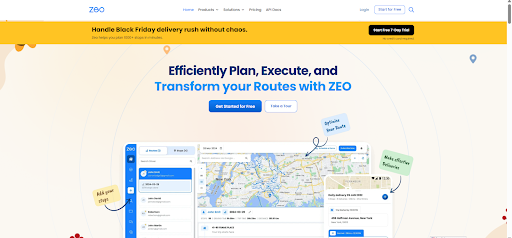
Zeo propose également des analyses d'itinéraires, une navigation fluide et des outils de réglage faciles, permettant aux conducteurs de rester organisés même lors des journées chargées. Il est conçu pour les conducteurs qui recherchent la simplicité sans sacrifier la performance. - Chemin des camionneurs
Chemin des camionneurs Ce service fournit des informations sur les lieux adaptés aux camions, notamment les aires de repos, les stations-service et les parkings. Son système d'itinéraire évite les zones à faible hauteur sous plafond et les routes à accès limité. Les conducteurs apprécient la commodité des mises à jour locales.
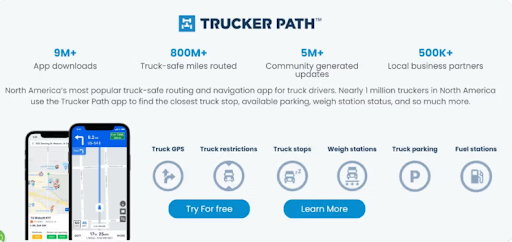
L'application affiche des avis détaillés sur les installations, les parkings disponibles et l'état des stations de pesage. Elle constitue ainsi un outil précieux pour les conducteurs routiers effectuant de longs trajets et ayant besoin d'informations fiables et régulières. - GPS pour camion Sygic
Sygic Conçu spécifiquement pour les véhicules commerciaux, ce système tient compte de la hauteur, du poids et des restrictions de passage des ponts. Il offre une navigation claire et des profils de camions personnalisables, permettant ainsi aux conducteurs de rester en permanence sur des itinéraires sûrs et autorisés.
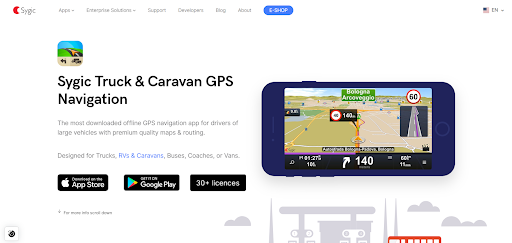
Ses cartes hors ligne le rendent fiable même dans les zones reculées. Les conducteurs de poids lourds bénéficient également d'un guidage sur voie et d'informations routières détaillées adaptées aux véhicules lourds. - Camion copilote
Camion copilote Il propose des cartes détaillées spécifiques aux camions qui évitent les itinéraires passant par des zones dangereuses ou interdites. Il prend également en charge les itinéraires à arrêts multiples et la navigation hors ligne. Les conducteurs l'utilisent fréquemment lorsqu'ils traversent des zones à faible connectivité.
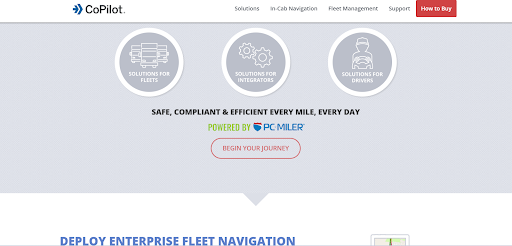
L'application permet aux conducteurs de personnaliser leurs itinéraires en fonction de la taille du véhicule et du type de chargement. Sa précision et sa fiabilité en font un choix de confiance pour les gestionnaires de flottes et les chauffeurs indépendants. - SmartTruckRoute
SmartTruckRoute L'application crée des itinéraires adaptés aux dimensions des camions et aux types de chargement. Elle est régulièrement mise à jour pour tenir compte des restrictions et des modifications du réseau routier. C'est un choix pratique pour les conducteurs qui recherchent des indications claires et sécurisées pour les poids lourds.
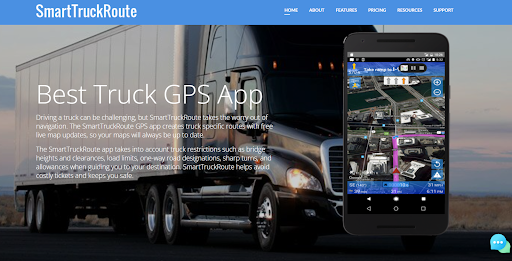
Son système d'édition en temps réel et ses données cartographiques actualisées permettent d'éviter les mauvaises surprises sur les routes inconnues. Les conducteurs apprécient également sa rapidité à recalculer les itinéraires en cas de changement de conditions.
Conclusion
Google Maps est un excellent outil de navigation au quotidien, mais il ne répond pas aux besoins des conducteurs routiers. Un itinéraire sûr et efficace exige des fonctionnalités spécifiques aux camions, telles que les restrictions de circulation, la planification d'itinéraires à arrêts multiples et des outils de conformité fiables. C'est pourquoi choisir de meilleures alternatives est essentiel pour maintenir sa productivité et éviter des erreurs coûteuses, notamment lors de l'utilisation de Google Maps pour les camions.
Si vous souhaitez une solution de transport routier plus intelligente, plus rapide et plus fiable, Inscrivez-vous dès aujourd'hui à Zeo Route Planner et améliorez votre façon de conduire.

Êtes-vous propriétaire d'une flotte?
Vous souhaitez gérer facilement vos chauffeurs et vos livraisons ?
Développez votre entreprise sans effort avec Zeo Routes Planner : optimisez les itinéraires et gérez plusieurs conducteurs en toute simplicité.

augmenter les économies de carburant
Économisez 200 $ sur le carburant, par mois !
Optimisez les itinéraires avec notre algorithme, réduisant ainsi efficacement le temps et les coûts de trajet.
Commencez gratuitement





















