



Mis à jour le: le 14 avril 2025
L'évolution technologique a impacté tous les secteurs, et celui de la logistique ne fait pas exception. La réussite logistique est le fruit d'une stratégie efficace et d'une utilisation judicieuse des outils. Une infrastructure technologique harmonieuse et performante est également essentielle à la fluidité des opérations.
Les gestionnaires de flotte recherchent des moyens efficaces pour que leurs systèmes CRM et leurs planificateurs d'itinéraire fonctionnent main dans la main et exploitent leurs capacités couplées pour une meilleure efficacité des processus.
Zeo Route Planner peut-il offrir cela ?
Est-il possible de l'intégrer parfaitement à HubSpot, le CRM le plus populaire ? Quelles sont les étapes à suivre ? Et quels en sont les avantages ?
Vous souhaitez trouver des réponses à toutes ces questions ? Suivez-nous jusqu'à la fin de cet article.
Quels sont les avantages de l’intégration de Zeo Route Planner avec HubSpot ?
Le Intégration de Zeo et HubSpot est la réponse au besoin d'automatisation des tâches fastidieuses et répétitives. Elle ouvre la voie à une logistique plus intelligente. L'intégration de Zeo Route Planner à HubSpot rassemble les informations clients, les détails des demandes et optimisation des itinéraires Pour améliorer l'efficacité des services. Voici d'autres avantages de l'intégration de Zeo et HubSpot :
- Installation rapide et sans tracas
Bien souvent, lorsqu'une entreprise ajoute un nouvel outil à sa plateforme technologique, elle doit se soumettre à des configurations, des processus et des tutoriels complexes pour réussir l'intégration. Or, ce n'est pas le cas avec l'intégration de Zeo et HubSpot.
L'intégration de Zeo Route Planner à HubSpot est conçue pour être simple. L'installation ne nécessite aucune compétence technique ni aucun tutoriel ou formation complexe. C'est rapide, facile et intuitif.
De plus, les entreprises peuvent commencer à utiliser la puissance combinée de Zeo et de HubSpot pour rationaliser leur processus de planification d'itinéraires, éliminer la saisie manuelle des données et réduire considérablement la charge de travail administrative. Les administrateurs et les gestionnaires de flotte peuvent ainsi se concentrer davantage sur la croissance stratégique de leur entreprise.
- Optimisation plus intelligente des itinéraires grâce aux données CRM
Les processus manuels de planification des itinéraires sont obsolètes, inefficaces et très sujets aux erreurs. Sans parler du temps et des efforts nécessaires aux gestionnaires de flotte pour cartographier les informations clients et les détails des arrêts lors de la planification des itinéraires.
L'intégration de Zeo Route Planner à HubSpot élimine ces interventions manuelles. Les gestionnaires de flotte peuvent facilement automatiser l'ensemble du processus et trouver instantanément l'itinéraire le plus rapide et le plus efficace pour les arrêts et les adresses de livraison spécifiés.Grâce à l'intégration de Zeo et HubSpot, vous pouvez facilement extraire les informations client et les adresses de votre CRM et les transmettre aux algorithmes d'IA de Zeo. Ces algorithmes prennent en compte divers facteurs, tels que le nombre d'arrêts, les délais de livraison, les priorités, la capacité du véhicule et la disponibilité du chauffeur, avant de proposer l'itinéraire de livraison le plus efficace.
- Meilleure visibilité de la flotte grâce au suivi en temps réel
Suivre en permanence l'évolution de la flotte est essentiel à une gestion logistique réussie. Les gestionnaires de flotte ont besoin d'outils adaptés pour suivre la progression et les performances des conducteurs et garantir une expérience client optimale.

augmenter les économies de carburant
Livraisons et ramassages sans tracas !
Optimisez les itinéraires avec notre algorithme, réduisant ainsi efficacement le temps et les coûts de trajet.
Commencez gratuitement
L'intégration de Zeo Route Planner avec HubSpot exploite la plateforme CRM et ses données pour permettre le suivi de la flotte en temps réel via le planificateur d'itinéraire. Grâce au suivi GPS et à la navigation, les gestionnaires de flotte peuvent ajuster dynamiquement les itinéraires pour s'adapter aux changements de dernière minute.
L'intégration de Zeo et HubSpot vous évite de perdre du temps à redéfinir les itinéraires de livraison et à les mettre à jour dynamiquement. Cela permet aux chauffeurs d'effectuer leurs livraisons sans interruption et d'améliorer la satisfaction client.
- Meilleure gestion des ressources
Pour chaque gestionnaire de flotte, conducteurs Les véhicules de livraison sont les ressources les plus précieuses et les plus précieuses. Par conséquent, une gestion efficace des conducteurs et des véhicules devient un facteur essentiel de réussite logistique.
L'intégration de Zeo et HubSpot permet aux gestionnaires de flotte de rationaliser la gestion des conducteurs et des véhicules. Ils peuvent définir des limites prédéfinies concernant l'utilisation des véhicules, leur capacité, le poids autorisé, les volumes et le nombre d'arrêts par conducteur.
Cela permet de rationaliser l'optimisation des ressources afin d'éviter que les conducteurs et les véhicules ne soient surutilisés ou sous-utilisés. La gestion de la charge de travail des conducteurs garantit qu'ils ne s'épuisent pas et maintiennent les niveaux de performance et d'efficacité souhaités.
- Suivi précis des kilomètres et rapports de performance
Impossible d'améliorer ce que l'on ne mesure pas. L'analyse des itinéraires et le suivi des performances fournissent des informations cruciales sur les axes d'amélioration pour optimiser le processus de livraison. L'intégration de Zeo et HubSpot fournit des rapports d'itinéraire automatisés liés aux enregistrements de HubSpot CRM.
Les gestionnaires de flotte peuvent facilement analyser la consommation de carburant, les habitudes de livraison, les performances des conducteurs et l'utilisation des véhicules pour identifier les inefficacités du processus et prendre des décisions fondées sur des données pour améliorer les performances.
Guide étape par étape pour intégrer Zeo Route Planner à HubSpot
Maintenant que nous avons exploré les avantages de l'intégration de Zeo Route Planner avec HubSpot, décrivons les étapes à suivre. Pour réussir cette intégration, vous aurez besoin d'un compte HubSpot Business.
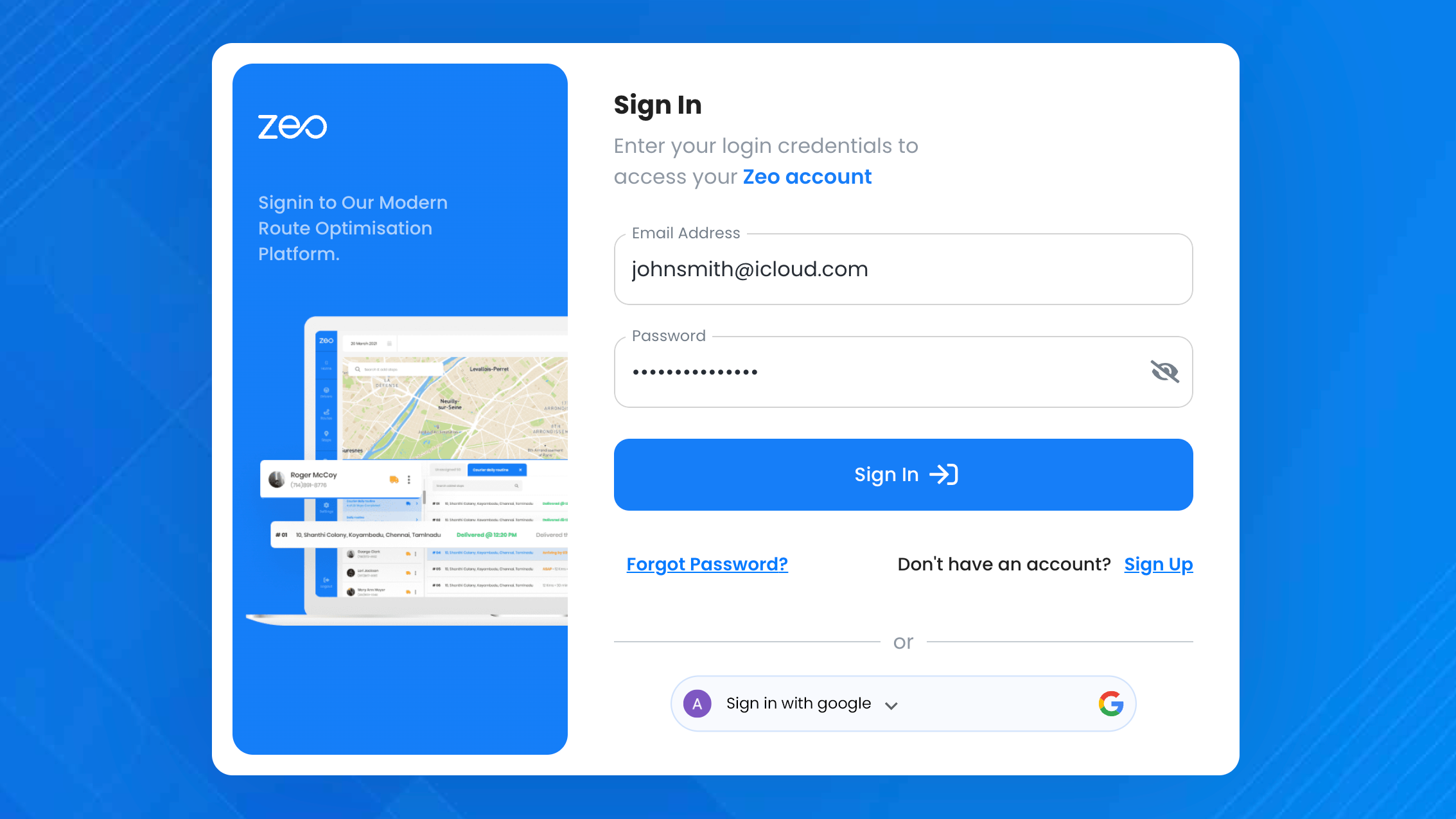
- S'inscrire Se connecter
- Pour les nouveaux utilisateurs, cliquez sur le bouton « S'inscrire » sur la page de connexion et entrez votre identifiant e-mail.
- Terminez le processus d'inscription/de connexion pour accéder à la page Zeo Playground, où vous pouvez consulter les détails sur les itinéraires, les conducteurs et plus encore.
- Accéder aux paramètres d'intégration CRM
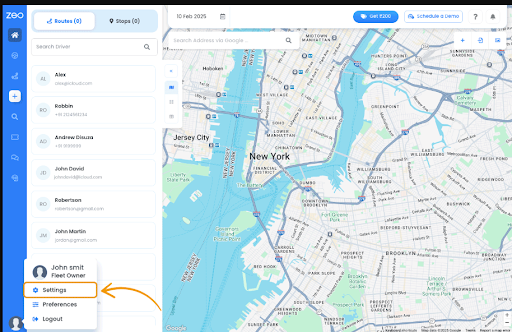
- Cliquez sur l’icône de votre profil (coin inférieur gauche) et accédez à Paramètres.
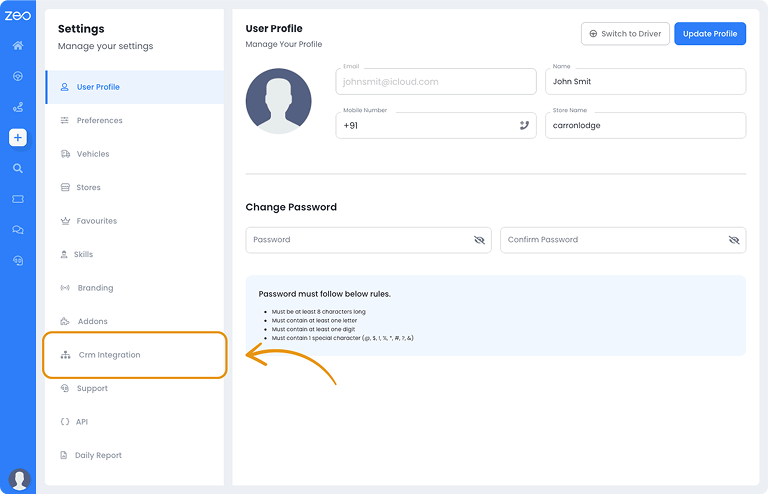
- Sélectionnez l'onglet « Intégration CRM ». Cette page vous permet de connecter Zeo aux principales plateformes, dont HubSpot.
- Cliquez sur l’icône de votre profil (coin inférieur gauche) et accédez à Paramètres.
- Se connecter à HubSpot CRM
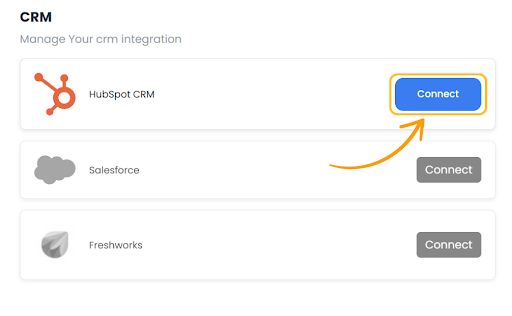
- Cliquez sur le bouton Connecter pour HubSpot CRM.
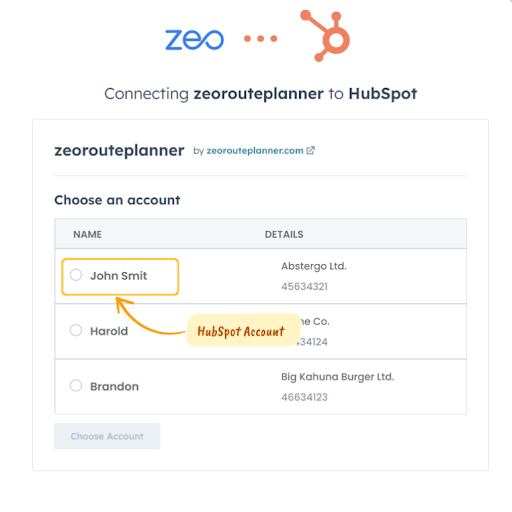
- Vous serez redirigé vers HubSpot, où vous serez invité à sélectionner votre compte HubSpot.
- Accorder des autorisations
- Sur la page Autorisation d'accès, Zeo demandera l'accès à vos données HubSpot.
- Cliquez sur Connecter l'application pour finaliser l'intégration.
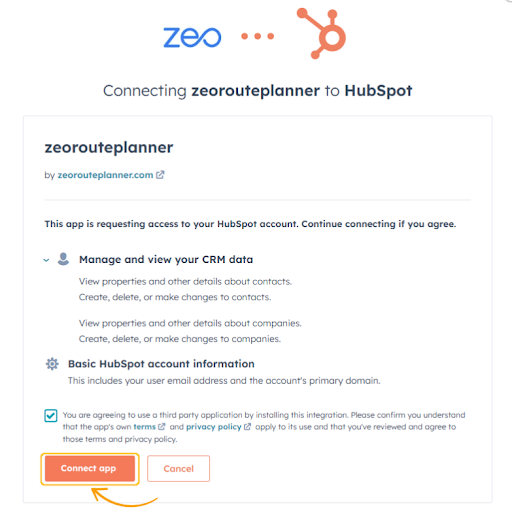
- Sur la page Autorisation d'accès, Zeo demandera l'accès à vos données HubSpot.
- Intégration terminée
- Votre compte Zeo est désormais connecté avec succès à HubSpot.
- Vous êtes prêt à créer votre premier itinéraire en utilisant l'intégration Zeo-HubSpot.
L'intégration de Zeo Route Planner à HubSpot est relativement simple : aucune étape complexe, aucun codage requis. En combinant les fonctionnalités CRM de HubSpot avec les fonctionnalités d'optimisation d'itinéraires intelligentes de Zeo, vous pouvez améliorer l'efficacité de vos livraisons, réduire vos coûts opérationnels et améliorer l'expérience client.
Alors, qu'attendez-vous ? Profitez de l'intégration Zeo et HubSpot pour booster la croissance de votre entreprise.
Si vous souhaitez comprendre comment Zeo peut vous aider à améliorer la planification de vos itinéraires, planifier une démo gratuite.

Êtes-vous propriétaire d'une flotte?
Vous souhaitez gérer facilement vos chauffeurs et vos livraisons ?
Développez votre entreprise sans effort avec Zeo Routes Planner : optimisez les itinéraires et gérez plusieurs conducteurs en toute simplicité.
augmenter les économies de carburant
Économisez 2 heures sur les livraisons, tous les jours !
Optimisez les itinéraires avec notre algorithme, réduisant ainsi efficacement le temps et les coûts de trajet.
Commencez gratuitement





















