



Mis à jour le: le 14 avril 2025
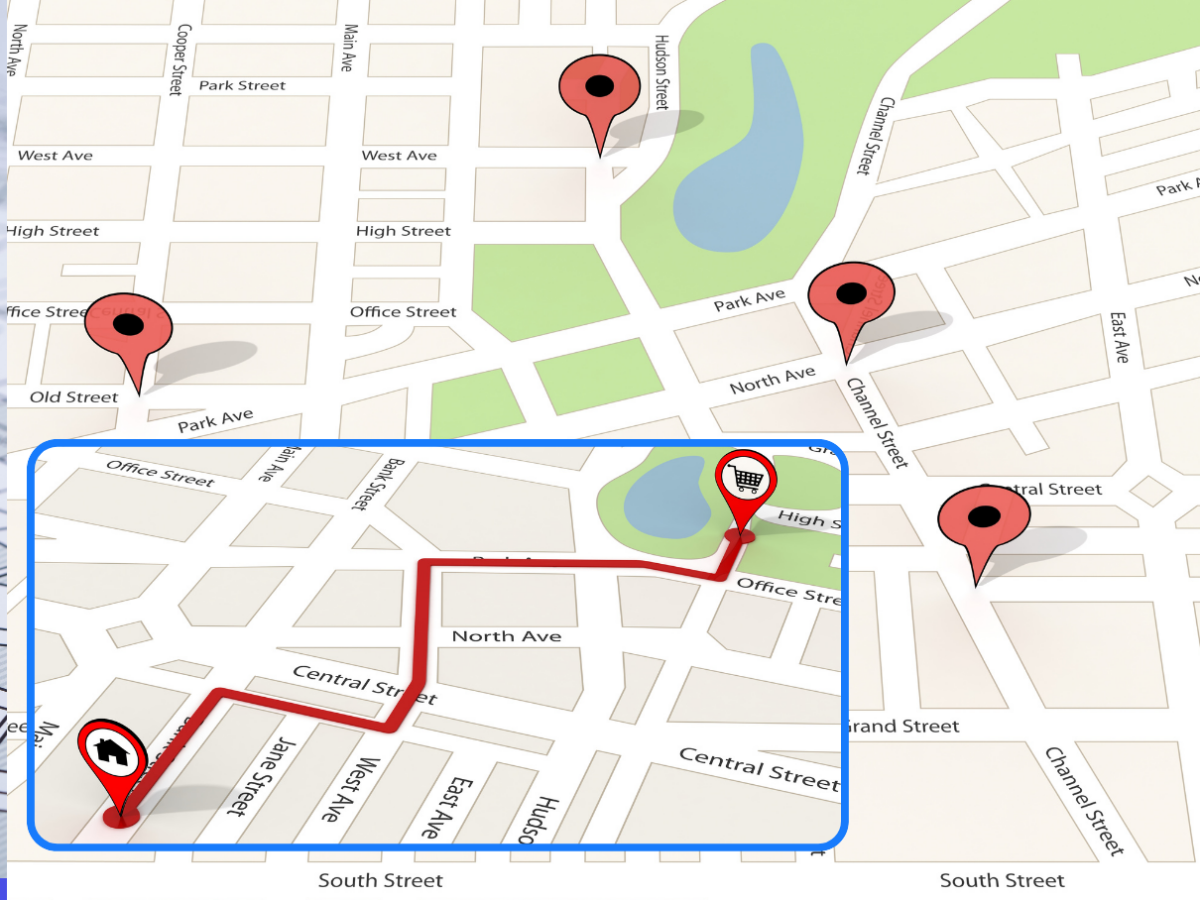
Livrer du point A au point B paraît simple, jusqu'à ce qu'il faille gérer des dizaines d'arrêts, une circulation imprévisible et des horaires serrés. C'est là qu'intervient le planificateur d'itinéraires Google Maps. Il fournit aux conducteurs des indications détaillées, des mises à jour du trafic en temps réel et une vue claire de chaque arrêt sur la carte. Mais le hic : ajouter et organiser manuellement plusieurs arrêts peut s'avérer fastidieux.
C'est pourquoi les entreprises associent souvent Google Maps à une application de planification d'itinéraires. Cette combinaison optimise efficacement les itinéraires, réduit le temps de trajet et assure le bon déroulement des livraisons. Un petit plus qui fait toute la différence : gain de temps, de carburant et beaucoup de stress.
Il est temps de découvrir comment vous pouvez tirer parti de l'optimisation des itinéraires de Google Maps pour la planification des livraisons.
Comment planifier un itinéraire de livraison avec Google Maps
De nombreuses petites et moyennes entreprises commencent avec Google Maps Route Planner comme première étape dans la cartographie des arrêts de livraison.
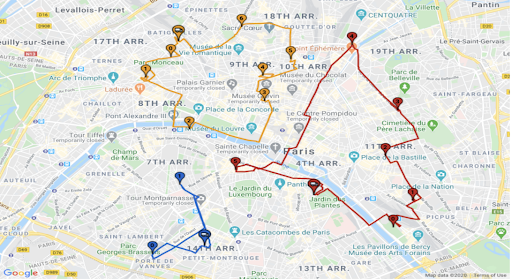
Le systèmes de planification d'itinéraire optimisés par Google Il s'agit de répertorier vos adresses clés et de les intégrer à la plateforme Google. Vous pourrez ensuite partager l'itinéraire avec les conducteurs.
C'est simple, mais il y a des détails importants à surveiller lors de la création d'itinéraires.
Créez vos itinéraires
Lorsque vous planifiez un itinéraire de livraison avec Google Maps, le point de départ est souvent une feuille de calcul ou une liste d'adresses clients. Saisissez chaque arrêt un par un dans le planificateur d'itinéraire et adaptez l'ordre de livraison à l'emploi du temps de votre chauffeur. Vous pouvez désormais utiliser ce processus sur un navigateur ou même une application mobile.
Techniquement, il suffit d'envoyer des données d'adresse à la fonction de géocodage de Google en arrière-plan. Le système détermine ainsi la latitude et la longitude, que Google Maps décode pour vous indiquer les itinéraires possibles.
Vous pouvez ajouter jusqu'à 25 points de cheminement (avec les points de départ et d'arrivée). Après avoir défini ces points, vous pouvez consulter le temps de trajet estimé et les distances entre les arrêts.
Vous trouverez ci-dessous quelques conseils rapides pour créer des itinéraires :
- Divisez les livraisons plus importantes en lots plus petits pour rester dans la limite du point de cheminement.
- Vérifiez deux fois chaque adresse pour détecter les erreurs afin de garantir l'exactitude du géocodage.
- Utilisez le bouton « Ajouter un arrêt » pour inclure chaque emplacement dans la séquence correcte.
- Appuyez sur « Itinéraire » pour confirmer le temps et la distance estimés avant de commencer le voyage.
- Gardez un œil sur les données de trafic en direct, car les conditions peuvent changer dans les zones très fréquentées.
Limites
Vous pouvez utiliser le planificateur d'itinéraires Google Maps pour guider les conducteurs d'un point à un autre grâce à une planification d'itinéraire efficace. Cependant, il présente également quelques inconvénients.
Limite de 25 points de cheminement
Le premier obstacle est la limite de 25 points de passage. Les grandes livraisons comportant des dizaines d'arrêts peuvent nécessiter une solution de contournement ou un système différent. Diviser les itinéraires importants en plusieurs segments peut prendre du temps et compliquer la répartition.
Manque d'outils spécialisés d'optimisation d'itinéraire
Certaines équipes ont également constaté l'absence de fonctionnalités plus poussées, comme celles des outils spécialisés d'optimisation d'itinéraires. Par exemple, il est impossible de gérer directement plusieurs conducteurs et leurs capacités.
Quelques limitations supplémentaires incluent :
- Aucune fonctionnalité de planification de capacité pour les grandes flottes.
- Options de planification limitées pour les livraisons à heure précise.
Ces contraintes poussent de nombreuses entreprises à rechercher des logiciels plus performants, tels que Zeo Route Planner. Ce logiciel offre optimisation automatisée des itinéraires qui organise les arrêts de manière dynamique. Vous pouvez également ajouter des arrêts en tapant pour le construire efficacement, en tenant compte des conditions de circulation en temps réel, des changements de chauffeurs et des contraintes de livraison.

augmenter les économies de carburant
Économisez 2 heures sur les livraisons, tous les jours !
Optimisez les itinéraires avec notre algorithme, réduisant ainsi efficacement le temps et les coûts de trajet.
Commencez gratuitement
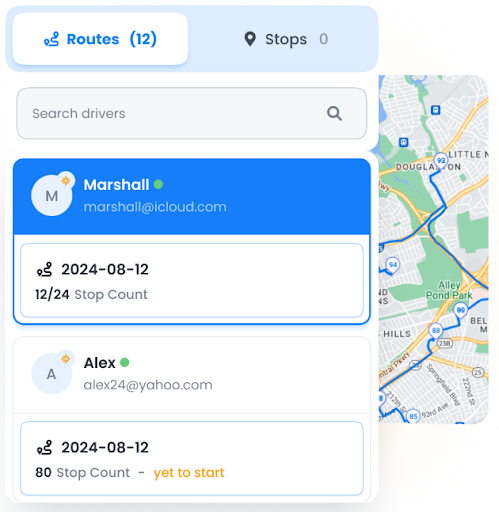
Contrairement à Google Maps Route Planner, qui nécessite des ajustements manuels, Zeo Route Planner optimise automatiquement les séquences de livraison, réduisant ainsi les coûts de carburant, améliorant les ETA et rendant la gestion de flotte multi-conducteurs transparente.
Planificateur d'itinéraire Google Maps vs optimisation d'itinéraire
On pourrait penser que Google Maps Route Planner s'occupe de tout ce qui concerne la planification des voyages. Mais ce n'est pas tout à fait le cas.
L'optimisation des itinéraires est un processus plus large qui implique le tri de grands ensembles d'adresses, la prise en compte des charges de travail des conducteurs et même la prise en compte des fenêtres de temps de livraison.
Mais le planificateur de Google ne vous donne qu'une série d'indications et ne décide pas automatiquement de la meilleure séquence si vous avez plus d'une poignée d'arrêts.
Les solutions d'optimisation d'itinéraires comme Zeo Route Planner sont donc utiles. Elles collectent les données d'une API Distance Matrix (de Google ou d'un autre fournisseur) et exécutent des algorithmes avancés, tels que Problème de vendeur itinérant or Problème d'itinéraire de véhicule.
Ces systèmes permettent d’attribuer les bons arrêts au bon conducteur et de les organiser dans le meilleur ordre pour réduire le nombre de kilomètres parcourus.
En d'autres termes, Google Maps Route Planner est idéal pour un guidage rapide et simple, mais il n'est pas conçu pour gérer une flotte complexe.
Voici les principales différences :
| Aspect | Planificateur d'itinéraire Google Maps | Optimisation des itinéraires |
| Objectif principal | Itinéraire et planification de base du voyage | Attribution des arrêts, meilleur séquençage, gestion de flotte |
| Points de cheminement maximum | 25 | Peut gérer beaucoup plus, souvent des centaines ou des milliers |
| Gestion de Flotte | Non intégré | Comprend souvent des règles de planification et de capacité des conducteurs |
| Contraintes personnalisées | Édition | Gère les fenêtres horaires, la charge du véhicule, les pauses du conducteur |
Conclusion
Voilà ! Nous avons maintenant abordé les étapes principales et analysé quelques limites de l'utilisation du planificateur d'itinéraires Google Maps. Vous pouvez l'utiliser pour planifier votre voyage et planifier vos arrêts.
Pour un nombre d'arrêts plus restreint, le planificateur d'itinéraires de Google Maps est suffisant. Mais si vous jonglez avec de nombreux conducteurs et de nombreux arrêts, un logiciel d'optimisation d'itinéraires complet pourrait être plus adapté.
Si votre équipe a besoin d'un système capable de gérer davantage d'arrêts, pensez à un système de répartition plus performant qui maîtrise la planification des déplacements : Zeo Route Planner. C'est une solution efficace. livrer les colis efficacement, y compris tout, depuis l'importation d'adresses jusqu'aux notifications des destinataires et aux tableaux de bord des clients.
Démo pour voir comment cela peut réduire le temps de trajet, réduire la tension du conducteur et assurer le bon déroulement de vos itinéraires.

Êtes-vous propriétaire d'une flotte?
Vous souhaitez gérer facilement vos chauffeurs et vos livraisons ?
Développez votre entreprise sans effort avec Zeo Routes Planner : optimisez les itinéraires et gérez plusieurs conducteurs en toute simplicité.
augmenter les économies de carburant
Livraisons et ramassages sans tracas !
Optimisez les itinéraires avec notre algorithme, réduisant ainsi efficacement le temps et les coûts de trajet.
Commencez gratuitement





















