



Mis à jour le: 23 février 2026
Temps de lecture : 3 minutes
TL; DR: Google Maps offre une excellente navigation, mais ne propose pas l'optimisation des itinéraires à arrêts multiples nécessaire à une gestion efficace des flottes comportant plus de quelques arrêts. L'IA de Google se concentre sur la prédiction du trafic sur un seul itinéraire. Plutôt que des itinéraires complexes à plusieurs étapes, les outils d'optimisation de trajets comme Zeo Route Planner y remédient grâce à une optimisation basée sur l'IA et une intégration fluide avec Google Maps, permettant ainsi aux équipes de livraison de gagner plus de 2 heures par jour.
Navigation routière Google Maps : #PowerItWithZEO
Tout comme une flotte est inefficace sans ses chauffeurs, de la même manière, un planificateur d'itinéraire est incomplet sans la fonctionnalité permettant de fournir la navigation des itinéraires.
Zeo Route Planner vous propose la fonctionnalité permettant d'afficher et de parcourir les itinéraires formés dans l'application sur Google Map, à portée de main.
Google Maps offre des possibilités limitées pour l'optimisation d'itinéraires. Lorsque vous devez ajouter de nombreux arrêts, ZEO entre en jeu. Vous découvrirez comment le planificateur d'itinéraires ZEO optimise vos itinéraires à arrêts multiples et vous connecte directement à Google Maps pour la navigation entre ces arrêts.
La navigation à assistance vocale de Google Maps, associée à la fonction de superposition de navigation visible de Zeo, rend les livraisons/enlèvements beaucoup plus rapides et réduit ainsi les coûts de carburant de plus de 10 000 conducteurs à partir de 2026.
Comprendre les limitations de navigation de Google Maps pour les itinéraires à arrêts multiples
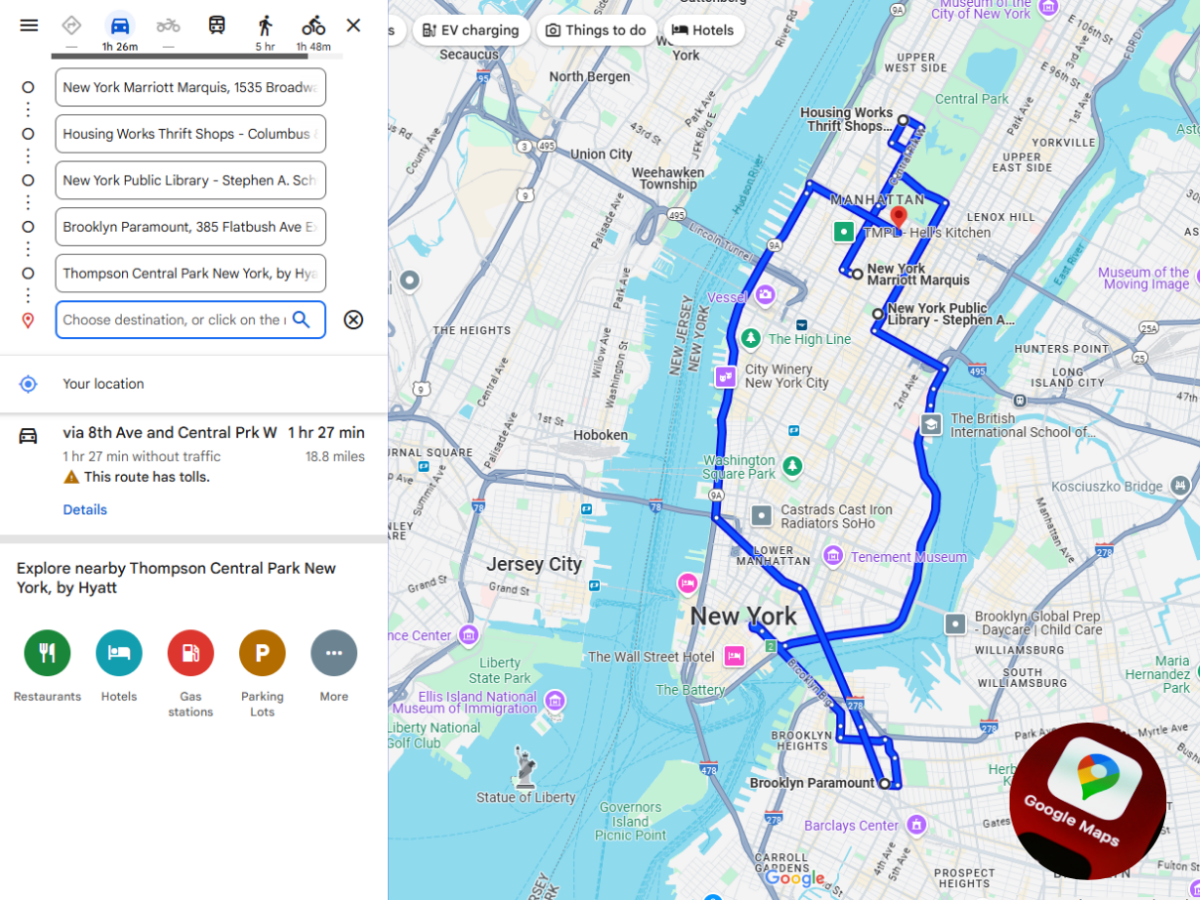
Si Google Maps excelle dans la navigation point à point avec des mises à jour du trafic en temps réel, il se heurte à des limitations importantes lorsqu'il s'agit de gérer des itinéraires complexes à plusieurs étapes. Google Maps n'autorise que jusqu'à 10 points de passage. sur un seul itinéraire, ce qui le rend impraticable pour les opérations de livraison qui gèrent régulièrement 20, 50, voire plus de 100 arrêts par itinéraire.
L'exploitation de flottes commerciales exige une planification d'itinéraires sophistiquée qui tient compte de facteurs tels que les créneaux horaires de livraison, les contraintes de capacité des véhicules, les compétences des conducteurs et les niveaux de priorité des clients. C'est là que les logiciels spécialisés d'optimisation d'itinéraires deviennent essentiels, fonctionnant de concert avec les capacités de navigation supérieures de Google Maps pour créer une solution globale et efficace.
Comment naviguer dans Google Map ?
Définissez Google Map comme application de navigation par défaut :
- #1. Ouvrez l'application Zeo « Route Planner »
- #2. Va sur mon profil"
- #3. Ensuite, allez dans « Préférences »
- #4. Sélectionnez « Préférences de navigation »
- #5. Sélectionnez « Navigation dans »
- #6. Dans la liste des applications de navigation disponibles, sélectionnez Google Map.
- #7. Sauvegarder les modifications
Asseyez-vous et détendez-vous pendant que Zeo planifie votre itinéraire :
- #1. Rendez-vous dans la section « En balade ».
- #2. S'il s'agit de votre premier itinéraire : l'option permettant d'ajouter des arrêts apparaîtra immédiatement.
- #3. Sinon, cliquez sur le « bouton Plus ».
- #4. Sélectionnez l'option « Nouvel itinéraire »
- #5. Sélectionnez l'une des options disponibles parmi l'importation via Excel, l'importation via image, l'importation via codes-barres, la recherche manuelle et la recherche vocale pour ajouter vos arrêts et les détails requis pour les arrêts respectifs.
- #6. Ajout d'arrêts terminé
- #7. Créer et optimiser un itinéraire
Où la magie opère..
#1. Lorsque vous êtes prêt à faire le trajet : sélectionnez « Commencer mon voyage »
#2. Cliquez sur le bouton « Naviguer » pour le 1er arrêt.
Maintenant, cela vous amènera à Google Maps et lancera la navigation du premier arrêt. Sur la « superposition de navigation », vous pouvez cliquer sur « Succès » lorsque cet emplacement d'arrêt arrive.
Si la « Preuve de livraison » est activée : cliquer sur le bouton « Succès » vous amènera à la section « On Ride » de l'application et fera apparaître une fenêtre contextuelle pour ajouter une signature ou une image, afin de vérifier que c'est fait. livraison.
Sinon, il restera sur Google Maps et commencera à naviguer jusqu'au 2ème arrêt puis aux autres arrêts, en suivant l'ordre d'optimisation, jusqu'à ce que l'itinéraire soit terminé.
Une barre portant le nom « Quitter la navigation » apparaîtra également sur Google Maps si vous souhaitez quitter la navigation avant d'arriver à votre destination d'arrêt actuelle.

augmenter les économies de carburant
Économisez 200 $ sur le carburant, par mois !
Optimisez les itinéraires avec notre algorithme, réduisant ainsi efficacement le temps et les coûts de trajet.
Commencez gratuitement
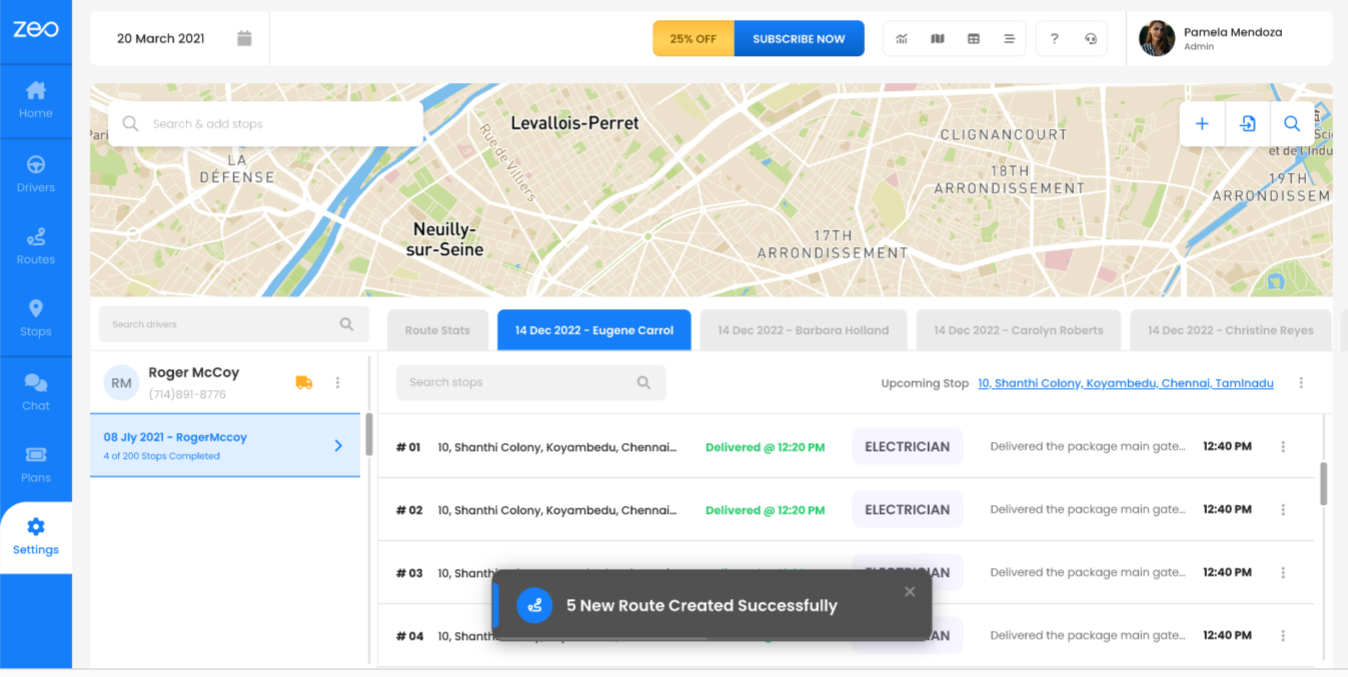
Zeo propose :
Autres dépendances importantes pour les meilleurs résultats de navigation dans Google Map :
- #1. Superposition de navigation
- #2. Éviter (Fonction pour éviter les tunnels, les autoroutes, le tronc, les ponts, le gué, le ferry)
- #3. Preuve de livraison
- #4. Côté de la route
- #5. Type de véhicule
- Toutes ces fonctionnalités peuvent être trouvées dans l'application via Mon profil -> Préférences.
Navigation hors ligne avec Google Maps :
- #1. Téléchargez d'abord l'emplacement de la ville/de l'état où vous souhaitez effectuer des ramassages/livraisons dans les cartes hors ligne dans les paramètres de Google Map.
- #2. Accédez à l'application Zeo Route Planner, planifiez l'itinéraire et désactivez le réseau mobile/Wi-Fi.
- #3. Sélectionnez « Commencer mon voyage » dans la section On Ride, puis cliquez sur le bouton « Naviguer ».
- #4. Cette action vous mènera à Google Maps et vous guidera efficacement jusqu'à chaque arrêt, comme c'est le cas en mode en ligne.
Cela vous permettra d'économiser des données et de la batterie, tout en automatisant vos livraisons du dernier kilomètre, avec une consommation de carburant réduite, un gain de temps et une distance moindres. Pour les secteurs de services spécialisés comme le nettoyage automobile mobile ou les services de techniciens de câblage, cette combinaison de Planification d'itinéraire optimisée avec la navigation Google Maps Cela devient encore plus crucial pour maintenir les horaires de service et réduire les coûts opérationnels.
Optimisation du rendement énergétique grâce à une planification intelligente des itinéraires
L'intégration d'un logiciel d'optimisation d'itinéraires et de Google Maps offre des avantages considérables en matière d'économies de carburant. Si Google Maps fournit des données de trafic en temps réel et une navigation détaillée, le choix initial de l'itinéraire est déterminant pour l'efficacité énergétique de votre trajet. Selon le ministère américain de l'ÉnergieUne optimisation adéquate des itinéraires peut réduire le nombre de kilomètres parcourus par les véhicules de 10 à 40 %, ce qui se traduit directement par des économies de carburant.
Les agences gouvernementales ont fait état d'économies substantielles grâce aux programmes d'optimisation des itinéraires. Une étude de cas récente montre comment une planification d'itinéraire adéquate a permis d'atteindre ces objectifs. 180 000 $ d'économies annuelles grâce à une consommation de carburant réduite et à une efficacité accrue de la prestation de services.
Bon Routage !
Questions fréquemment posées
Google Maps peut-il gérer efficacement les itinéraires comportant plus de 10 arrêts ?
Google Maps est limité à 10 points de passage par itinéraire, ce qui le rend inadapté aux opérations commerciales comportant de nombreux arrêts. Les logiciels professionnels d'optimisation d'itinéraires gèrent un nombre illimité d'arrêts et s'intègrent à Google Maps pour la navigation, offrant ainsi le meilleur des deux mondes.
Quelle est la différence entre la planification d'itinéraire et la navigation routière ?
La planification d'itinéraire consiste à déterminer l'enchaînement et le moment optimaux des différents arrêts, tandis que la navigation fournit des instructions de navigation précises entre les points de départ et d'arrivée. La planification d'itinéraire s'effectue avant le départ, tandis que la navigation vous guide pendant le trajet.
Combien de carburant une optimisation appropriée des itinéraires peut-elle permettre d'économiser ?
Des études montrent que l'optimisation des itinéraires peut réduire le nombre de kilomètres parcourus par les véhicules de 10 à 40 %, selon la complexité du trajet et les niveaux d'efficacité actuels. Cela se traduit directement par des économies de carburant et une réduction de l'usure des véhicules.
Les logiciels d'optimisation d'itinéraires fonctionnent-ils avec différentes applications de navigation ?
La plupart des planificateurs d'itinéraires professionnels prennent en charge plusieurs applications de navigation, notamment Google Maps, Waze et Apple Maps. Cette flexibilité permet aux conducteurs d'utiliser leur interface de navigation préférée tout en bénéficiant d'itinéraires optimisés.
Puis-je utiliser l'optimisation d'itinéraires pour des secteurs de services comme l'installation de câbles ou le toilettage mobile ?
Oui, l'optimisation des itinéraires est particulièrement précieuse pour les secteurs de services où les rendez-vous sont soumis à des contraintes horaires. Des fonctionnalités comme affectation des conducteurs en fonction de leurs compétences et contraintes de créneaux horaires aider les entreprises de services à réduire les temps de trajet tout en maintenant les normes de qualité de service.

Êtes-vous propriétaire d'une flotte?
Vous souhaitez gérer facilement vos chauffeurs et vos livraisons ?
Développez votre entreprise sans effort avec Zeo Routes Planner : optimisez les itinéraires et gérez plusieurs conducteurs en toute simplicité.

augmenter les économies de carburant
Livraisons et ramassages sans tracas !
Optimisez les itinéraires avec notre algorithme, réduisant ainsi efficacement le temps et les coûts de trajet.
Commencez gratuitement





















