




Mis à jour le: 10 mars
Temps de lecture : 3 minutes
TL; DR: Le suivi des véhicules avec surveillance en temps réel des itinéraires utilise la technologie GPS pour fournir des mises à jour en temps réel de la localisation et des données de déplacement des flottes de livraison. Cette technologie aide les entreprises à réduire les retards jusqu'à 30 % tout en améliorant la communication avec les clients et la visibilité opérationnelle. Les outils d'optimisation d'itinéraires comme Zeo Route Planner répondent à ce besoin grâce au suivi GPS en temps réel et aux mises à jour en direct des heures d'arrivée estimées, permettant ainsi aux équipes logistiques de gagner plus de deux heures par jour.
Dans le secteur de la livraison actuel, trépidant et compétitif, le suivi des itinéraires en direct est essentiel pour les organisations modernes. Il améliore non seulement l'expérience du consommateur, mais augmente également l'efficacité opérationnelle, la sécurité et la prise de décision basée sur les données. À mesure que le commerce électronique et la demande de livraisons rapides continuent de croître, le suivi des itinéraires en direct deviendra un élément essentiel des opérations de livraison et de logistique modernes. Dans cet article de blog, nous verrons comment suivre un véhicule avec le suivi d'itinéraire en direct,
Qu'est-ce que le suivi d'itinéraire en direct ?
Live Route Tracking est une technologie qui permet aux entreprises de surveiller la localisation en temps réel, de suivre les emplacements de la flotte et le mouvement des camions sur leurs itinéraires de livraison. Ce système utilise le GPS, la télématique et d'autres sources de données pour offrir des mises à jour en temps réel sur la localisation réelle de chaque véhicule, permettant aux entreprises de suivre les mouvements de la flotte et de s'adapter aux conditions routières changeantes.
Les systèmes modernes de suivi GPS utilisent des réseaux satellitaires pour localiser les véhicules avec une précision de 3 à 5 mètres. Selon le Département des Transports des États-UnisLes entreprises utilisant la technologie de suivi de flotte font état d'améliorations significatives en matière de performance de livraison et de gestion des coûts dans divers secteurs.
Quelques avantages du suivi d'itinéraire en direct
Le suivi de la localisation en direct est essentiel pour les entreprises dont les employés travaillent sur le terrain, à distance ou sur site. Cela permet d'améliorer les opérations.
Voyons maintenant quelques avantages de l’utilisation du suivi d’itinéraire en direct,
- Efficacité améliorée: Aide à optimiser les itinéraires de livraison en éliminant les retards et les détours inutiles.
- Satisfaction client améliorée : Tient les consommateurs informés de l'état de leur livraison, ce qui se traduit par une meilleure expérience globale.
- Sécurité accrue : Les entreprises peuvent ajouter une couche de sécurité supplémentaire en surveillant en permanence les véhicules.
- Collecte des données : Collecte des informations utiles qui peuvent être analysées pour améliorer les futurs modes de livraison.
Composants essentiels des systèmes de suivi des véhicules
Les systèmes de suivi de véhicules performants combinent plusieurs technologies pour offrir une visibilité complète de la flotte. Les récepteurs GPS collectent des données de localisation toutes les quelques secondes, tandis que les réseaux cellulaires transmettent ces informations à des plateformes de gestion centralisées. Les systèmes modernes s'intègrent également aux API de données de trafic pour fournir des mises à jour en temps réel sur les embouteillages et des suggestions d'itinéraires alternatifs.
L'intégration de ces technologies permet des fonctionnalités telles que le géorepérage, qui alerte les gestionnaires lorsque des véhicules entrent ou sortent de zones désignées, et la surveillance du comportement des conducteurs, qui suit des indicateurs comme la vitesse, les freinages brusques et le temps d'inactivité. Ces fonctionnalités aident les entreprises à maintenir leurs normes opérationnelles tout en réduisant leurs coûts de carburant et l'usure de leurs véhicules.
Suivez un véhicule avec le suivi d'itinéraire en direct de Zeo
Les fonctions de suivi d'itinéraire en direct du logiciel Zeo Routing permettent de surveiller les véhicules en temps réel, ce qui vous permet d'optimiser vos opérations et de garantir une livraison dans les délais. Voici comment vous pouvez y parvenir :
- Connectez-vous à Zeo Route Planner
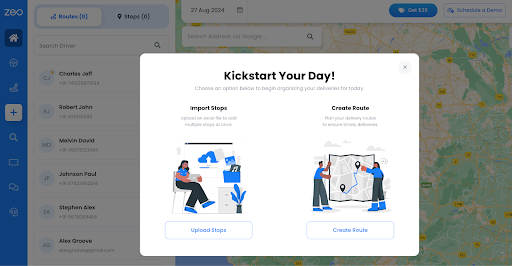
Commencez par vous connecter à votre compte Zeo avec vos identifiants. - Ouvrir le tableau de bord de suivi
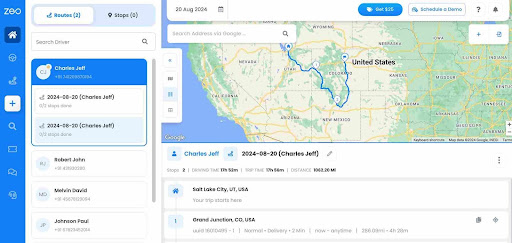
Accédez à la section « Suivi en direct » de l'écran principal tableau de bord, où vous pouvez visualiser vos véhicules en temps réel. - Sélectionnez le véhicule
- Sélectionnez l'un des véhicules actifs de la liste à suivre. Vous pouvez le choisir sur la carte ou utiliser la liste des véhicules pour le localiser.
- Une fois sélectionnée, la carte affichera l'emplacement actuel du véhicule, ainsi que des informations mises à jour, notamment la vitesse, la progression de l'itinéraire et l'heure d'arrivée estimée.
- Suivre la progression de l'itinéraire

Suivez le déplacement du véhicule le long de son itinéraire. Zeo mettra à jour l'emplacement en temps réel, en affichant la position exacte sur la carte. - Modifier l'itinéraire selon les besoins
S'il y a des problèmes de circulation ou d'autres retards, utilisez l'outil de routage dynamique pour modifier l'itinéraire, Zeo fournira des itinéraires alternatifs pour assurer une livraison à temps.
- Contactez le conducteur si nécessaire
Utilisez les fonctionnalités de messagerie intégrées du tableau de bord de suivi pour fournir au conducteur des mises à jour ou de nouveaux itinéraires.
- Donnez toutes les mises à jour à vos clients
Sur la base des données de suivi en direct, vous pouvez fournir des mises à jour précises des délais de livraison à vos clients, les tenant informés.
Meilleures pratiques pour la mise en œuvre du suivi des véhicules
La mise en place réussie d'un système de suivi des véhicules nécessite une communication claire avec les conducteurs concernant les politiques de confidentialité et les avantages du système. La formation des équipes aux fonctionnalités du tableau de bord et aux systèmes d'alerte garantit une utilisation optimale des capacités de suivi. La maintenance régulière du système, incluant les mises à jour logicielles et les contrôles matériels, assure la précision et la fiabilité du suivi.
L'établissement d'indicateurs clés de performance permet de mesurer l'efficacité du système de suivi. Parmi les indicateurs courants figurent le délai de livraison moyen, la consommation de carburant par trajet, les scores de satisfaction client et les pourcentages de livraisons à l'heure. Données du Bureau of Labor Statistics Cela montre que les entreprises de logistique utilisant des systèmes de suivi complets constatent une amélioration de 15 à 25 % de leur efficacité opérationnelle dès la première année de mise en œuvre.
Avantages du suivi d'itinéraire en direct Zeo
L'outil de suivi d'itinéraire en direct de Zeo offre plusieurs avantages aux entreprises impliquées dans les opérations de livraison et de logistique. Voici quelques avantages significatifs :

augmenter les économies de carburant
Économisez 200 $ sur le carburant, par mois !
Optimisez les itinéraires avec notre algorithme, réduisant ainsi efficacement le temps et les coûts de trajet.
Commencez gratuitement
- Visibilité améliorée de la flotte : Fournit des données de localisation en temps réel pour tous les véhicules, vous permettant de suivre leurs mouvements et leur statut à tout moment.
- Efficacité opérationnelle améliorée : Permet des modifications d'itinéraire dynamiques en fonction des conditions de trafic réelles, réduisant ainsi les retards et garantissant une livraison à temps.
- Satisfaction client accrue : Vous pouvez fournir aux clients des informations précises et en temps réel sur les délais de livraison, ce qui améliore la transparence et la confiance.
- Meilleure gestion du conducteur : Surveille le comportement du conducteur et le respect de l'itinéraire pour promouvoir la responsabilité et garantir le respect des réglementations de l'entreprise.
- Économies de coûts: Réduit les coûts de carburant et de main-d'œuvre en optimisant les itinéraires en temps réel, ce qui se traduit par des opérations plus efficaces.
Questions fréquemment posées
Quelle est la précision du suivi GPS des véhicules de livraison ?
Les systèmes de géolocalisation GPS modernes offrent une précision de 3 à 5 mètres dans des conditions normales. Cette précision peut être affectée par les conditions météorologiques, la densité urbaine et les interférences, mais la plupart des systèmes commerciaux assurent un positionnement fiable pour la gestion de flottes.
Quelles informations les clients peuvent-ils consulter lorsqu'ils suivent leur livraison ?
Les clients reçoivent généralement des mises à jour en temps réel sur la localisation, l'heure d'arrivée estimée et l'état de la livraison par SMS, e-mail ou via des pages de suivi personnalisées. De nombreux systèmes proposent également une vue cartographique indiquant la position approximative du livreur et l'avancement de son itinéraire, sans divulguer les détails du véhicule.
Comment le suivi en temps réel contribue-t-il à réduire les coûts de carburant ?
Le suivi en temps réel permet de réduire la consommation de carburant en identifiant les itinéraires les plus courts, en évitant les embouteillages et en éliminant l'utilisation non autorisée des véhicules. Les gestionnaires de flottes peuvent ainsi contrôler le temps d'inactivité, optimiser les séquences de trajets et effectuer des ajustements en temps réel afin de réduire le kilométrage total et les dépenses de carburant.
Les chauffeurs peuvent-ils communiquer directement avec les répartiteurs via des systèmes de suivi ?
Oui, la plupart des plateformes de suivi professionnelles intègrent une messagerie permettant une communication bidirectionnelle entre les chauffeurs et les gestionnaires. Cela facilite la coordination en temps réel pour les modifications d'itinéraire, les mises à jour de livraison et la gestion des imprévus, sans nécessiter d'outils de communication supplémentaires.
Que se passe-t-il si le signal GPS est perdu pendant la livraison ?
Les systèmes de suivi de qualité stockent les données de localisation localement en cas d'indisponibilité temporaire du signal GPS et les transfèrent dès que la connexion est rétablie. La plupart des plateformes envoient également des alertes lorsque les véhicules perdent le signal pendant une période prolongée, permettant ainsi aux responsables de contacter directement les conducteurs si nécessaire.
Planificateur d'itinéraire Zeo suivi d'itinéraire en direct vous permet d'améliorer la gestion de votre flotte, d'améliorer l'efficacité des livraisons et d'augmenter la satisfaction des clients en maintenant un contrôle et une visibilité complets sur votre entreprise. Le suivi d'itinéraire en direct de Zeo peut vous aider et convient parfaitement à votre entreprise. Pour en savoir plus, réserver une démo gratuite dès aujourd'hui !

augmenter les économies de carburant
Économisez 2 heures sur les livraisons, tous les jours !
Optimisez les itinéraires avec notre algorithme, réduisant ainsi efficacement le temps et les coûts de trajet.

Êtes-vous propriétaire d'une flotte?
Vous souhaitez gérer facilement vos chauffeurs et vos livraisons ?
Développez votre entreprise sans effort avec Zeo Routes Planner : optimisez les itinéraires et gérez plusieurs conducteurs en toute simplicité.
augmenter les économies de carburant
Économisez 200 $ sur le carburant, par mois !
Optimisez les itinéraires avec notre algorithme, réduisant ainsi efficacement le temps et les coûts de trajet.
Commencez gratuitement 




















