



Mis à jour le: 5 février 2026
Temps de lecture : 5 minutes
TL; DR: Google Maps ne propose pas d'outil intégré de tracé de rayon, mais des applications tierces comme FreeMapTools et Scribble Maps s'intègrent à Google Maps pour créer des cercles délimitant les zones de livraison et les zones de service. Dès 2026, ces outils permettent de visualiser les zones de couverture et d'optimiser la planification des déplacements des équipes sur le terrain. Des outils d'optimisation d'itinéraires comme Zeo Route Planner proposent une solution basée sur la capacité et la gestion des zones de service, permettant ainsi aux équipes de livraison et de service de gagner plus de deux heures par jour.
Google Maps, l'une des plateformes de navigation les plus utilisées au monde, est accessible sur mobile et ordinateur. Extrêmement utile, elle couvre plus de 98% du globe En 2026, cette application était déjà largement utilisée. Elle est réputée pour ses itinéraires en temps réel, ses informations trafic et sa capacité à localiser précisément des lieux. Cependant, malgré toutes ses fonctionnalités, certaines options ne sont pas disponibles d'emblée.
Une demande fréquente ? La possibilité de tracer un rayon sur Google Maps. Que vous planifiiez des zones de livraison, que vous mettiez en place des aires de service ou que vous souhaitiez simplement connaître la distance à parcourir depuis un lieu, pouvoir tracer un cercle d'un rayon donné serait extrêmement utile.
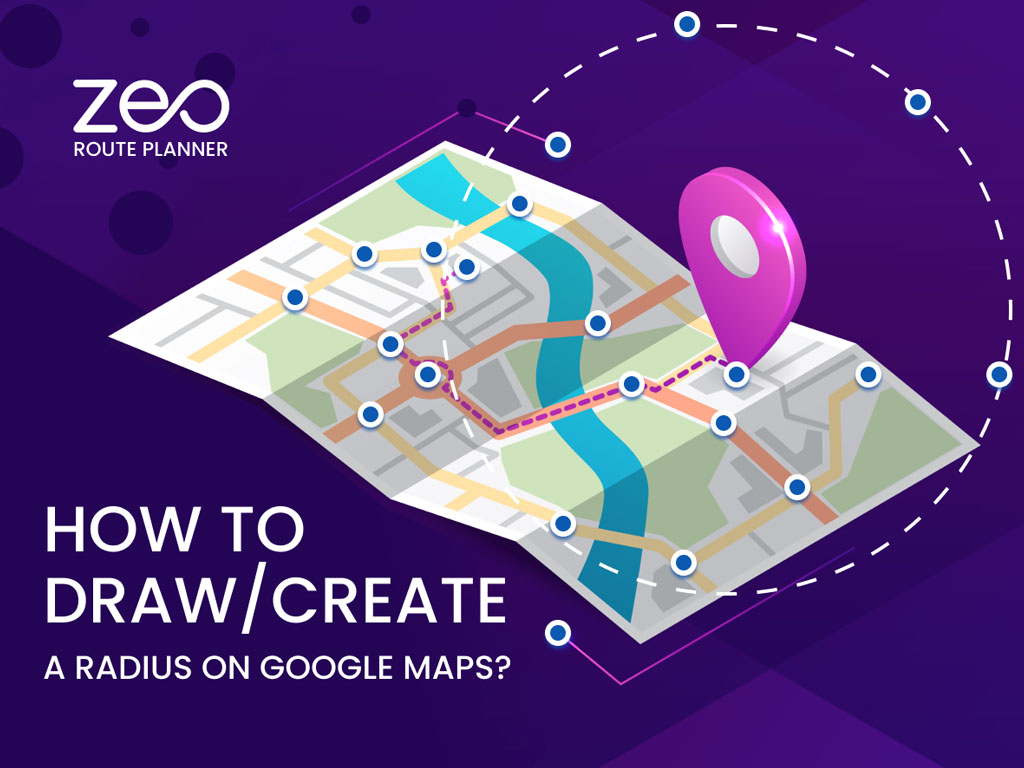
Malheureusement, Google Maps ne permet pas actuellement aux utilisateurs de définir ou de tracer un rayon directement dans l'application. Cela dit, il existe des moyens fiables d'en créer un avec des outils tiers gratuits ; une fois que vous savez comment faire, c'est étonnamment simple.
Voyons exactement comment dessiner un rayon sur Google Maps, étape par étape.
Utiliser des outils tiers pour dessiner un rayon sur Google Maps
Si vous vous demandez comment tracer un rayon sur Google Maps, sachez que vous aurez besoin d'un outil tiers. Google Maps ne prend pas en charge les fonctions de rayon ou de temps de trajet par défaut, mais plusieurs outils en ligne gratuits le font et s'intègrent parfaitement à Google Maps.
Ces outils vous permettent de :
- Dessinez un cercle d'un rayon donné en miles ou en kilomètres à partir de n'importe quel endroit
- Créez des polygones de temps de trajet pour visualiser la distance que vous pouvez parcourir dans un temps défini (par exemple, 15 ou 30 minutes)
- Déterminer quels emplacements, adresses ou marqueurs se trouvent dans cette zone
- Exporter des données ou des listes de clients dans le rayon pour une utilisation professionnelle
Par exemple, outil de carte de rayon Permet aux utilisateurs de déterminer les distances entre un lieu et des marqueurs spécifiques situés dans la zone. Cet outil créer un cercle Autour du point spécifié sur votre carte, l'option « temps de trajet » génère un polygone. Ce polygone inclut toutes les zones comprises dans le temps spécifié.
Étapes pour dessiner un rayon à l'aide d'outils tiers
À créer un rayon sur Google MapsVous aurez besoin d'un programme compatible avec Google Maps. Ouvrez le programme et recherchez la carte souhaitée. Ouvrez les outils du programme et sélectionnez l'outil de calcul de rayon de distance ou de polygone de temps de trajet. Sélectionnez le point de départ de votre rayon.
- Choisissez un outil qui s’intègre à Google Maps.
Des outils comme Free Map Tools, MapDevelopers ou Cartes de griffonnage sont de bonnes options. - Ouvrez l’outil et entrez votre emplacement de départ.
Il peut s'agir d'une adresse, d'un point de repère ou de coordonnées GPS. Ce point devient le centre de votre rayon. - Sélectionnez l'option rayon ou temps de trajet
Certains outils vous permettent de dessiner un cercle parfait (rayon en miles ou en km), tandis que d'autres prennent en charge les polygones de temps de trajet basés sur les données routières.
- Définissez votre distance de rayon ou votre temps de trajet
Par exemple, vous pouvez choisir « 10 miles » ou « 20 minutes en voiture ». - Générer la carte
L'outil mettra en évidence la zone autour du point choisi. - (Facultatif) Exporter les données dans le rayon.
Si vous avez téléchargé une liste d'adresses de clients ou d'emplacements de magasins, vous pouvez filtrer et exporter uniquement ceux situés dans la zone sélectionnée.
Ce que les outils de rayon et de proximité peuvent vous montrer
Outils de rayon Calculer la distance entre un point central et une limite définie. Cette limite peut être basée sur une distance fixe (par exemple, 10 km) ou un temps de trajet (par exemple, 20 minutes).
Si vous essayez de obtenir un rayon sur Google Maps pour la planification, ces outils vous aident à visualiser jusqu'où s'étend un emplacement et ce qu'il y a à l'intérieur de cette zone.
Ceci est utile pour :
- Analyse de proximité (par exemple, quelles adresses se situent dans une zone de livraison)
- Identifier les lacunes de couverture
- Comprendre la distance de déplacement à partir d'un hub
Options de rayon simple ou multiple
Certains outils de rayon de Google Maps n'autorisent qu'un seul cercle à la fois. D'autres permettent de tracer plusieurs rayons simultanément, ce qui est pratique si vous travaillez avec plusieurs points de service ou comparez des zones.
Par exemple :
Si votre équipe commerciale couvre plusieurs villes, il peut être judicieux de définir un rayon de 25 kilomètres autour de chaque ville afin d'évaluer le chevauchement des territoires ou la répartition des clients. Cette approche est particulièrement utile pour les équipes gérant des comptes clients. itinéraires de nettoyage des piscines optimiser leurs zones de service dans différentes régions.
Cela permet de :
- Équilibrer les territoires des représentants commerciaux
- Repérer les zones mal desservies
- Planifier l'efficacité de l'itinéraire
Conseil de pro : vérifiez toujours si l’outil prend en charge plusieurs rayons avant de vous y engager.

augmenter les économies de carburant
Économisez 200 $ sur le carburant, par mois !
Optimisez les itinéraires avec notre algorithme, réduisant ainsi efficacement le temps et les coûts de trajet.
Commencez gratuitement
Intégration de Google Maps :
Lorsque vous choisissez un outil de cartographie, assurez-vous qu'il s'intègre à Google Maps. Vous souhaitez :
- Mises à jour en temps réel des données Google Maps (trafic, itinéraires, fermetures)
- Compatibilité avec les appareils mobiles et les ordinateurs de bureau
- Accès basé sur le cloud pour que votre équipe puisse collaborer
- Options d'exportation (pour le filtrage des données, les exportations de localisation des clients, etc.)
Certaines applications ne fonctionnent que lorsqu'elles sont ouvertes dans un onglet de navigateur ; d'autres restent synchronisées même fermées. Réfléchissez à votre flux de travail et à la manière dont votre équipe accédera aux cartes et les mettra à jour.
Choisir le bon outil de cartographie de rayon pour votre équipe
Pour gérer des équipes réparties sur plusieurs sites, qu'il s'agisse de commerciaux, d'agents de terrain ou de livreurs, une simple carte ne suffit pas. Il vous faut un outil qui vous permette de tracer un rayon sur Google Maps, d'optimiser les itinéraires et de définir clairement les territoires.
L'accès en équipe est important
Assurez-vous que l’outil que vous choisissez :
- Fonctionne sur tous les appareils (Android, iOS, ordinateurs de bureau, tablettes)
- Offre un accès basé sur le cloud, afin que différents membres de l'équipe puissent collaborer
- Prend en charge les connexions ou les autorisations spécifiques à l'utilisateur si nécessaire
Que vous travailliez sur un ordinateur portable au bureau ou sur un téléphone mobile sur le terrain, votre logiciel de cartographie doit être flexible et réactif. Pour les entreprises gérant des zones de service complexes, comme celles qui utilisent logiciel de gestion de la livraison par IACette accessibilité devient alors encore plus cruciale.
Privilégiez la facilité d'utilisation plutôt que la surcharge de fonctionnalités
Certains programmes de cartographie promettent tout, mais si l’interface est déroutante, votre équipe ne l’utilisera pas.
Se concentrer sur:
- Une expérience utilisateur claire et intuitive
- Fonctionnalités principales telles que le dessin d'un rayon, l'importation de données de localisation ou l'exportation de listes de clients
- Prise en charge de l'intégration de Google Maps avec mises à jour en temps réel
Commencez par lister les éléments les plus importants : cartographie du territoire, visualisation du temps de trajet, interface utilisateur simple ? Adaptez ensuite l'outil à votre flux de travail réel.
Questions fréquemment posées
Abordons certains des goulots d’étranglement de l’apprentissage rapide avant d’essayer de dessiner un rayon sur Google Maps.
- Puis-je dessiner un rayon directement sur Google Maps ?
Non, Google Maps ne propose pas d'outil de calcul de rayon intégré. Vous pouvez toutefois l'utiliser pour tracer un cercle d'un rayon donné à l'aide d'outils tiers intégrés à Google Maps, tels que Free Map Tools ou MapDevelopers. - Comment obtenir un rayon sur Google Maps pour une zone de livraison ?
Scribble Maps ou Free Map Tools sont d'excellents outils pour déterminer le rayon d'une zone de livraison. Il vous suffit de saisir l'adresse de votre magasin, de définir le rayon (en miles ou en kilomètres) et de générer la zone. - Quel outil permet à Google Maps de dessiner un cercle avec un rayon spécifique ?
Certains des outils populaires qui vous permettent de saisir un emplacement et de dessiner un rayon Google Maps sont :- FreeMapTools.com
- Développeurs de cartes
- Cartes de griffonnage
- Puis-je définir différentes tailles de rayon sur la même carte ?
Oui. Certains outils permettent de dessiner plusieurs rayons sur la même carte avec des distances personnalisées à partir de différents points centraux. - Ces outils de rayon sont-ils gratuits à utiliser ?
Il existe quelques outils gratuits d'utilisation basique permettant de tracer un rayon sur Google Maps. D'autres versions, souvent payantes, offrent des fonctionnalités avancées comme l'exportation de données, la gestion de territoire ou l'accès aux équipes.
Conclusion
Il n'est pas possible de dessiner des rayons directement sur Google Maps. Cependant, il est possible de créer des cartes de rayons précises et partageables à l'aide d'outils tiers. Cela peut servir à définir des zones de service, à attribuer des territoires de vente ou à planifier des zones de livraison. Utilisez ces outils et leurs fonctionnalités pour combler cette lacune.
Commencez par choisir l’outil qui correspond à vos besoins, entrez un emplacement, définissez la distance et visualisez votre zone d’intérêt.
Pour les équipes et les entreprises, choisir un logiciel avec intégration de Google Maps, prise en charge multi-appareils et conception conviviale garantit que tout le monde reste sur la même longueur d'onde, littéralement.

Êtes-vous propriétaire d'une flotte?
Vous souhaitez gérer facilement vos chauffeurs et vos livraisons ?
Développez votre entreprise sans effort avec Zeo Routes Planner : optimisez les itinéraires et gérez plusieurs conducteurs en toute simplicité.

augmenter les économies de carburant
Livraisons et ramassages sans tracas !
Optimisez les itinéraires avec notre algorithme, réduisant ainsi efficacement le temps et les coûts de trajet.
Commencez gratuitement





















