



Mis à jour le: le 13 avril 2026
Si vous gérez des opérations de livraison, vous savez déjà à quelle fréquence les clients demandent : « Où est ma commande ? » ou « Quand va-t-elle arriver ? » Les mises à jour génériques ne sont pas vraiment utiles, et cette confusion entraîne souvent des livraisons manquées et des relances constantes.
C’est là que les modules complémentaires de notifications automatisées de Zeo Route Planner font toute la différence. Ils automatisent les notifications de livraison à chaque étape, pour que vos clients soient toujours informés. Et grâce à la dernière mise à jour, ces messages sont non seulement automatisés, mais aussi plus intelligents, avec des paramètres par défaut adaptés à votre secteur d’activité et la possibilité de les personnaliser selon vos besoins.
Que sont les modules complémentaires de notifications automatisées dans Zeo Route Planner ?
Zeo Route Planner propose des modules complémentaires de notifications automatisées qui tiennent vos clients informés à chaque étape de la livraison. Ces alertes sont déclenchées automatiquement en fonction de l'avancement de la livraison, vous permettant ainsi de partager des mises à jour en temps réel sans intervention manuelle et de garantir une communication constante avec chaque client.
Les cinq modules complémentaires de notifications automatisées d'alertes dans Zeo Route Planner
Ces modules complémentaires de notifications automatisées sont conçus pour tenir vos clients informés à chaque étape clé de leur parcours de livraison. Chaque alerte comble un manque de communication spécifique, vous permettant ainsi d'offrir une expérience plus fluide et plus prévisible.
1. Déclencheur de message pour tous les utilisateurs
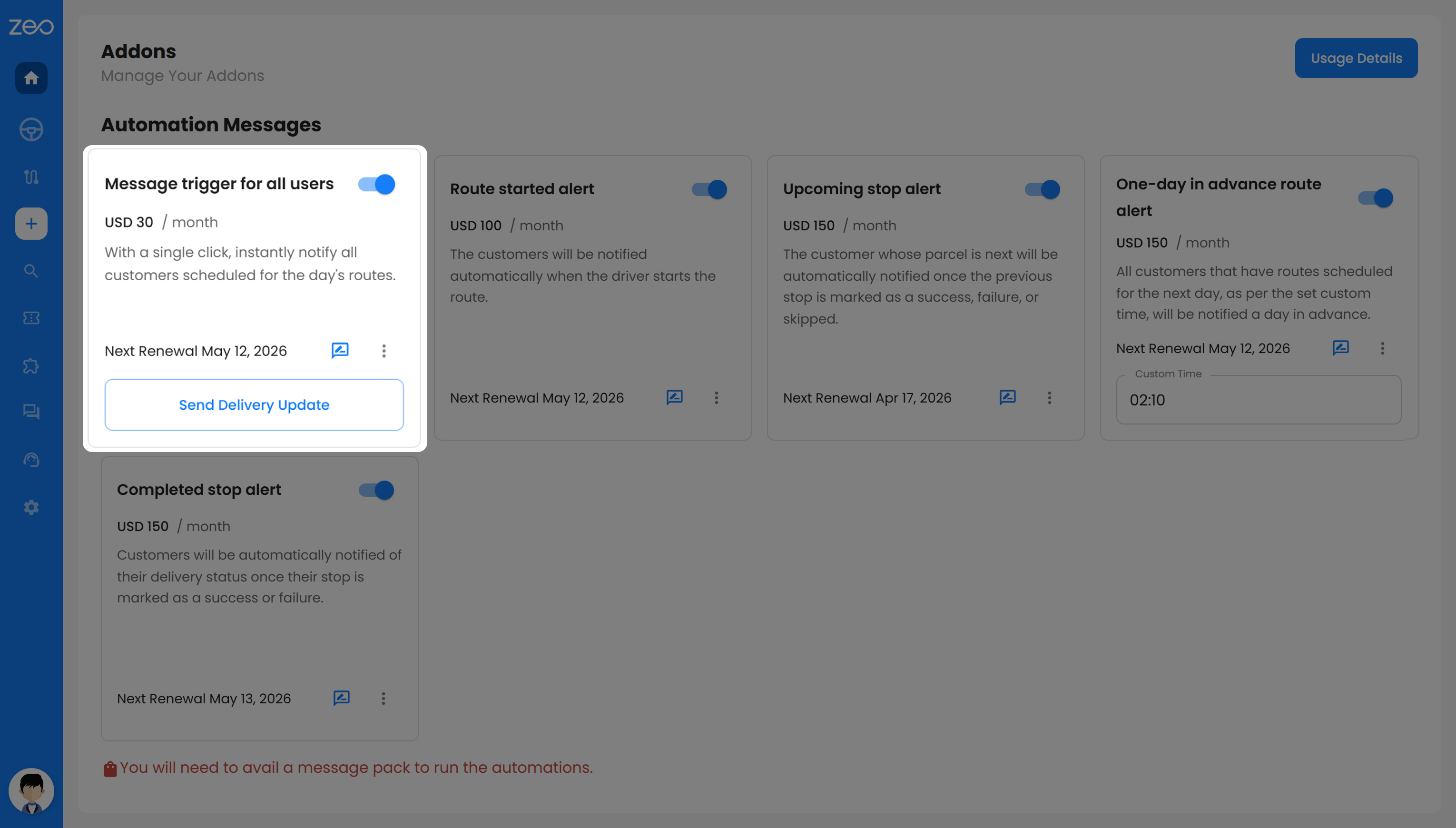
Grâce à cette alerte, vous pouvez informer en une seule fois tous les clients concernés par les livraisons du jour. Au lieu d'envoyer des messages un par un, vous pouvez tenir instantanément au courant tous les livreurs de votre itinéraire en un seul clic.
C'est particulièrement utile lorsque vous gérez un grand nombre de livraisons. Vos clients savent dès le départ que leur commande est en route, ce qui permet de clarifier leurs attentes et de réduire les appels inutiles pour obtenir des nouvelles.
2. Alerte de démarrage d'itinéraire
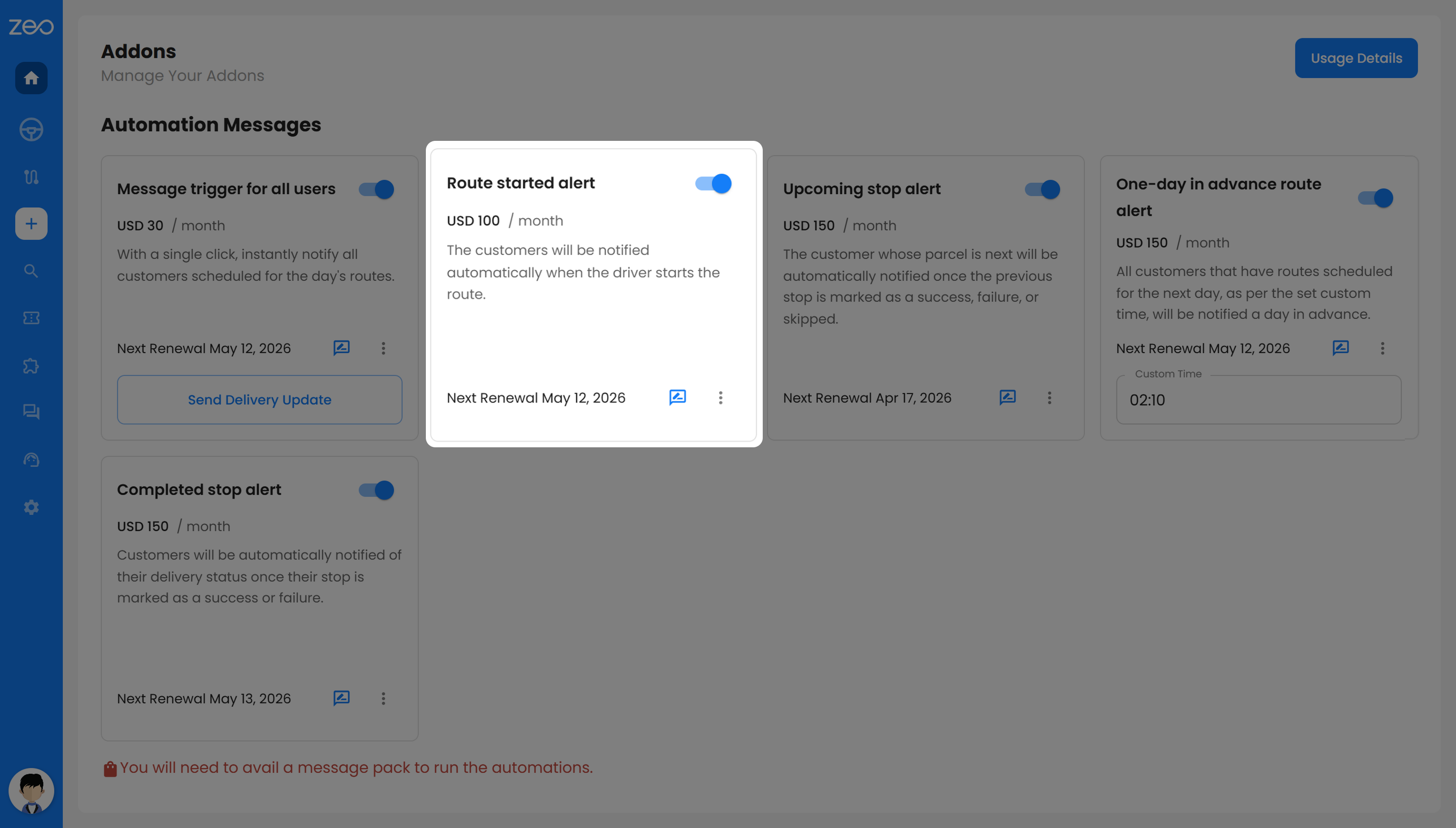
Cette alerte est envoyée à vos clients dès que le livreur prend la route. Elle les informe que les livraisons ont officiellement commencé et que leur commande arrivera bientôt.
Pour vous, cela signifie moins de clients qui s'inquiètent d'un éventuel retard de livraison. Pour vos clients, cela leur apporte une plus grande sérénité et leur permet de mieux organiser leur temps.
3. Alerte d'arrêt imminente
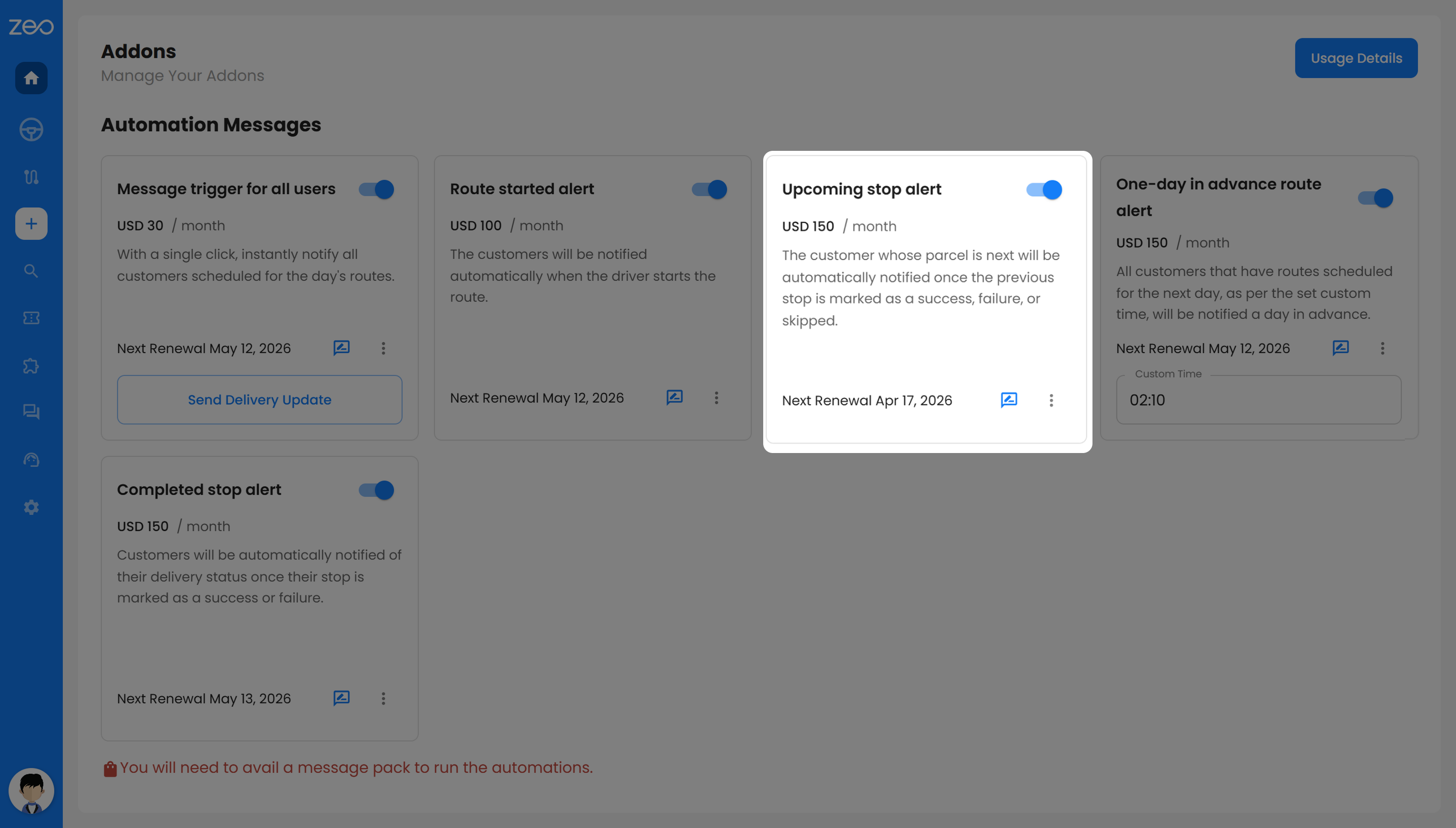
Cette alerte prévient votre prochain client juste avant l'arrivée du chauffeur. Elle se déclenche une fois l'arrêt précédent terminé, ignoré ou échoué.
Cela permet à vos clients d'être prêts au bon moment, au lieu d'attendre des heures. Cela réduit également les risques de livraisons manquées, puisque le client sait que le livreur est sur le point d'arriver.
4. Alerte d'itinéraire à 24 heures de l'avance
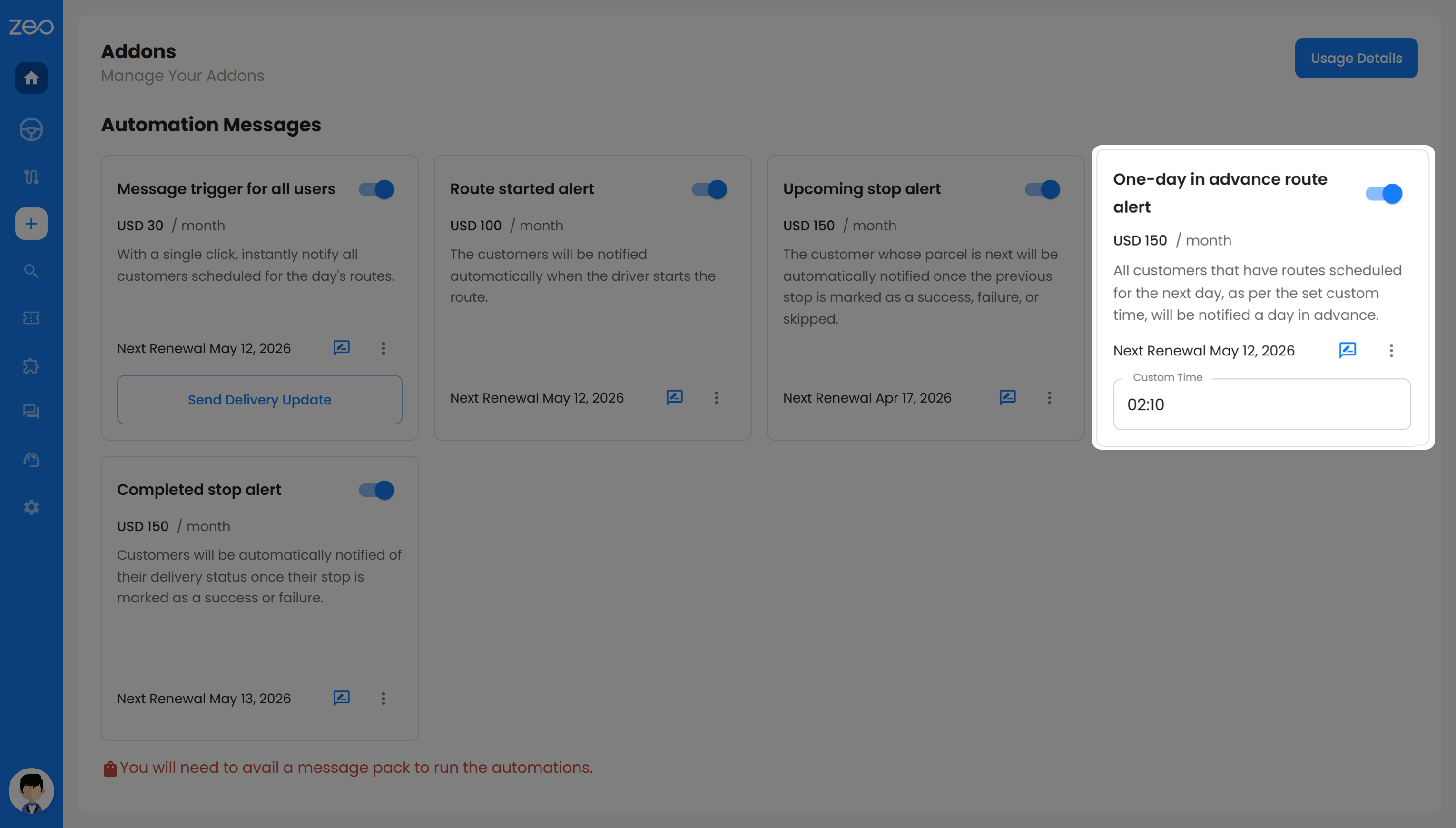
Cette alerte est envoyée à vos clients la veille de leur livraison prévue. Elle leur sert de rappel afin qu'ils puissent se préparer à l'avance.
C'est particulièrement utile lorsque votre livraison nécessite une préparation de la part du client. Cela réduit les annulations de dernière minute, assure un fonctionnement plus fluide et vous aide à effectuer davantage de livraisons avec succès.
5. Alerte d'arrêt terminée
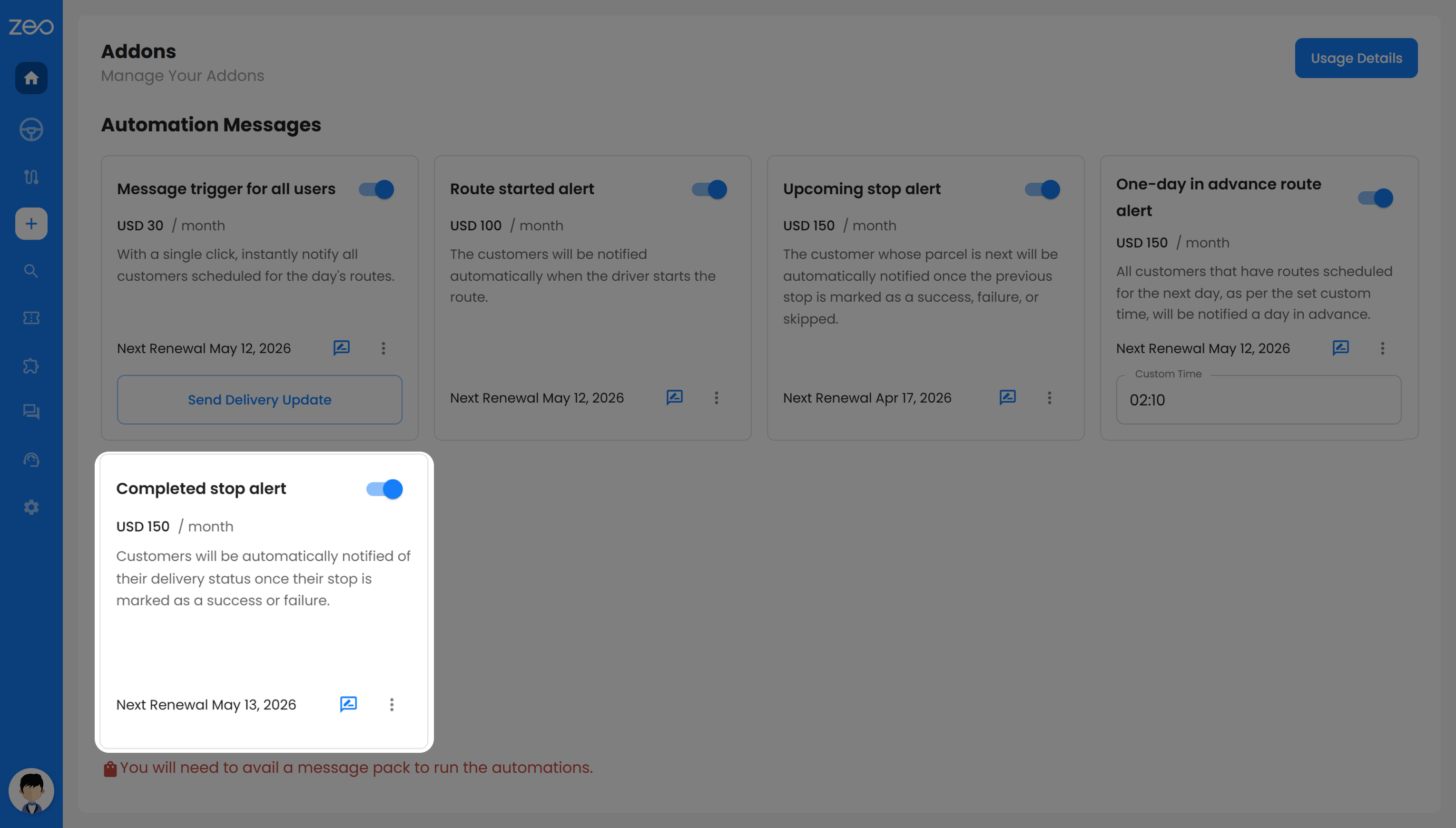
Cette alerte est déclenchée dès qu'une livraison est marquée comme réussie ou échouée. Elle informe immédiatement vos clients du statut final de leur livraison.
Vos clients n'ont plus besoin de faire de suivi ni de deviner ce qui s'est passé. Que la livraison soit effectuée ou doive être reprogrammée, ils disposent d'informations claires, ce qui renforce la confiance et réduit les demandes d'assistance.
Qu'est-ce qui est inclus dans la fonctionnalité complémentaire ?
Les modules complémentaires de notifications automatisées de Zeo Route Planner sont conçus pour automatiser la communication relative aux livraisons tout en vous laissant le contrôle sur l'envoi de ces messages. Outre les alertes automatisées, ils incluent également des fonctionnalités qui rendent votre communication plus pertinente, flexible et utile pour vos clients.
1. Personnalisez les messages en fonction des besoins de votre entreprise
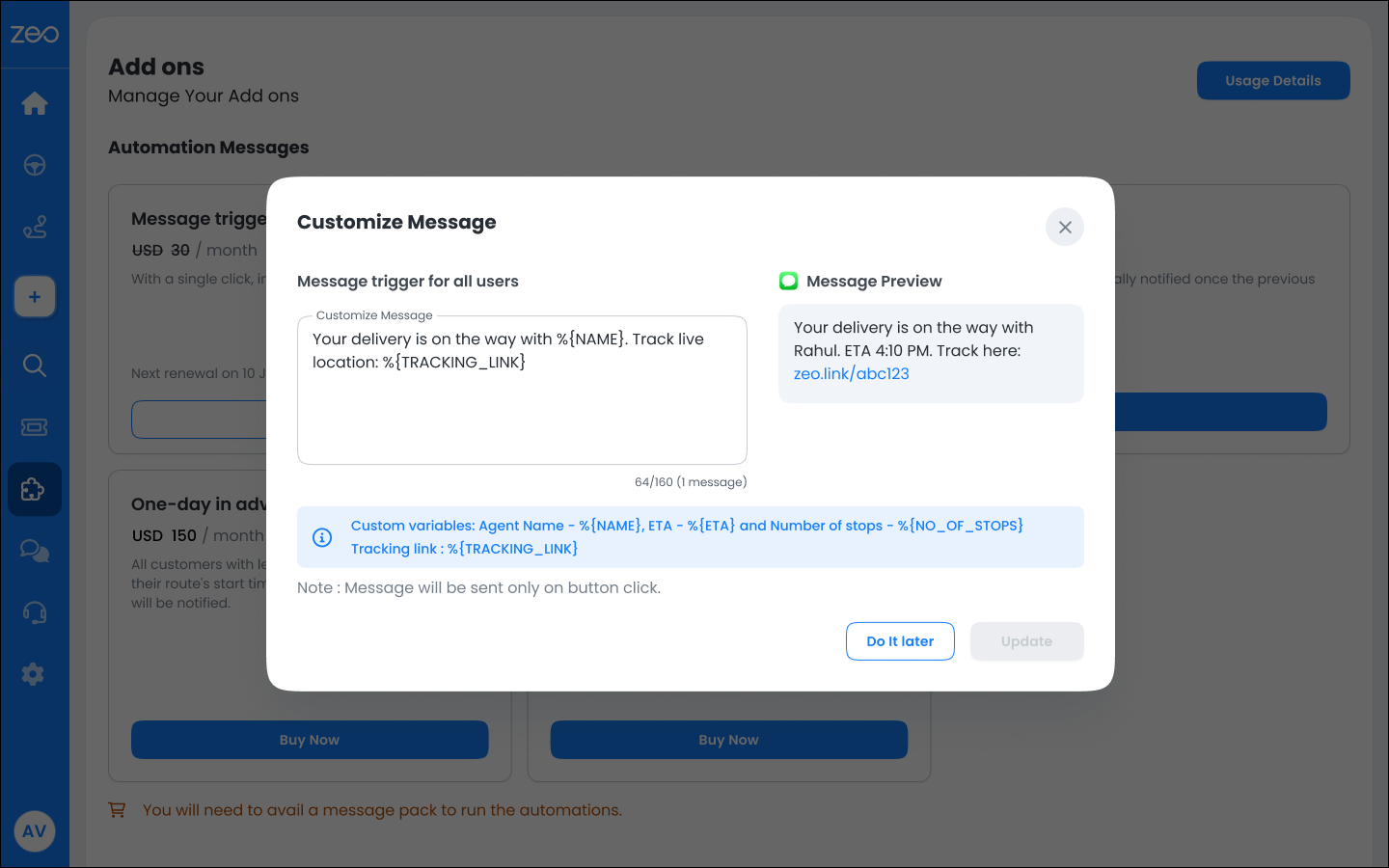
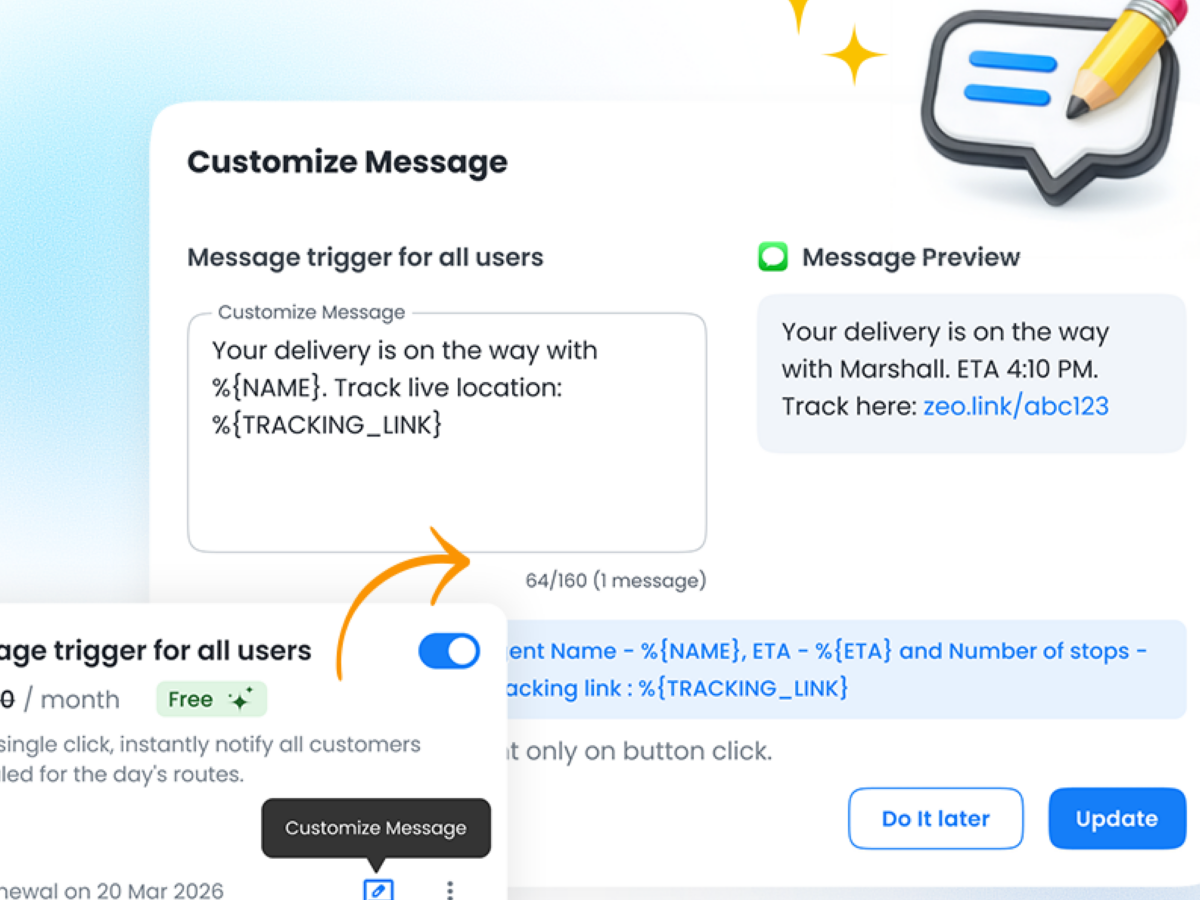
Chaque entreprise communique différemment, et les messages génériques passent souvent à côté de détails importants pour vos clients. Les modules complémentaires de notifications automatisées vous permettent de personnaliser vos messages afin qu'ils reflètent votre fonctionnement, votre style et l'expérience que vous souhaitez offrir.
Par exemple, au lieu d'une simple mise à jour, vous pouvez créer un message comme : « Bonjour de la part de SwiftDeliver, votre commande est en route avec %{NAME}. Arrivée prévue le %{ETA}. Vous pouvez suivre votre livraison ici : %{TRACKING_LINK}. » Ce message inclut automatiquement des informations en temps réel, ce qui le rend à la fois personnalisé et informatif.
Vous pouvez également personnaliser les messages en fonction de votre flux de travail. Par exemple, une entreprise de services à domicile pourrait envoyer le message suivant : « Mise à jour UrbanCare : %{NAME} vous rendra visite aux alentours de %{ETA}. Veuillez vous assurer que votre téléphone est joignable afin que notre équipe puisse vous contacter à son arrivée. Suivi de la visite : %{TRACKING_LINK}. » Ce type de message informe le client et lui indique la marche à suivre.
La limite de caractères pour les messages personnalisés est fixée à 135. En personnalisant vos messages, vous allez au-delà des simples notifications et offrez une expérience de communication plus réfléchie. Vos clients se sentent mieux préparés et plus confiants, tandis que vous réduisez les risques de livraison manquée, de confusion et de relances inutiles.
2. Messages par défaut spécifiques à l'industrie
Si vous ne souhaitez pas personnaliser vous-même les messages, les modules complémentaires de notifications automatisées proposent également des modèles de messages par défaut déjà adaptés à votre secteur d'activité.
Lors de la création de votre compte, vous sélectionnez votre secteur d'activité. Le système vous envoie ensuite des messages adaptés à votre contexte professionnel. Par exemple, une entreprise de commerce électronique recevra des messages relatifs aux commandes, tandis qu'un établissement de santé recevra des messages relatifs aux consultations ou à l'arrivée du personnel.
Par exemple, dans le e-commerce, une alerte de départ d'itinéraire indiquerait : « Votre commande est en route ! Le chauffeur %{NAME} arrivera à %{ETA}. » En logistique, la même alerte serait axée sur la livraison, comme : « Votre tournée de livraison a commencé. Le chauffeur %{NAME} arrivera à %{ETA}. »
Exposition :
Pour le commerce électronique : « Votre commande est en route ! David vous contactera à 4 h 30. »
Pour des raisons logistiques : « Votre tournée de livraison a commencé. David arrivera à 4h30. »

augmenter les économies de carburant
Livraisons et ramassages sans tracas !
Optimisez les itinéraires avec notre algorithme, réduisant ainsi efficacement le temps et les coûts de trajet.
Commencez gratuitement
Dans le secteur de la santé, les messages sont adaptés pour refléter les visites, comme « %{NAME} est en route pour votre visite prévue », tandis que dans le secteur de l'alimentation et des boissons, le ton est plus convivial, comme « Votre commande est en route. Suivez la livraison : %{TRACKING_LINK} ».
Exposition :
Pour les soins de santé : David est en route pour votre visite prévue.
Pour les commandes de nourriture et de boissons : Votre commande est en route. Suivez la livraison : zeo.link/abc123.
Ainsi, vos communications restent toujours pertinentes pour votre entreprise. Vous pouvez utiliser immédiatement les modules complémentaires de notifications automatisées, sans avoir à configurer les messages de A à Z, tout en fournissant à vos clients des informations claires et contextuelles.
Comment personnaliser les messages dans Zeo Route Planner ?
Personnaliser vos messages est simple et se fait directement depuis votre tableau de bord. Vous pouvez mettre à jour chaque message d'extension en quelques étapes seulement, sans aucune configuration technique.
Étape 1 : Ouvrez le tableau de bord Zeo
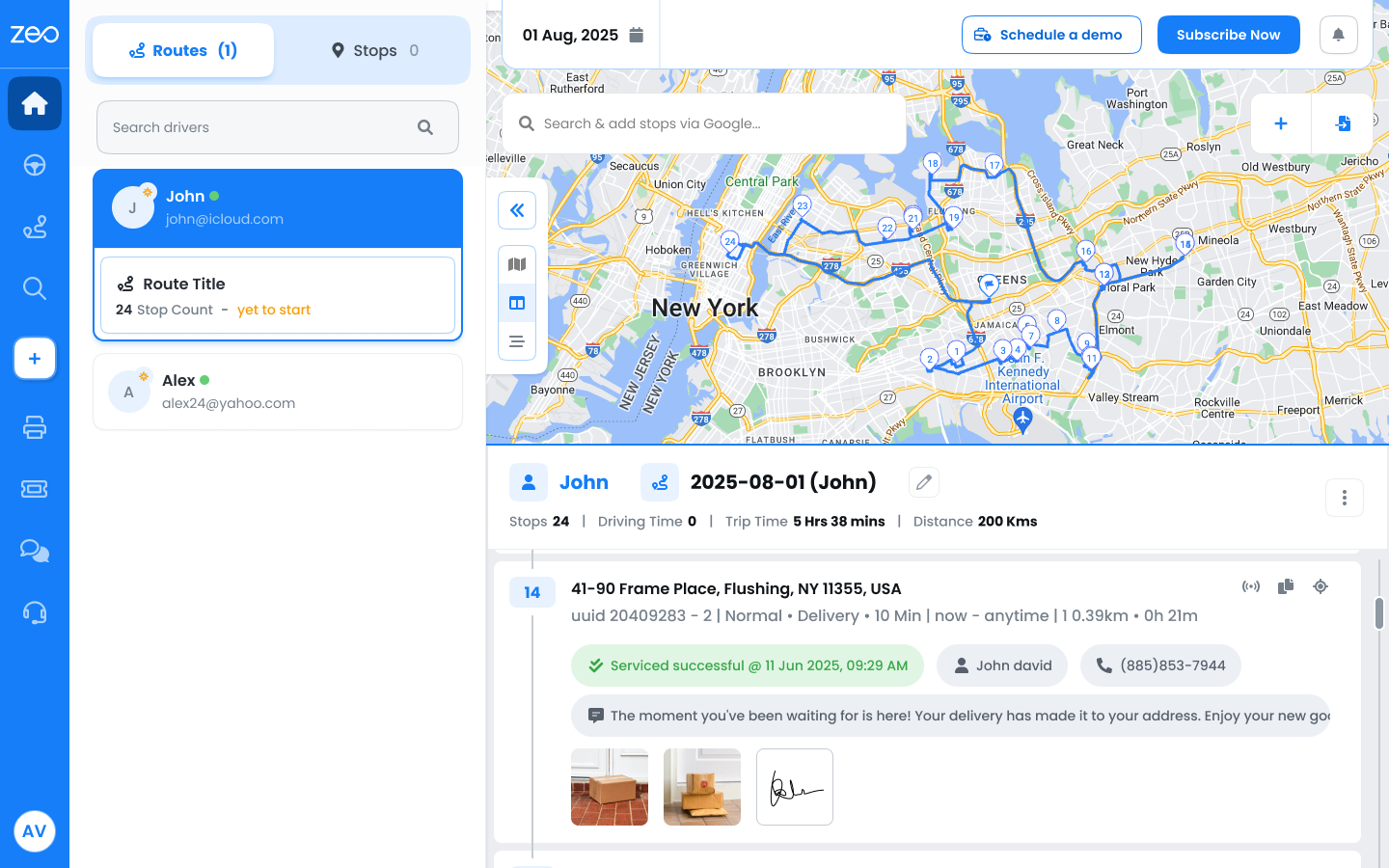
Étape 2 : Accédez à la section Modules complémentaires depuis votre tableau de bord.
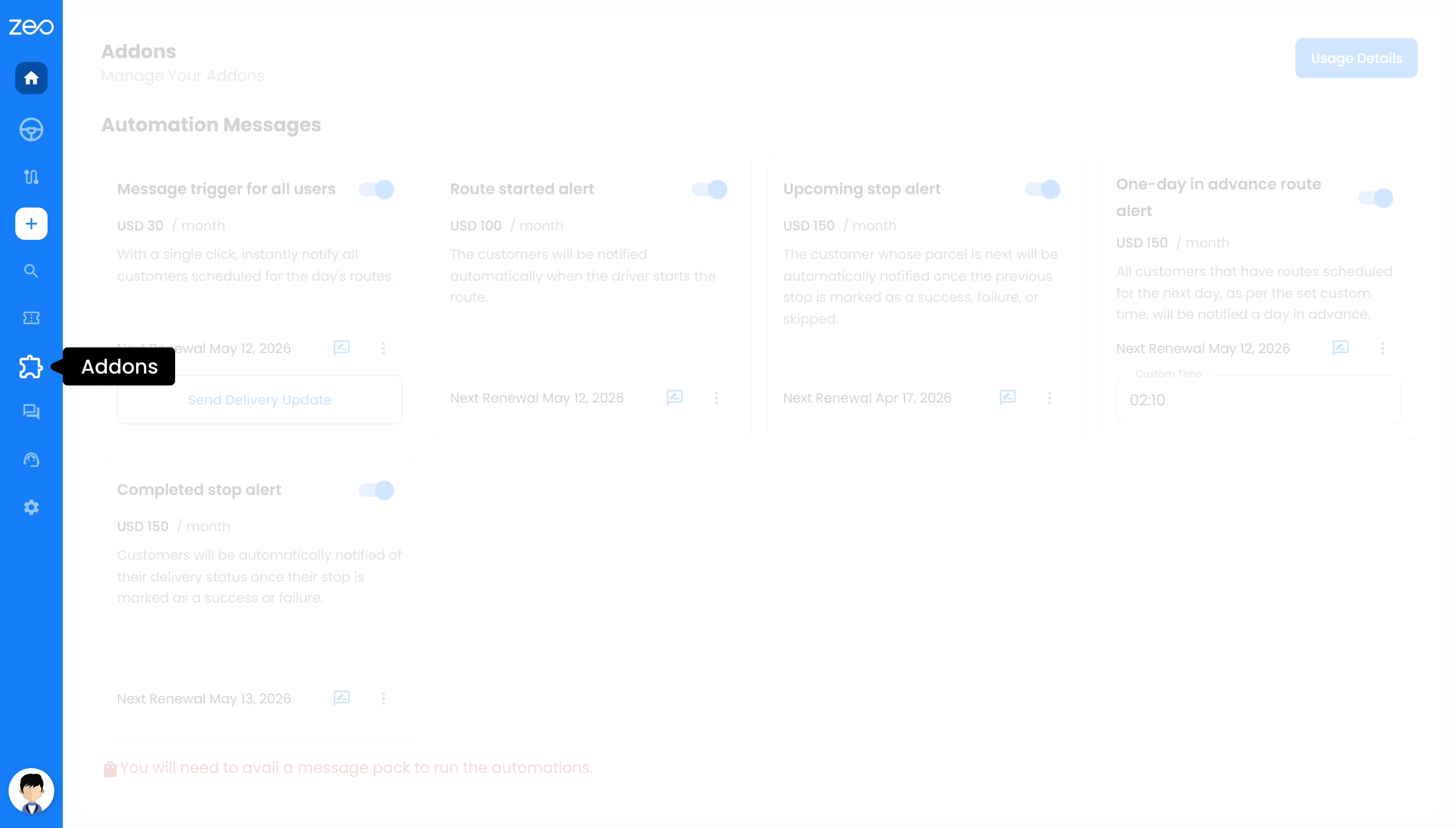
Étape 3 : Sélectionnez l'extension que vous souhaitez modifier et cliquez sur « Personnaliser le message ».
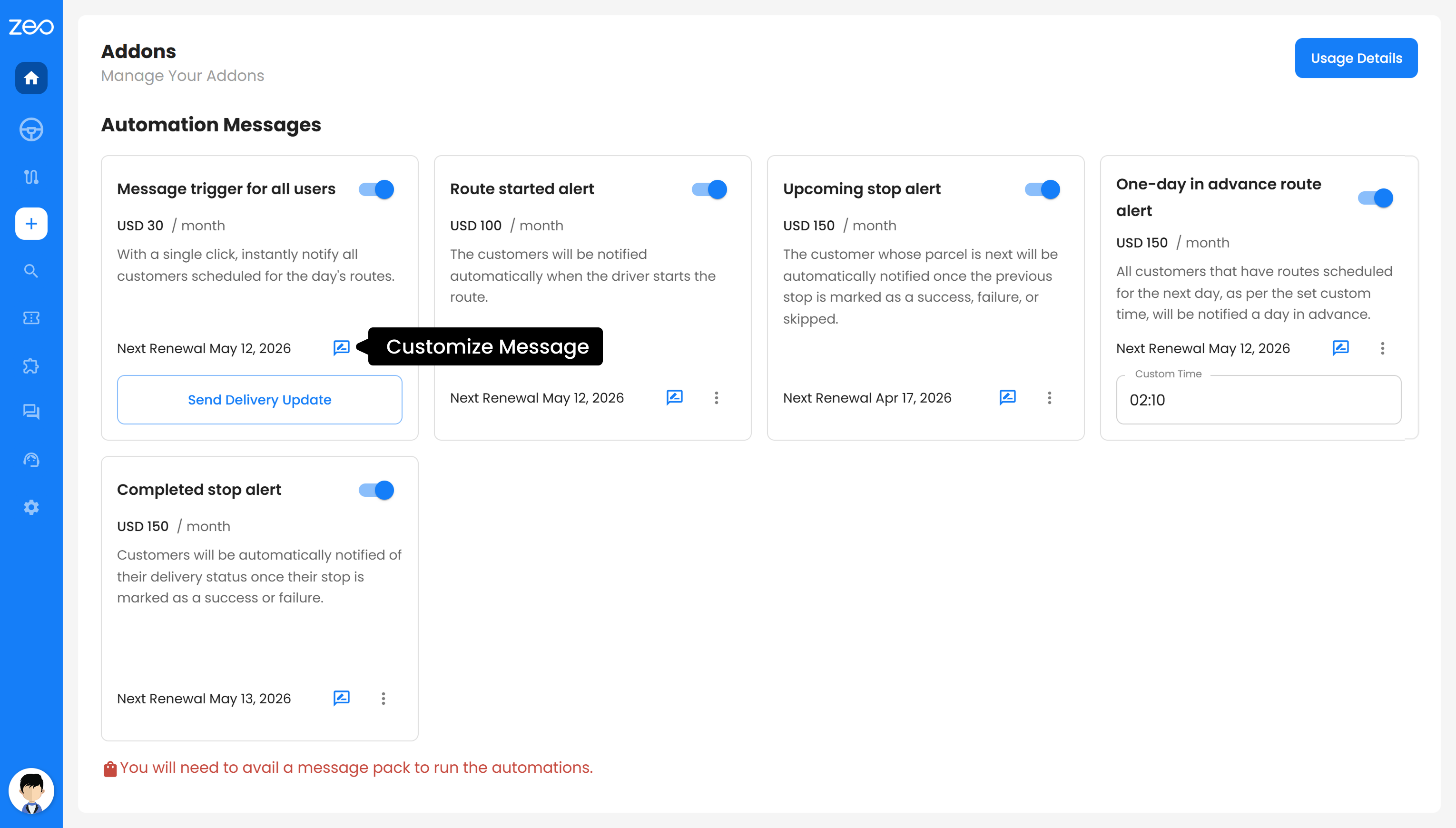
Étape 4 : Mettez à jour le message avec le texte de votre choix.
Étape 5 : Ajoutez des variables dynamiques comme %{NAME}, %{ETA} ou %{TRACKING_LINK} si nécessaire
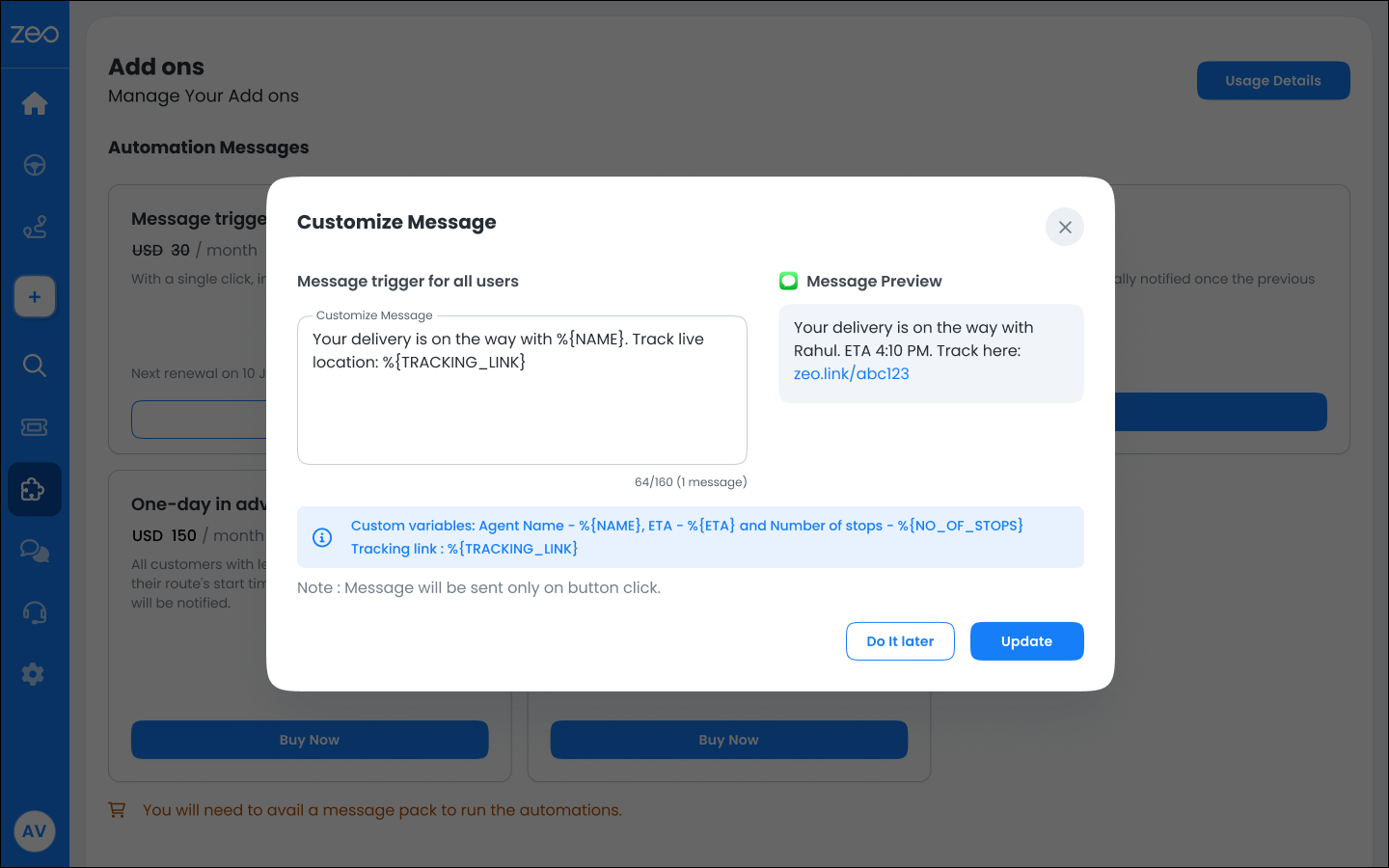
Étape 6 : Cliquez sur Mettre à jour pour appliquer les modifications
Une fois enregistré, votre message mis à jour sera utilisé pour toutes les notifications futures concernant cette extension, garantissant ainsi une communication cohérente et personnalisée pour toutes vos livraisons.
Avantages des modules complémentaires de notifications automatisées avec messagerie personnalisée et sectorielle
1. Une communication claire et pertinente pour vos clients
Lorsque vos messages sont adaptés à votre contexte commercial, vos clients les comprennent instantanément. Qu'il s'agisse d'une commande, d'une intervention ou d'un retrait, les modèles par défaut propres à votre secteur d'activité garantissent une communication naturelle et facile à suivre.
2. La flexibilité de communiquer à votre façon
La personnalisation des messages vous libère des modèles standard. Vous pouvez adapter le ton, ajouter des instructions et inclure les détails essentiels à votre activité. Ainsi, vous créez un style de communication qui reflète votre marque et évite toute confusion pour vos clients.
3. Des clients mieux préparés, moins de livraisons manquées
Lorsque les clients reçoivent des mises à jour claires et précises, incluant des informations telles que l'heure d'arrivée estimée et un lien de suivi, ils sont plus susceptibles d'être prêts au bon moment. Cela réduit les échecs de livraison et optimise vos opérations.
4. Réduction des appels d'assistance et des suivis
Lorsque les clients disposent déjà des informations nécessaires, ils n'ont plus besoin d'appeler pour obtenir des mises à jour. Des messages automatisés et bien structurés traitent la plupart des demandes avant même qu'elles ne se posent, ce qui permet à votre équipe de gagner du temps.
5. Une expérience constante sans effort supplémentaire
Chaque client reçoit des mises à jour régulières et structurées, sans aucune intervention de votre part. Que vous utilisiez les messages par défaut ou que vous les personnalisiez, la communication reste cohérente pour toutes les livraisons.
6. Installation plus rapide grâce aux paramètres par défaut prêts à l'emploi
Si vous ne souhaitez pas créer vos messages de A à Z, des modèles par défaut adaptés à votre secteur d'activité sont disponibles. Vous pouvez ainsi démarrer rapidement tout en garantissant une communication pertinente et efficace.
Conclusion
Les modules complémentaires de notifications automatisées de Zeo Route Planner vous permettent de maîtriser votre communication avec vos clients à chaque étape de la livraison. Alertes automatisées, personnalisation des messages et paramètres par défaut adaptés à votre secteur d'activité : tout est conçu pour une communication claire, pertinente et cohérente.
Au lieu de vous fier à des mises à jour génériques ou à des relances manuelles, vous pouvez garantir que chaque client reçoive la bonne information au bon moment. Cela améliore non seulement l'expérience client, mais aussi l'efficacité de vos opérations.
Pour éviter les malentendus, les retards de livraison et offrir une expérience plus professionnelle, les modules complémentaires de notifications automatisées vous offrent la flexibilité et la fiabilité nécessaires pour une mise en œuvre à grande échelle. Inscrivez-vous à Zeo pour commencer.

Êtes-vous propriétaire d'une flotte?
Vous souhaitez gérer facilement vos chauffeurs et vos livraisons ?
Développez votre entreprise sans effort avec Zeo Routes Planner : optimisez les itinéraires et gérez plusieurs conducteurs en toute simplicité.
augmenter les économies de carburant
Livraisons et ramassages sans tracas !
Optimisez les itinéraires avec notre algorithme, réduisant ainsi efficacement le temps et les coûts de trajet.
Commencez gratuitement 




















