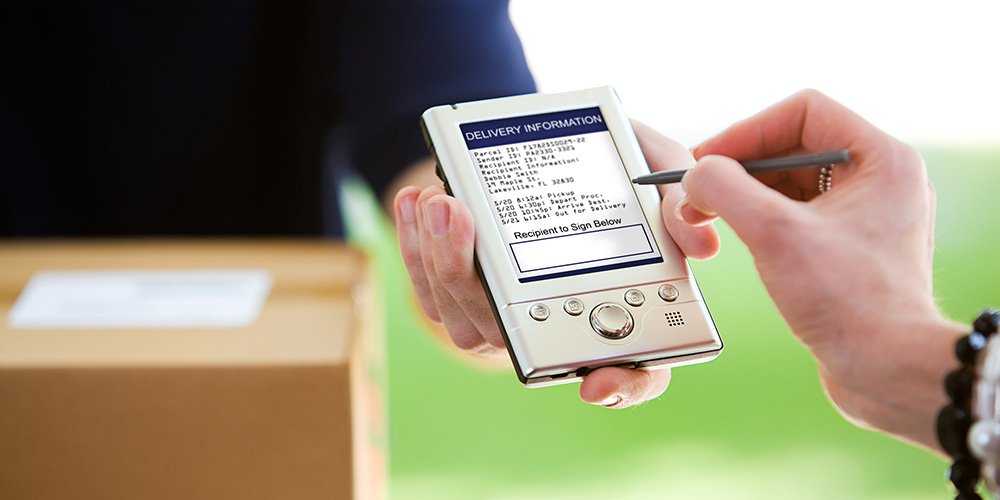
Como habilitar o Comprovante de Entrega no Zeo Route Planner

Tempo de leitura: 6 minutosTempo de leitura: 6 minutos. Se você atua no setor de logística, o comprovante de entrega torna-se uma parte crucial do seu negócio.
planejador de rota com prova de entrega em zeo

Como habilitar o Comprovante de Entrega no Zeo Route Planner

Tempo de leitura: 6 minutosTempo de leitura: 6 minutos. Se você atua no setor de logística, o comprovante de entrega torna-se uma parte crucial do seu negócio.

entrega-de-última milha-com-o-zeo-route-app

O que os motoristas individuais dizem sobre o Zeo Route Planner

Tempo de leitura: 6 minutosTempo de leitura: 5 minutos. O Zeo Route Planner foi criado para auxiliar os serviços de entrega de última milha. Muitos de nossos clientes são...
gerenciamento de entrega com planejador de rota zeo

Como usar um aplicativo de gerenciamento de entregas para ajudar os motoristas

Tempo de leitura: 6 minutosTempo de leitura: 5 minutos. Quando se trata de planejar e executar entregas, há muitos fatores que podem complicar o processo.

Maneiras de como a IoT capacita o gerenciamento de frota no Zeo-Route-Planner

Diferentes maneiras pelas quais os sensores IoT podem melhorar o desempenho da frota

Tempo de leitura: 6 minutosTempo de leitura: 6 minutos. Hoje em dia, é amplamente aceito que a conectividade remota é essencial para a gestão.
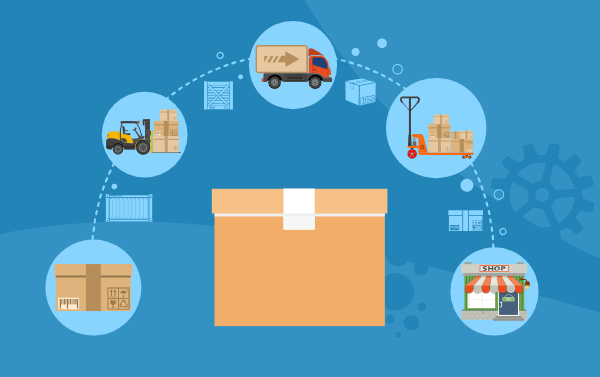
Aplicativo de entrega de última milha com Zeo-Routing

Como reduzir os custos de entrega na última milha

Tempo de leitura: 7 minutosTempo de leitura: 5 minutos. Resumo: O Zeo Route Planner é uma solução líder na redução de custos de entrega de última milha, pois oferece planejamento de rotas baseado em inteligência artificial.

reduza o custo de entrega da última milha com o planejador de rota zeo

Economizando tempo e dinheiro usando o Zeo Route Planner

Tempo de leitura: 7 minutosTempo de leitura: 7 minutos Tempo de leitura: 6 minutos Se você deseja administrar uma operação de entrega eficiente, você precisa
Inscreva-se/Faça login

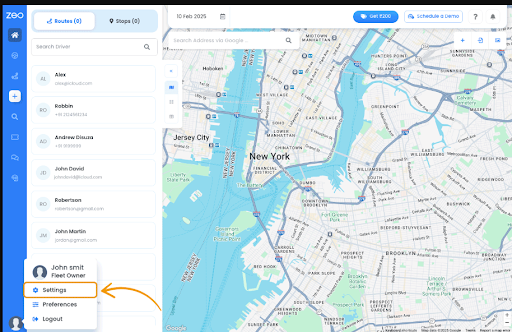
Como alterar as configurações no Zeo Route Planner

Tempo de leitura: 5 minutosTempo de leitura: 5 minutos. Personalizar sua experiência com o Zeo Route Planner garante o desempenho ideal para suas necessidades específicas de entrega e serviço.
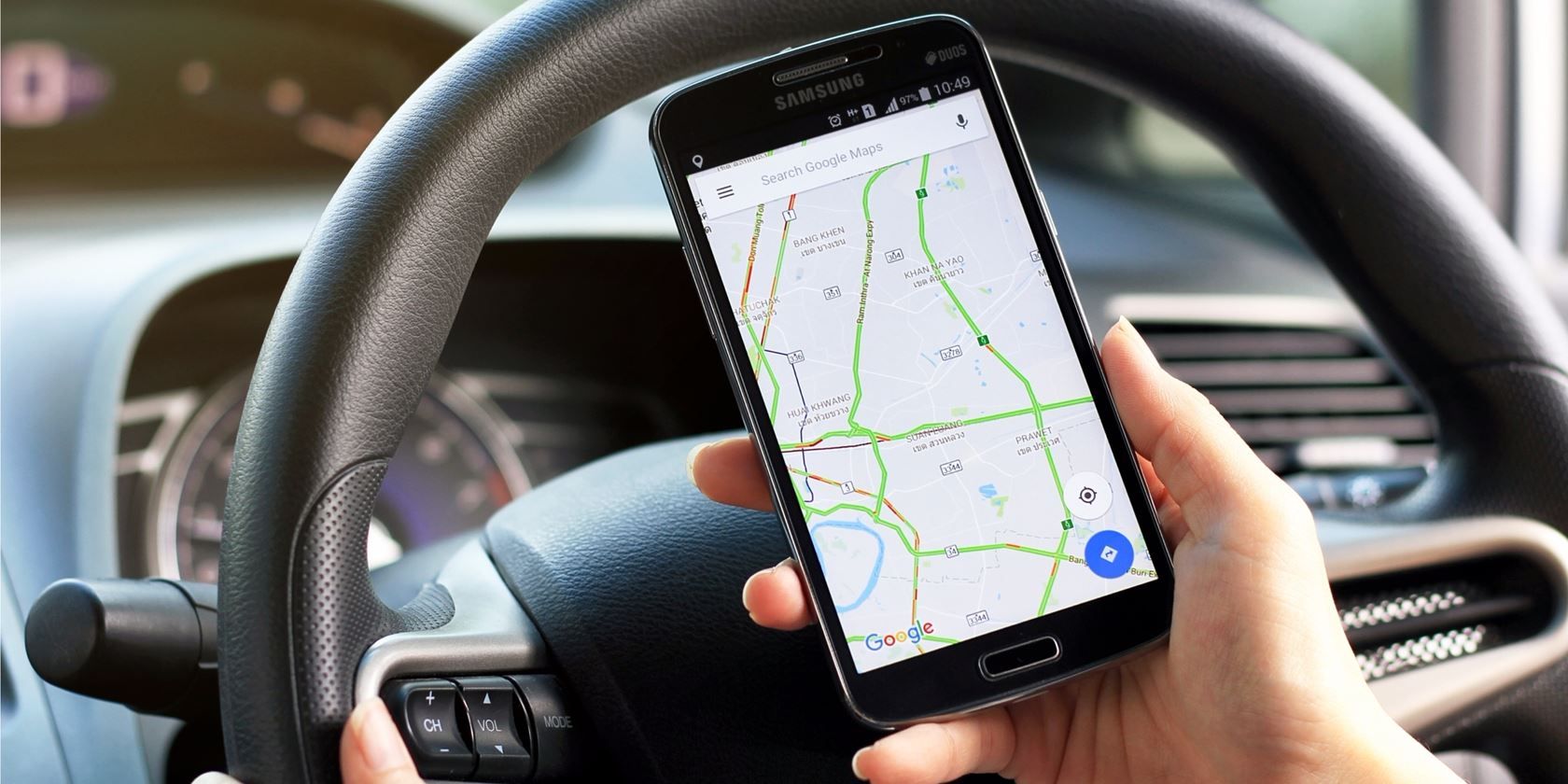
planejador de rotas de serviços de navegação em zeo

Usando a melhor ferramenta de navegação no Zeo Route Planner

Tempo de leitura: 5 minutosTempo de leitura: 5 minutos. A Zeo Route sempre procurou ajudar os parceiros de entrega, fornecendo constantemente diferentes recursos e...

zeo-route-planner-ajudando-sme-crescer

Como o Zeo Route Planner está ajudando as PMEs a crescer

Tempo de leitura: 7 minutosTempo de leitura: 5 minutos. A pandemia da COVID-19 nos ensinou muitas coisas, e uma das mais importantes é a autossuficiência. Nós
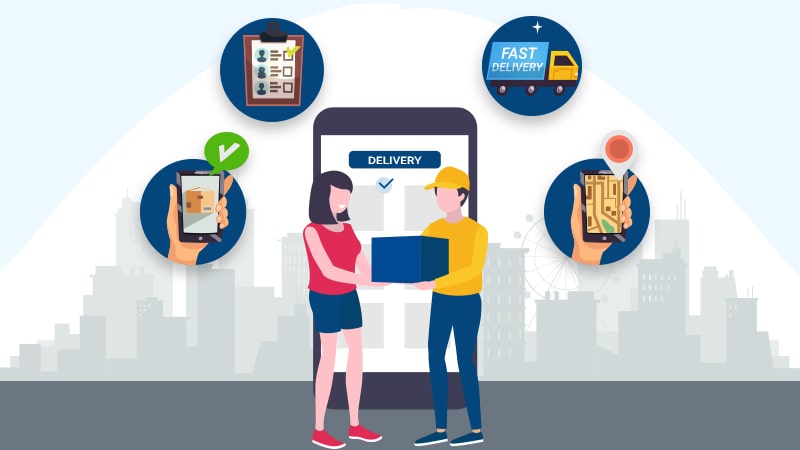
futuro-da-entrega-da-última-milha-com-zeo-route-planner

O futuro da entrega na última milha com Zeo Route Planner

Tempo de leitura: 6 minutosTempo de leitura: 6 minutos. A partir de 2026, a entrega da última milha continuará a evoluir a um ritmo sem precedentes, transformando a forma como as empresas...

Questionário Zéo

Perguntas
Perguntei
Perguntas

Saber Mais

Como adiciono parada digitando e pesquisando? Site:

Siga estas etapas para adicionar uma parada digitando e pesquisando:

  • Acesse Página do parque infantil. Você encontrará uma caixa de pesquisa no canto superior esquerdo.
  • Digite a parada desejada e os resultados da pesquisa serão exibidos enquanto você digita.
  • Selecione um dos resultados da pesquisa para adicionar a parada à lista de paradas não atribuídas.

Como importo paradas em massa de um arquivo Excel? Site:

Siga estas etapas para adicionar paradas em massa usando um arquivo Excel:

  • Acesse Página do parque infantil.
  • No canto superior direito você verá o ícone de importação. Pressione esse ícone e um modal será aberto.
  • Se você já tiver um arquivo Excel, pressione o botão "Paradas de upload via arquivo simples" e uma nova janela será aberta.
  • Se você não tiver um arquivo existente, você pode baixar um arquivo de amostra e inserir todos os seus dados adequadamente e depois enviá-lo.
  • Na nova janela, carregue seu arquivo e combine os cabeçalhos e confirme os mapeamentos.
  • Revise seus dados confirmados e adicione o stop.

Como importo paradas de uma imagem? Mobile

Siga estas etapas para adicionar paradas em massa fazendo upload de uma imagem:

  • Acesse Aplicativo Zeo Route Planner e abra a página On Ride.
  • A barra inferior tem 3 ícones à esquerda. Pressione o ícone da imagem.
  • Selecione a imagem da galeria se você já tiver uma ou tire uma foto se não tiver uma.
  • Ajuste o corte para a imagem selecionada e pressione cortar.
  • Zeo detectará automaticamente os endereços da imagem. Pressione concluído e salve e otimize para criar uma rota.

Como adiciono uma parada usando Latitude e Longitude? Mobile

Siga estas etapas para adicionar parada se você tiver latitude e longitude do endereço:

  • Acesse Aplicativo Zeo Route Planner e abra a página On Ride.
  • Você verá um ícone. Pressione esse ícone e pressione Nova Rota.
  • Se você já tiver um arquivo Excel, pressione o botão "Paradas de upload via arquivo simples" e uma nova janela será aberta.
  • Abaixo da barra de pesquisa, selecione a opção "por latitude e longitude" e insira a latitude e a longitude na barra de pesquisa.
  • Você verá os resultados na pesquisa, selecione um deles.
  • Selecione as opções adicionais de acordo com sua necessidade e clique em "Concluir a adição de paradas".

Como adiciono paradas usando o QR Code? Mobile

Siga estas etapas para adicionar parada usando QR Code:

  • Acesse Aplicativo Zeo Route Planner e abra a página On Ride.
  • Você verá um ícone. Pressione esse ícone e pressione Nova Rota.
  • A barra inferior tem 3 ícones à esquerda. Pressione o ícone do código QR.
  • Isso abrirá um scanner de QR Code. Você pode digitalizar o código QR normal, bem como o código QR FedEx e ele detectará automaticamente o endereço.
  • Adicione a parada ao trajeto com quaisquer opções adicionais.

Como excluo uma parada? Mobile

Siga estas etapas para excluir uma parada:

  • Acesse Aplicativo Zeo Route Planner e abra a página On Ride.
  • Você verá um ícone. Pressione esse ícone e pressione Nova Rota.
  • Adicione algumas paradas usando qualquer um dos métodos e clique em salvar e otimizar.
  • Na lista de paradas que você possui, mantenha pressionada qualquer parada que deseja excluir.
  • Será aberta uma janela solicitando que você selecione as paradas que deseja remover. Clique no botão Remover e isso excluirá a parada da sua rota.

zeo Blogues

Explore nosso blog para artigos interessantes, conselhos de especialistas e conteúdo inspirador que o mantém informado.

Conformidade das rotas de entrega de bebidas alcoólicas: Guia completo para 2026

Tempo de leitura: 7 minutosDomine as rotas de entrega de bebidas alcoólicas com rastreamento por GPS, restrições de tempo e registros de auditoria. Crie rotas eficientes que atendam a todas as regulamentações.

Como otimizar rotas de lavagem de alta pressão para obter o máximo lucro

Tempo de leitura: 8 minutosAprenda como otimizar rotas de lavagem de alta pressão para reduzir os custos de combustível em 30 a 40%, economizar de 2 a 3 horas por dia e aumentar a capacidade de trabalho em 25 a 30% com estratégias comprovadas.

Guia de software para roteirização de caminhões de coleta de esgoto: reduza o tempo de deslocamento em 30%

Tempo de leitura: 11 minutosDescubra como o software de roteirização de caminhões de coleta de esgoto reduz o tempo de deslocamento em 30%, otimiza a logística de descarte de resíduos e garante o rastreamento da conformidade para uma operação lucrativa.