Como habilitar o Comprovante de Entrega no Zeo Route Planner

Como habilitar o Comprovante de Entrega no Zeo Route Planner, Zeo Route Planner
Tempo de leitura: 6 minutos

Atualizado em: 7 de janeiro de 2026

Tempo de leitura: 6 minutos

Se você atua no ramo de logística, o Comprovante de Entrega se torna uma parte crucial de todo o sistema de entrega. O POD é uma parte significativa do processo de entrega, pois estabelece que a encomenda foi entregue ao cliente e funciona como um recibo que comprova que a entrega foi efetuada.

O Comprovante de Entrega consiste em uma confirmação por escrito de ter recebido o pedido de uma determinada quantia em dinheiro em uma data e hora específicas, o nome da pessoa que recebeu o produto e outros detalhes de envio. São basicamente um documento oficial onde o cliente confirma a recepção da encomenda ou encomenda.

No cenário logístico competitivo atual, as expectativas dos clientes continuam a evoluir. As empresas precisam oferecer transparência e responsabilidade em todo o processo de entrega. Os comprovantes de entrega tradicionais em papel, embora funcionais, muitas vezes resultam em atrasos, perda de documentos e sobrecarga administrativa. Além disso, com a crescente ênfase na transformação digital em todos os setores até 2026, as soluções eletrônicas se tornaram o padrão, e não a exceção.

Uma boa comunicação é essencial para o sucesso do negócio. E no setor de logística, os clientes esperam saber onde estão seus pedidos. Com tecnologias e inovações emergentes, nós da Zeo Route tentamos aprimorar a antiga metodologia dos PODs. Criamos os E-PODs ou Comprovante Eletrônico de Entrega em nosso aplicativo. Um E-POD é um formato digital de um pedido de entrega ou nota de entrega tradicional em papel. Apresentam uma abordagem de distribuição eficiente e moderna que permite às empresas de transporte prestar um melhor serviço ao cliente durante todo o processo de entrega.

A comprovação eletrônica de entrega oferece inúmeras vantagens em relação aos sistemas tradicionais em papel. Ela elimina o risco de extravio de documentos, proporciona verificação instantânea, reduz custos administrativos e permite o rastreamento em tempo real das confirmações de entrega. Para empresas que gerenciam múltiplas rotas de entrega, essa abordagem digital simplifica as operações e fornece informações valiosas que podem ajudar a otimizar as entregas futuras.

Etapas para ativar o comprovante de entrega no Zeo Route Planner

Basta seguir estes passos simples para habilitar o Comprovante de Entrega no aplicativo Zeo Route Planner

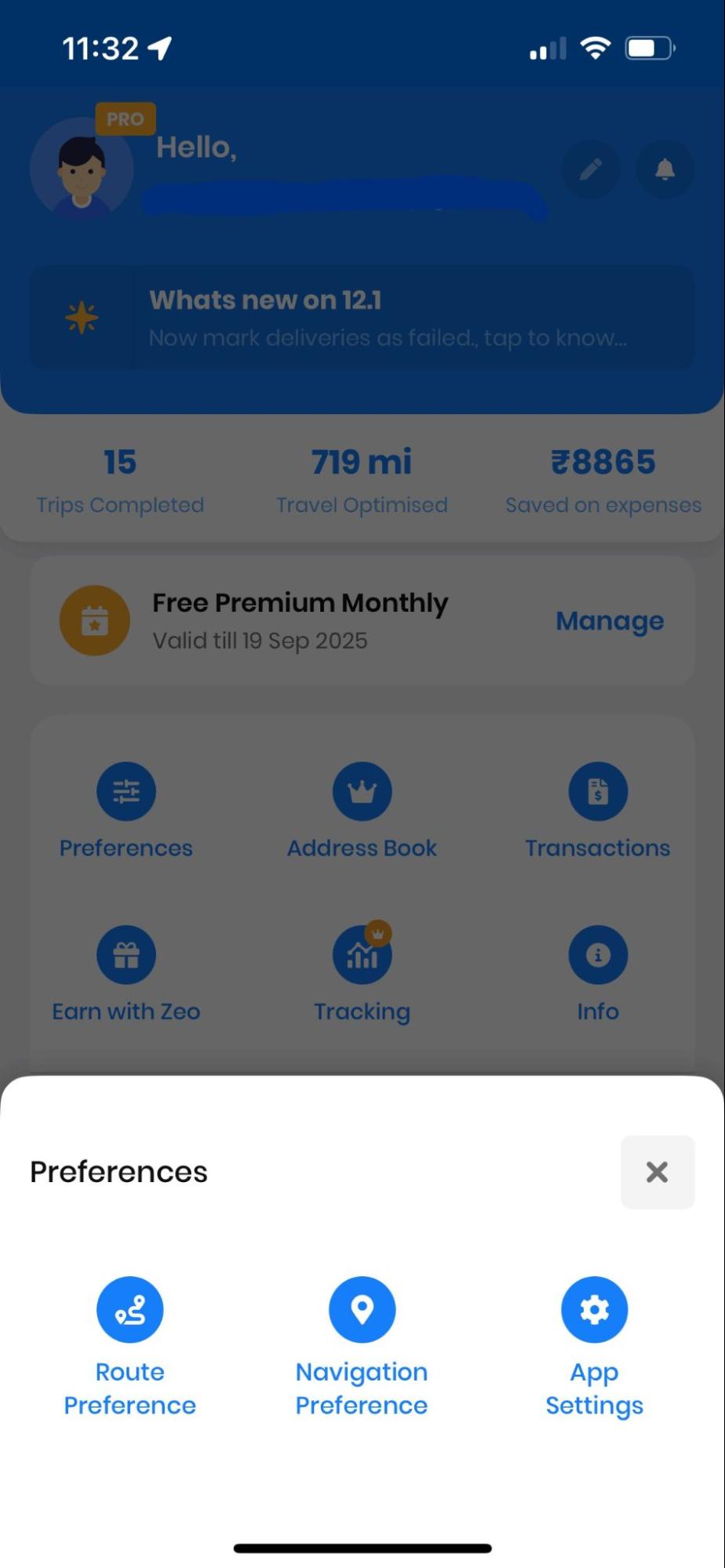
  • Abra o aplicativo Zeo Route Planner e siga em direção ao Meu Perfil seção.
  • Em seguida, pressione o Configurações guia para abrir a lista de Preferencias.
Como habilitar o Comprovante de Entrega no Zeo Route Planner, Zeo Route Planner
Abrindo as configurações no Zeo Route Planner
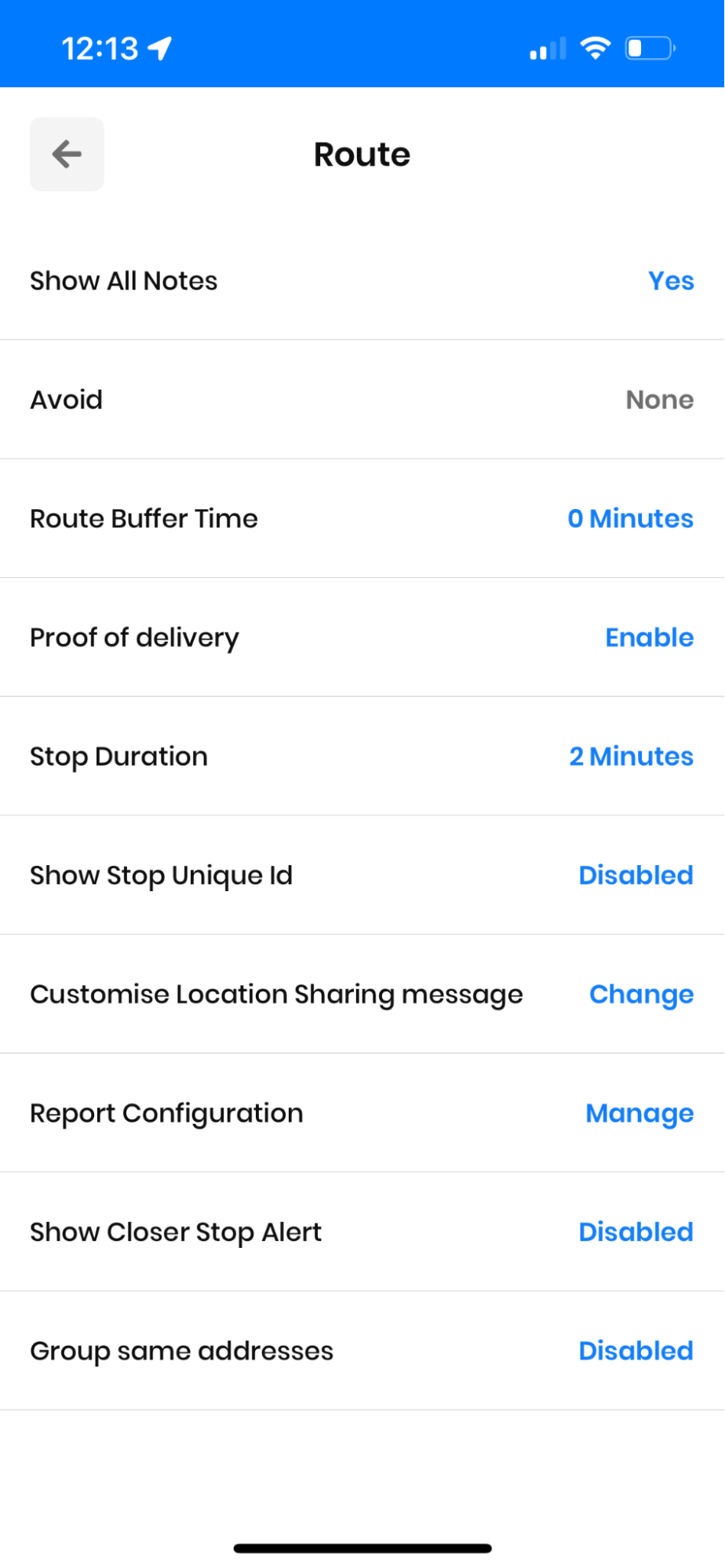
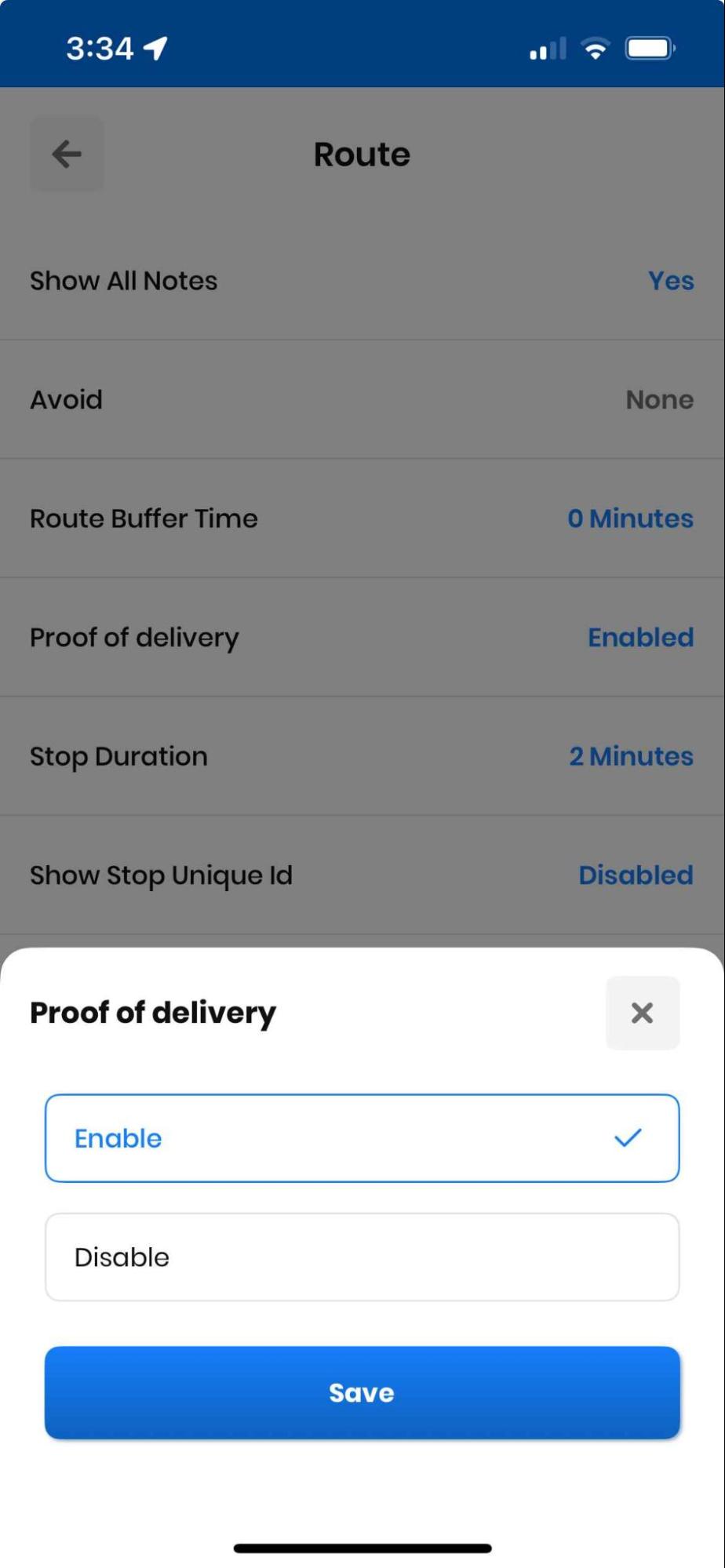
  • Em seguida, pressione o Prova de entrega aba. Um pop-up aparecerá.
  • Pressione o botão permitir opção e, em seguida, pressione o botão Economize botão.
Como habilitar o Comprovante de Entrega no Zeo Route Planner, Zeo Route Planner
Habilitando o Comprovante de Entrega no Aplicativo Zeo Route Planner

Após ativar o recurso de Comprovante de Entrega, ele será aplicado automaticamente a todas as suas rotas futuras. Essa configuração única garante que cada entrega realizada seja devidamente documentada e verificada, proporcionando tranquilidade tanto para você quanto para seus clientes.

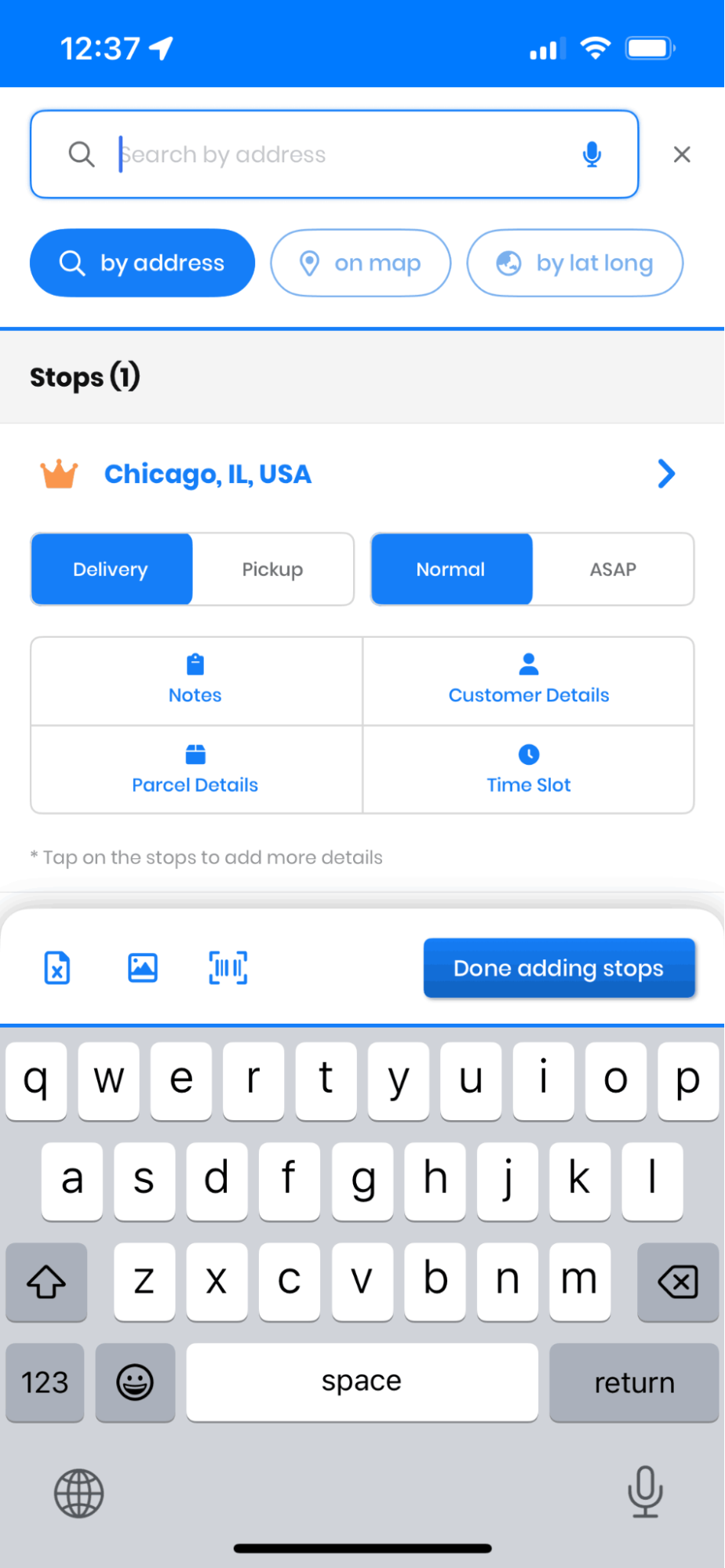
  • Agora vá para o Minhas rotas seção e pressione Adicionar nova rota, e comece a importar todos os endereços. Zeo Route Planner permite que você importar o endereço através da planilha, Código de barras/QR, captura de imageme digitação manual. Depois de adicionar seus endereços, pressione o botão Salvar e otimizar botão para otimizar todas as rotas.
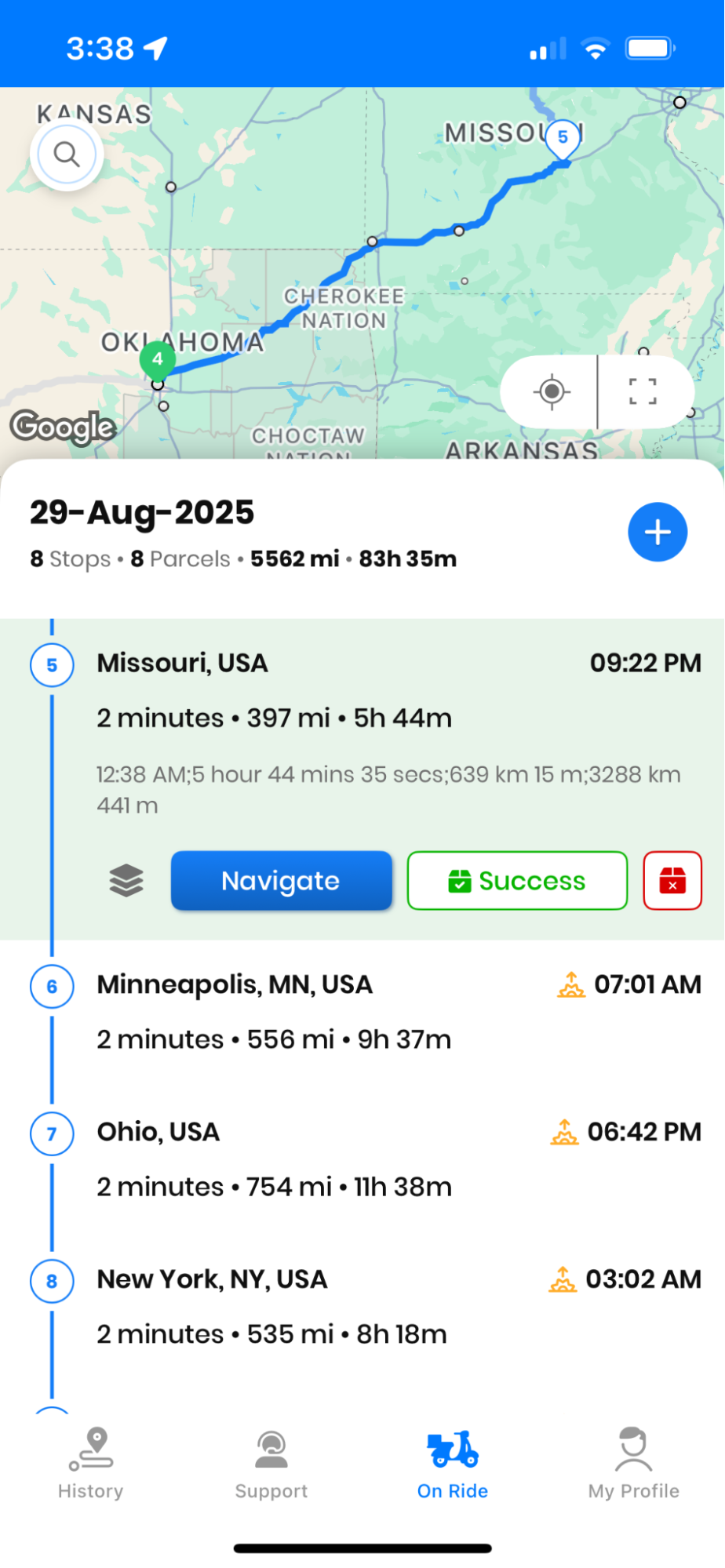
  • Agora você pode iniciar o processo de entrega pressionando o botão Navegação botão. Depois de chegar ao seu destino, pressione o Pronto botão.
Como habilitar o Comprovante de Entrega no Zeo Route Planner, Zeo Route Planner
Iniciando a navegação no aplicativo Zeo Route Planner
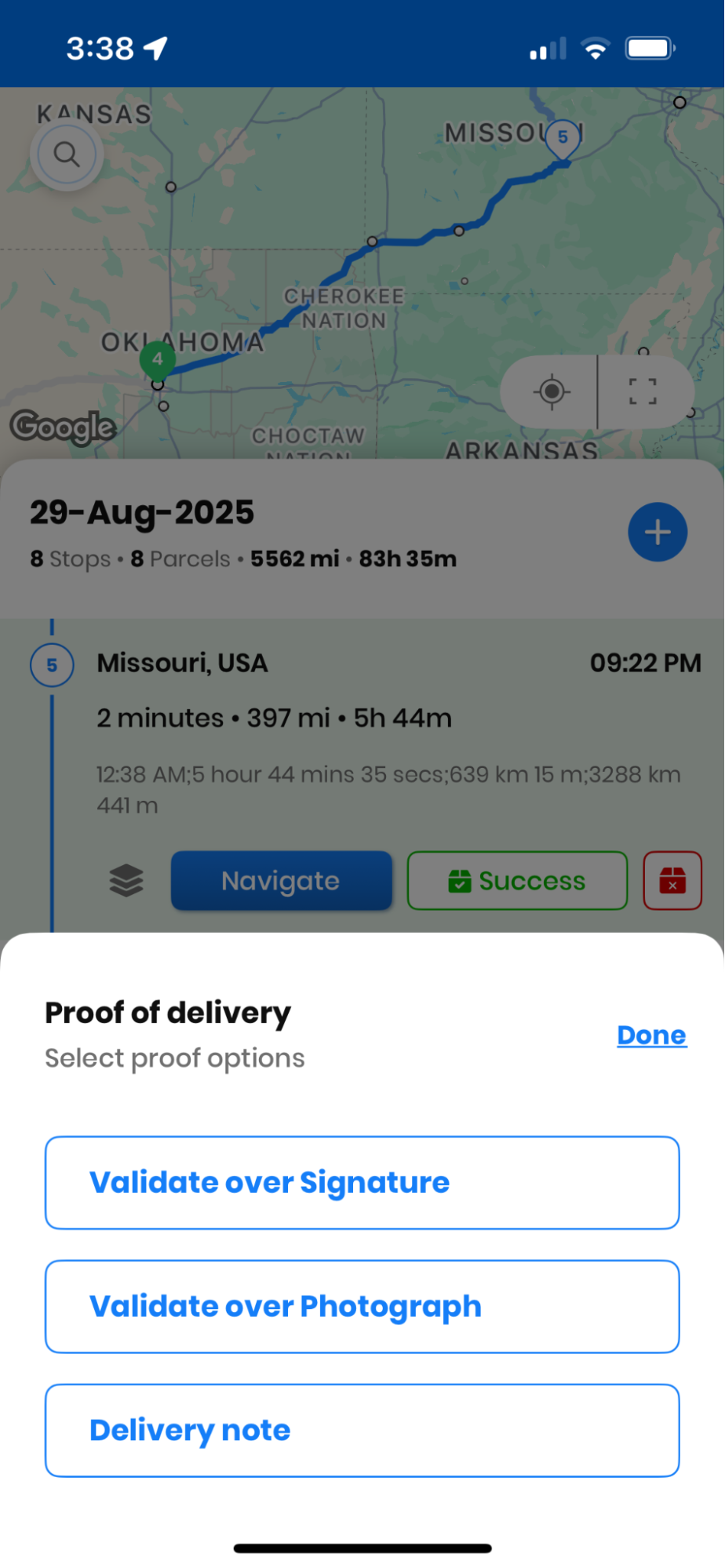
  • Assim que você pressionar o botão Pronto botão, você receberá um pop-up mostrando duas opções, Validar sobre assinatura e Validar sobre fotografia.
Como habilitar o Comprovante de Entrega no Zeo Route Planner, Zeo Route Planner
Escolha do Comprovante de Entrega no App Zeo Route Planner

A escolha entre validação por assinatura e por fotografia depende das necessidades da sua empresa e das preferências dos seus clientes. A validação por assinatura é ideal para entregas formais, onde o reconhecimento do cliente é essencial, enquanto a validação por fotografia funciona bem para entregas de encomendas, onde a confirmação visual do item entregue é mais importante.

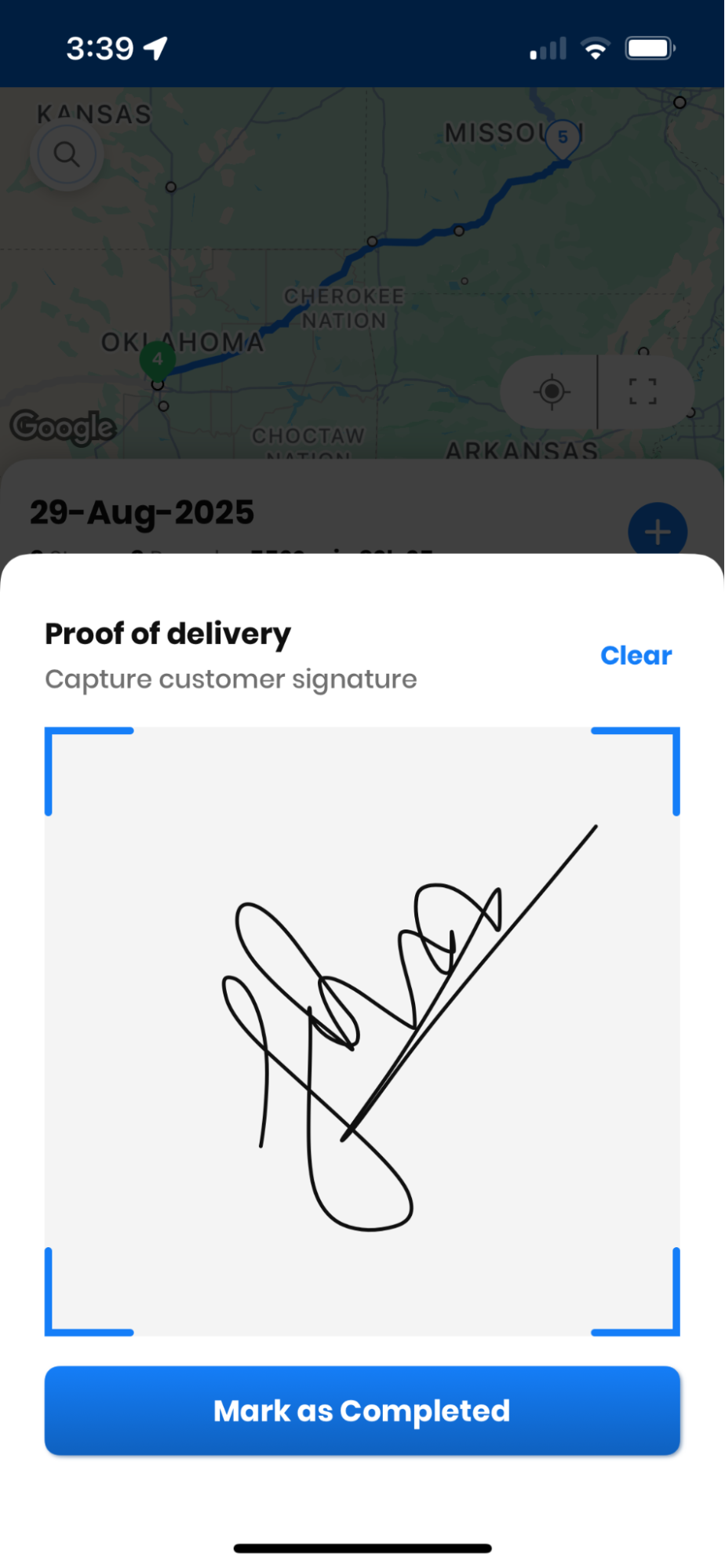
  • Se você escolher o Validar sobre assinatura opção, um novo pop-up será aberto com um espaço em branco onde você pode capturar a assinatura do cliente. Você pode dizer ao cliente para usar os dedos como caneta e assinar naquele espaço em branco; depois de fazer a assinatura, pressione Marcar como Concluído para concluir a entrega.
  • Você também pode usar o Limpar botão para limpar o espaço em branco se a assinatura não for apropriada.
Como habilitar o Comprovante de Entrega no Zeo Route Planner, Zeo Route Planner
Usando captura de assinatura para comprovante de entrega no Zeo Route Planner

O recurso de captura de assinatura foi projetado para funcionar perfeitamente em todas as telas de smartphones. A interface é responsiva e captura assinaturas com clareza, garantindo que o comprovante de entrega seja legível e legalmente válido. Essa assinatura digital recebe automaticamente um registro de data e hora e uma marcação de localização para verificação adicional.

Como habilitar o Comprovante de Entrega no Zeo Route Planner, Zeo Route Planner
aumentar a economia de combustível

Economize $ 200 em combustível, mensalmente!

Otimize rotas com nosso algoritmo, reduzindo tempo e custos de viagem de forma eficiente.

Começar de graça

Como habilitar o Comprovante de Entrega no Zeo Route Planner, Zeo Route Planner

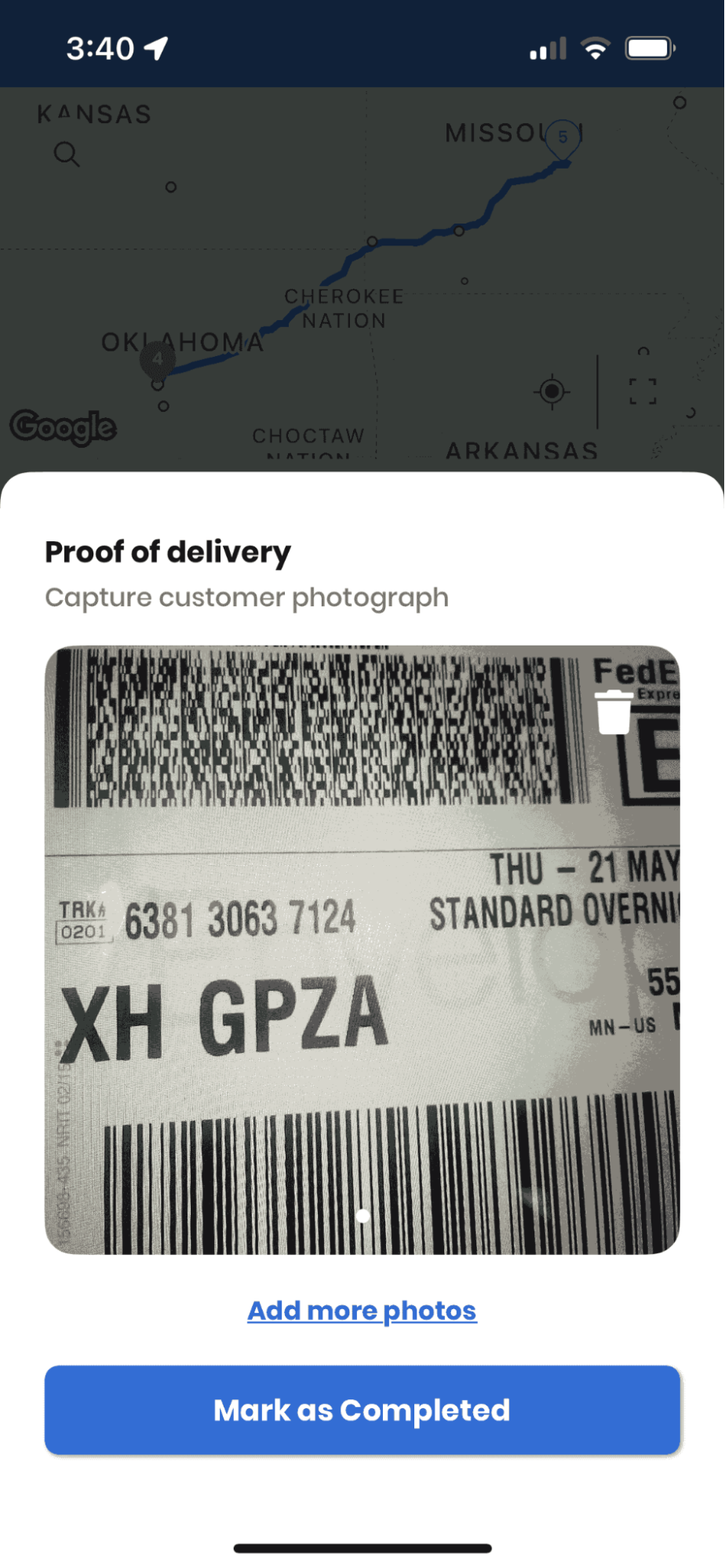
  • Se você escolher o Validar sobre fotografia opção, então sua câmera será aberta e você poderá tirar a imagem do pacote. Depois de tirar a fotografia da embalagem, você pode pressionar o botão Marcar como concluído botão para finalizar o processo de entrega.
Como habilitar o Comprovante de Entrega no Zeo Route Planner, Zeo Route Planner
Usando captura de fotografia para comprovante de entrega no Zeo Route Planner

Ao utilizar a validação por fotografia, recomenda-se capturar imagens nítidas que mostrem a encomenda entregue no contexto do local de entrega. Isso pode incluir a encomenda colocada à porta do cliente, entregue ao destinatário ou posicionada na área de entrega designada. A fotografia serve como prova visual de que a entrega foi concluída com sucesso.

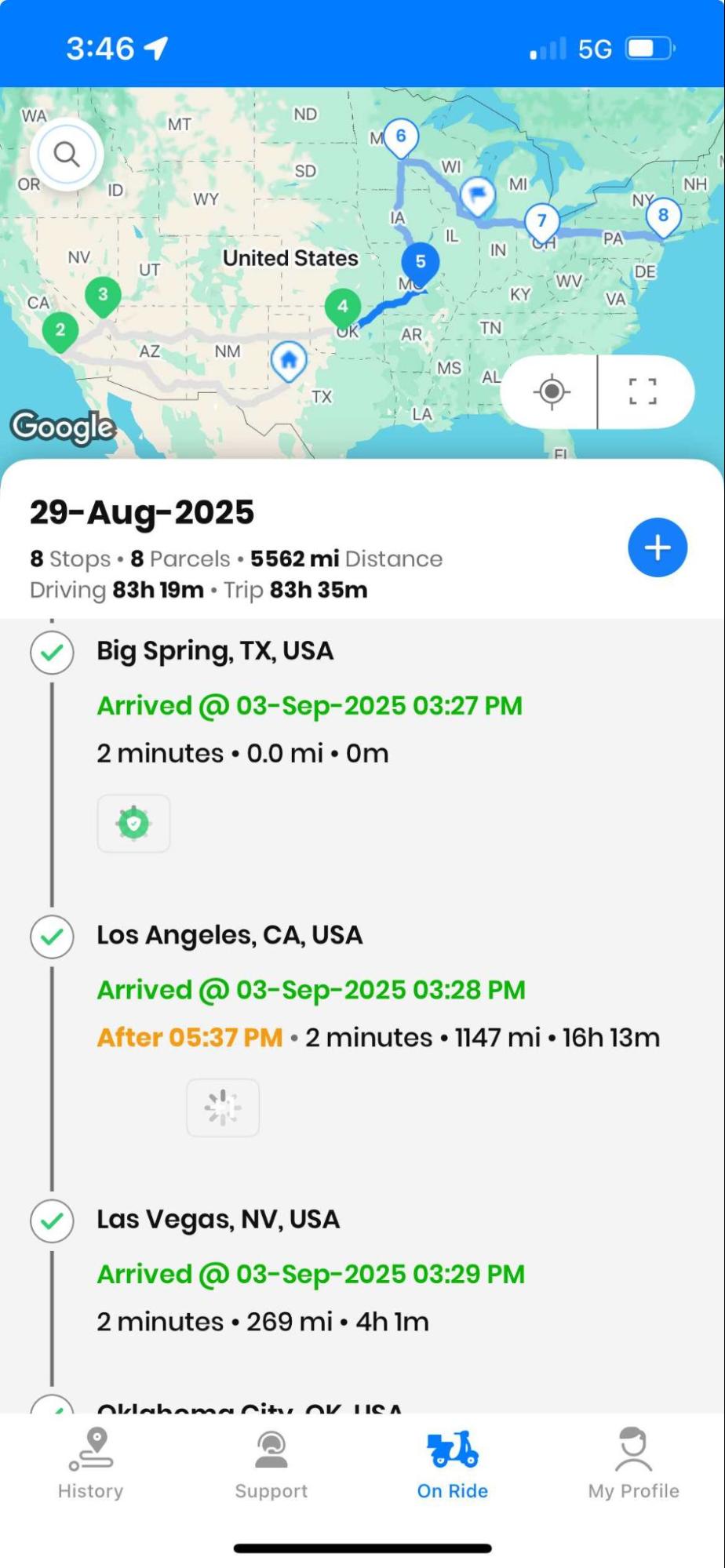
  • Se em algum momento desejar ver o Comprovante de Entrega de uma determinada parada, pressione o botão Mostrar botão no Em viagem seção. Você verá a lista de endereços preenchidos.
  • Pressione no Carrapato ícone, que você pode ver antes do endereço.
  • Assim que você pressionar o Carrapato ícone, você verá o Comprovante de Entrega que você tirou no processo de entrega.
Como habilitar o Comprovante de Entrega no Zeo Route Planner, Zeo Route Planner
Verificando o Comprovante de Entrega no App Zeo Route Planner

A possibilidade de consultar instantaneamente os comprovantes de entrega é particularmente valiosa ao lidar com dúvidas ou contestações de clientes. Ter acesso imediato a assinaturas ou fotografias ajuda a resolver rapidamente questões relacionadas à entrega e mantém a satisfação do cliente.

Perguntas frequentes

1. Posso usar tanto a validação por assinatura quanto por fotografia para a mesma entrega?

Atualmente, o Zeo Route Planner permite que você escolha um método de validação por entrega. Você precisará selecionar a captura de assinatura ou a captura de fotografia ao concluir cada parada. No entanto, você pode usar métodos de validação diferentes para paradas diferentes dentro da mesma rota, de acordo com suas necessidades específicas.

2. Os comprovantes de entrega ficam armazenados permanentemente no aplicativo?

Sim, todos os comprovantes de entrega, incluindo assinaturas e fotografias, são armazenados com segurança na sua conta do Zeo Route Planner. Esses registros permanecem acessíveis para consultas futuras e podem ser recuperados sempre que você precisar verificar uma entrega ou responder a perguntas de clientes.

3. O que acontece se eu tiver uma conexão de internet ruim ao capturar o comprovante de entrega?

O recurso de comprovante de entrega funciona offline, permitindo capturar assinaturas e fotos mesmo sem conexão com a internet. Os registros serão sincronizados automaticamente com sua conta assim que a conexão for restabelecida, garantindo que nenhuma confirmação de entrega seja perdida.

4. Os clientes podem receber uma cópia do comprovante de entrega?

Embora o comprovante de entrega fique armazenado em sua conta do Zeo Route Planner para seus registros, você pode compartilhar a confirmação com os clientes por outros canais de comunicação, caso seu processo comercial exija. O formato digital facilita o fornecimento da confirmação de entrega aos clientes quando necessário.

5. Existe um limite para a quantidade de comprovantes de entrega que posso armazenar?

O Zeo Route Planner não impõe limites específicos ao número de comprovantes de entrega que você pode armazenar. A capacidade de armazenamento depende do seu tipo de conta e plano de assinatura. Todos os registros são compactados e armazenados de forma eficiente para maximizar o espaço disponível.

Ainda precisa de ajuda?

Entre em contato conosco escrevendo para nossa equipe em suporte@zeoauto.com, e nossa equipe entrará em contato com você.

Avalie esta postagem:

😡 0???? 0???? 0❤ ️ 0
Neste artigo
aumentar a economia de combustível

Economize $ 200 em combustível, mensalmente!

Otimize rotas com nosso algoritmo, reduzindo tempo e custos de viagem de forma eficiente.

Começar de graça

Participe do nosso boletim

Receba nossas últimas atualizações, artigos de especialistas, guias e muito mais em sua caixa de entrada!

    Ao se inscrever, você concorda em receber e-mails da Zeo e de nossos política de privacidade.

    Questionário Zéo

    Perguntas
    Perguntei
    Perguntas

    Saber Mais

    Como adiciono parada digitando e pesquisando? Site:

    Siga estas etapas para adicionar uma parada digitando e pesquisando:

    • Acesse Página do parque infantil. Você encontrará uma caixa de pesquisa no canto superior esquerdo.
    • Digite a parada desejada e os resultados da pesquisa serão exibidos enquanto você digita.
    • Selecione um dos resultados da pesquisa para adicionar a parada à lista de paradas não atribuídas.

    Como importo paradas em massa de um arquivo Excel? Site:

    Siga estas etapas para adicionar paradas em massa usando um arquivo Excel:

    • Acesse Página do parque infantil.
    • No canto superior direito você verá o ícone de importação. Pressione esse ícone e um modal será aberto.
    • Se você já tiver um arquivo Excel, pressione o botão "Paradas de upload via arquivo simples" e uma nova janela será aberta.
    • Se você não tiver um arquivo existente, você pode baixar um arquivo de amostra e inserir todos os seus dados adequadamente e depois enviá-lo.
    • Na nova janela, carregue seu arquivo e combine os cabeçalhos e confirme os mapeamentos.
    • Revise seus dados confirmados e adicione o stop.

    Como importo paradas de uma imagem? Mobile

    Siga estas etapas para adicionar paradas em massa fazendo upload de uma imagem:

    • Acesse Aplicativo Zeo Route Planner e abra a página On Ride.
    • A barra inferior tem 3 ícones à esquerda. Pressione o ícone da imagem.
    • Selecione a imagem da galeria se você já tiver uma ou tire uma foto se não tiver uma.
    • Ajuste o corte para a imagem selecionada e pressione cortar.
    • Zeo detectará automaticamente os endereços da imagem. Pressione concluído e salve e otimize para criar uma rota.

    Como adiciono uma parada usando Latitude e Longitude? Mobile

    Siga estas etapas para adicionar parada se você tiver latitude e longitude do endereço:

    • Acesse Aplicativo Zeo Route Planner e abra a página On Ride.
    • Você verá um ícone. Pressione esse ícone e pressione Nova Rota.
    • Se você já tiver um arquivo Excel, pressione o botão "Paradas de upload via arquivo simples" e uma nova janela será aberta.
    • Abaixo da barra de pesquisa, selecione a opção "por latitude e longitude" e insira a latitude e a longitude na barra de pesquisa.
    • Você verá os resultados na pesquisa, selecione um deles.
    • Selecione as opções adicionais de acordo com sua necessidade e clique em "Concluir a adição de paradas".

    Como adiciono paradas usando o QR Code? Mobile

    Siga estas etapas para adicionar parada usando QR Code:

    • Acesse Aplicativo Zeo Route Planner e abra a página On Ride.
    • Você verá um ícone. Pressione esse ícone e pressione Nova Rota.
    • A barra inferior tem 3 ícones à esquerda. Pressione o ícone do código QR.
    • Isso abrirá um scanner de QR Code. Você pode digitalizar o código QR normal, bem como o código QR FedEx e ele detectará automaticamente o endereço.
    • Adicione a parada ao trajeto com quaisquer opções adicionais.

    Como excluo uma parada? Mobile

    Siga estas etapas para excluir uma parada:

    • Acesse Aplicativo Zeo Route Planner e abra a página On Ride.
    • Você verá um ícone. Pressione esse ícone e pressione Nova Rota.
    • Adicione algumas paradas usando qualquer um dos métodos e clique em salvar e otimizar.
    • Na lista de paradas que você possui, mantenha pressionada qualquer parada que deseja excluir.
    • Será aberta uma janela solicitando que você selecione as paradas que deseja remover. Clique no botão Remover e isso excluirá a parada da sua rota.

    Xlork é uma plataforma de importação de dados focada no desenvolvedor. Ela permite incorporar a importação de arquivos CSV, Excel e Planilhas Google em qualquer aplicativo com inteligência artificial. Mapeamento de colunas e validação de esquemaExplore gratuitamente ferramentas de desenvolvimento como conversores de JSON para CSV e geradores de paletas de cores. Chega de criar fluxos de importação do zero — basta inserir o SDK Xlork, Inscreva-se gratuitamentee envie dados limpos em minutos.