Atualizado em: 31 de dezembro de 2025
Tempo de leitura: 4 minutos
Gerenciar endereços é uma das tarefas mais agitadas no processo de entrega de última milha. Há cerca de uma década, entregar pacotes a clientes em toda a cidade era muito doloroso para os motoristas. Mas agora o Zeo Route Planner avançou no gerenciamento de entregas de última milha, facilitando o manuseio dos endereços dos clientes.
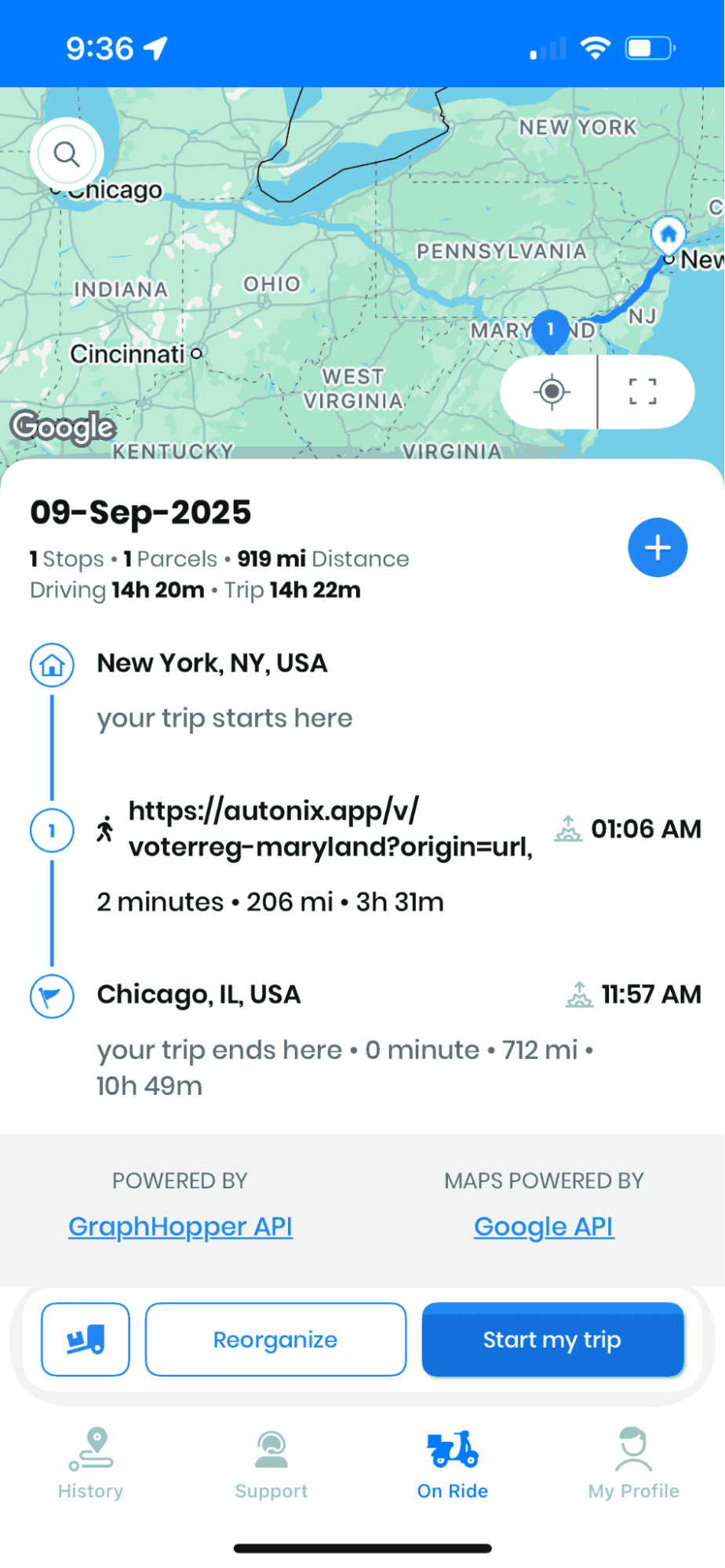
Zeo Route Planner sempre procurou fornecer aos seus clientes recursos que possam ajudá-los a realizar facilmente o processo de entrega de última milha. Fornecemos vários métodos para gerenciar o endereço do nosso aplicativo, incluindo importação de endereços usando uma planilha, importando endereços usando captura de imagem e digitação manual. Recentemente adicionamos um novo recurso, que é importando endereços usando QR/código de barras.
Essa nova funcionalidade ajudará os motoristas a importar o endereço diretamente da embalagem. Como cada embalagem contém um código de barras ou um código QR, os motoristas podem escanear esses códigos facilmente, e o aplicativo carregará automaticamente os endereços, preparando-os para a entrega. Essa funcionalidade é particularmente útil para profissionais de serviços como dedetizadores, eletricistas e técnicos de manutenção de piscinas, que precisam gerenciar vários locais de clientes com eficiência.
Por que a leitura de códigos QR/de barras é importante para o planejamento de rotas
No ambiente de entregas acelerado de hoje, precisão e velocidade são fundamentais. Os métodos tradicionais de entrada de endereços são propensos a erros humanos, o que pode levar a atrasos nas entregas, clientes insatisfeitos e aumento dos custos operacionais. A leitura de códigos QR e de barras elimina esses problemas, proporcionando uma captura de endereço instantânea e precisa.
Essa tecnologia é especialmente valiosa para empresas que lidam com grandes volumes de encomendas ou atendem vários clientes ao longo do dia. Seja você um gerente operações de entrega no mesmo dia Para agendar serviços ou coordenar compromissos, o recurso de código de barras/QR agiliza significativamente seu fluxo de trabalho.
O recurso de digitalização também reduz o tempo gasto em tarefas administrativas, permitindo que motoristas e profissionais de serviço se concentrem no que é mais importante: oferecer um excelente atendimento aos clientes. Para empresas que buscam aprimorar a gestão da frota de veículosEssa funcionalidade representa um avanço significativo em termos de eficiência operacional.
Etapas para importar endereço usando código de barras/QR
Siga estas etapas fáceis para importar endereços no aplicativo usando código de barras/QR

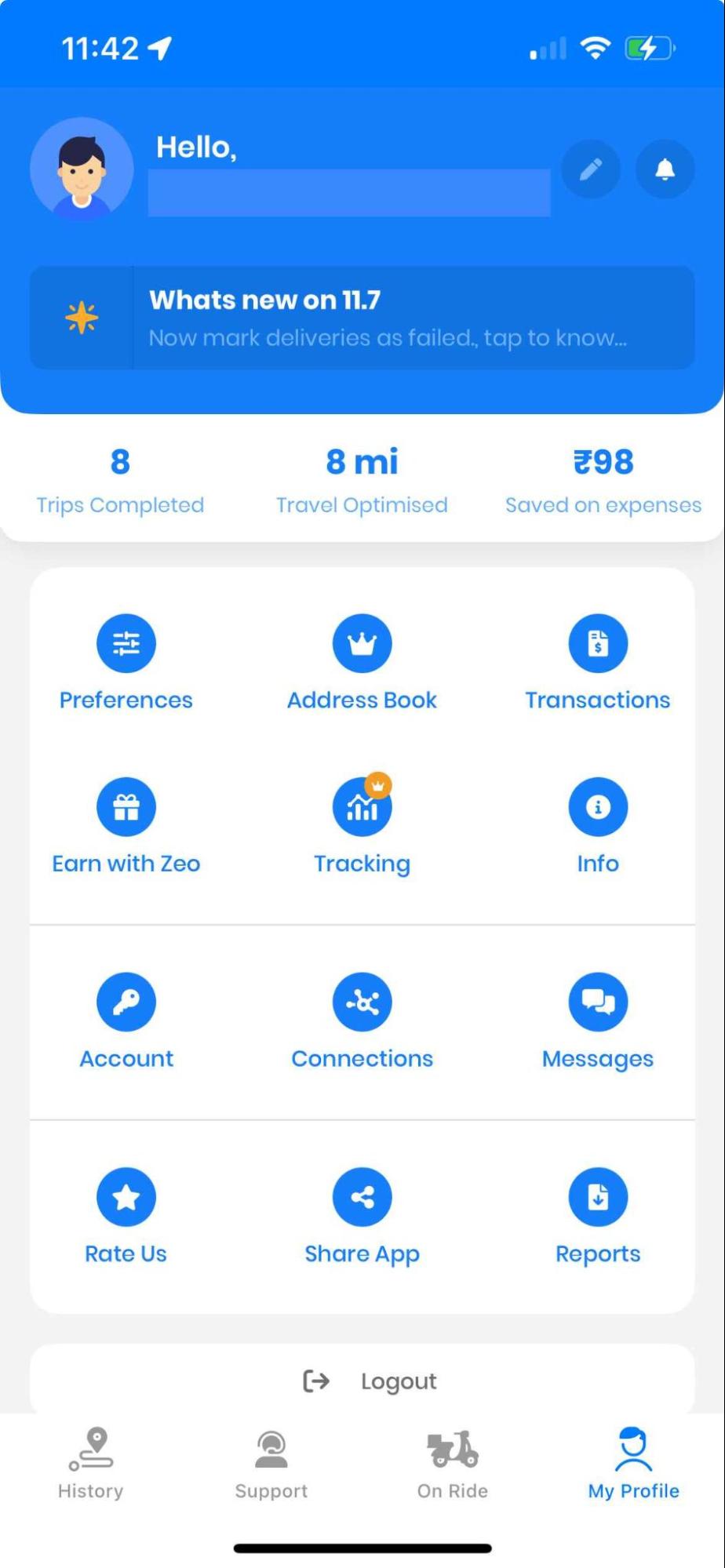
- Abra o aplicativo Zeo Route Planner e siga em direção ao Minhas rotas aba.
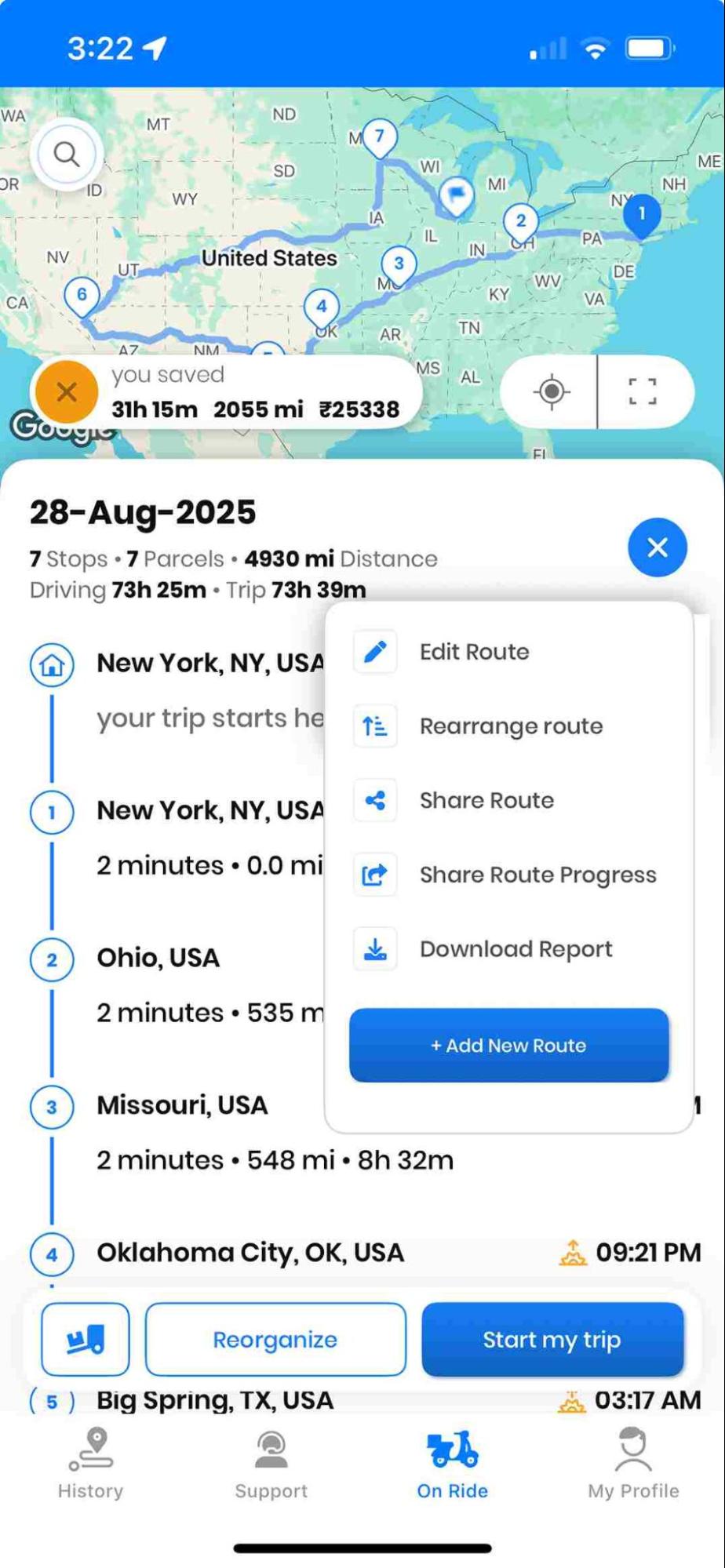
- Em seguida, pressione o botão Adicionar nova rota botão para abrir as várias opções para adicionar o endereço.
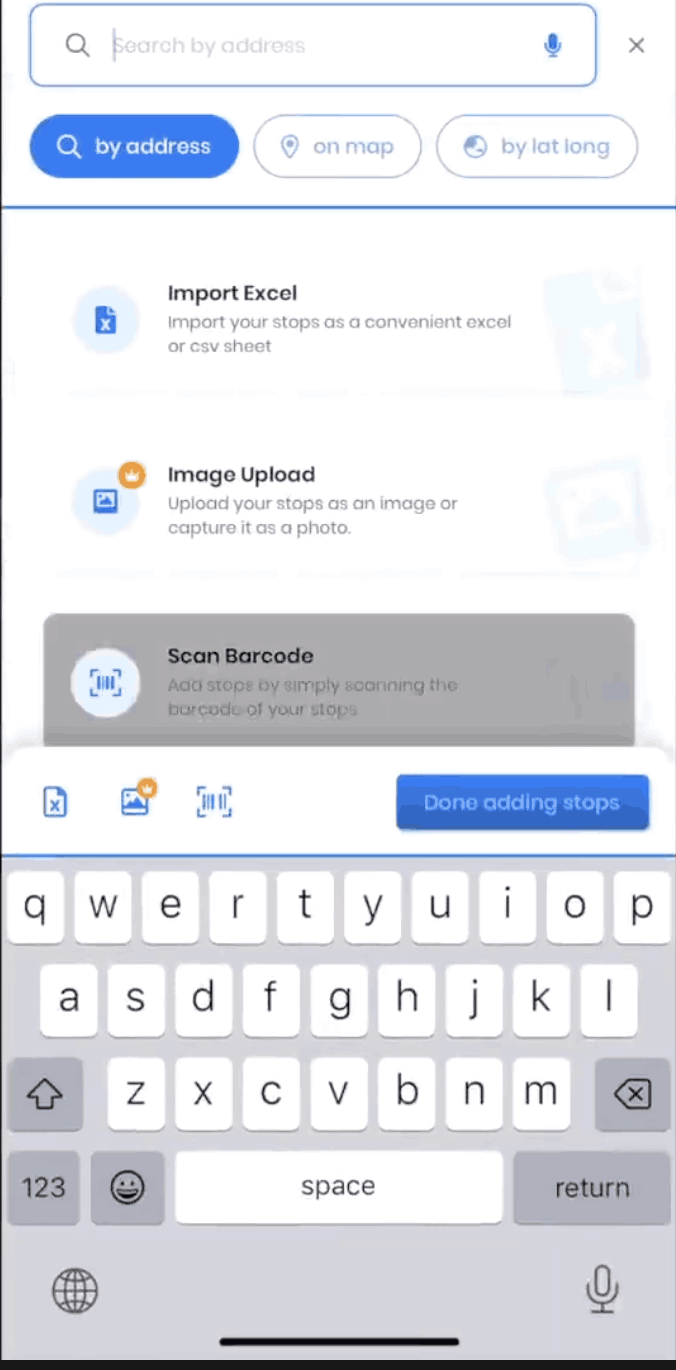
- Depois de pressionar o Adicionar nova rota botão, outra tela será carregada e você verá várias opções, como Adicionar Parada, Importar Paradas, Captura de Imagem e Digitalizar código de barras/QR.
- Pressione no Digitalizar código de barras/QR botão.

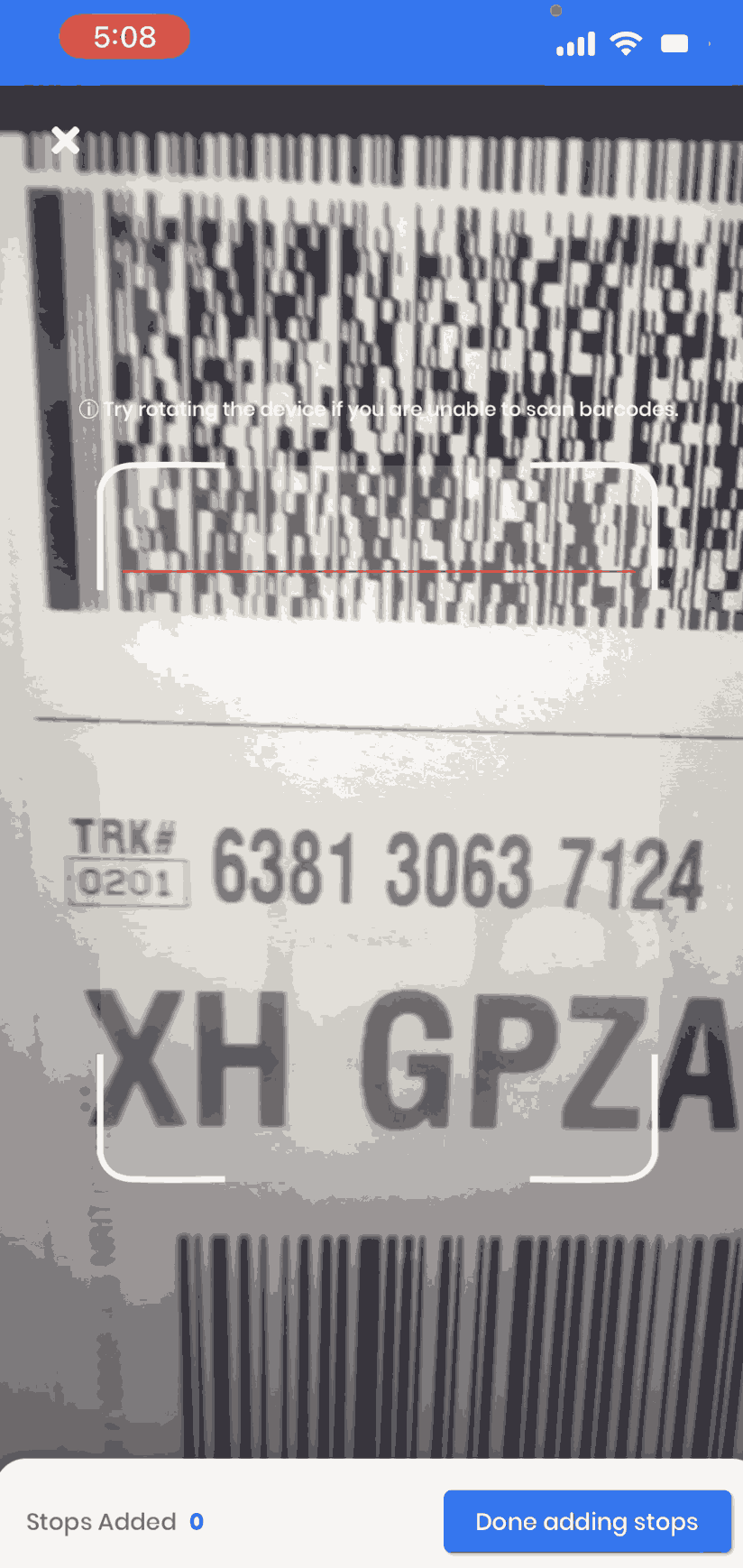
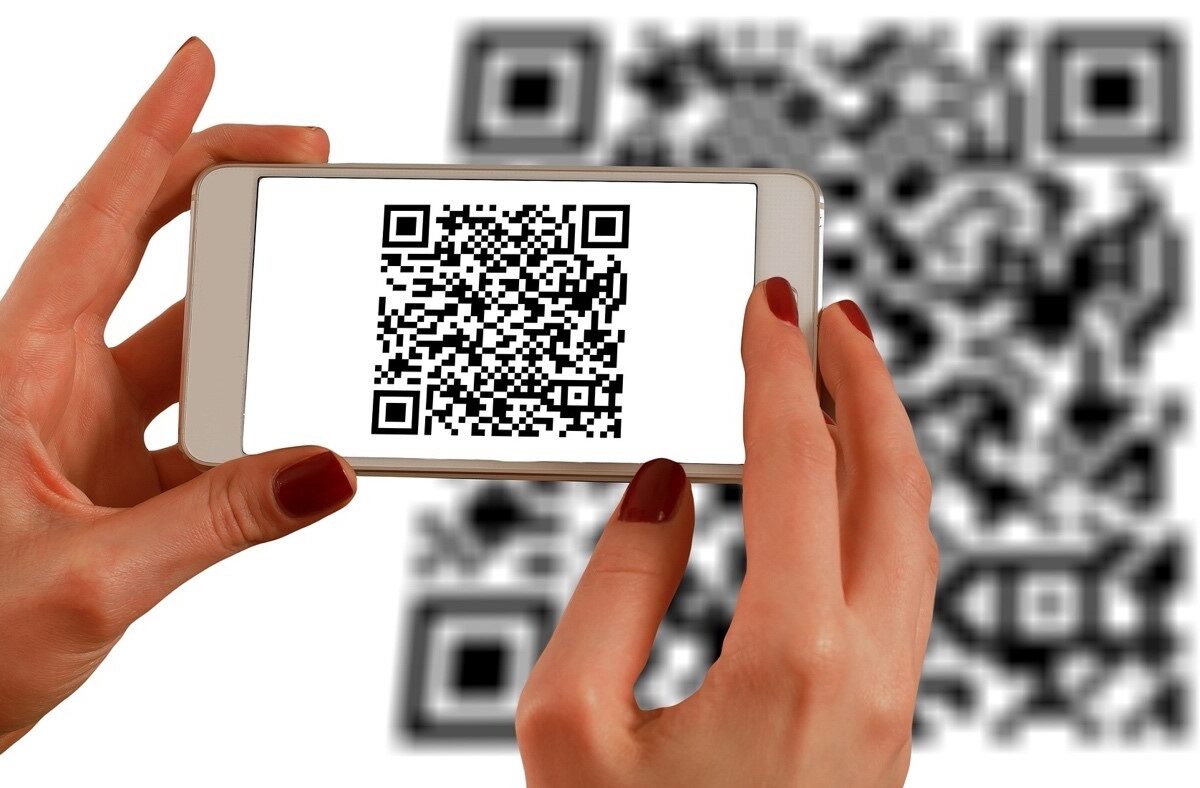
- Ao pressionar o Digitalizar código de barras/QR botão, outra janela aparecerá. Ele abrirá automaticamente a câmera do seu smartphone e a tela exibirá uma caixa retangular. Você deve escanear o código de barras/QR na área retangular.
- Alinhe a caixa retangular na frente do código de barras/QR que você deseja digitalizar.

- O aplicativo irá digitalizar automaticamente o código de barras/QR e mostrará o endereço.
- Siga o processo acima e continue adicionando os endereços.
- Pressione no Pronto botão quando terminar de adicionar os endereços.
- Além disso, forneça o local inicial e o local final de acordo com sua necessidade.
- Clique em Salvar e otimizar botão para otimizar as rotas, e o aplicativo fornecerá a rota mais otimizada.
- Agora você está pronto para entregar os produtos no endereço certo.

Melhores práticas para leitura de códigos de barras/QR
Para tirar o máximo proveito dessa funcionalidade, considere estas dicas úteis:
- Garanta uma boa iluminação: Para maior precisão, faça a leitura dos códigos em locais bem iluminados. Se estiver trabalhando em condições de pouca luz, use a lanterna do seu celular.
- Segure firme: Mantenha o telefone estável durante a digitalização para evitar fotos desfocadas que podem resultar em erros de digitalização.
- Limpar o código: Certifique-se de que o código de barras ou QR code esteja limpo e sem danos. Sujeira, arranhões ou rugas podem interferir na leitura.
- Distância adequada: Posicione o celular à distância correta – nem muito perto nem muito longe do código.
- Veja os resultados: Sempre verifique se o endereço digitalizado corresponde ao seu destino pretendido antes de prosseguir com a otimização de rotas.
Solução de problemas comuns de digitalização
Embora a funcionalidade de leitura de código QR/de barras seja projetada para funcionar perfeitamente, você pode ocasionalmente encontrar problemas. Aqui estão as soluções para problemas comuns:
O código não será lido: Se o aplicativo não reconhecer o código, tente ajustar o ângulo, melhorar a iluminação ou limpar a superfície do código. Alguns códigos antigos ou danificados podem exigir entrada manual.
aumentar a economia de combustível
Economize $ 200 em combustível, mensalmente!
Otimize rotas com nosso algoritmo, reduzindo tempo e custos de viagem de forma eficiente.
Começar de graça

Endereço incorreto capturado: Se o resultado da leitura do código de barras não corresponder ao endereço esperado, verifique novamente se você está lendo o código correto na embalagem. Algumas embalagens possuem vários códigos para diferentes finalidades.
A câmera não abre: Certifique-se de ter concedido permissão de acesso à câmera para o aplicativo Zeo Route Planner nas configurações do seu telefone.
Perguntas Frequentes (FAQ)
Que tipos de códigos o Zeo Route Planner consegue ler?
O Zeo Route Planner consegue ler códigos QR e vários formatos de código de barras comuns em etiquetas e embalagens de envio. O aplicativo detecta automaticamente o tipo de código e processa as informações de acordo.
Posso editar endereços depois de escaneá-los a partir de códigos QR/de barras?
Sim, você pode editar qualquer endereço após a digitalização. Basta tocar no endereço e fazer as alterações necessárias antes de otimizar sua rota. Isso é útil se você precisar adicionar instruções de entrega específicas ou corrigir erros de digitalização.
A função de digitalização funcionará em condições de pouca luz?
O recurso de digitalização funciona melhor em boas condições de iluminação. No entanto, você pode usar a lanterna do seu telefone para melhorar a visibilidade em ambientes mais escuros. O aplicativo se ajustará automaticamente para otimizar o desempenho da digitalização.
Quantos endereços posso digitalizar e adicionar a uma única rota?
Você pode escanear e adicionar vários endereços para criar rotas abrangentes. O número exato depende do seu plano de assinatura do Zeo Route Planner, mas o recurso de escaneamento em si não limita a quantidade de códigos que você pode processar em uma única sessão.
O que devo fazer se um código QR ou de barras estiver danificado e não for lido?
Se um código estiver muito danificado para ser lido, você pode usar outros métodos de entrada de endereço do Zeo, como digitação manual, importação de planilhas ou captura de imagem. Você também pode entrar em contato com o remetente para solicitar uma nova etiqueta com um código legível.
Ainda precisa de ajuda?
Entre em contato conosco escrevendo para nossa equipe em suporte@zeoauto.com, e nossa equipe entrará em contato com você.
Você é proprietário de uma frota?
Quer gerenciar seus motoristas e entregas com facilidade?
Expanda seu negócio sem esforço com o Zeo Routes Planner – otimize rotas e gerencie vários motoristas com facilidade.
aumentar a economia de combustível
Economize $ 200 em combustível, mensalmente!
Otimize rotas com nosso algoritmo, reduzindo tempo e custos de viagem de forma eficiente.
Começar de graça