



Atualizado em: 3 de janeiro de 2026
Tempo de leitura: 5 minutos
A Zeo Route sempre buscou auxiliar seus parceiros de entrega, fornecendo constantemente diferentes recursos e configurações para ajudá-los a atingir seus objetivos com a máxima eficiência. Uma dessas configurações, já disponível no aplicativo Zeo Route, é a possibilidade de utilizar diferentes ferramentas de navegação. Com a crescente complexidade das rotas de entrega em 2026 e a necessidade de uma navegação precisa, escolher a ferramenta de navegação certa tornou-se mais crucial do que nunca para o sucesso das entregas.
A Zeo Route oferece diversos serviços de navegação, como Google Maps, Here We Go, TomTom Go, Waze, Sygic e Yandex Maps. Essas ferramentas de navegação são disponibilizadas para que os entregadores possam usar qualquer uma delas para fins de navegação. Cada serviço de navegação oferece vantagens exclusivas: o Google Maps se destaca pela ampla cobertura e atualizações em tempo real; o Waze fornece alertas de trânsito colaborativos; o Sygic oferece excelentes recursos offline; e o TomTom Go é especializado em rotas comerciais.
Vamos ver como você pode mudar para sua ferramenta de navegação favorita no aplicativo Zeo Route Planner.
Usando o Google Map para navegação
Você pode usar o Google Maps como ferramenta de navegação no aplicativo. O Google Maps continua sendo uma das opções mais populares devido à sua ampla cobertura global, dados de tráfego precisos em tempo real e integração perfeita com diretórios de empresas. É particularmente eficaz para profissionais de serviços que precisam de navegação confiável até os locais dos clientes.
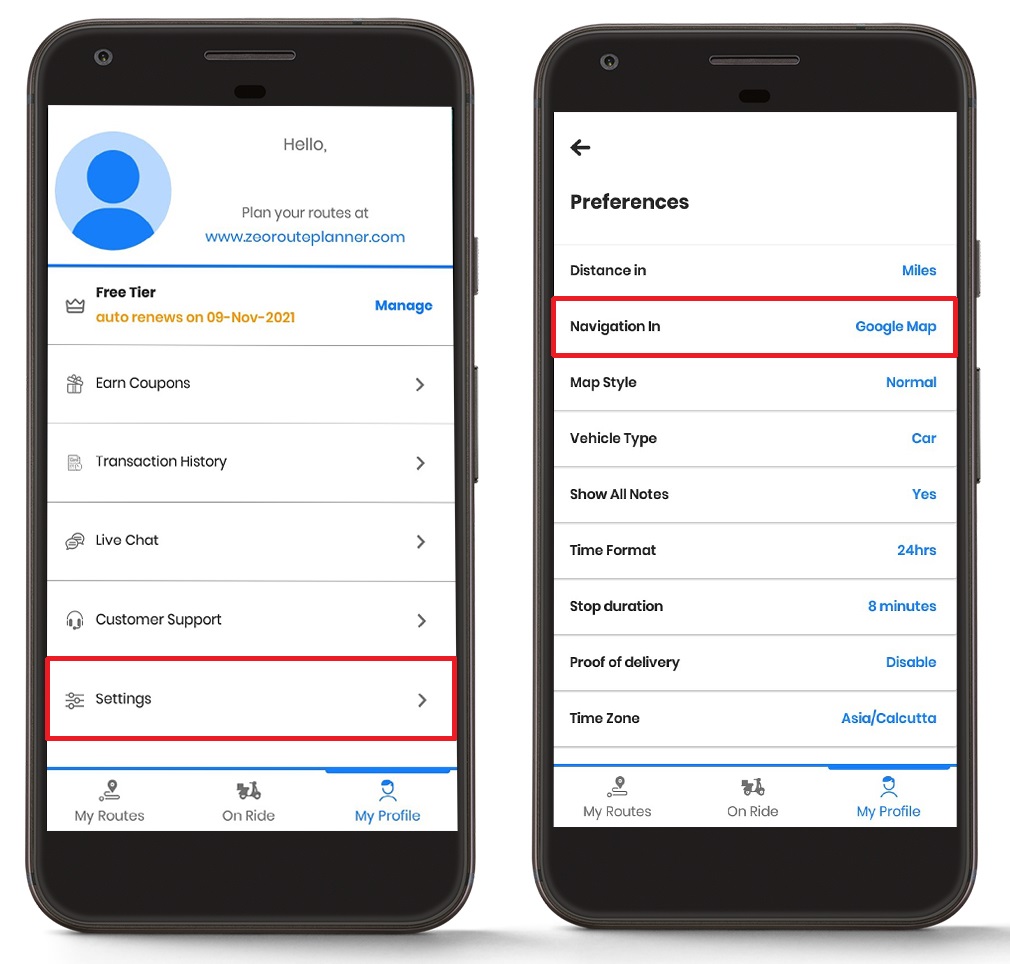
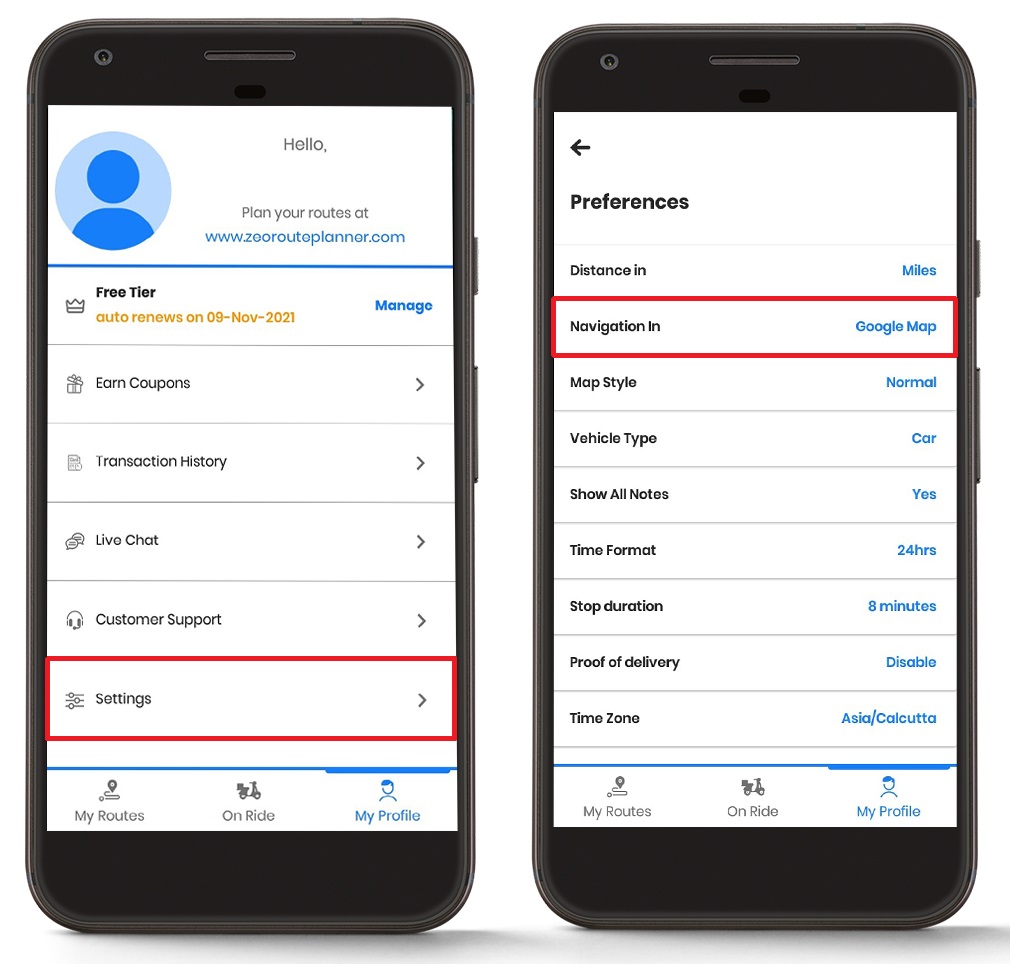
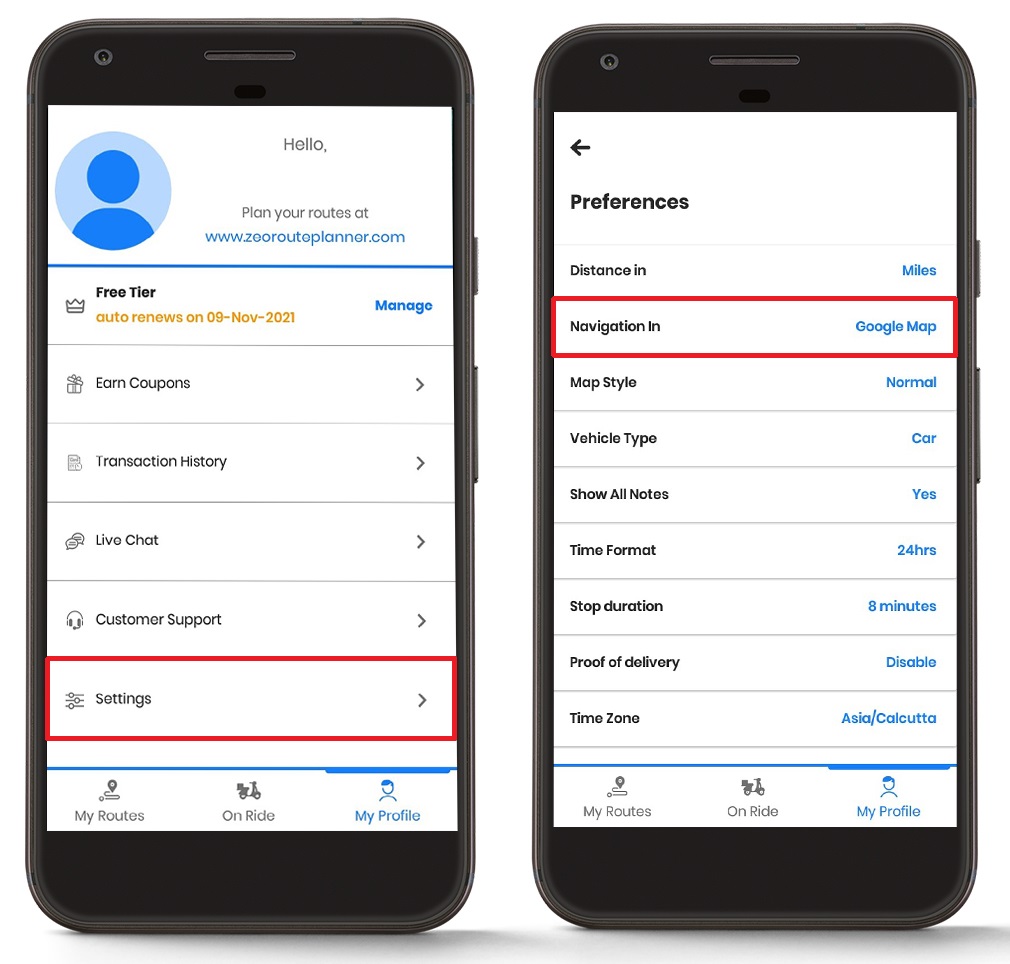
- Abra o aplicativo Zeo Route e vá para o "Meu perfil" seção.
- De acordo com o relatório "Meu perfil" seção, clique em "Configurações."
- Após isso, uma tela será exibida com uma lista de “Preferências”.
- De "Preferências" seção, escolha “Navegação em.”
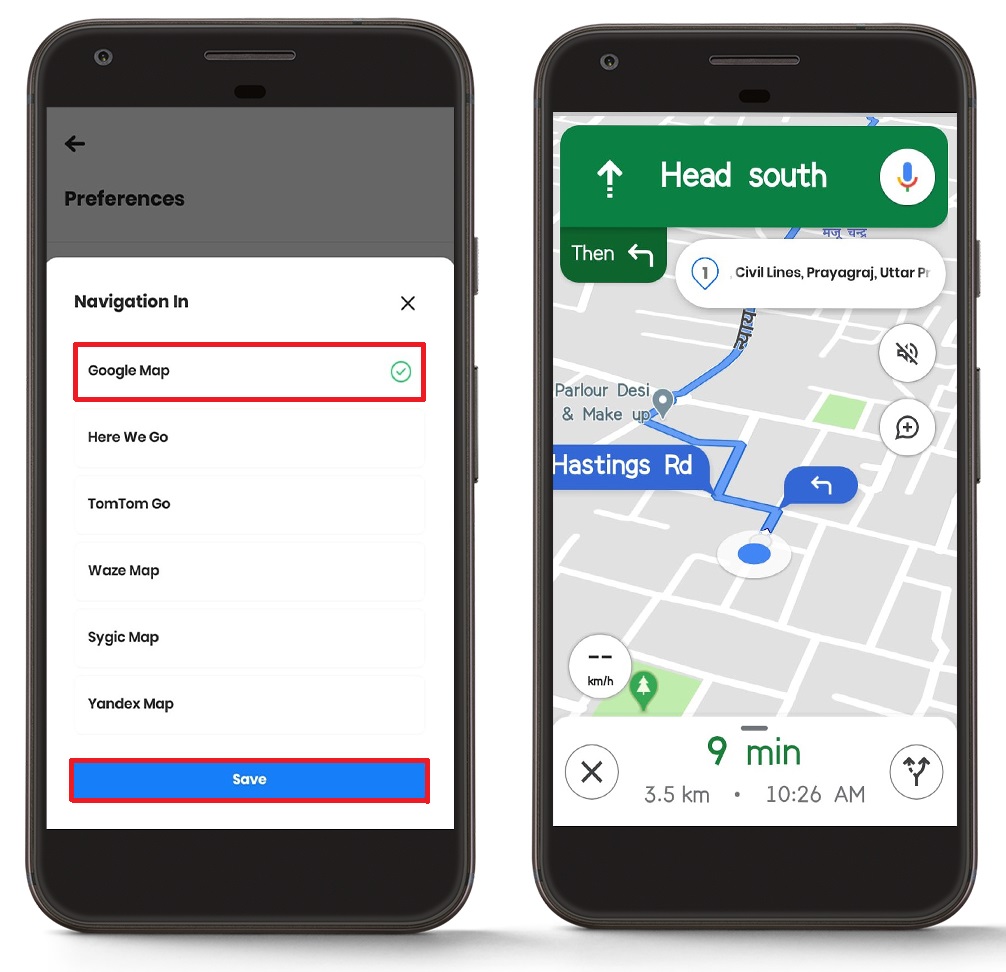
- Depois disso, será exibida uma lista de ferramentas de navegação.
- Selecione os “Google Mapa” opção e clique no "Salvar" botão.
- Visite a página de produto do “Em passeio” seção e pressione o "Navegação" botão.
- A navegação será aberta na ferramenta de navegação selecionada.
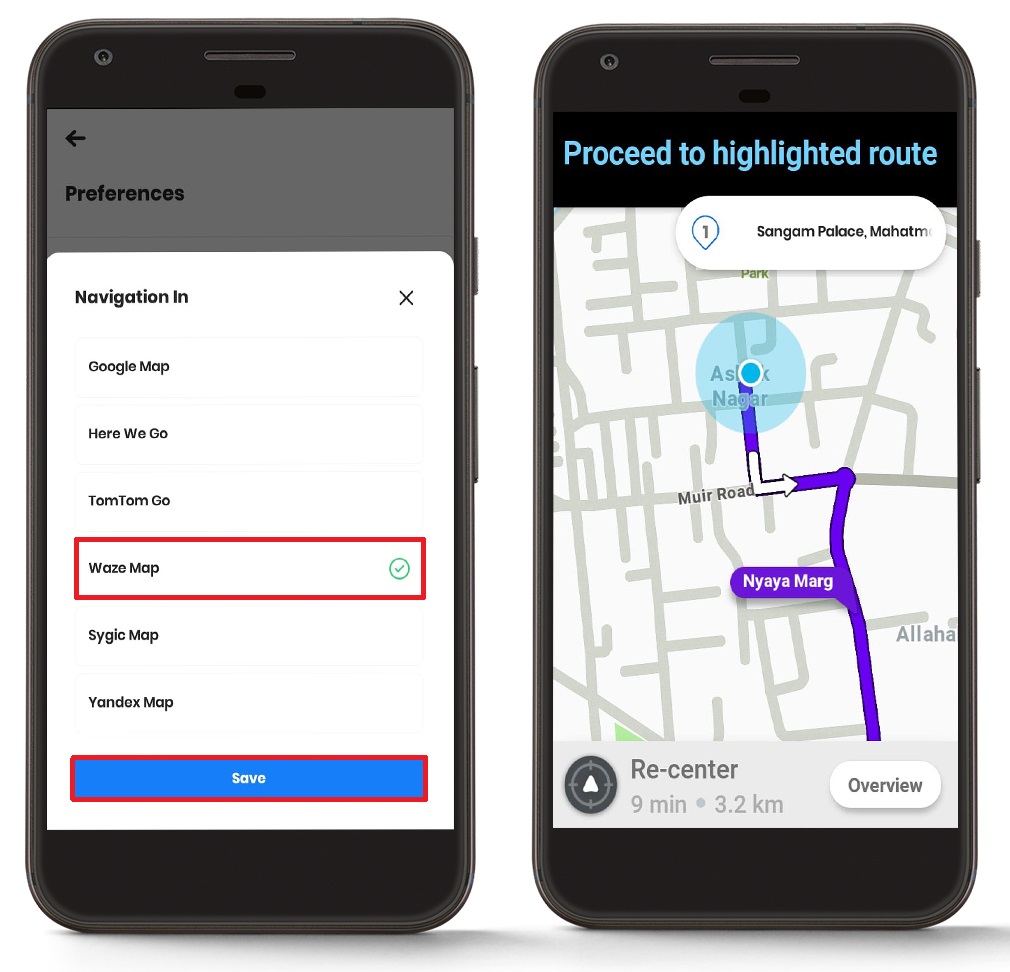
Usando o Waze Map para navegação
Você pode usar o mapa do Waze como ferramenta de navegação no aplicativo. O Waze é particularmente útil para profissionais de entrega que precisam de atualizações de trânsito em tempo real e alertas da comunidade sobre condições das estradas, acidentes e presença policial. Isso o torna uma excelente opção para prestadores de serviços de emergência que precisam se locomover rapidamente em meio a condições de tráfego variáveis.
- Abra o aplicativo Zeo Route e vá para o "Meu perfil" seção.
- De acordo com o relatório "Meu perfil" seção, clique em "Configurações."
- Após isso, uma tela será exibida com uma lista de “Preferências”.
- De "Preferências" seção, escolha “Navegação em.”
- Depois disso, será exibida uma lista de ferramentas de navegação.
- Selecione os “Mapa Waze” opção e clique no "Salvar" botão.
- Visite a página de produto do “Em passeio” seção e pressione o "Navegação" botão.
- A navegação será aberta na ferramenta de navegação selecionada.
Usando o Sygic Map para navegação
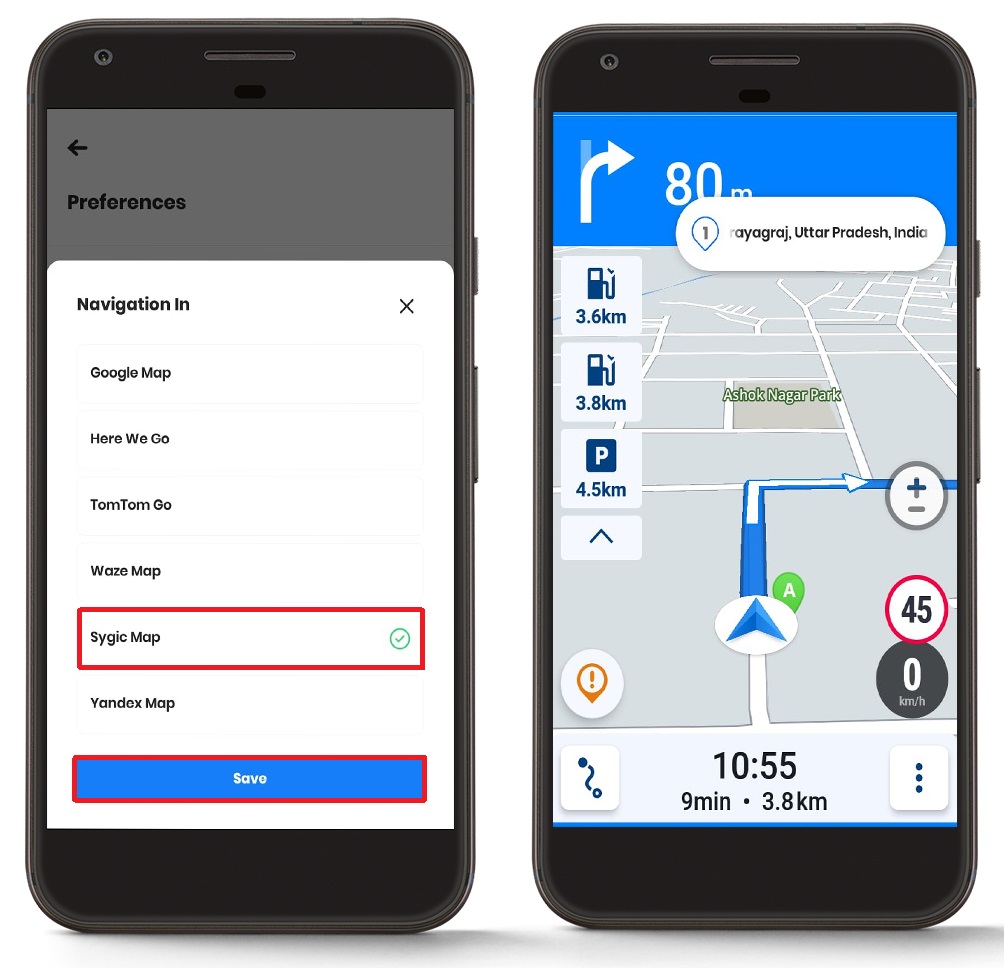
Você pode usar o Sygic Map como ferramenta de navegação no aplicativo. O Sygic é especialmente útil para profissionais de entrega que trabalham em áreas com cobertura de celular instável, pois oferece recursos robustos de navegação offline. Isso o torna ideal para entregas em áreas rurais ou quando se trabalha em locais com baixa conectividade à internet.
- Abra o aplicativo Zeo Route e vá para o "Meu perfil" seção.
- De acordo com o relatório "Meu perfil" seção, clique em "Configurações."
- Após isso, uma tela será exibida com uma lista de “Preferências”.
- De "Preferências" seção, escolha “Navegação em.”
- Depois disso, será exibida uma lista de ferramentas de navegação.
- Selecione os “Mapa Sígico” opção e clique no "Salvar" botão.
- Visite a página de produto do “Em passeio” seção e pressione o "Navegação" botão.
- A navegação será aberta na ferramenta de navegação selecionada.
Maximizando a eficiência da sua navegação
A integração de múltiplas opções de navegação no Zeo Route Planner permite que você se adapte a diferentes cenários e maximize a eficiência das suas entregas. Ao combinar a otimização inteligente de rotas do Zeo com a sua ferramenta de navegação preferida, você pode alcançar melhorias significativas na produtividade. Essa abordagem é particularmente valiosa para empresas de serviços que precisam de... Aproveite a otimização baseada em IA mantendo a flexibilidade em suas preferências de navegação.

aumentar a economia de combustível
Economize $ 200 em combustível, mensalmente!
Otimize rotas com nosso algoritmo, reduzindo tempo e custos de viagem de forma eficiente.
Começar de graça
Muitos profissionais de entrega bem-sucedidos alternam entre diferentes ferramentas de navegação de acordo com suas necessidades diárias. Por exemplo, podem usar o Google Maps para entregas comuns, o Waze durante o trânsito intenso e o Sygic ao se deslocarem por áreas com cobertura de celular deficiente. Essa abordagem adaptativa garante um desempenho de navegação consistente, independentemente das condições externas.
Perguntas frequentes
Posso alternar entre ferramentas de navegação durante o mesmo percurso?
Sim, você pode alterar suas preferências de navegação a qualquer momento através do menu Configurações. No entanto, recomenda-se fazer essa alteração antes de iniciar sua rota para evitar interrupções durante a navegação.
Qual ferramenta de navegação funciona melhor para navegação offline?
O Sygic Map e o Here WeGo oferecem os recursos de navegação offline mais robustos. Essas ferramentas permitem baixar mapas para uso offline, sendo ideais para áreas com cobertura celular deficiente ou quando se deseja economizar dados.
Preciso ter todos os aplicativos de navegação instalados no meu dispositivo?
Não, você só precisa instalar os aplicativos de navegação que pretende usar. O Zeo Route Planner só mostrará opções de navegação para os aplicativos que estiverem instalados no seu dispositivo.
Alterar as ferramentas de navegação afetará a otimização da minha rota no Zeo?
Não, a otimização da sua rota é feita inteiramente pelo Zeo Route Planner. A ferramenta de navegação que você escolher só afetará a experiência de navegação passo a passo depois que sua rota já tiver sido otimizada.
Posso usar ferramentas de navegação diferentes para diferentes tipos de entregas?
Embora seja necessário alterar as configurações manualmente a cada vez, muitos usuários alternam entre ferramentas de navegação com base no tipo de entrega. Para entregas urgentes, o Waze pode ser a melhor opção devido às atualizações de trânsito em tempo real, enquanto para entregas padrão, o Google Maps pode ser mais adequado por sua ampla cobertura.
Ainda precisa de ajuda?
Entre em contato conosco escrevendo para nossa equipe em suporte@zeoauto.com, e nossa equipe entrará em contato com você.

Você é proprietário de uma frota?
Quer gerenciar seus motoristas e entregas com facilidade?
Expanda seu negócio sem esforço com o Zeo Routes Planner – otimize rotas e gerencie vários motoristas com facilidade.
aumentar a economia de combustível
Economize $ 200 em combustível, mensalmente!
Otimize rotas com nosso algoritmo, reduzindo tempo e custos de viagem de forma eficiente.
Começar de graça 




















