

Como alterar as configurações no aplicativo Zeo Route. Planejador de Rota Zeo ...
Tempo de leitura: 3 minutos

Atualizado em: 8 de Junho de 2026

O Zeo foi projetado para operações de entrega perfeitas. O aplicativo Zeo permite que as empresas personalizem as configurações de acordo com suas necessidades específicas. É importante saber como ajustar as configurações do aplicativo. Neste post do blog, vamos abordar os passos para isso. Como alterar as configurações no Zeo Route Planner Para uma entrega tranquila e eficiente.

Mudando o Tema

Você também pode alterar o tema do seu Zeo Route Planner.

Siga as etapas para alterar o tema do seu aplicativo:

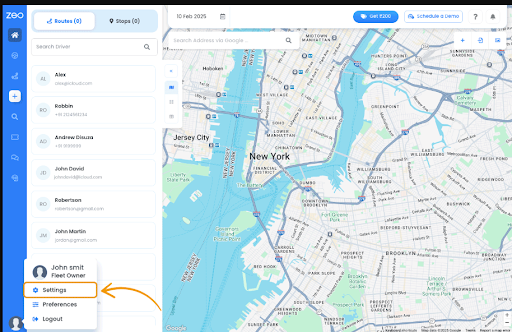
  • Abra o Planejador de Rotas Zeo e navegue até a seção “Meu Perfil”. Como alterar as configurações no Zeo Route Planner, Zeo Route Planner
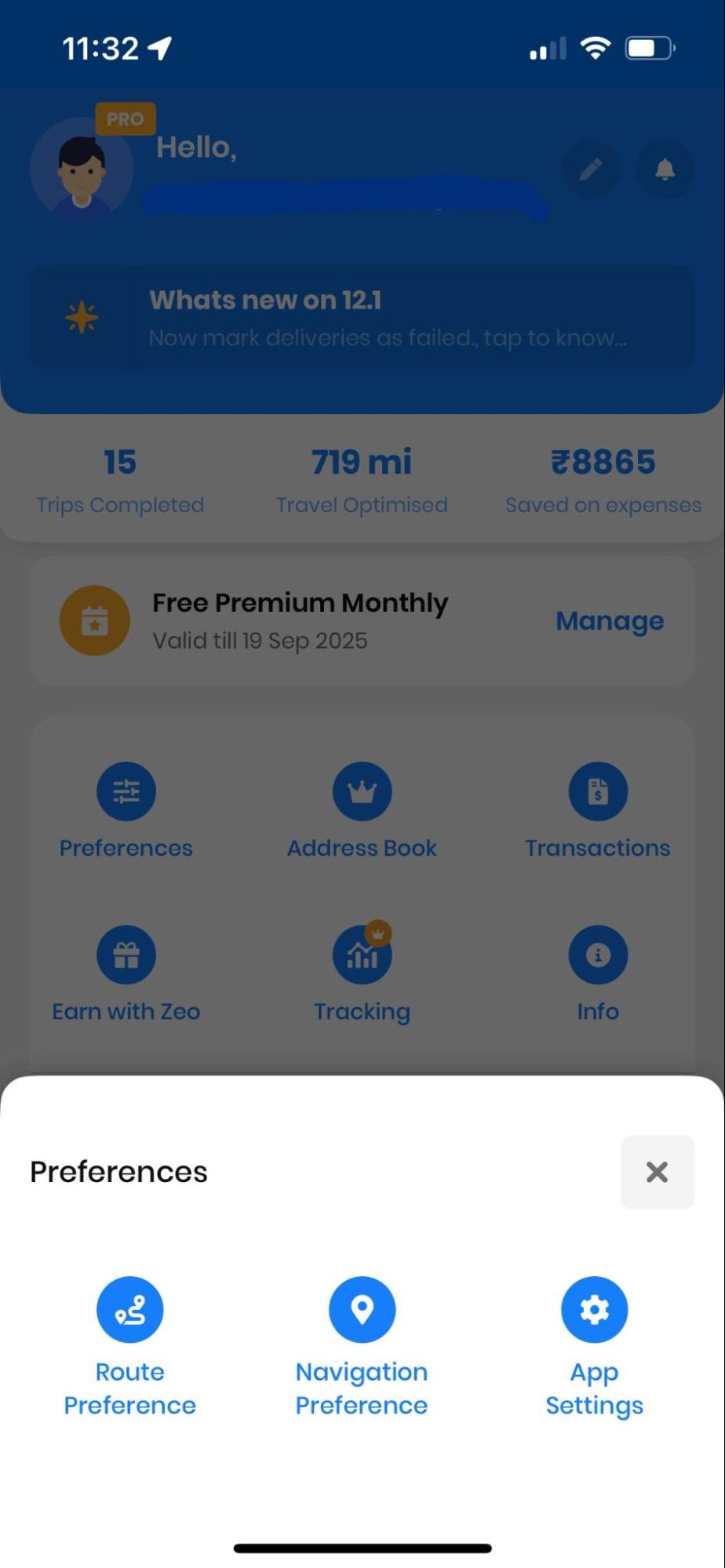
  • Na seção de preferências, clique em “Configurações do aplicativo” aba. Você verá uma lista de preferências. Role para baixo e você encontrará o "Tema" seção. Como alterar as configurações no Zeo Route Planner, Zeo Route Planner
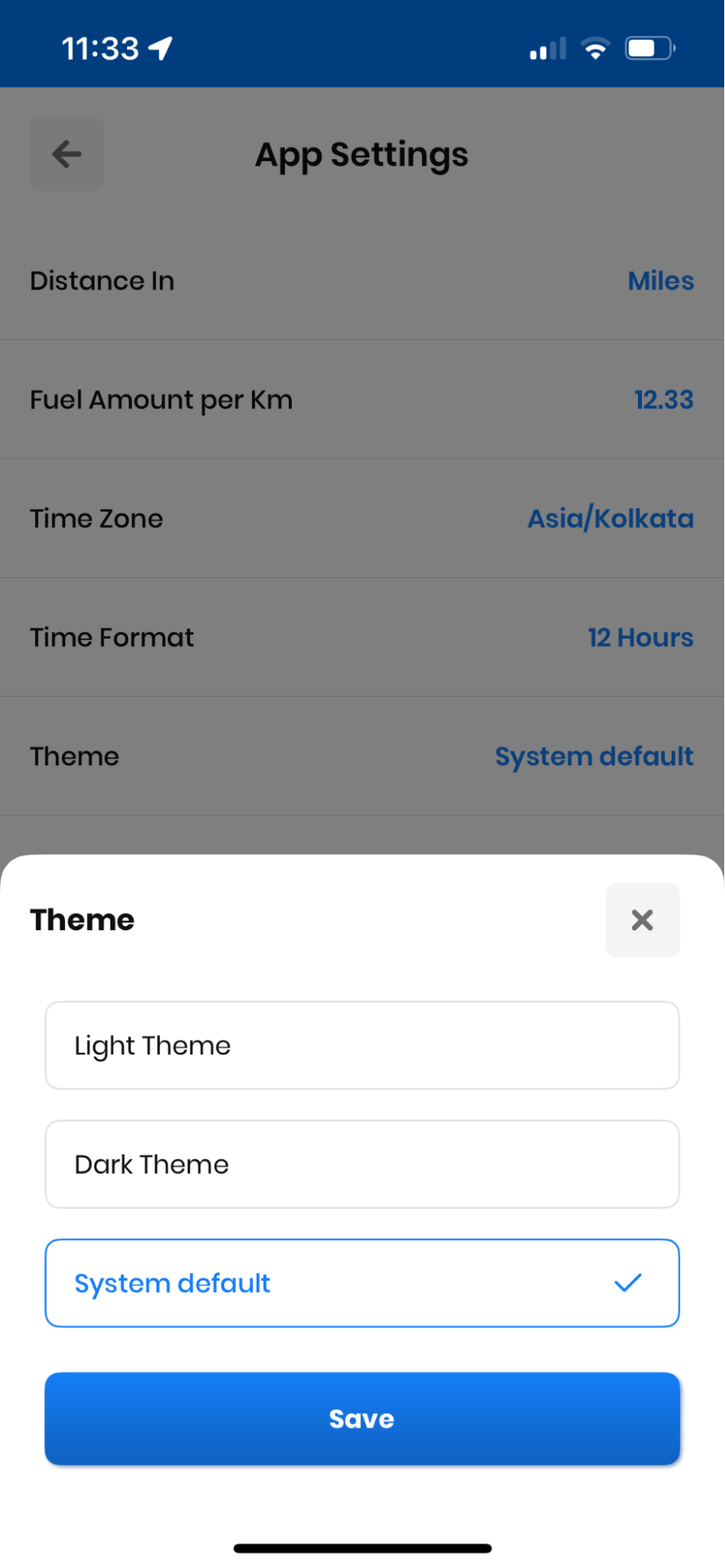
  • Toque no "Tema" e selecione o tema desejado entre “Tema claro” ou “Tema escuro”.
  • Clique no "Salvar" botão e suas alterações serão exibidas.

Alterar o formato de hora

Você pode alterar o formato da hora no aplicativo Zeo Route Planner de acordo com sua necessidade.

Siga estas etapas para alterar o formato da hora:

Como alterar as configurações no Zeo Route Planner, Zeo Route Planner
aumentar a economia de combustível

Entregas e coletas sem complicações!

Otimize rotas com nosso algoritmo, reduzindo tempo e custos de viagem de forma eficiente.

Começar de graça

Como alterar as configurações no Zeo Route Planner, Zeo Route Planner

  • Abra o Zeo Route Planner e navegue até o “Meu perfil” seção.
  • De "Preferência" clique na seção “Configurações do aplicativo” aba. Como alterar as configurações no Zeo Route Planner, Zeo Route Planner
  • Será exibida uma lista de preferências. Role para baixo e você encontrará a “Formato de hora” seção. Como alterar as configurações no Zeo Route Planner, Zeo Route Planner
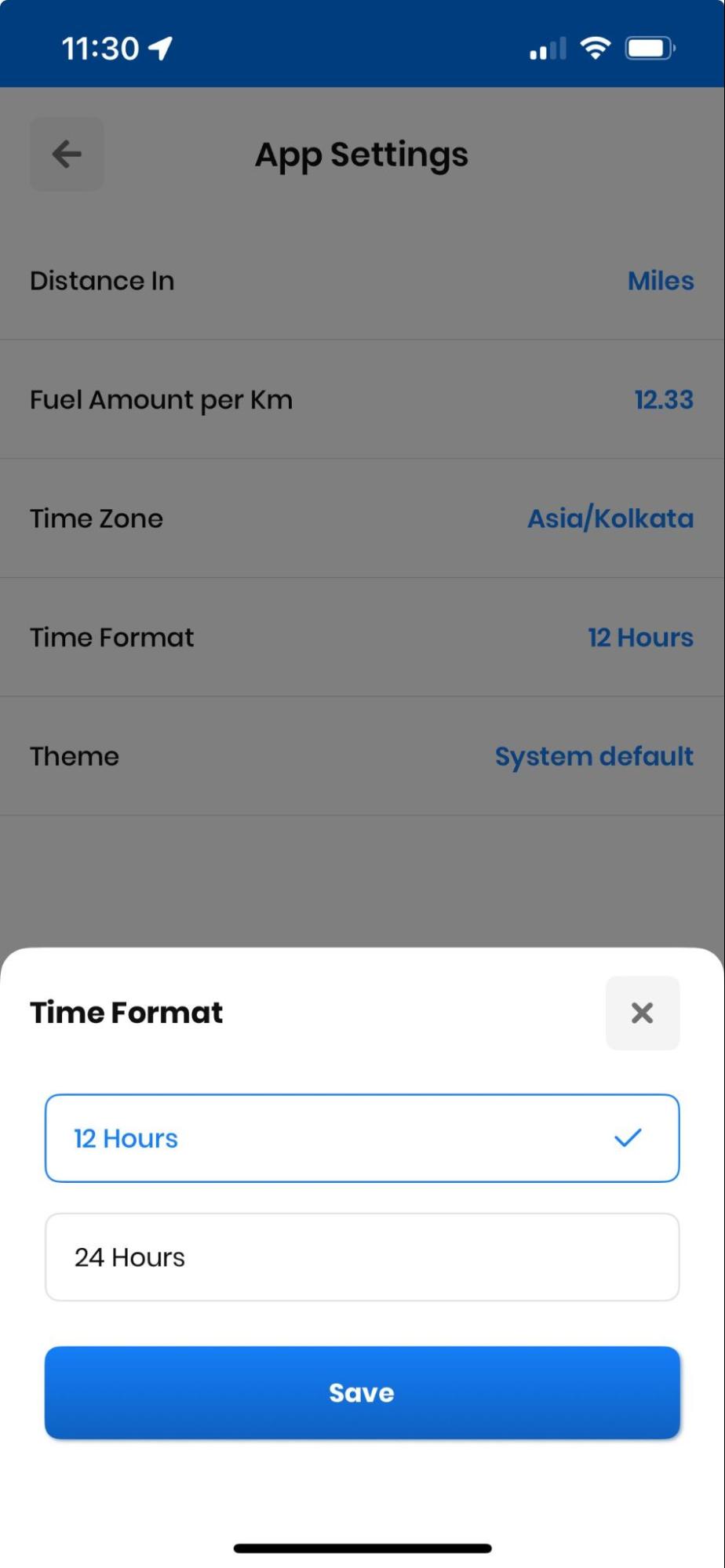
  • Toque no “Formato de hora” e selecione o formato de hora desejado, ou seja, "Horas 12" or “24 horas”.
  • Clique no "Salvar" botão e suas alterações serão exibidas.

Alterar a unidade de distância

Zeo Route Planner permite alterar a métrica de distância de acordo com sua escolha preferida.

Para alterar a unidade de distância siga o processo abaixo:

  • Abra o Planejador de Rotas Zeo e navegue até “Meu perfil” seção. Como alterar as configurações no Zeo Route Planner, Zeo Route Planner
  • Na seção Meu Perfil, clique em, o "Preferência" guia. Algumas preferências serão exibidas, clique em “Configurações do aplicativo”. Como alterar as configurações no Zeo Route Planner, Zeo Route Planner
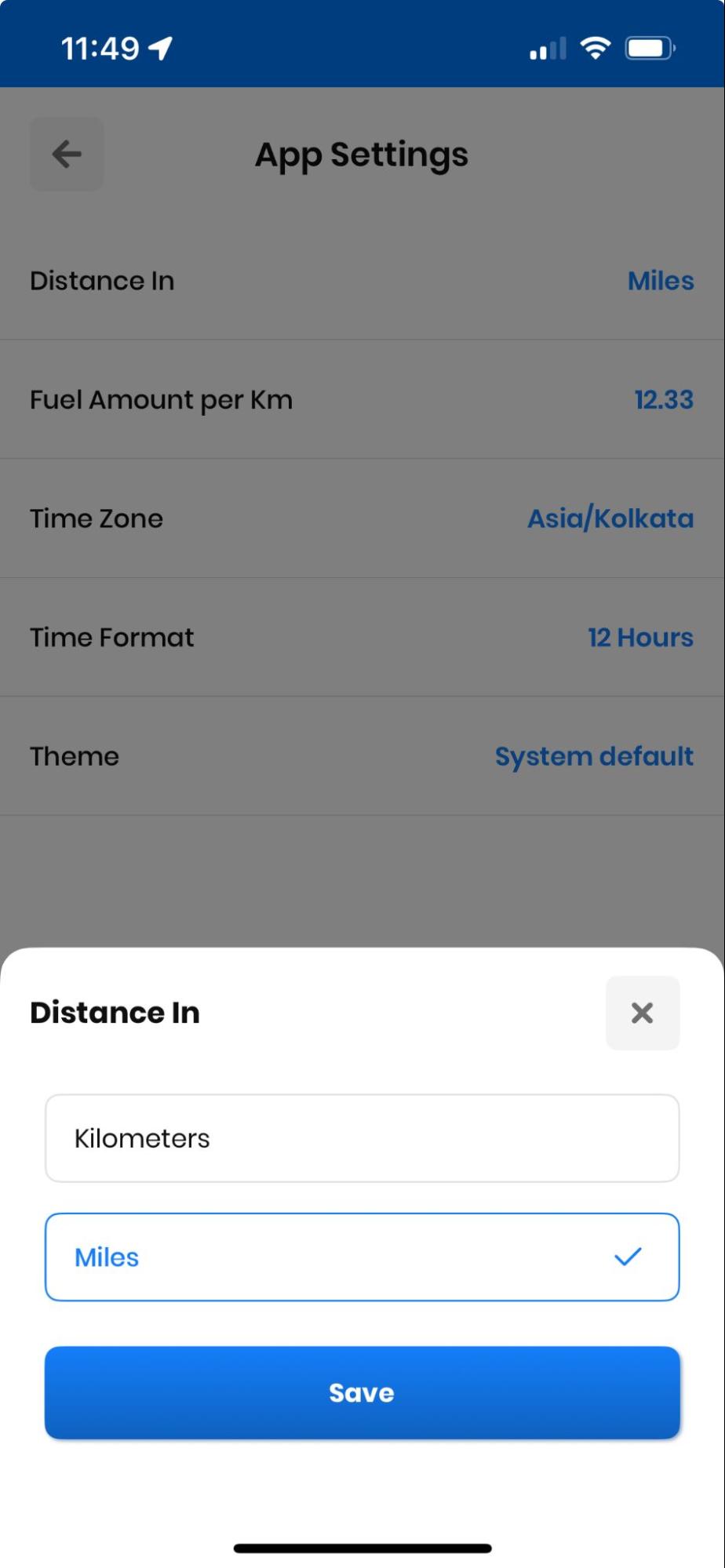
  • Na lista, selecione o “Distância em” aba, escolha a unidade desejada e clique no botão "Salvar" botão. Você verá as mudanças na seção de navegação.

Ainda precisa de ajuda?

Entre em contato conosco escrevendo para nossa equipe em support@zeoauto.com, e nossa equipe entrará em contato com você. Para garantir que sua rota corresponda às suas instruções de entrega, o Planejador de Rotas da Zeo oferece diversas opções que você pode configurar.

Avalie esta postagem:

😡 0???? 0???? 0❤ ️ 0
Neste artigo
aumentar a economia de combustível

Entregas e coletas sem complicações!

Otimize rotas com nosso algoritmo, reduzindo tempo e custos de viagem de forma eficiente.

Começar de graça
Participe do nosso boletim

Receba nossas últimas atualizações, artigos de especialistas, guias e muito mais em sua caixa de entrada!

    Ao se inscrever, você concorda em receber e-mails da Zeo e de nossos política de privacidade.

    Questionário Zéo

    Perguntas
    Perguntei
    Perguntas

    Saber Mais

    Como adiciono parada digitando e pesquisando? Site:

    Siga estas etapas para adicionar uma parada digitando e pesquisando:

    • Acesse Página do parque infantil. Você encontrará uma caixa de pesquisa no canto superior esquerdo.
    • Digite a parada desejada e os resultados da pesquisa serão exibidos enquanto você digita.
    • Selecione um dos resultados da pesquisa para adicionar a parada à lista de paradas não atribuídas.

    Como importo paradas em massa de um arquivo Excel? Site:

    Siga estas etapas para adicionar paradas em massa usando um arquivo Excel:

    • Acesse Página do parque infantil.
    • No canto superior direito você verá o ícone de importação. Pressione esse ícone e um modal será aberto.
    • Se você já tiver um arquivo Excel, pressione o botão "Paradas de upload via arquivo simples" e uma nova janela será aberta.
    • Se você não tiver um arquivo existente, você pode baixar um arquivo de amostra e inserir todos os seus dados adequadamente e depois enviá-lo.
    • Na nova janela, carregue seu arquivo e combine os cabeçalhos e confirme os mapeamentos.
    • Revise seus dados confirmados e adicione o stop.

    Como importo paradas de uma imagem? Mobile

    Siga estas etapas para adicionar paradas em massa fazendo upload de uma imagem:

    • Acesse Aplicativo Zeo Route Planner e abra a página On Ride.
    • A barra inferior tem 3 ícones à esquerda. Pressione o ícone da imagem.
    • Selecione a imagem da galeria se você já tiver uma ou tire uma foto se não tiver uma.
    • Ajuste o corte para a imagem selecionada e pressione cortar.
    • Zeo detectará automaticamente os endereços da imagem. Pressione concluído e salve e otimize para criar uma rota.

    Como adiciono uma parada usando Latitude e Longitude? Mobile

    Siga estas etapas para adicionar parada se você tiver latitude e longitude do endereço:

    • Acesse Aplicativo Zeo Route Planner e abra a página On Ride.
    • Você verá um ícone. Pressione esse ícone e pressione Nova Rota.
    • Se você já tiver um arquivo Excel, pressione o botão "Paradas de upload via arquivo simples" e uma nova janela será aberta.
    • Abaixo da barra de pesquisa, selecione a opção "por latitude e longitude" e insira a latitude e a longitude na barra de pesquisa.
    • Você verá os resultados na pesquisa, selecione um deles.
    • Selecione as opções adicionais de acordo com sua necessidade e clique em "Concluir a adição de paradas".

    Como adiciono paradas usando o QR Code? Mobile

    Siga estas etapas para adicionar parada usando QR Code:

    • Acesse Aplicativo Zeo Route Planner e abra a página On Ride.
    • Você verá um ícone. Pressione esse ícone e pressione Nova Rota.
    • A barra inferior tem 3 ícones à esquerda. Pressione o ícone do código QR.
    • Isso abrirá um leitor de código QR. Você pode escanear um código QR normal, bem como um código QR da FedEx, e ele detectará automaticamente o endereço.
    • Adicione a parada ao trajeto com quaisquer opções adicionais.

    Como excluo uma parada? Mobile

    Siga estas etapas para excluir uma parada:

    • Acesse Aplicativo Zeo Route Planner e abra a página On Ride.
    • Você verá um ícone. Pressione esse ícone e pressione Nova Rota.
    • Adicione algumas paradas usando qualquer um dos métodos e clique em Salvar e Otimizar.
    • Na lista de paradas que você possui, mantenha pressionada qualquer parada que deseja excluir.
    • Será aberta uma janela solicitando que você selecione as paradas que deseja remover. Clique no botão Remover e isso excluirá a parada da sua rota.

    Xlork é uma plataforma de importação de dados focada no desenvolvedor. Ela permite incorporar a importação de arquivos CSV, Excel e Planilhas Google em qualquer aplicativo com inteligência artificial. Mapeamento de colunas e validação de esquemaExplore gratuitamente ferramentas de desenvolvimento como conversores de JSON para CSV e geradores de paletas de cores. Chega de criar fluxos de importação do zero — basta inserir o SDK Xlork, Inscreva-se gratuitamentee envie dados limpos em minutos.


















