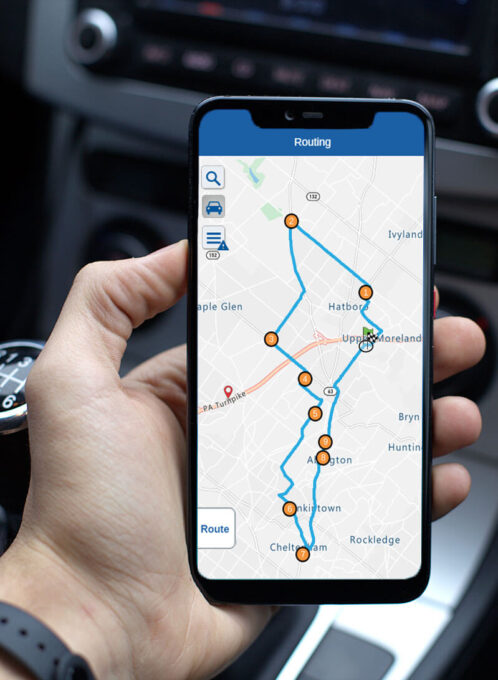
Creazione di un nuovo percorso in Zeo Route Planner importando l'elenco di indirizzi da Google Maps

Momento della lettura: 6 verbaleTempo di lettura: 4 minuti Se ti occupi del processo di consegna dell'ultimo miglio, allora creare e gestire i percorsi di consegna

creazione-percorso-in-zeo-rote-planner

Creazione di un nuovo percorso in Zeo Route Planner importando l'elenco di indirizzi da Google Maps

Momento della lettura: 6 verbaleTempo di lettura: 4 minuti Se ti occupi del processo di consegna dell'ultimo miglio, allora creare e gestire i percorsi di consegna

prova di consegna in zeo-route-planner

Come abilitare la prova di consegna nello Zeo Route Planner

Momento della lettura: 6 verbaleTempo di lettura: 6 minuti Se lavori nel settore della logistica, la prova di consegna diventa una parte cruciale di

importing-addresses-using-spreadsheet-using=zeo-route-planner

Come importare Excel in Zeo Route Planner

Momento della lettura: 7 verbaleTempo di lettura: 6 minuti Zeo Route Planner offre varie funzionalità che ti aiutano a far crescere la tua attività di consegna. Eppure, ci sono

Iscriviti Accedi

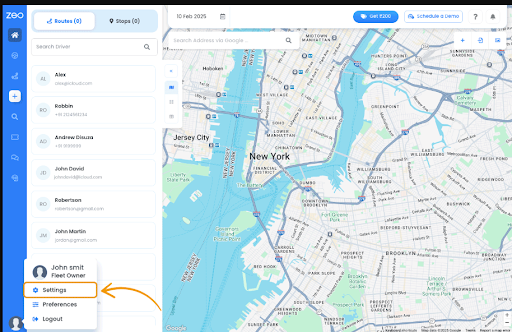
Come modificare le impostazioni in Zeo Route Planner

Momento della lettura: 5 verbaleTempo di lettura: 5 minuti La personalizzazione dell'esperienza Zeo Route Planner garantisce prestazioni ottimali per le tue specifiche esigenze di consegna e servizio.

servizi-di-navigazione-in-zeo-route-planner

Utilizzando il miglior strumento di navigazione in Zeo Route Planner

Momento della lettura: 5 verbaleTempo di lettura: 5 minuti Zeo Route ha sempre cercato di aiutare i partner di consegna fornendo costantemente diverse funzionalità e
creazione-percorso-utilizzando-zeo-route-planner

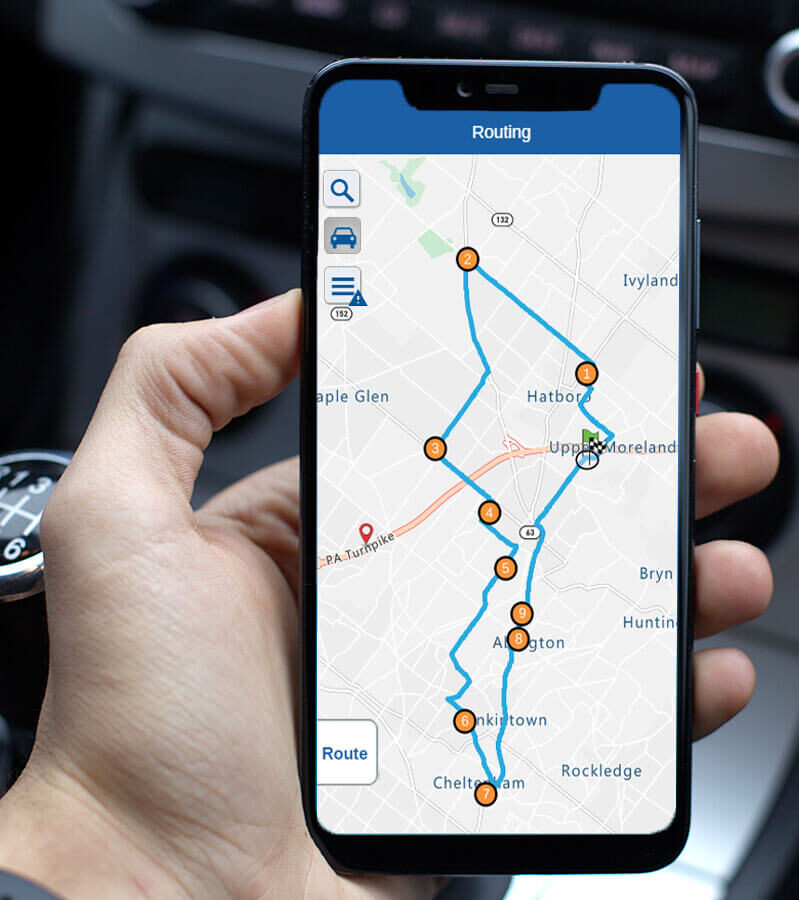
Creazione di un nuovo percorso in Zeo Route Planner

Momento della lettura: 8 verbaleTempo di lettura: 7 minuti A volte capita che ci sia la necessità di aggiungere un nuovo percorso mentre si è
Come modificare le impostazioni del driver in Zeo Route Planner

Momento della lettura: 7 verbaleTempo di lettura: 6 minuti Zeo Route Planner fornisce varie impostazioni di cui i conducenti o il partner di consegna hanno bisogno mentre

Questionario Zeo

Frequentemente
Chiesto
Domande

Per saperne di più

Come faccio ad aggiungere un'interruzione digitando e cercando? Web

Segui questi passaggi per aggiungere una fermata digitando ed effettuando una ricerca:

  • Vai su Pagina del parco giochi. Troverai una casella di ricerca in alto a sinistra.
  • Digita la fermata desiderata e verranno visualizzati i risultati della ricerca durante la digitazione.
  • Seleziona uno dei risultati della ricerca per aggiungere la fermata all'elenco delle fermate non assegnate.

Come posso importare le fermate in blocco da un file Excel? Web

Segui questi passaggi per aggiungere fermate in blocco utilizzando un file Excel:

  • Vai su Pagina del parco giochi.
  • Nell'angolo in alto a destra vedrai l'icona di importazione. Premi su quell'icona e si aprirà una finestra modale.
  • Se hai già un file Excel, premi il pulsante "Carica fermate tramite file flat" e si aprirà una nuova finestra.
  • Se non disponi di un file esistente, puoi scaricare un file di esempio e inserire tutti i dati di conseguenza, per poi caricarlo.
  • Nella nuova finestra, carica il tuo file e abbina le intestazioni e conferma le mappature.
  • Controlla i dati confermati e aggiungi la fermata.

Come faccio a importare le fermate da un'immagine? Mobile

Segui questi passaggi per aggiungere fermate in blocco caricando un'immagine:

  • Vai su App Zeo Route Planner e apri la pagina On Ride.
  • La barra inferiore ha 3 icone a sinistra. Premi sull'icona dell'immagine.
  • Seleziona l'immagine dalla galleria se ne hai già una oppure scatta una foto se non ne hai una.
  • Regola il ritaglio per l'immagine selezionata e premi Ritaglia.
  • Zeo rileverà automaticamente gli indirizzi dall'immagine. Premi Fine, quindi salva e ottimizza per creare il percorso.

Come faccio ad aggiungere una fermata utilizzando la latitudine e la longitudine? Mobile

Segui questi passaggi per aggiungere una fermata se disponi di latitudine e longitudine dell'indirizzo:

  • Vai su App Zeo Route Planner e apri la pagina On Ride.
  • Vedrai a icona. Premi su quell'icona e premi su Nuova rotta.
  • Se hai già un file Excel, premi il pulsante "Carica fermate tramite file flat" e si aprirà una nuova finestra.
  • Sotto la barra di ricerca, seleziona l'opzione "per latitudine longitudine", quindi inserisci latitudine e longitudine nella barra di ricerca.
  • Vedrai i risultati nella ricerca, selezionane uno.
  • Seleziona le opzioni aggiuntive in base alle tue esigenze e clicca su "Aggiunta fermate completata".

Come posso aggiungere fermate utilizzando il codice QR? Mobile

Segui questi passaggi per aggiungere Smetti di usare il codice QR:

  • Vai su App Zeo Route Planner e apri la pagina On Ride.
  • Vedrai a icona. Premi su quell'icona e premi su Nuova rotta.
  • La barra inferiore ha 3 icone a sinistra. Premi sull'icona del codice QR.
  • Si aprirà uno scanner di codici QR. Puoi scansionare il normale codice QR e il codice QR FedEx e rileverà automaticamente l'indirizzo.
  • Aggiungi la fermata al percorso con eventuali opzioni aggiuntive.

Come faccio a eliminare una fermata? Mobile

Segui questi passaggi per eliminare una fermata:

  • Vai su App Zeo Route Planner e apri la pagina On Ride.
  • Vedrai a icona. Premi su quell'icona e premi su Nuova rotta.
  • Aggiungi alcune fermate utilizzando uno qualsiasi dei metodi e fai clic su Salva e ottimizza.
  • Dall'elenco delle fermate che hai, premi a lungo su qualsiasi fermata che desideri eliminare.
  • Si aprirà una finestra che ti chiederà di selezionare le fermate che desideri rimuovere. Fai clic sul pulsante Rimuovi per eliminare la fermata dal tuo percorso.

zeo Blog

Esplora il nostro blog per articoli approfonditi, consigli di esperti e contenuti stimolanti che ti tengono informato.

App per la pianificazione dei percorsi: Guida aziendale completa per il 2026

Momento della lettura: 9 verbaleGuida completa alla scelta della migliore app per la pianificazione dei percorsi per la tua attività. Confronta funzionalità, ROI e soluzioni per team di consegna e assistenza sul campo.

I 7 migliori concorrenti di Bringg per i team di delivery del mercato di fascia media nel 2026

Momento della lettura: 7 verbaleConfronta i principali concorrenti di Bringg con analisi dei costi reali, confronti tra funzionalità e tempistiche di implementazione. Trova la soluzione più adatta al tuo team di sviluppo.

Pianificatore di percorso Zeo

Funzionalità aggiuntiva: un modo più intelligente per fornire aggiornamenti pertinenti e personalizzati con Zeo Route Planner

Momento della lettura: 6 verbaleSe gestisci le operazioni di consegna, sai già quanto spesso i clienti chiedono: "Dov'è il mio ordine?" o "Quando arriverà?"

Xlork è una piattaforma di importazione dati pensata per gli sviluppatori. Consente di incorporare l'importazione di file CSV, Excel e Fogli Google in qualsiasi app con funzionalità basate sull'intelligenza artificiale. Mappatura delle colonne e convalida dello schemaEsplora gratuitamente strumenti di sviluppo come i convertitori da JSON a CSV e i generatori di tavolozze di colori. Non è più necessario creare flussi di importazione da zero: basta inserire il SDK Xlork, Iscriviti gratise inviare dati puliti in pochi minuti.