




Aggiornato il: 5 marzo 2026
Momento della lettura: 7 verbale
A volte capita che sia necessario aggiungere un nuovo percorso mentre sei in viaggio. Pertanto, Zeo Route Planner ha considerato questo problema e ha introdotto varie funzionalità attraverso le quali è possibile creare un nuovo percorso e anche manipolare i dettagli delle fermate dopo averli aggiunti. Vediamo quindi tutte le caratteristiche nel dettaglio.
L'aggiunta si interrompe utilizzando una ricerca testuale
È possibile aggiungere facilmente una nuova fermata utilizzando la casella di ricerca testuale fornita nell'app.
Segui questi semplici passaggi per evitare di utilizzare la ricerca testuale:
- Passare alla “Un giro” sezione e premere su “+Aggiungi” pulsante.
- Ora vedrai una schermata che mostra varie opzioni. Noterai una casella di ricerca. È possibile inserire la posizione della fermata nella casella.
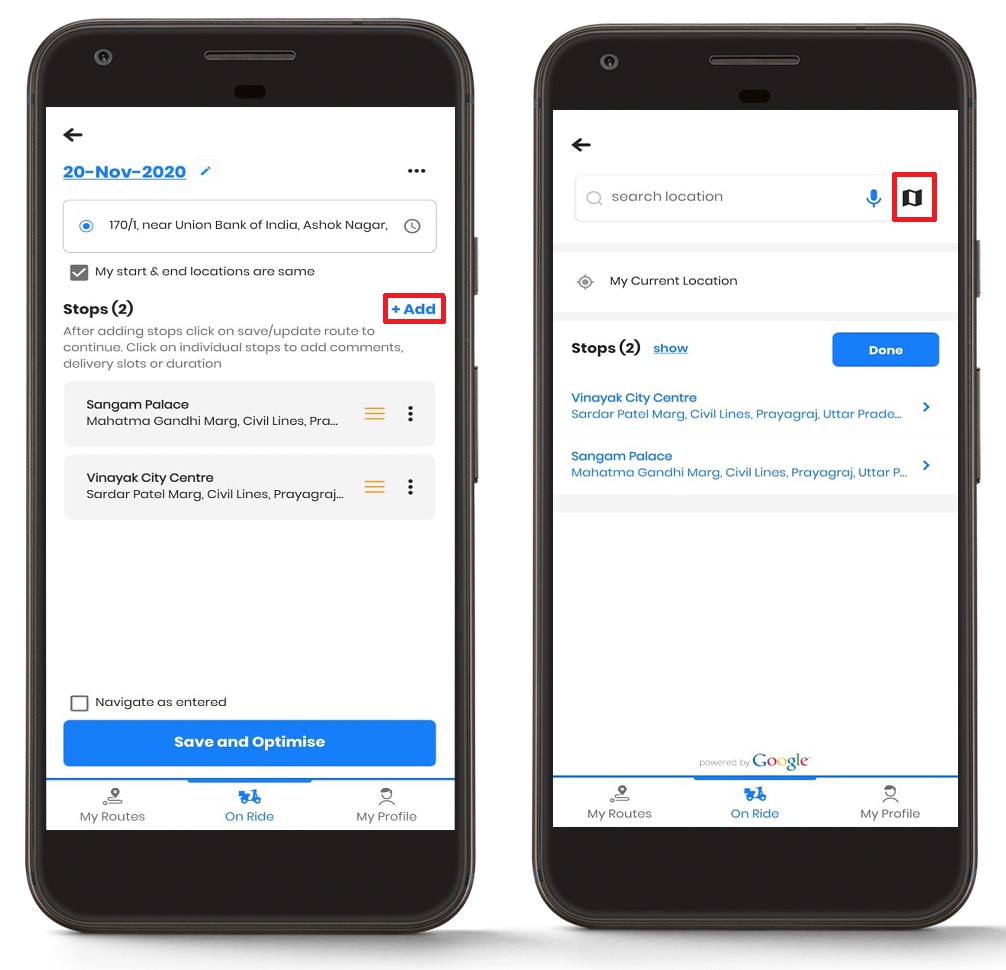
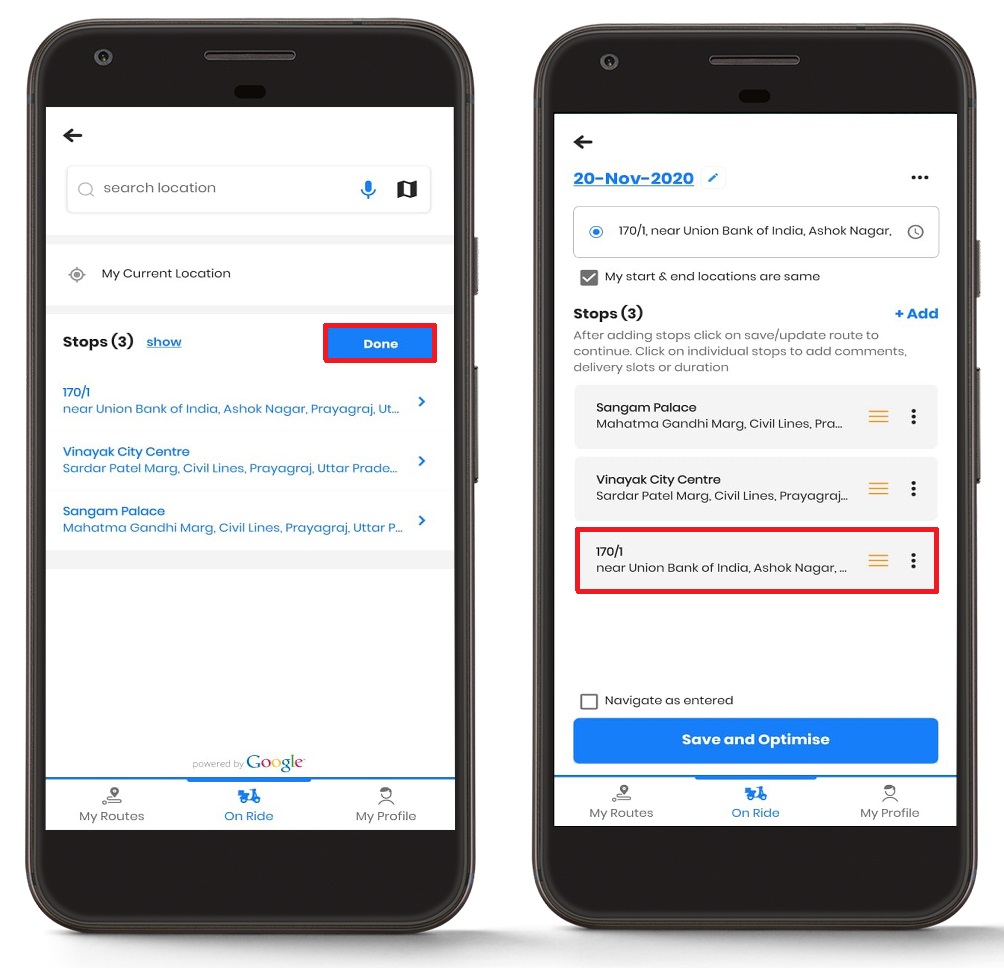
- Dopo aver selezionato la fermata, vedrai che la fermata è stata aggiunta all'elenco "Fermate".
- Premi il pulsante "Fine" per finalizzare l'aggiunta della sosta e la sosta verrà visualizzata sulla schermata del percorso principale.
L'aggiunta di interruzioni avviene tramite la ricerca vocale
Puoi anche aggiungere le fermate utilizzando la ricerca vocale. È un metodo semplice ed efficace per aggiungere una fermata.
Segui questi semplici passaggi per smettere di usare la ricerca vocale:
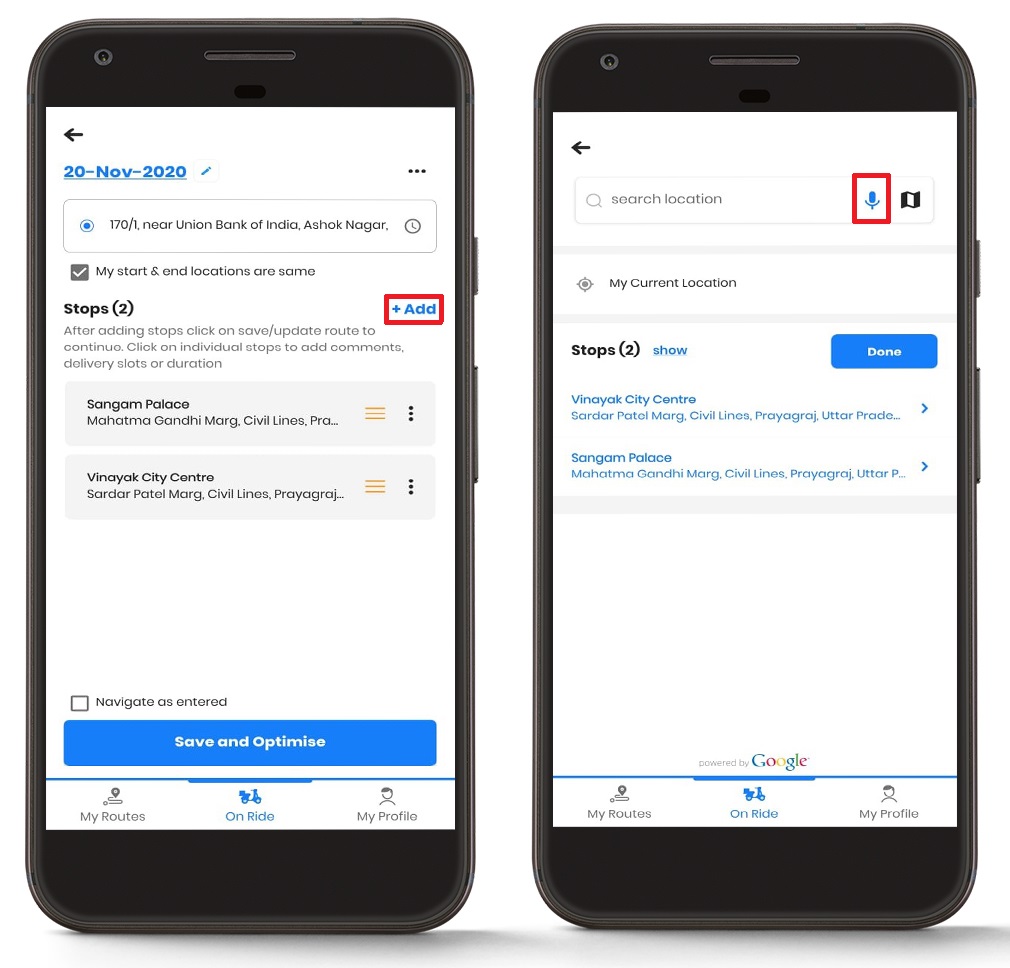
- Passare alla “Un giro” sezione e premere su “+Aggiungi” pulsante.
- Ora vedrai una schermata che mostra varie opzioni. Noterai una casella di ricerca. Sulla destra noterai un'opzione per il microfono.
- Premi l'icona del microfono e la ricerca vocale sarà attiva.
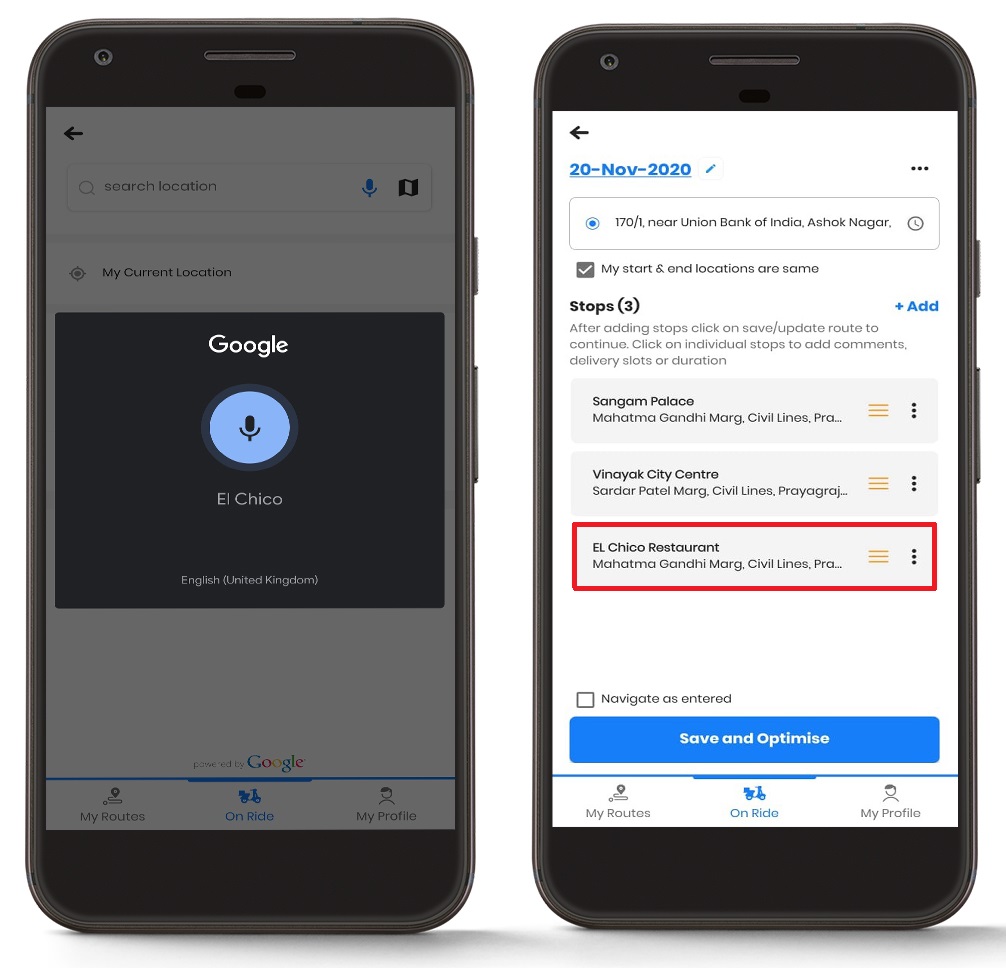
- Pronuncia l'indirizzo desiderato e vedrai l'elenco degli indirizzi. Clicca sull'indirizzo desiderato.
- Dopo aver selezionato la fermata, vedrai che la fermata è stata aggiunta al "Fermate" elenco.
- Premere il tasto "Fatto" per finalizzare l'aggiunta della sosta e la sosta verrà visualizzata sulla schermata del percorso principale.
Aggiunta di fermate utilizzando il rilascio di pin sulle mappe
Puoi anche smettere di usare il rilascio di segnaposto sulle mappe.
Segui questi semplici passaggi per aggiungere l'interruzione dell'utilizzo del rilascio di pin sulle mappe:
- Passare alla “Un giro” sezione e premere su “+Aggiungi” pulsante.
- Ora vedrai una schermata che mostra varie opzioni. Noterai una casella di ricerca. Sulla destra noterai un'opzione della mappa proprio accanto all'icona del microfono.
- Premi l'icona della mappa e si aprirà una mappa incorporata.
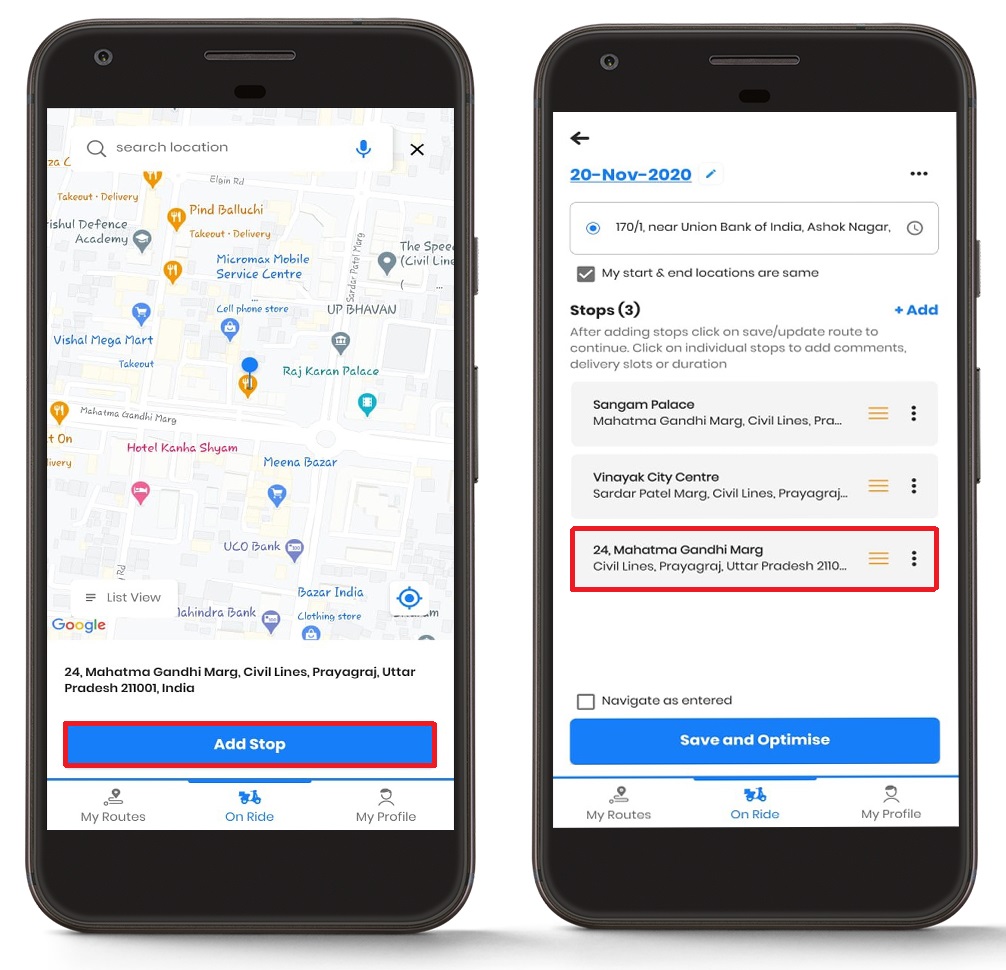
- Sposta il segnaposto e rilascialo all'indirizzo desiderato. Dopo aver rilasciato il perno, premere il pulsante “Aggiungi fermata” pulsante. Puoi anche usare il file “Cerca posizione” scheda per trovare la tua posizione in modo ancora più accurato.
- Dopo aver selezionato la fermata, vedrai che la fermata è stata aggiunta al "Fermate" elenco.
- Premere il tasto "Fatto" per finalizzare l'aggiunta della sosta e la sosta verrà visualizzata sulla schermata del percorso principale.
Fare fermate come preferiti
Se visiti spesso una fermata particolare, puoi aggiungerla ai tuoi preferiti nell'app Zeo Route Planner per poterla selezionare più facilmente ogni volta che visiterai quel luogo a breve.
Segui questi semplici passaggi per effettuare le soste tra i preferiti:
- Passare alla “Un giro” sezione e premere su “+Aggiungi” pulsante.
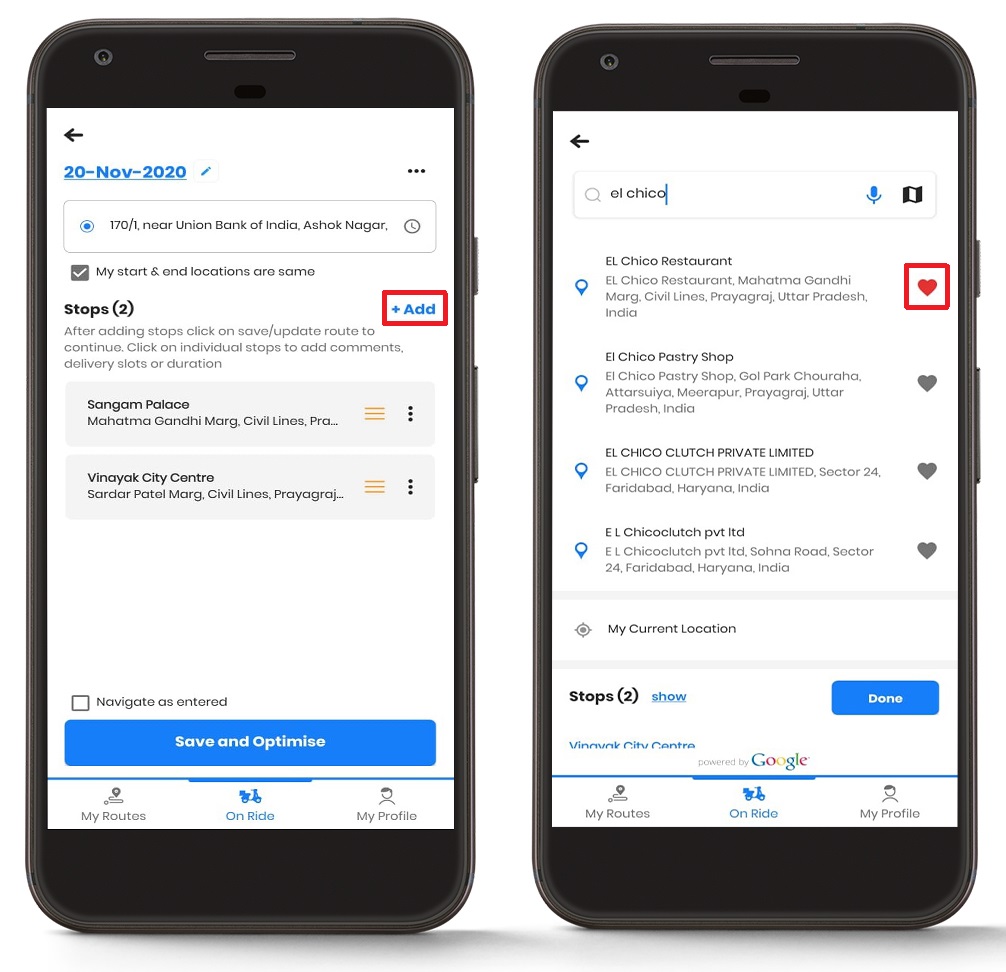
- Ora vedrai una schermata che mostra varie opzioni. Noterai una casella di ricerca. Digita l'indirizzo nella casella di ricerca e cerca l'indirizzo desiderato.
- Noterai un piccolo "Cuore" simbolo all'estremità destra di ciascun indirizzo.
- Premi sul simbolo e il suo colore cambierà da grigio a rosso, contrassegnandolo come il tuo indirizzo preferito nell'elenco.
Aggiunta della posizione corrente come fermata
Puoi anche aggiungere la tua posizione attuale come fermata nello Zeo Route Planner.
Segui questi semplici passaggi per aggiungere la posizione corrente come fermata:
- Passare alla “Un giro” sezione e premere su “+Aggiungi” pulsante.
- Ora vedrai una schermata che mostra varie opzioni. Noterai "La mia posizione attuale" proprio sotto la casella di testo di ricerca.
- Premere sul "La mia posizione attuale" pulsante e questo aggiungerà la posizione corrente come fermata.
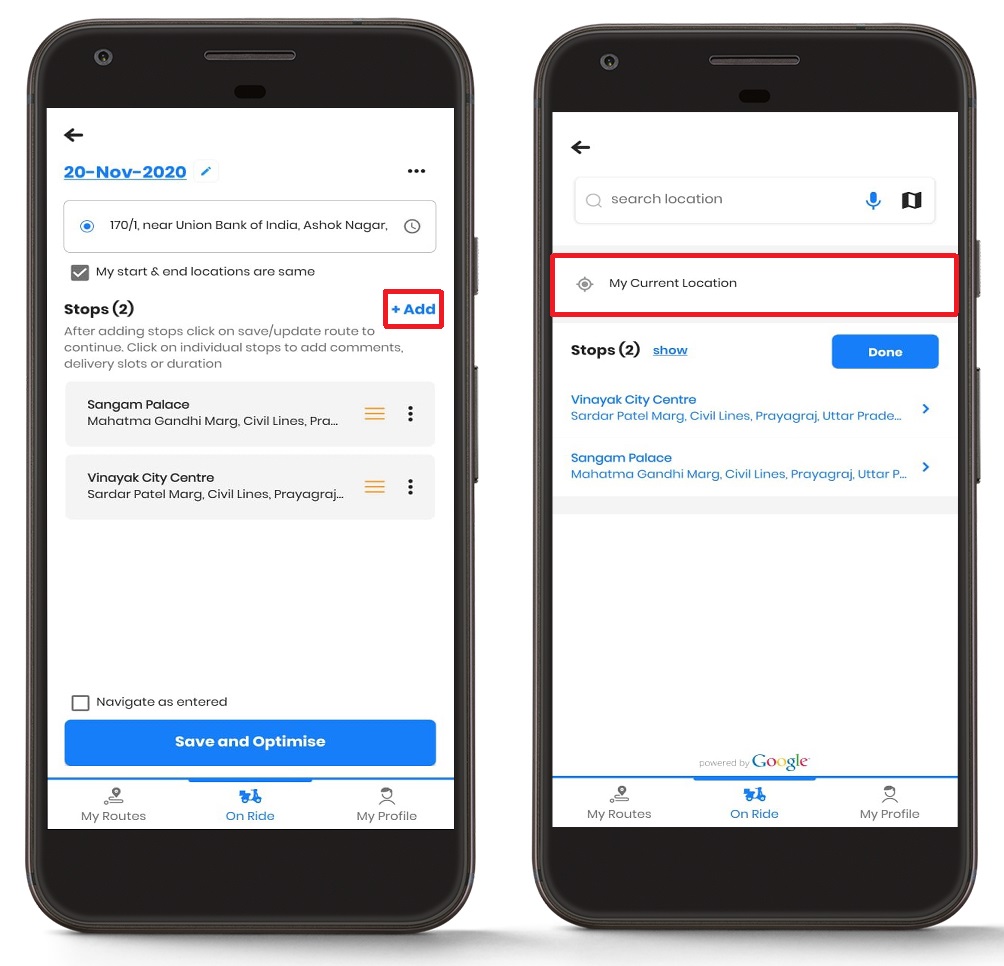
- Dopo aver selezionato il pulsante, vedrai che la fermata è stata aggiunta al "Fermate" elenco.
- Premere il tasto "Fatto" per finalizzare l'aggiunta della sosta e la sosta verrà visualizzata sulla schermata del percorso principale.
Aggiunta dei dettagli della fermata
Zeo Route Planner ti consente di aggiungere ulteriori dettagli per le tue fermate dopo averle aggiunte per la navigazione. Queste aggiunte includono tipo di fermata, priorità di consegna, durata, fascia oraria di consegna, and Dettagli cliente.
Vediamo come si possono fare queste aggiunte nelle fermate.
Aggiunta dei dettagli del cliente
È possibile aggiungere i dettagli del cliente come nome del cliente, cellulare del cliente ed e-mail del cliente.
Segui questi semplici passaggi per aggiungere i dettagli del cliente:

aumentare il risparmio di carburante
Risparmia $ 200 sul carburante, mensilmente!
Ottimizza i percorsi con il nostro algoritmo, riducendo i tempi e i costi di viaggio in modo efficiente.
Inizia gratuitamente
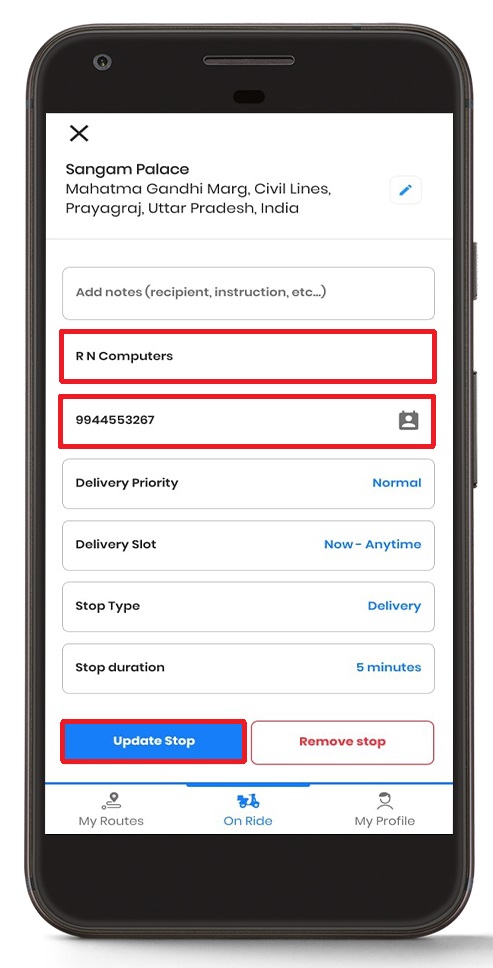
- Passare alla “Un giro” sezione e sotto il "Fermate" sezione, premi sul punto in cui desideri aggiungere i dettagli.
- Vedrai un elenco di dettagli che puoi modificare.
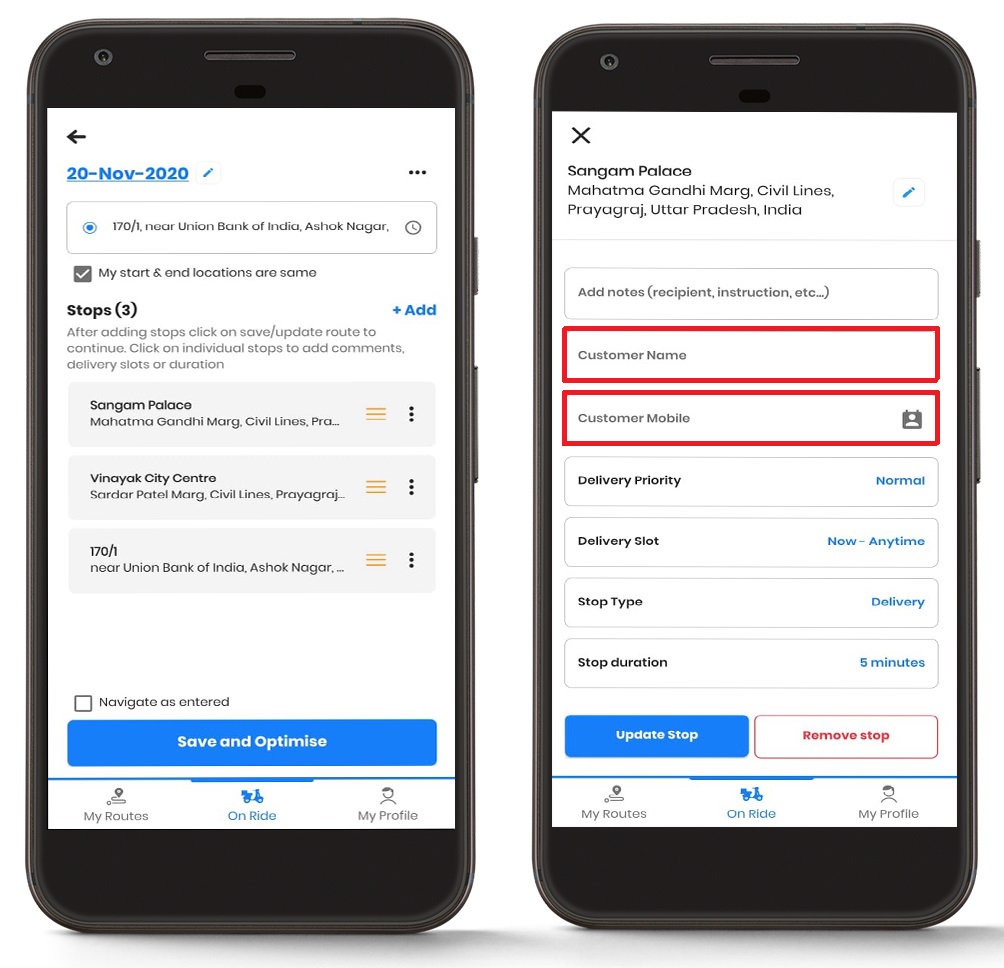
- Sotto il "Nome del cliente," aggiungere il nome del cliente.
- È possibile aggiungere il numero di cellulare del cliente sotto il “Cliente Mobile” .
- Inoltre, puoi fornire l'e-mail del cliente nella sezione "E-mail del cliente” .
- Una volta terminata l'aggiunta, premere il pulsante “Interrompi aggiornamento” pulsante per aggiornare tutti i dettagli.
Aggiunta del tipo di fermata
È inoltre possibile modificare il tipo di fermata a seconda delle esigenze.
Segui questi semplici passaggi per aggiungere il tipo di fermata nell'app:
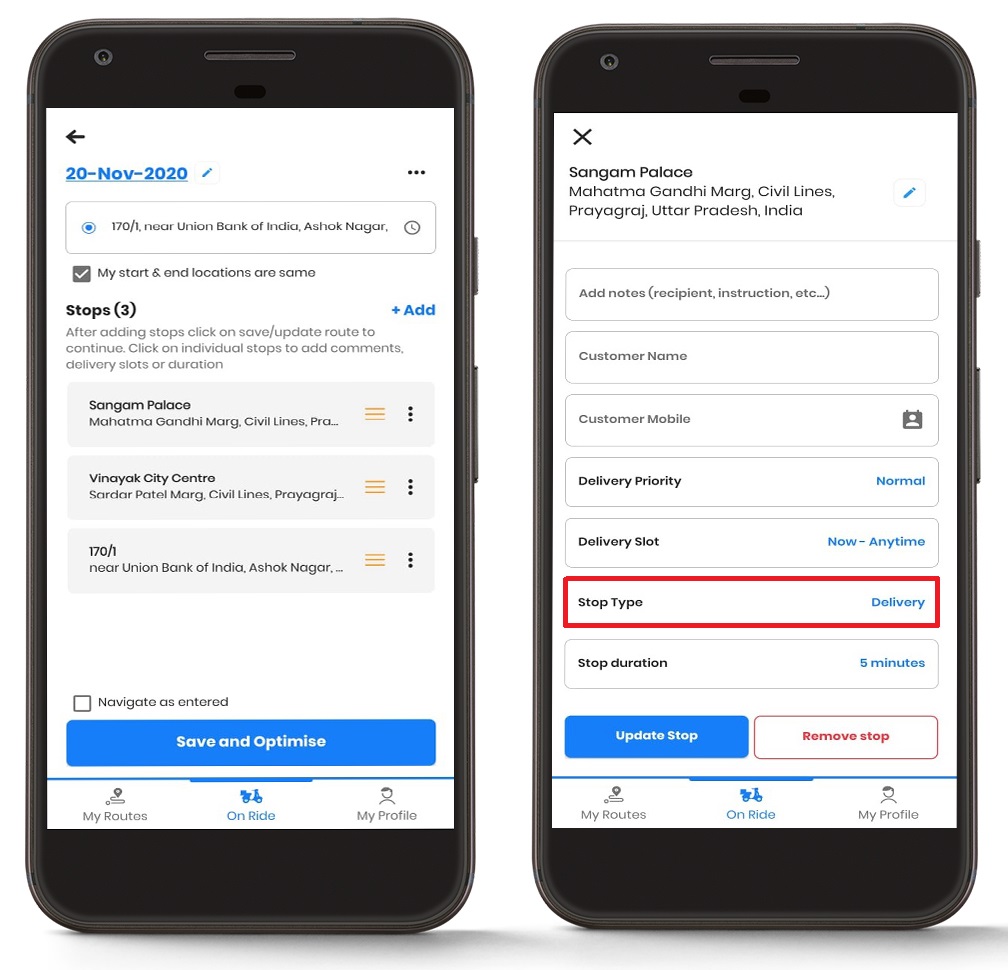
- Passare alla “Un giro” sezione e sotto il "Fermate" sezione, premi sul punto in cui desideri aggiungere i dettagli.
- Vedrai un elenco di dettagli che puoi modificare.
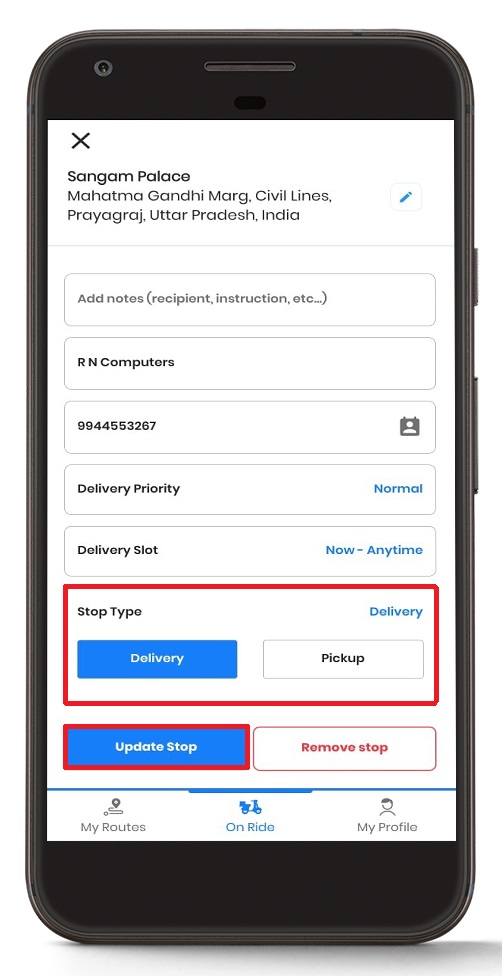
- Premere sul “Tipo di fermata” pulsante e puoi scegliere "Consegna" o "Ritiro" in base alle tue necessità.
- Dopo aver selezionato il Tipo di arresto, premere su “Interrompi aggiornamento” pulsante per aggiornare tutte le modifiche.
Aggiunta priorità di consegna
Puoi aggiungere la priorità di consegna alle tue fermate. Questa funzionalità è particolarmente utile per le aziende che hanno bisogno di gestire consegne urgenti in modo efficiente.
Segui questi semplici passaggi per aggiungere la priorità di consegna nell'app:
- Passare alla “Un giro” sezione e sotto il "Fermate" sezione, premi sul punto in cui desideri aggiungere i dettagli.
- Vedrai un elenco di dettagli che puoi modificare.
- Premere sul “Priorità di consegna” pulsante e puoi scegliere "Normale" o "Appena possibile" in base alle tue necessità.
- Dopo aver selezionato la Priorità di consegna, premere su “Interrompi aggiornamento” pulsante per aggiornare tutte le modifiche.
Modifica dello slot di consegna
È possibile modificare la fascia oraria di consegna in base alle proprie esigenze e in base alle esigenze del cliente. Questo è particolarmente importante per i professionisti dei servizi che desiderano ottimizzare la pianificazione del percorso tutto il giorno.
Segui questi semplici passaggi per modificare lo slot di consegna nell'app:
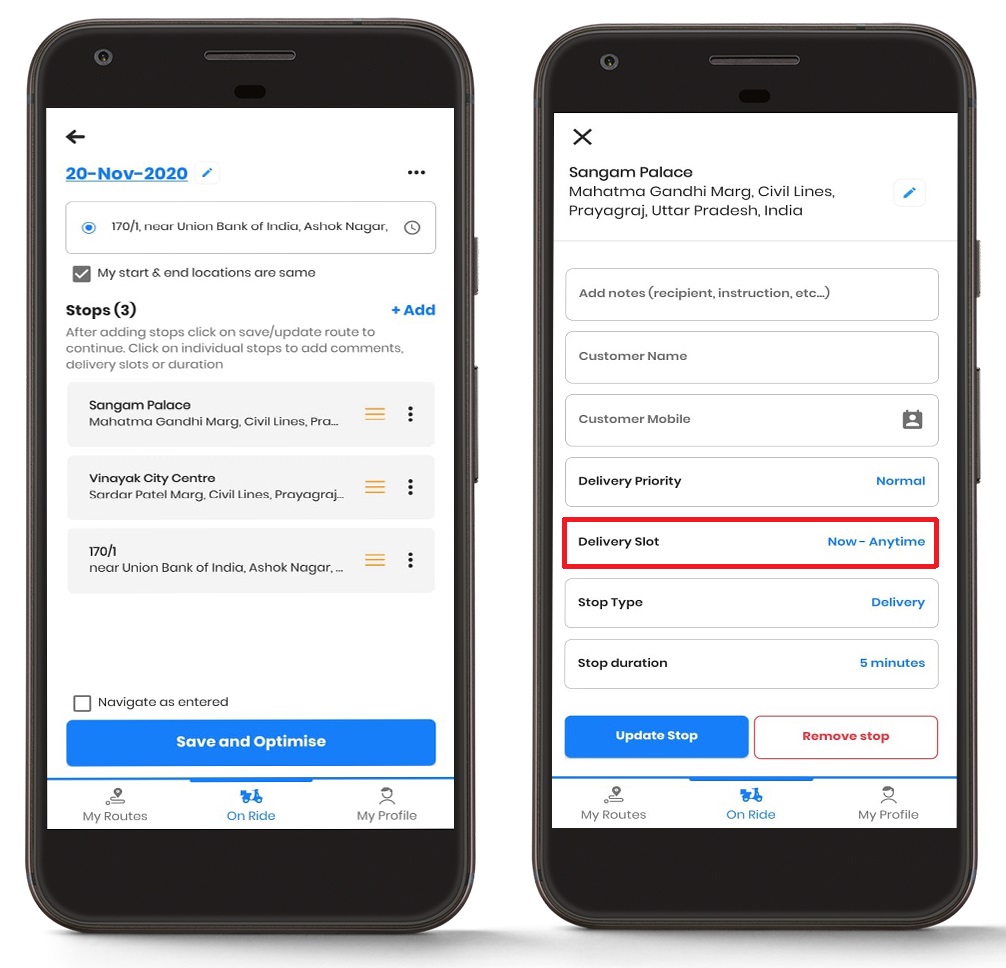
- Passare alla “Un giro” sezione e sotto il "Fermate" sezione, premi sul punto in cui desideri aggiungere i dettagli.
- Vedrai un elenco di dettagli che puoi modificare.
- Premere sul “Slot di consegna” pulsante e immettere "Inizio" e l'ora di "Fine" in base alle tue necessità.
- Dopo aver selezionato lo Slot di Consegna, premi su “Interrompi aggiornamento” pulsante per aggiornare tutte le modifiche.
Modifica della durata della sosta
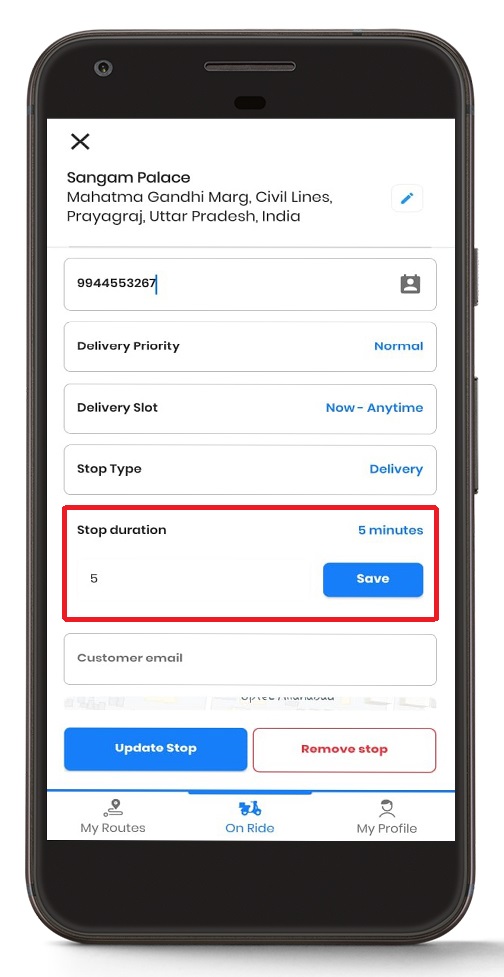
È anche possibile modificare la durata della sosta. La durata della sosta indica sostanzialmente quanto tempo si trascorrerà in una determinata sosta. Questo è particolarmente utile per le aziende che desiderano ottimizzare le loro operazioni di spedizione e migliorare l’efficienza complessiva.
Segui questi semplici passaggi per modificare la durata della sosta nell'app:
- Passare alla “Un giro” sezione e sotto il "Fermate" sezione, premi sul punto in cui desideri aggiungere i dettagli.
- Vedrai un elenco di dettagli che puoi modificare.
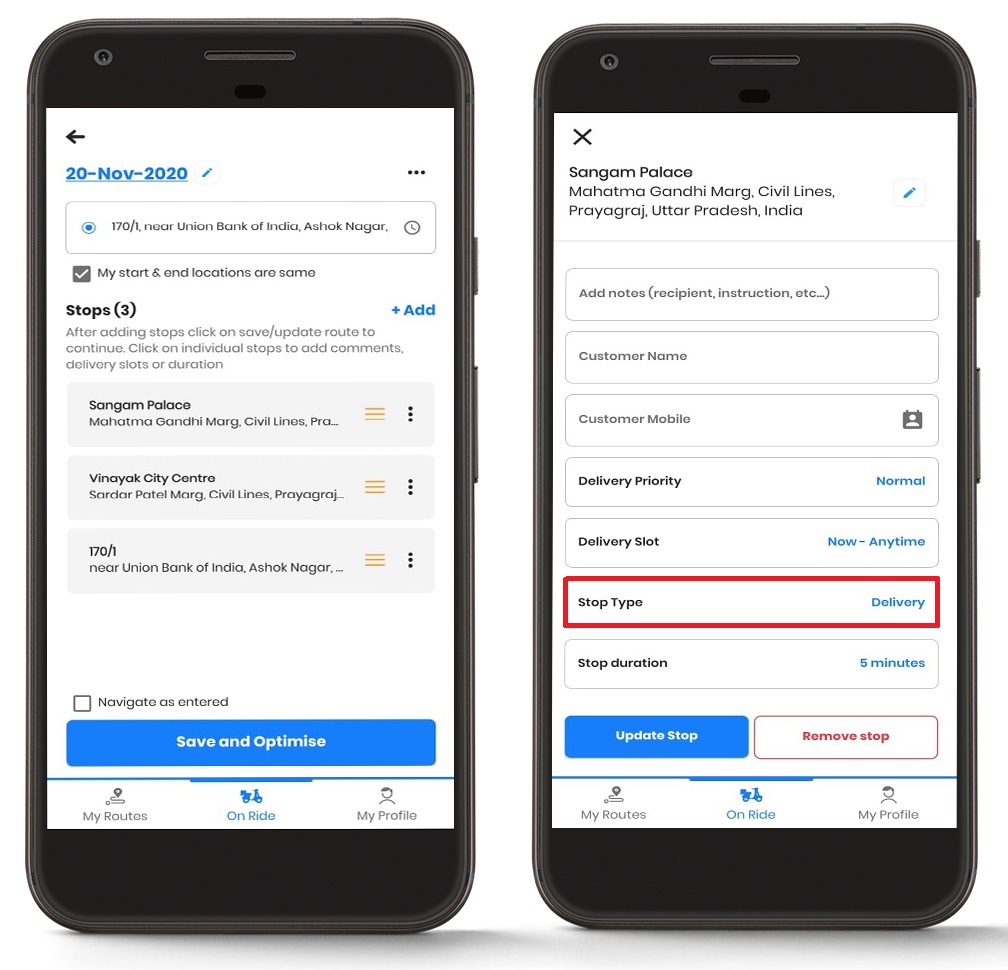
- Premere sul “Durata dell'interruzione” pulsante e inserisci la durata del tempo in base alle tue necessità.
- Dopo aver inserito la Durata dell'interruzione, premere su “Interrompi aggiornamento” pulsante per aggiornare tutte le modifiche.
Domande frequenti (FAQ)
D: Posso aggiungere più fermate contemporaneamente in Zeo Route Planner?
R: Sì, puoi aggiungere più fermate premendo ripetutamente il pulsante "+Aggiungi" e inserendo indirizzi diversi. Ogni fermata verrà aggiunta al tuo percorso in sequenza e potrai riordinarle secondo necessità.
D: C'è un limite al numero di fermate che posso aggiungere a un singolo percorso?
R: Zeo Route Planner supporta più fermate per percorso, anche se il limite esatto può dipendere dal piano di abbonamento. Per la maggior parte delle esigenze aziendali, è possibile aggiungere un numero di fermate sufficiente a gestire efficacemente i percorsi giornalieri di consegna e assistenza.
D: Posso modificare i dettagli della fermata dopo aver avviato la navigazione?
R: Sì, puoi modificare i dettagli della fermata, come le informazioni sul cliente, gli orari di consegna e la durata della fermata, anche dopo aver iniziato il percorso. Basta toccare la fermata che desideri modificare e aggiornare le informazioni necessarie.
D: Cosa succede alle mie fermate preferite se cambio dispositivo?
R: Le tue fermate preferite vengono sincronizzate con il tuo account Zeo Route Planner, quindi saranno disponibili su tutti i tuoi dispositivi quando effettui l'accesso con le stesse credenziali dell'account.
D: Posso impostare priorità diverse per le fermate sullo stesso percorso?
R: Assolutamente! Puoi impostare priorità di consegna individuali per ogni fermata del tuo percorso. Questo ti consente di dare priorità alle consegne ASAP, mantenendo le altre con priorità normale, aiutandoti a gestire le richieste urgenti in modo efficiente.
Hai ancora bisogno di aiuto?
Contattaci scrivendo al nostro team a support@zeoauto.come il nostro team ti contatterà.

Sei proprietario di una flotta?
Vuoi gestire facilmente i tuoi autisti e le tue consegne?
Fai crescere la tua attività senza sforzi con Zeo Routes Planner: ottimizza i percorsi e gestisci più conducenti con facilità.

aumentare il risparmio di carburante
Risparmia 2 ore sulle consegne, tutti i giorni!
Ottimizza i percorsi con il nostro algoritmo, riducendo i tempi e i costi di viaggio in modo efficiente.
Inizia gratuitamente 




















