Momento della lettura: 8 verbale

Una guida passo passo aTelaio 1707478463, Pianificatore di percorso Zeo Integrare Zeo Route Planner

con HubSpot senza soluzione di continuità

Cattura firme, foto o note come prova di consegna
nell'app – Veloce. Semplice. Sicuro.
Zeo Hubspot, Pianificatore di percorsi Zeo
  • Una guida passo passo per
    Integrazione HubSpot

    Zeo Route Planner è una piattaforma software autonoma che sincronizza i dati con il tuo HubSpot CRM tramite la sua API, consentendoti di gestire percorsi e logistica direttamente con i dati HubSpot. Segui questa guida per configurare il tuo account Zeo Route Planner con HubSpot

    Impostazioni 1, Zeo Route PlannerPer completare questa configurazione sono necessari i privilegi di amministratore HubSpot.
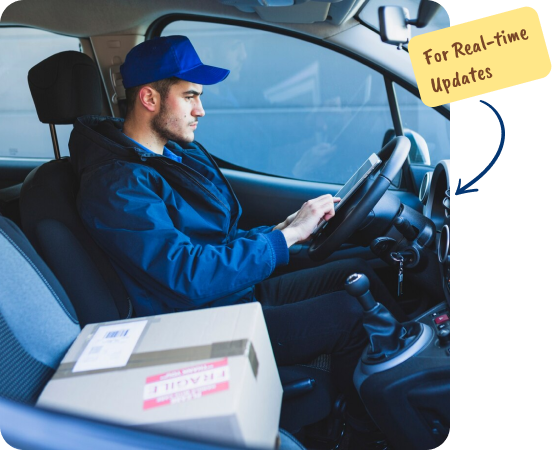
    Gruppo 1707478538, Pianificatore di percorso Zeo

Passaggi per installare Zeo Route Planner su HubSpot

Fase 1 Accedi al Il mercato HubSpot

  • Accedi o registrati su HubSpot.

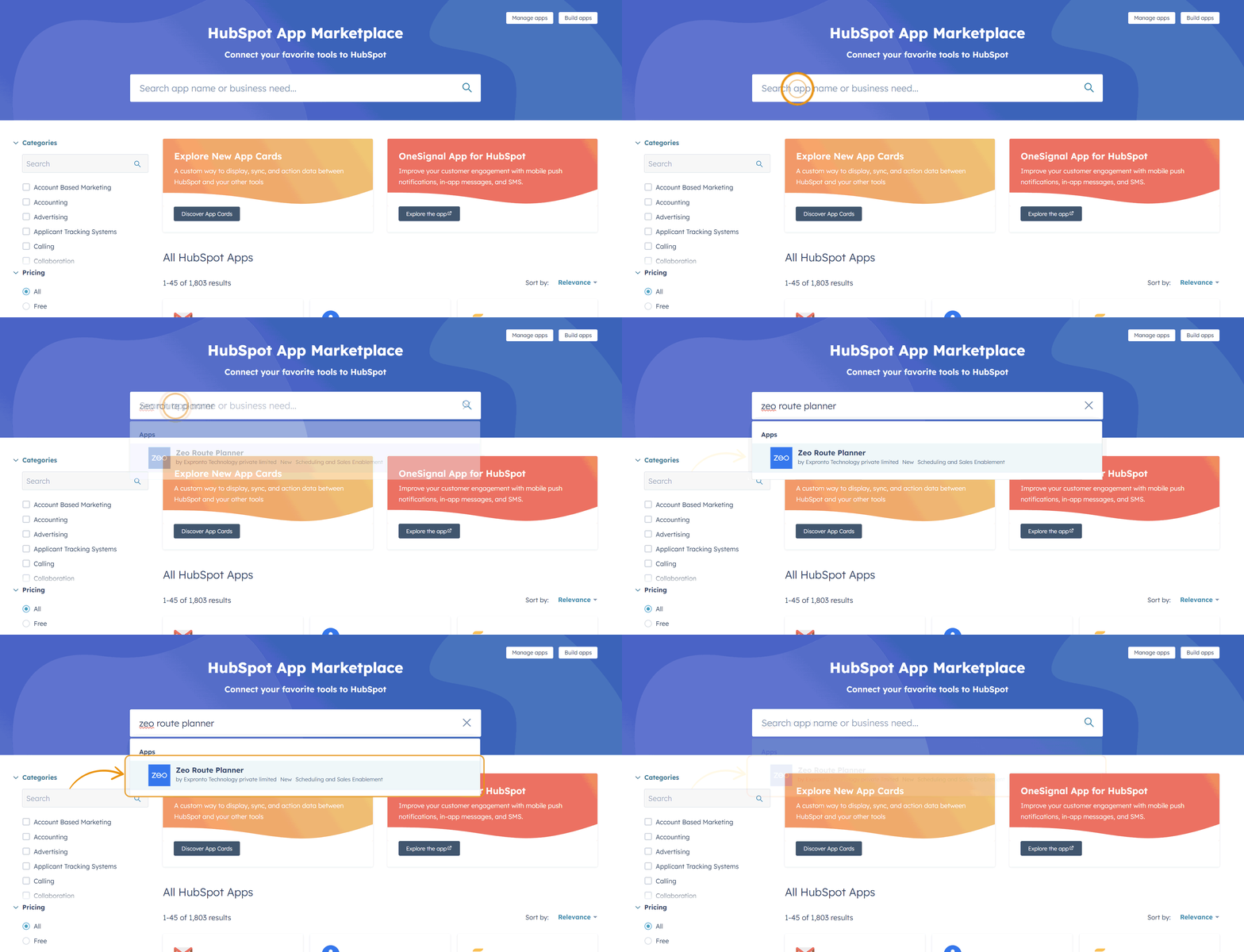
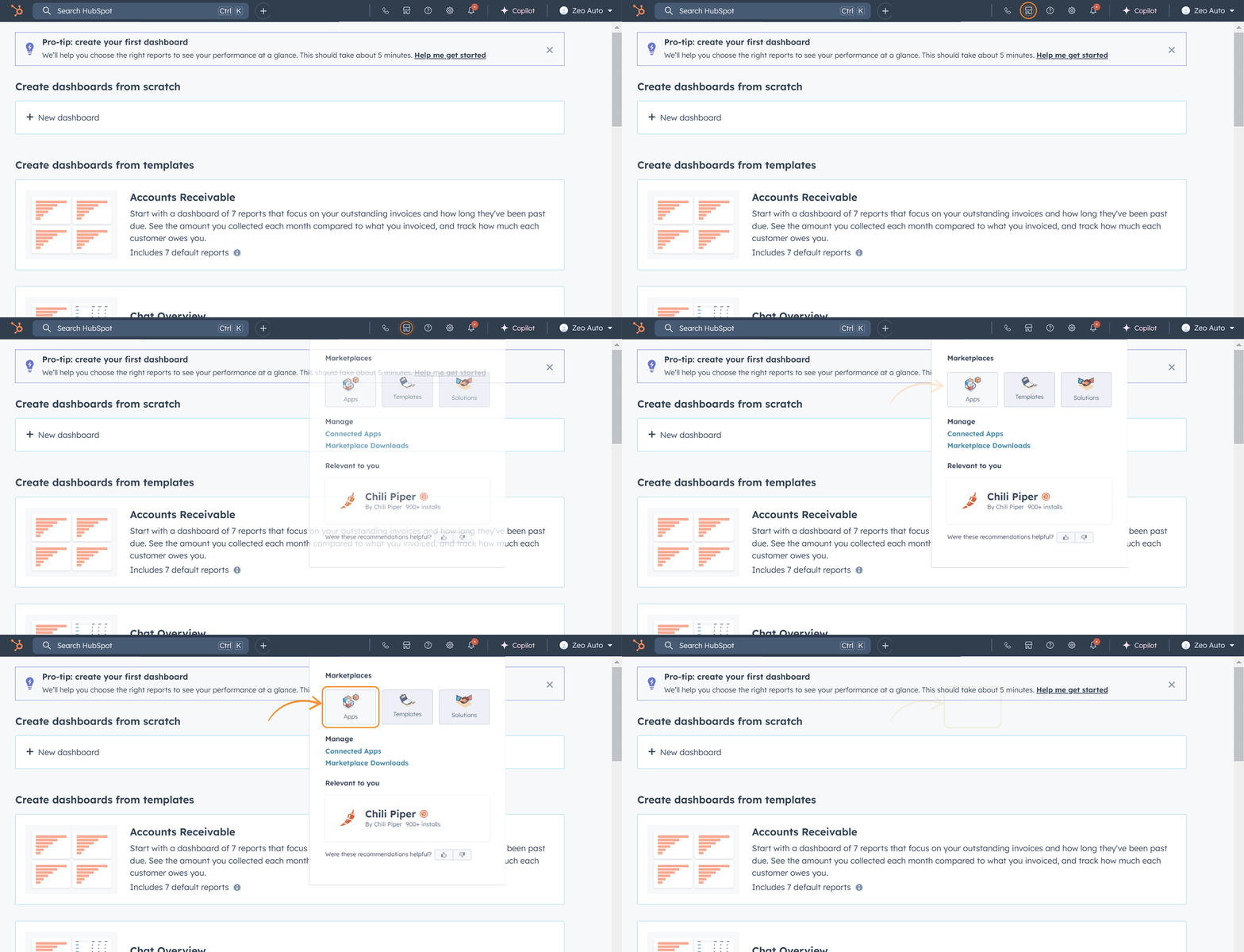
  • Passare alla Marketplace opzione sulla barra delle applicazioni in alto e seleziona App. Questo ti reindirizzerà alla Mercato delle app HubSpot .


O1%201, pianificatore di percorsi Zeo

Fase 2 Cerca e installa l'app

  • Cercare Pianificatore di percorso Zeo nel mercato.

02 Anim, Zeo Pianificatore di percorso

In alternativa, usa https://ecosystem.hubspot.com/marketplace/apps/zeorouteplanner per accedere direttamente all'app Zeo Route Planner sul marketplace.

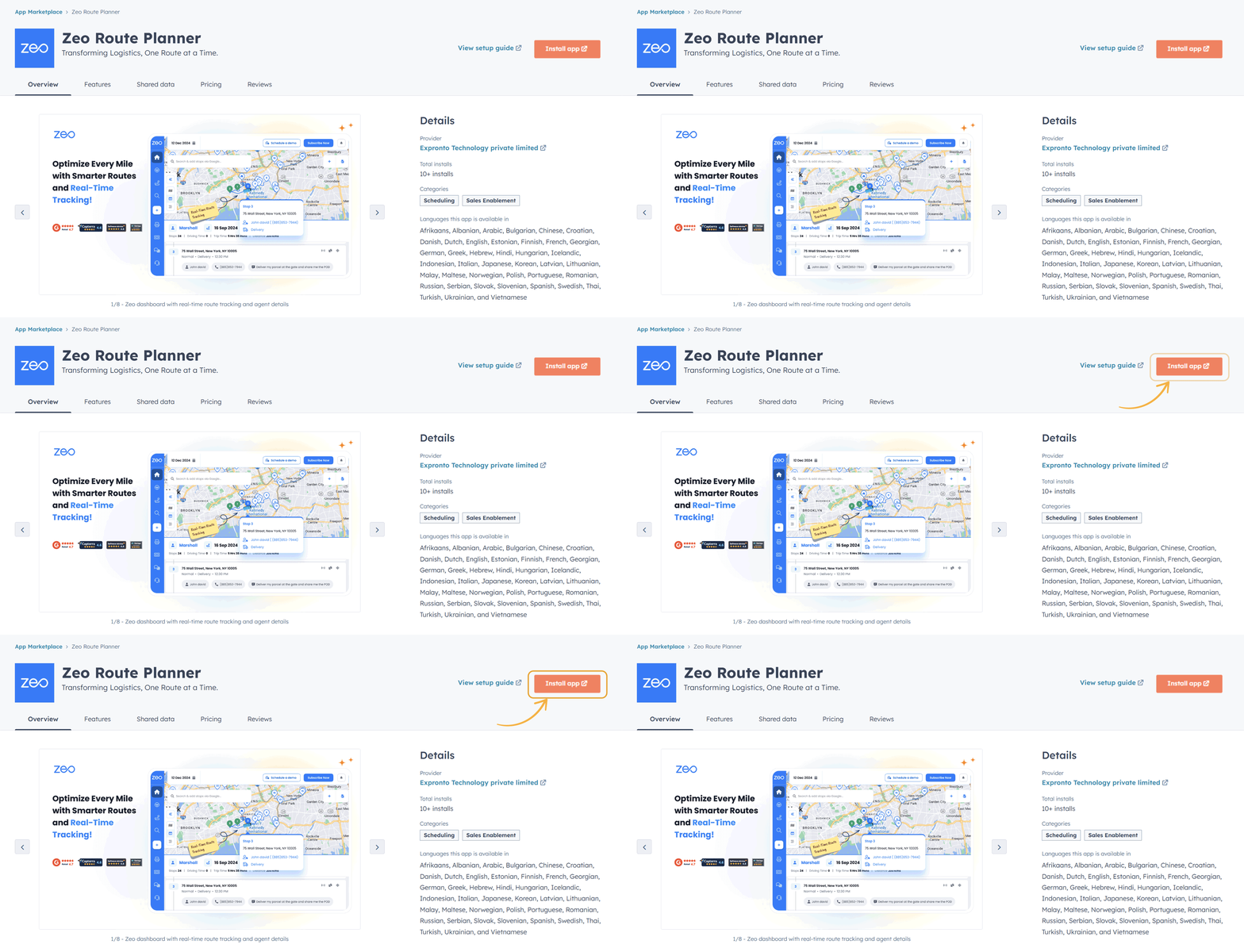
  • Apri i dettagli dell'app e clicca su Pulsante Installa.


03a Anim, Zeo Pianificatore di percorso

Fase 3 Pagina di accesso Zeo

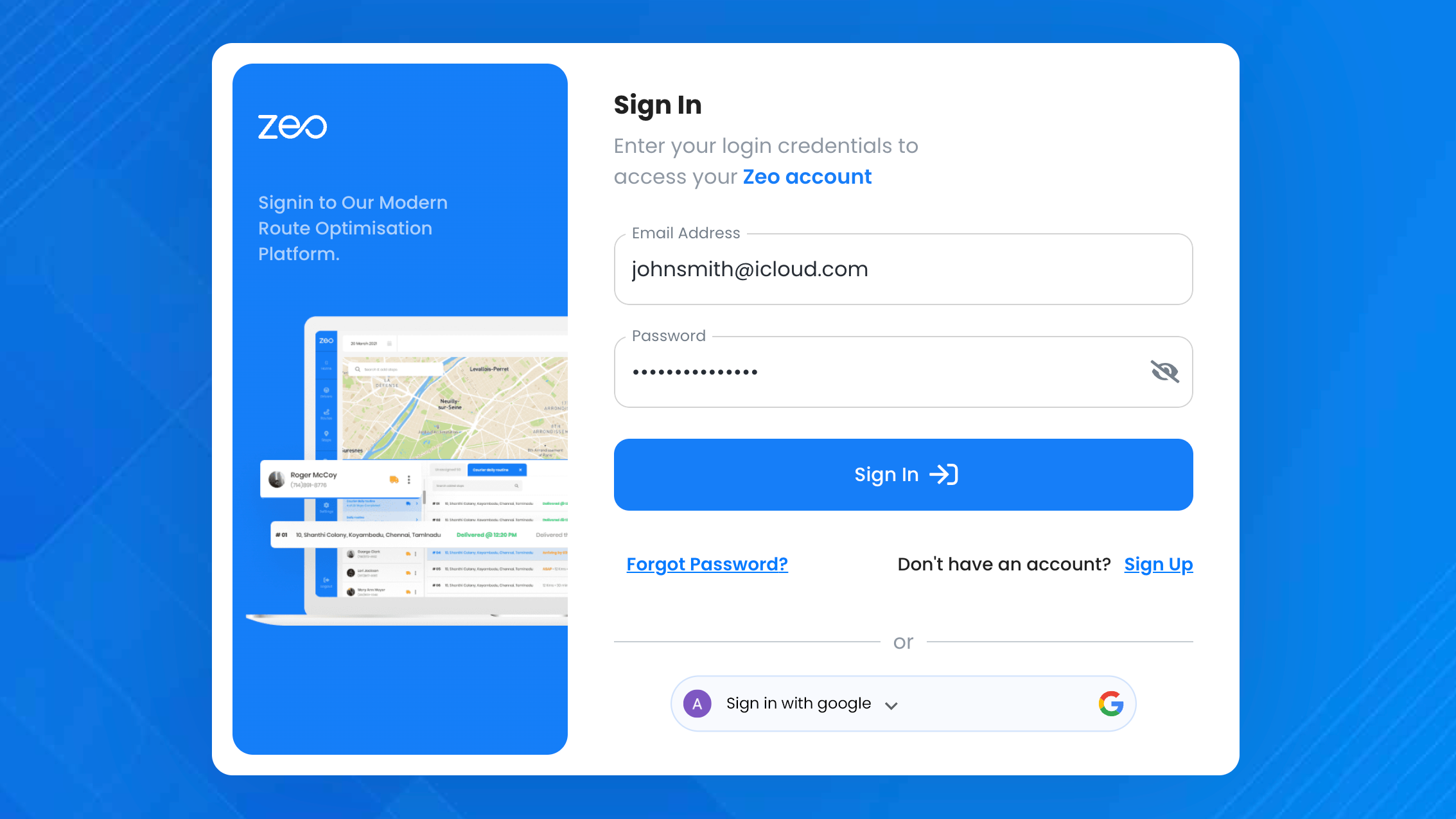
  • Dopo aver cliccato su Installa, verrai reindirizzato a Pagina di accesso Zeo.


03b Accesso, Zeo Route Planner

Collega il tuo account Zeo con HubSpot

Fase 1 Iscriviti Accedi

  • Per i nuovi utenti, fare clic sul pulsante "Registrati" nella pagina di accesso e inserire il proprio ID e-mail.
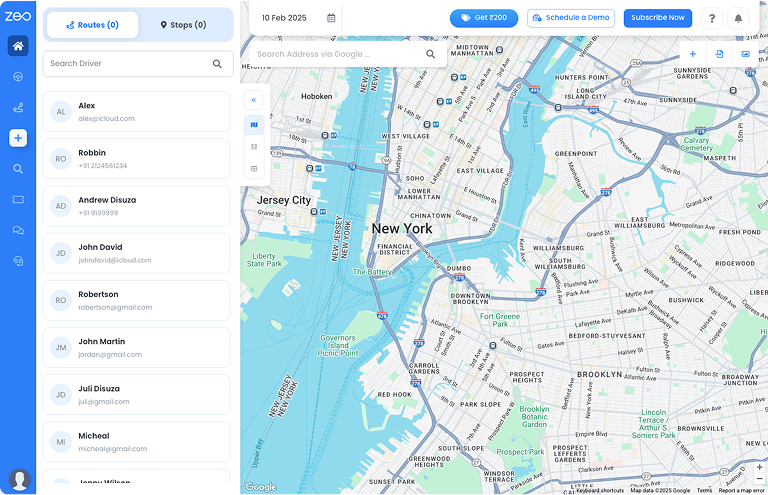
  • Completa la procedura di registrazione/accesso per accedere al Pagina del parco giochi Zeo , dove puoi visualizzare dettagli su percorsi, conducenti e altro ancora.


Computer portatile L 1400x900 28 1 1, Zeo Route Planner

Fase 2 Accedi alle impostazioni di integrazione CRM

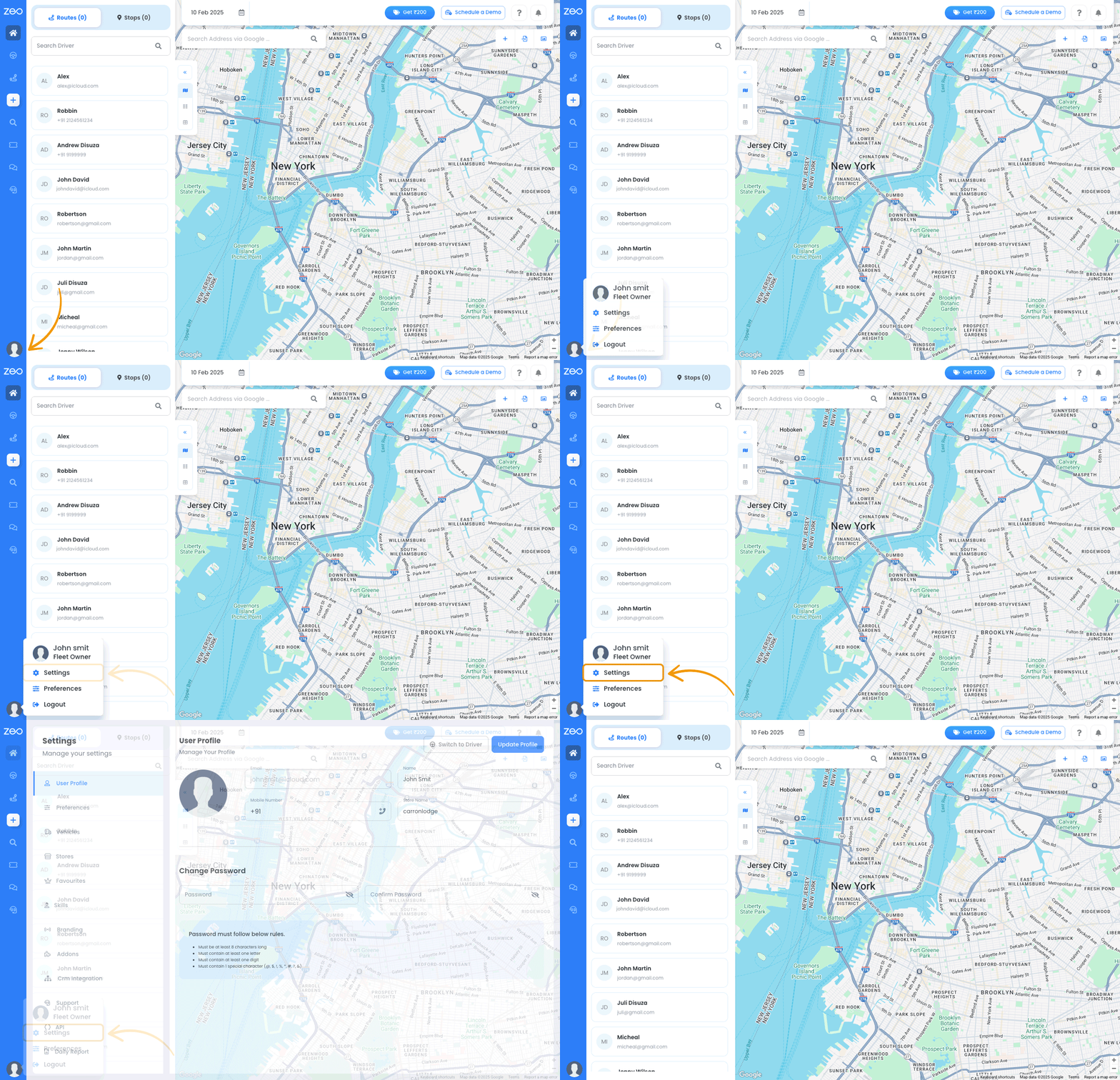
  • Clicca sull'icona del tuo profilo (angolo in basso a sinistra) e andare a Impostazioni profilo .


04b Anim, Zeo Pianificatore di percorso

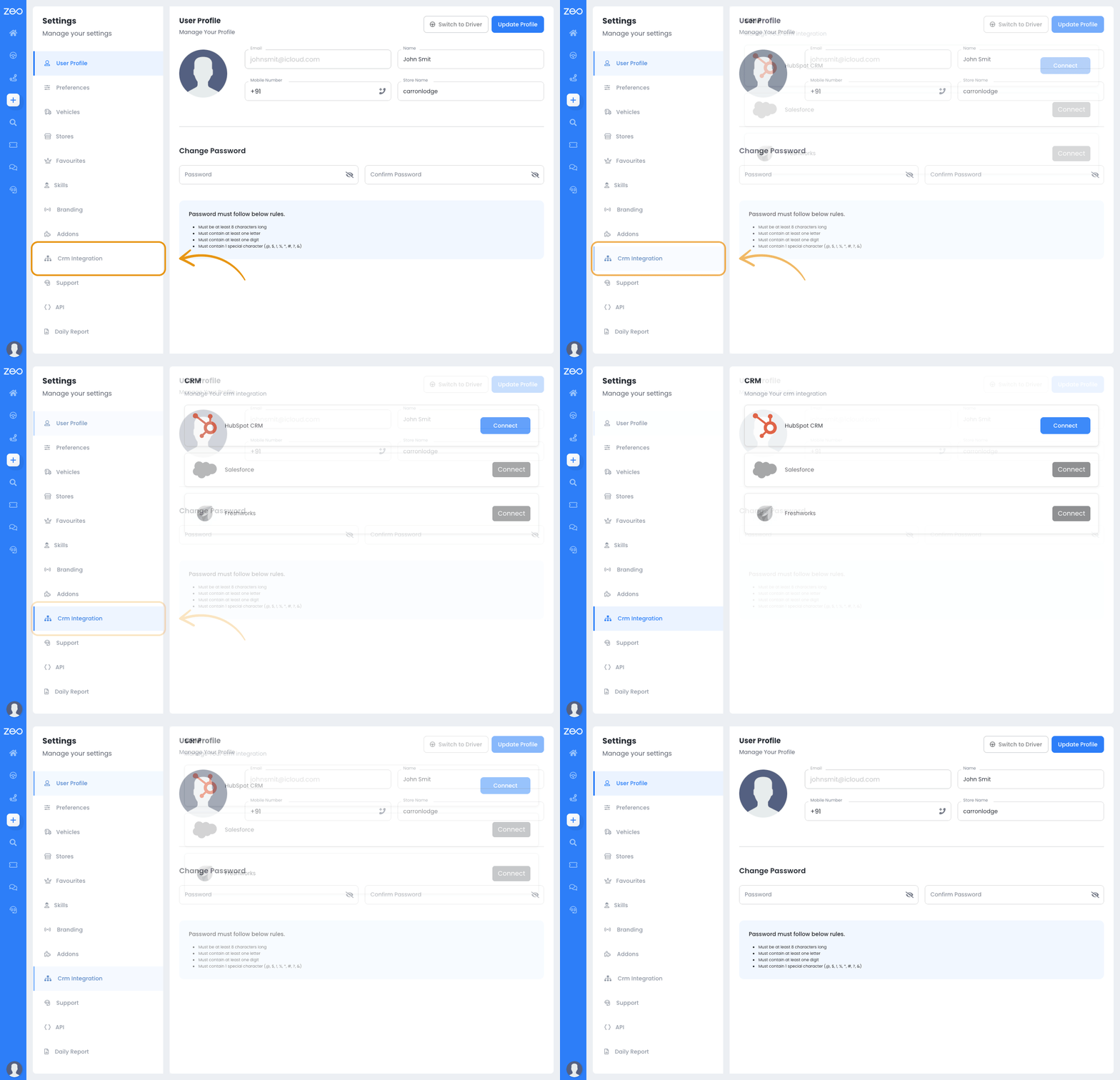
  • Seleziona il “Integrazione CRM” scheda.
  • Questa pagina ti consente di connettere Zeo alle principali piattaforme, tra cui HubSpot.


05a Anim, Zeo Pianificatore di percorso

Fase 3 Connettiti a HubSpot CRM

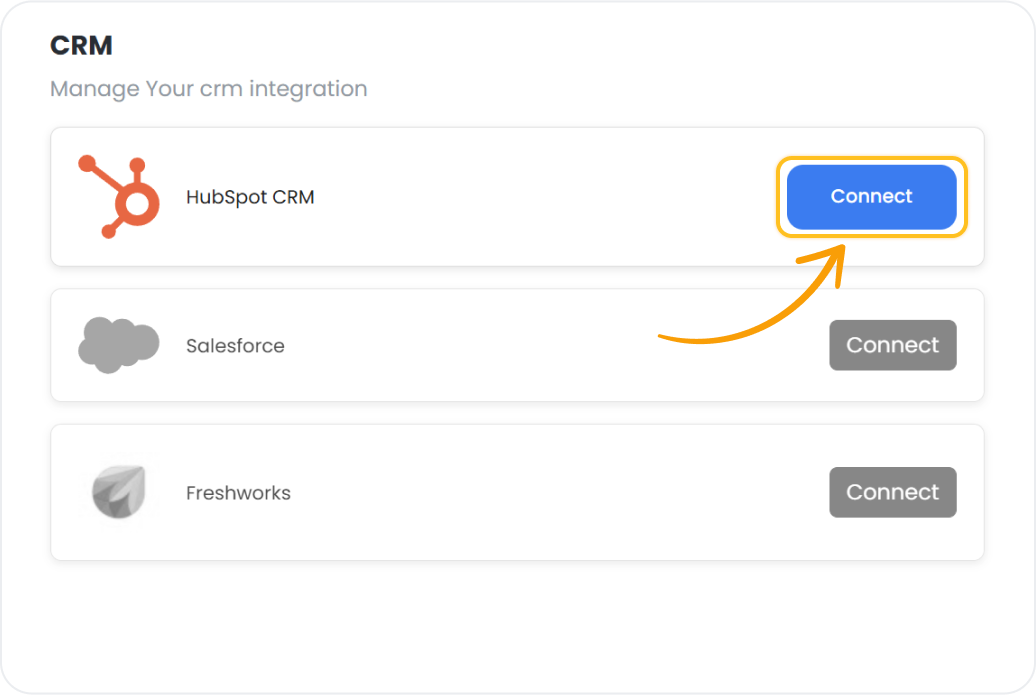
  • Fare clic sul pulsante Connetti per HubSpot CRM .
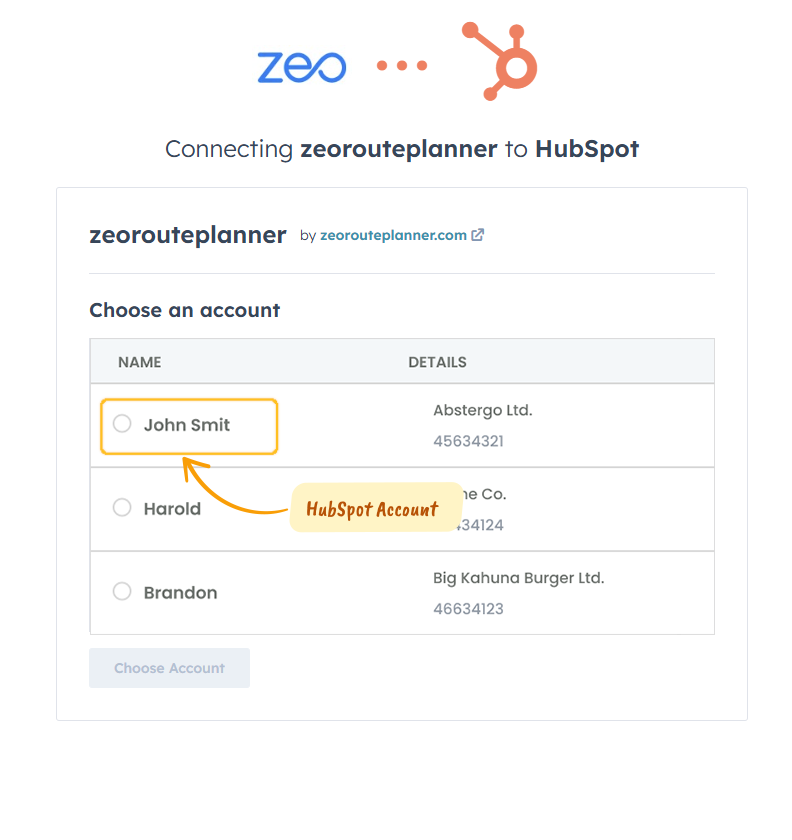
  • Sarai reindirizzato a HubSpot , dove ti verrà chiesto di selezionare il tuo Conto HubSpot .


Telaio 1707478541 1, Pianificatore di percorso Zeo

Fase 4 Concedi autorizzazioni

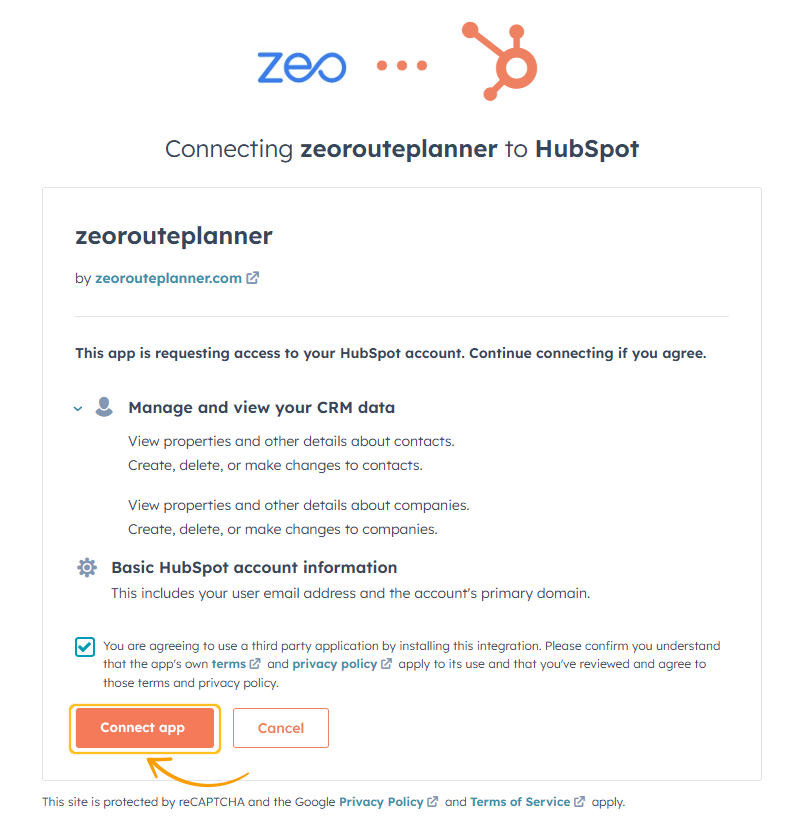
  • Sulla Pagina di autorizzazione di accesso , Zeo richiederà l'accesso ai tuoi dati HubSpot.


05c Autorizzazione di accesso 2, Zeo Route Planner

  • Clicchi App Connect per finalizzare l'integrazione.


05d App di connessione 1, pianificatore di percorsi Zeo

Fase 5 Integrazione completata

  • Il tuo account Zeo è ora connesso correttamente a HubSpot.

  • Sei pronto per creare il tuo primo percorso utilizzando Integrazione Zeo-HubSpot.


05e Integrazione completa, Zeo Route Planner

HubSpot a Zeo: sincronizzazione senza sforzo dei contatti e dell'azienda

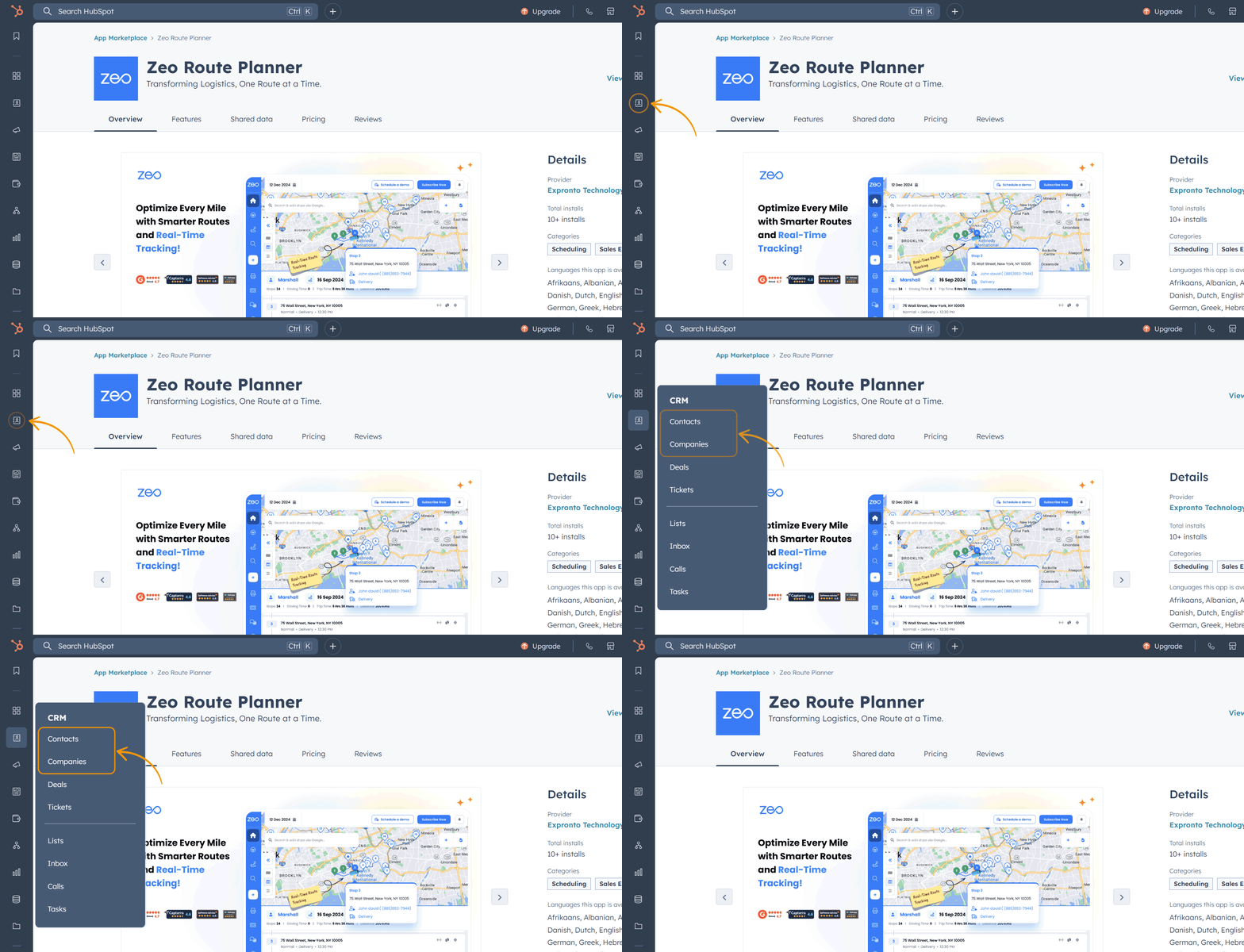
Accesso al CRM

  • Accedi a HubSpot.

  • Accedere alla scheda CRM dalla barra delle applicazioni di sinistra.
  • Vedrai più oggetti CRM come Contatti e Aziende.


06 Anim, Zeo Pianificatore di percorso

Aggiungere contatti

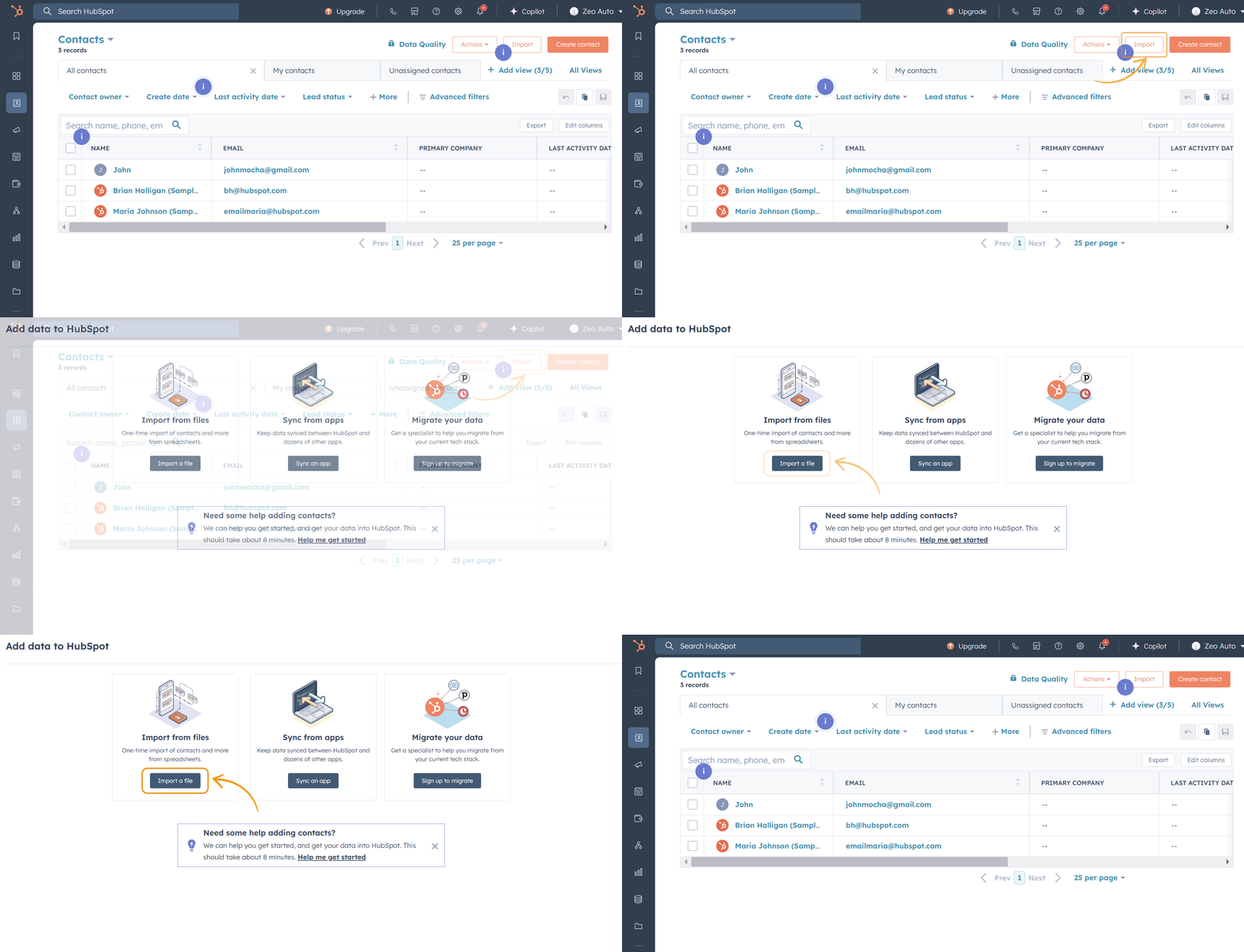
Opzione 1: Importa contatti

  • Fare clic su Importa (nell'angolo in alto a destra della pagina Contatti).
  • È possibile
    • Importa un file di contatti (per le istruzioni sul formato, fai riferimento al file di importazione di esempio disponibile nella stessa pagina).
    • Importa i contatti dalle app HubSpot che stai utilizzando.
    • Importa dati da altre piattaforme CRM (è richiesta la registrazione).
  • Assicurarsi che il campo indirizzo sia incluso per tutti i contatti importati.


Importazione indirizzo, Zeo Route Planner

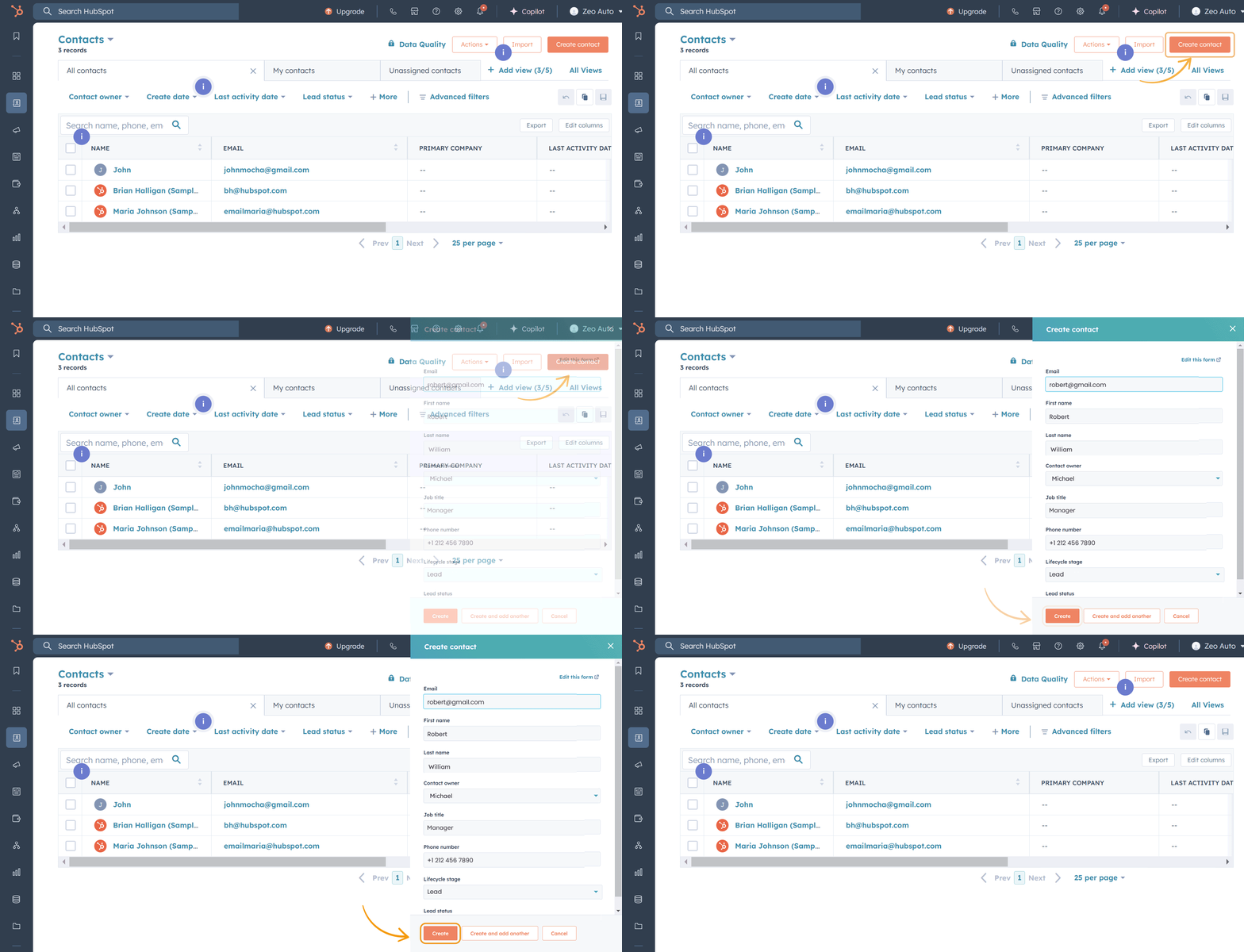
Opzione 2: Aggiungere manualmente i contatti

  • Fare clic su Crea contatto (angolo in alto a destra).
  • Compila i dettagli richiesti:
    • ID e-mail, nome, cognome, numero di telefono e titolo professionale.
  • Fare clic su Salva per aggiungere il contatto.


Aggiungi manualmente il contatto, Zeo Route Planner

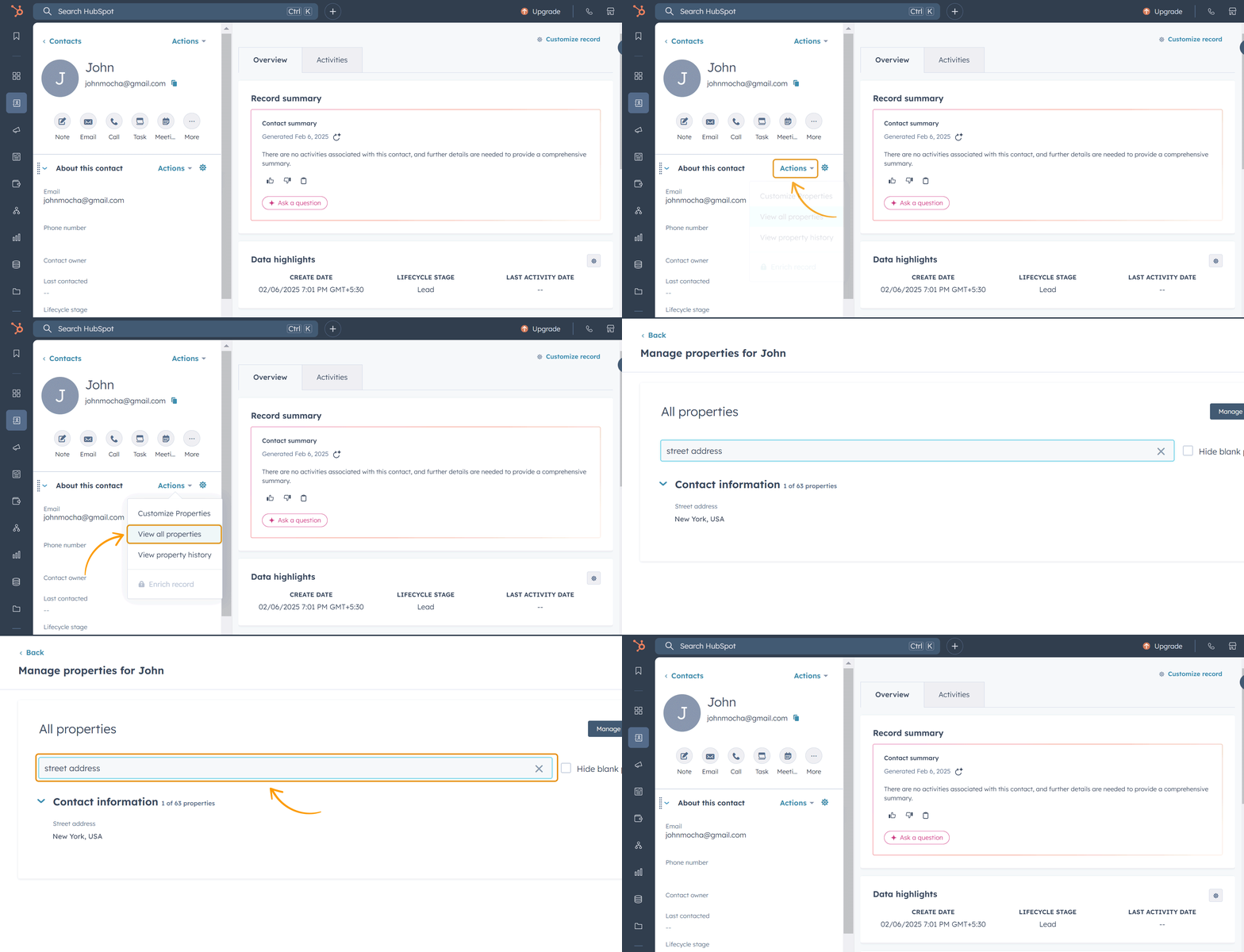
4. Per aggiungere un indirizzo:

  • Apri il contatto e clicca Azioni > Visualizza tutte le proprietà.
  • Cercare il Proprietà indirizzo stradale, Aggiungi il indirizzoe fare clic su Salva.


Aggiungi indirizzi, pianificatore di percorsi Zeo

Passaggi successivi per i contatti

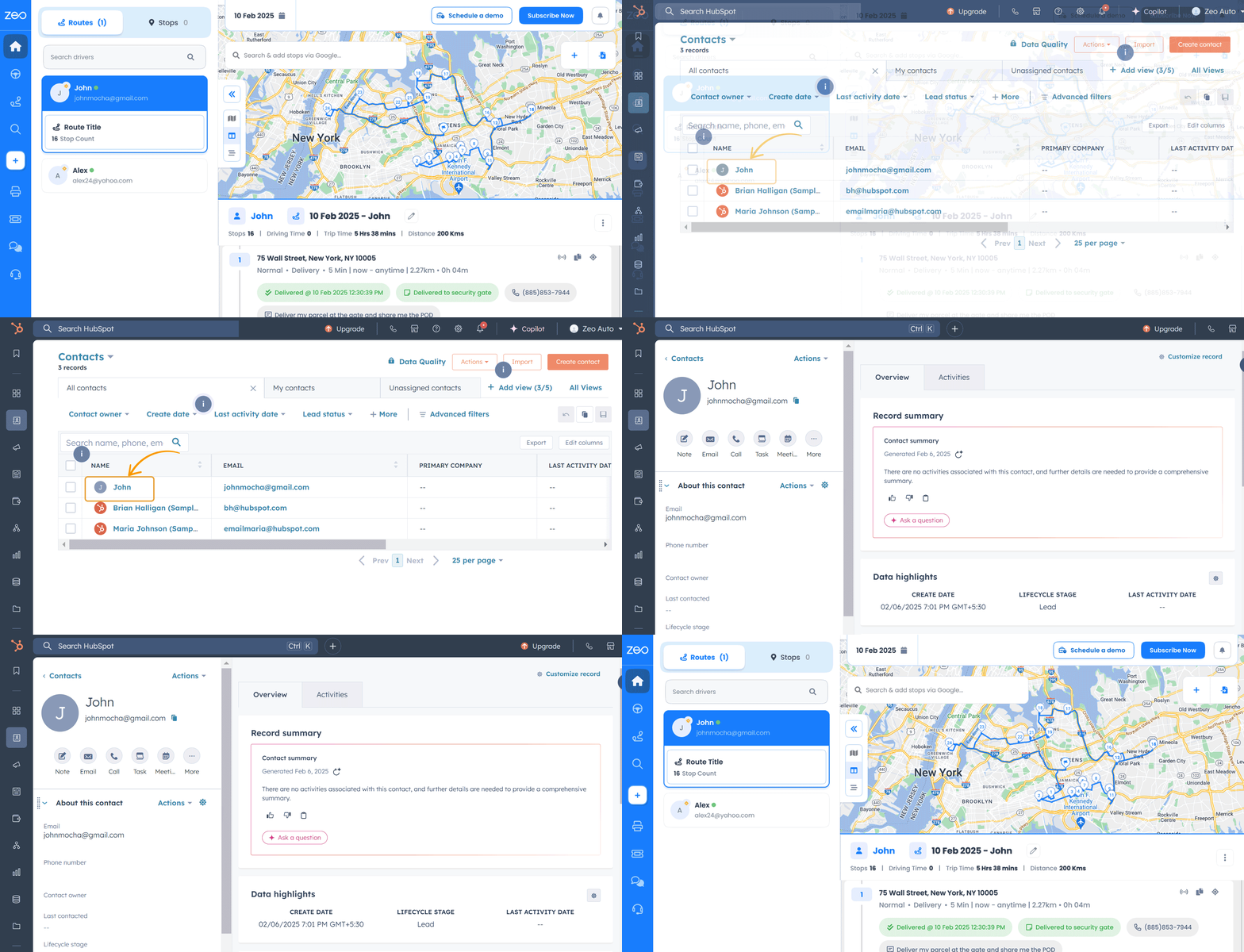
  • Vai su Dashboard di Zeo .
  • Garantire il quando è impostato sulla data attuale in Il calendario di Zeo.
  • Visualizza tutti gli indirizzi di contatto in Scheda fermate.
  • Seleziona i contatti necessari e crea un percorso.
    • Nota: per creare un percorso, devi aggiungere autisti e negozi. Fai riferimento alla pagina FAQ di Zeo per una guida dettagliata.


Computer portatile L 1400x900%2031%201, Zeo Route Planner

Aggiunta di aziende

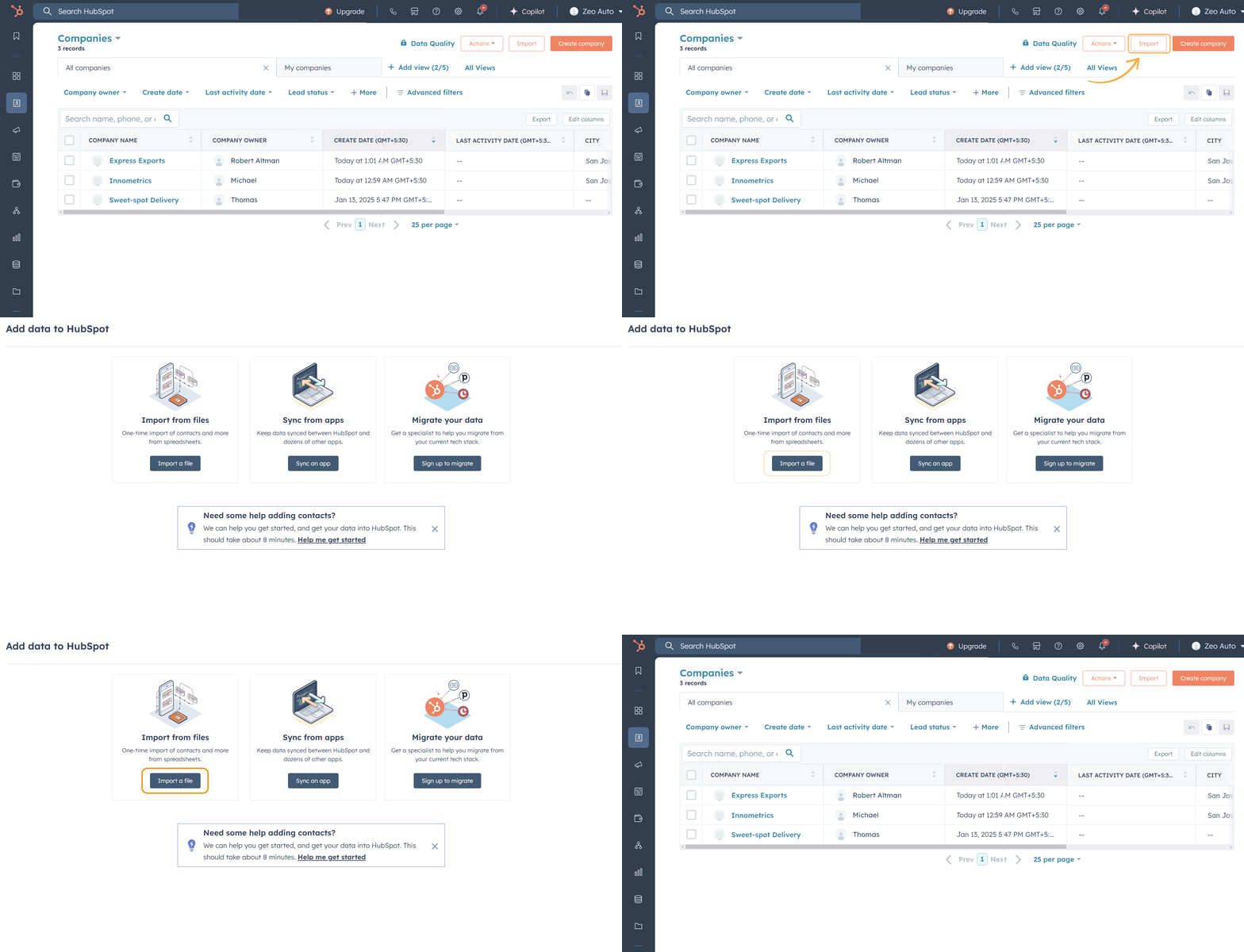
Opzione 1: Società di importazione

  • Fare clic su Importa (nell'angolo in alto a destra della pagina Aziende).
  • È possibile
    • Importa un file di aziende (per le istruzioni sul formato, fai riferimento al file di importazione di esempio disponibile nella stessa pagina).
    • Importa le aziende dalle app HubSpot che stai utilizzando.
    • Importa dati da altre piattaforme CRM (è richiesta la registrazione).
  • Assicurarsi che il campo indirizzo sia incluso per tutte le aziende importate.


Aggiungi aziende, Zeo Route Planner

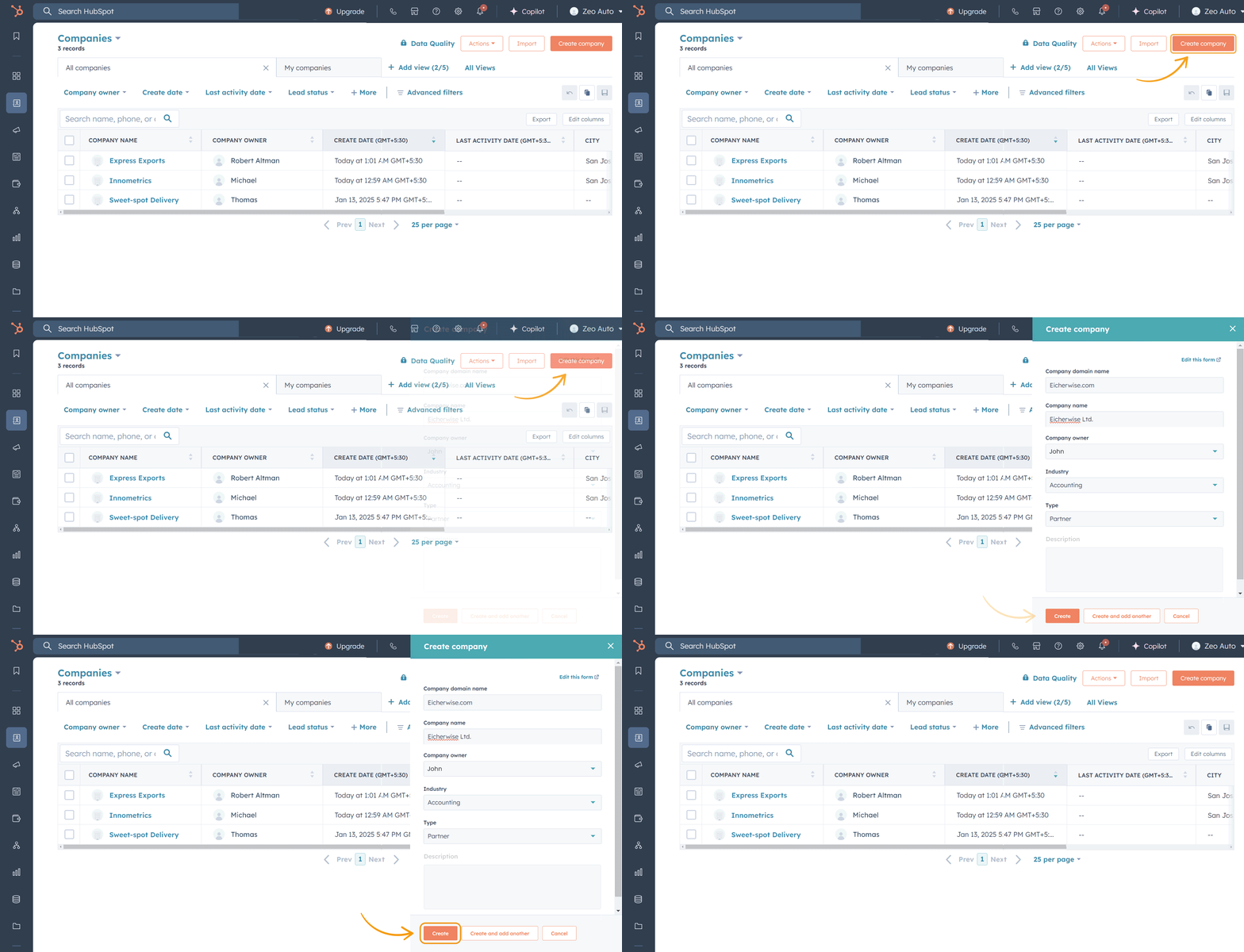
Opzione 2: Aggiungere manualmente le aziende

  • Fare clic su Crea azienda (angolo in alto a destra).
  • Compila i dettagli richiesti:
    • Nome dell'azienda, dominio, settore, tipo e descrizione.
  • Fare clic su Salva per aggiungere l'azienda.


Aggiungi manualmente le aziende, Zeo Route Planner

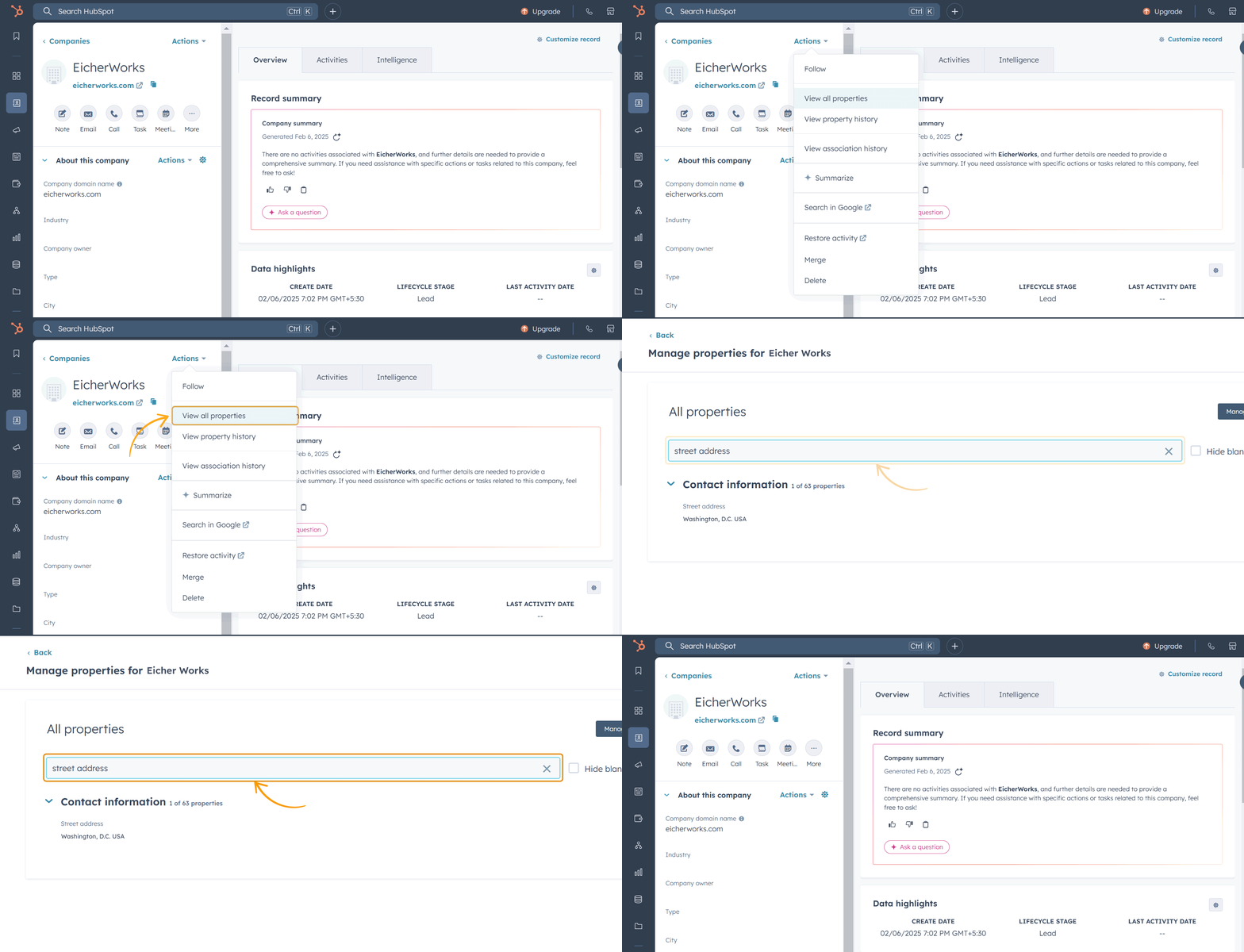
4. Per aggiungere un indirizzo:

  • Apri l'azienda e clicca Azioni > Visualizza tutte le proprietà.
  • Cercare il Indirizzo proprietà, aggiungi l'indirizzo e fare clic su Salva.


Aggiungi manualmente l'indirizzo, Zeo Route Planner

Prossimi passi per le aziende

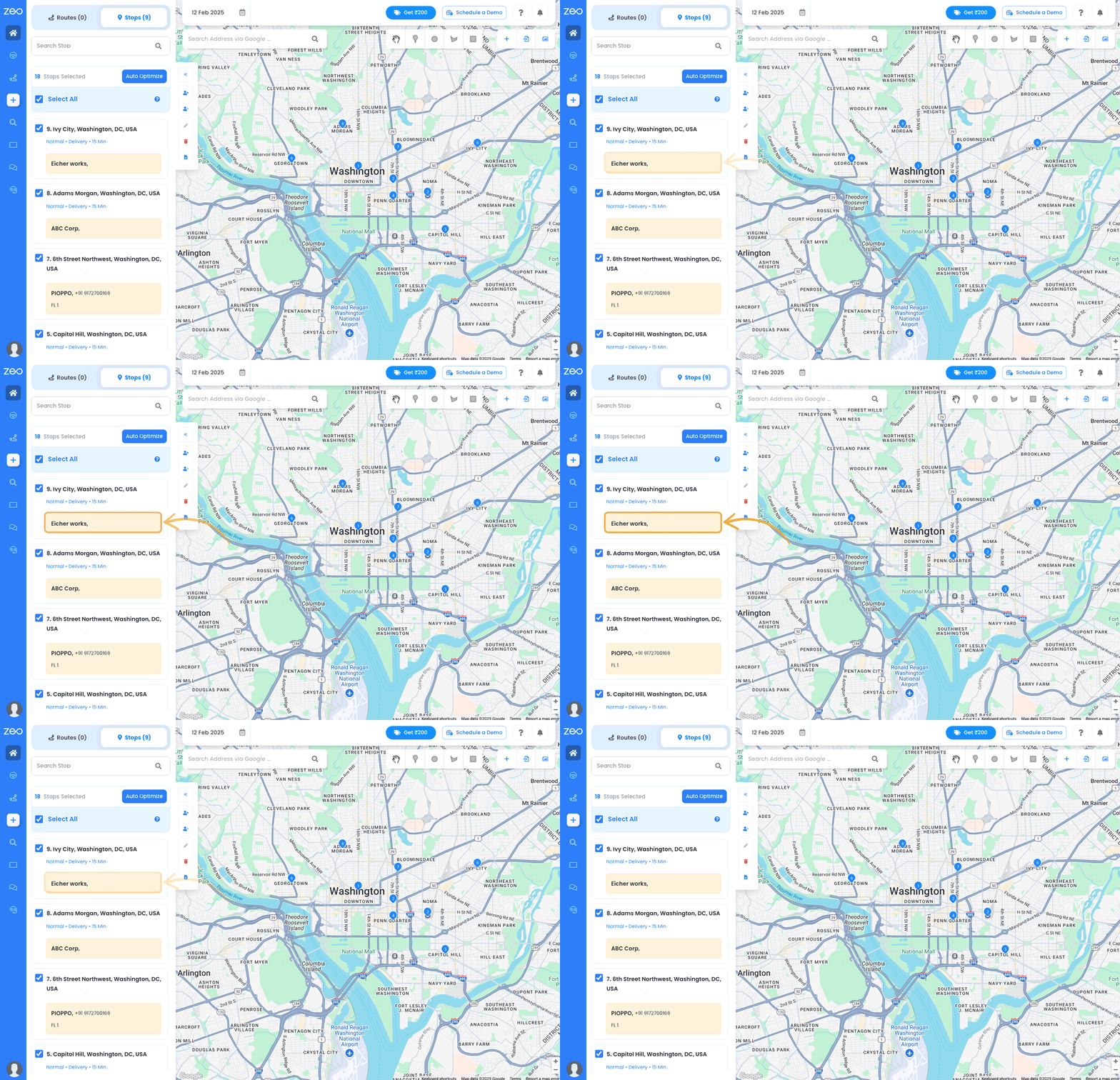
  • Vai su Dashboard di Zeo.
  • Garantire il quando è impostato al data presente nel calendario di Zeo.
  • Visualizza tutti gli indirizzi aziendali nella scheda Fermate.
  • Seleziona le aziende necessarie e crea un percorso.
    • Nota: per creare un percorso, è necessario aggiungere autisti e negoziPer istruzioni dettagliate, consultare la pagina FAQ di Zeo.


Computer portatile L 1400x900%2031%201%20%281%29, Zeo Route Planner

Note rapide
  • Assicurarsi che vengano aggiunti gli indirizzi sia per i contatti che per le aziende durante l'importazione o l'inserimento manuale.
  • Per funzionalità avanzate come l'aggiunta di driver e store, consulta la pagina delle FAQ di Zeo per istruzioni dettagliate.

Aggiornamenti automatizzati delle fasi del ciclo di vita in HubSpot con Zeo Route Planner

Aggiornamenti della fase del ciclo di vita dopo il completamento del percorso

  • Una volta completato un percorso, il Fase del ciclo di vita degli oggetti CRM (Contatti/Aziende) con indirizzi compilati correttamente verranno aggiornati.
  • Inizialmente, la fase del ciclo di vita di un contatto o di un'azienda può essere impostata su Piombo, opportunità, ecc. Dopo che l'indirizzo è stato contrassegnato come completato, la fase del ciclo di vita verrà aggiornata a .


Percorso del ciclo di vita, pianificatore di percorsi Zeo

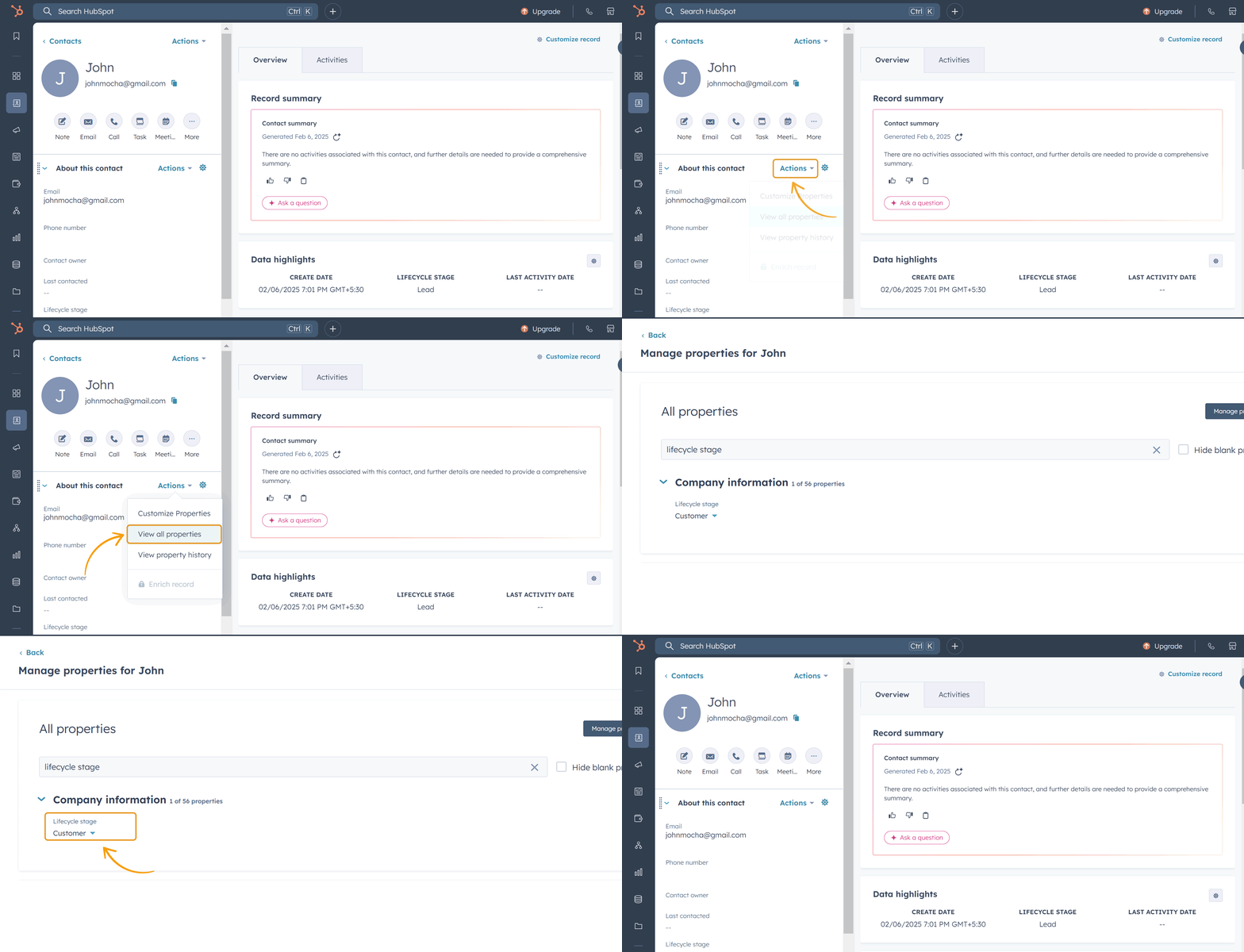
Come verificare l'aggiornamento

  • Passare alla Contatti/Dettagli aziendali su HubSpot.

  • Clicca sul Azione menu a discesa e selezionare “Visualizza tutte le proprietà”.
  • Sarai indirizzato al Pagina delle proprietà.
  • Cercare “Fase del ciclo di vita” per visualizzare il valore aggiornato, che ora dovrebbe essere visualizzato come .


Verifica aggiornamenti, Zeo Route Planner

FAQ e video guida

Come faccio a installare l'estensione Zeo Route Planner in HubSpot?

Installa l'applicazione ZeoRoutePlanner da HubSpot Marketplace.

  • Verrai reindirizzato a Zeo dove potrai registrati/accedi tramite Zeo credenziali.
  • Una volta effettuato l'accesso, Vai su Impostazioni-> Integrazioni CRM-> HubSpot ConnectUna volta cliccato su Connetti, verrai indirizzato a HubSpot dove potrai selezionare il tuo account.

  • Quando richiesto, seleziona il tuo account HubSpot e verrai indirizzato alla pagina Autorizzazione di accesso.

  • Questa è la pagina in cui Zeo chiederà di accedere ai dati dell'account HubSpot. Fai clic su Connetti app.
  • Ora tornerai alla pagina di integrazione di Zeo CRM e il tuo account HubSpot sarà collegato correttamente a Zeo.

Come posso trasferire i dati del mio HubSpot CRM a Zeo?

Zeo ti consente di utilizzare direttamente gli indirizzi del tuo CRM HubSpot. Per utilizzare questa funzionalità, assicurati di aver collegato il tuo account HubSpot a Zeo. Per maggiori informazioni, consulta la sezione "Come posso collegare il mio account HubSpot a Zeo".

  • Dopo aver aggiunto la proprietà dell'indirizzo stradale per l'oggetto CRM in HubSpot, il rispettivo indirizzo stradale sarà disponibile direttamente nella scheda Fermate in Playground.
  • È possibile selezionare questi indirizzi e creare un percorso utilizzandoli.

Come posso aggiornare la mia fase CRM su HubSpot una volta che il mio indirizzo è stato coperto con successo tramite Zeo?

Una volta che l'indirizzo viene contrassegnato come corretto dall'autista sull'app mobile Zeo, la fase del ciclo di vita dell'oggetto CRM corrispondente verrà automaticamente aggiornata in "Cliente.

Come posso collegare il mio account Zeo Route Planner a HubSpot?

  • Accedi al tuo account Zeo e vai su Impostazioni.
  • Seleziona Integrazione CRM. Vedrai HubSpot come opzione. Fai clic sull'opzione Connetti.
  • Per gli utenti alle prime armi, fare riferimento a Come si installa l'estensione Zeo Route Planner in HubSpot?
  • Una volta stabilita la connessione, sarà possibile configurare la connessione e disconnettersi nella pagina.

Cosa succede se disinstallo Zeo Route Planner da HubSpot?

La disinstallazione di Zeo Route Planner non influirà sul tuo account HubSpot o sui tuoi dati. Segui la Knowledge Base di HubSpot per i passaggi per disinstallare l'app.

  • Limitazioni note della connessione Zeo-HubSpot

    Per impostazione predefinita, solo i campi standard negli oggetti HubSpot vengono sincronizzati in tempo reale. I campi personalizzati vengono sincronizzati ogni 10 minuti.

  • Disinstallazione di Zeo Route Planner

    Per disinstallare Zeo Route Planner da HubSpot, fare riferimento alla Knowledge Base di HubSpot.

    La disinstallazione dell'app non ha alcun impatto sul tuo account HubSpot o sui tuoi dati.

    Scopri di Più

  • Ottieni aiuto con la tua integrazione

    Zeo Route Planner fornisce un servizio di implementazione gratuito agli utenti con o senza abbonamento. Prenota una chiamata web con il nostro tecnico per ricevere assistenza tramite chat 24/7.

    Prenota Ora

Hai ancora bisogno di aiuto?

Per qualsiasi ulteriore domanda, puoi contattare il nostro team di supporto in qualsiasi momento.

Contattaci
Gruppo 1707478361, Pianificatore di percorso Zeo

Pianificatore di percorso Zeo
Semplifichiamo la logistica!

Gruppo 1707478363, Pianificatore di percorso Zeo

Questionario Zeo

Frequentemente
Chiesto
Domande

Per saperne di più

Come faccio ad aggiungere un'interruzione digitando e cercando? Web

Segui questi passaggi per aggiungere una fermata digitando ed effettuando una ricerca:

  • Vai su Pagina del parco giochi. Troverai una casella di ricerca in alto a sinistra.
  • Digita la fermata desiderata e verranno visualizzati i risultati della ricerca durante la digitazione.
  • Seleziona uno dei risultati della ricerca per aggiungere la fermata all'elenco delle fermate non assegnate.

Come posso importare le fermate in blocco da un file Excel? Web

Segui questi passaggi per aggiungere fermate in blocco utilizzando un file Excel:

  • Vai su Pagina del parco giochi.
  • Nell'angolo in alto a destra vedrai l'icona di importazione. Premi su quell'icona e si aprirà una finestra modale.
  • Se hai già un file Excel, premi il pulsante "Carica fermate tramite file flat" e si aprirà una nuova finestra.
  • Se non disponi di un file esistente, puoi scaricare un file di esempio e inserire tutti i dati di conseguenza, per poi caricarlo.
  • Nella nuova finestra, carica il tuo file e abbina le intestazioni e conferma le mappature.
  • Controlla i dati confermati e aggiungi la fermata.

Come faccio a importare le fermate da un'immagine? Mobile

Segui questi passaggi per aggiungere fermate in blocco caricando un'immagine:

  • Vai su App Zeo Route Planner e apri la pagina On Ride.
  • La barra inferiore ha 3 icone a sinistra. Premi sull'icona dell'immagine.
  • Seleziona l'immagine dalla galleria se ne hai già una oppure scatta una foto se non ne hai una.
  • Regola il ritaglio per l'immagine selezionata e premi Ritaglia.
  • Zeo rileverà automaticamente gli indirizzi dall'immagine. Premi Fine, quindi salva e ottimizza per creare il percorso.

Come faccio ad aggiungere una fermata utilizzando la latitudine e la longitudine? Mobile

Segui questi passaggi per aggiungere una fermata se disponi di latitudine e longitudine dell'indirizzo:

  • Vai su App Zeo Route Planner e apri la pagina On Ride.
  • Vedrai a icona. Premi su quell'icona e premi su Nuova rotta.
  • Se hai già un file Excel, premi il pulsante "Carica fermate tramite file flat" e si aprirà una nuova finestra.
  • Sotto la barra di ricerca, seleziona l'opzione "per latitudine longitudine", quindi inserisci latitudine e longitudine nella barra di ricerca.
  • Vedrai i risultati nella ricerca, selezionane uno.
  • Seleziona le opzioni aggiuntive in base alle tue esigenze e clicca su "Aggiunta fermate completata".

Come posso aggiungere fermate utilizzando il codice QR? Mobile

Segui questi passaggi per aggiungere Smetti di usare il codice QR:

  • Vai su App Zeo Route Planner e apri la pagina On Ride.
  • Vedrai a icona. Premi su quell'icona e premi su Nuova rotta.
  • La barra inferiore ha 3 icone a sinistra. Premi sull'icona del codice QR.
  • Si aprirà uno scanner di codici QR. Puoi scansionare il normale codice QR e il codice QR FedEx e rileverà automaticamente l'indirizzo.
  • Aggiungi la fermata al percorso con eventuali opzioni aggiuntive.

Come faccio a eliminare una fermata? Mobile

Segui questi passaggi per eliminare una fermata:

  • Vai su App Zeo Route Planner e apri la pagina On Ride.
  • Vedrai a icona. Premi su quell'icona e premi su Nuova rotta.
  • Aggiungi alcune fermate utilizzando uno qualsiasi dei metodi e fai clic su Salva e ottimizza.
  • Dall'elenco delle fermate che hai, premi a lungo su qualsiasi fermata che desideri eliminare.
  • Si aprirà una finestra che ti chiederà di selezionare le fermate che desideri rimuovere. Fai clic sul pulsante Rimuovi per eliminare la fermata dal tuo percorso.

zeo Blog

Esplora il nostro blog per articoli approfonditi, consigli di esperti e contenuti stimolanti che ti tengono informato.

2026 03 13 Studio di caso sull'ottimizzazione del percorso governativo in primo piano, Zeo Route Planner

Caso di studio sull'ottimizzazione dei percorsi governativi: risparmi comprovati per 2.7 milioni di dollari.

Momento della lettura: 7 verbaleCasi di studio reali di ottimizzazione dei percorsi governativi che dimostrano risparmi di oltre 400 dollari, una riduzione del 35% dei costi del carburante e un aumento del 40% della qualità del servizio. Consulta le roadmap di implementazione.

2026 03 05 Come programmare chiamate di emergenza per porte da garage In evidenza, Zeo Route Planner

Come programmare in modo efficiente le chiamate di emergenza per la porta del garage

Momento della lettura: 6 verbaleScopri come programmare le chiamate di emergenza per il garage senza interrompere i percorsi pianificati. Ottieni procedure dettagliate per bilanciare riparazioni urgenti e pianificare...

2026 03 05 Software di routing del servizio porta del garage in primo piano, Zeo Route Planner

Software di routing per la manutenzione delle porte da garage: guida completa 2026

Momento della lettura: 8 verbaleTrasforma le tue operazioni di manutenzione delle porte da garage con un software di routing intelligente. Riduci i tempi di percorrenza del 25-30% e migliora la risposta alle emergenze. Inizia a ottimizzare oggi stesso.