



Aggiornato il: Gennaio 3, 2026
Momento della lettura: 5 verbale
Zeo Route ha sempre cercato di supportare i partner di consegna offrendo costantemente diverse funzionalità e impostazioni per aiutarli a raggiungere i loro obiettivi nel modo più efficiente. Una di queste impostazioni, inclusa in Zeo Route, prevede l'utilizzo di diversi strumenti di navigazione nell'app. Con la crescente complessità dei percorsi di consegna nel 2026 e la necessità di una navigazione precisa, la scelta dello strumento di navigazione giusto è diventata più fondamentale che mai per il successo della consegna.
Zeo Route offre diversi servizi di navigazione, come Google Map, Here We Go, TomTom Go, Waze Map, Sygic Map e Yandex Map. Questi strumenti di navigazione sono forniti in modo che gli operatori possano utilizzarli per la navigazione. Ogni servizio di navigazione offre vantaggi unici: Google Maps eccelle in termini di copertura completa e aggiornamenti in tempo reale, Waze fornisce avvisi sul traffico gestiti dalla community, Sygic offre eccellenti funzionalità offline e TomTom Go è specializzato in funzionalità di routing commerciale.
Vediamo come passare allo strumento di navigazione preferito nell'app Zeo Route Planner.
Utilizzo di Google Map per la navigazione
Puoi utilizzare Google Maps come strumento di navigazione nell'app. Google Maps rimane una delle scelte più popolari grazie alla sua copertura globale completa, ai dati sul traffico accurati in tempo reale e alla perfetta integrazione con le schede delle attività commerciali. È particolarmente efficace per i professionisti dei servizi che necessitano di una navigazione affidabile per raggiungere le sedi dei clienti.
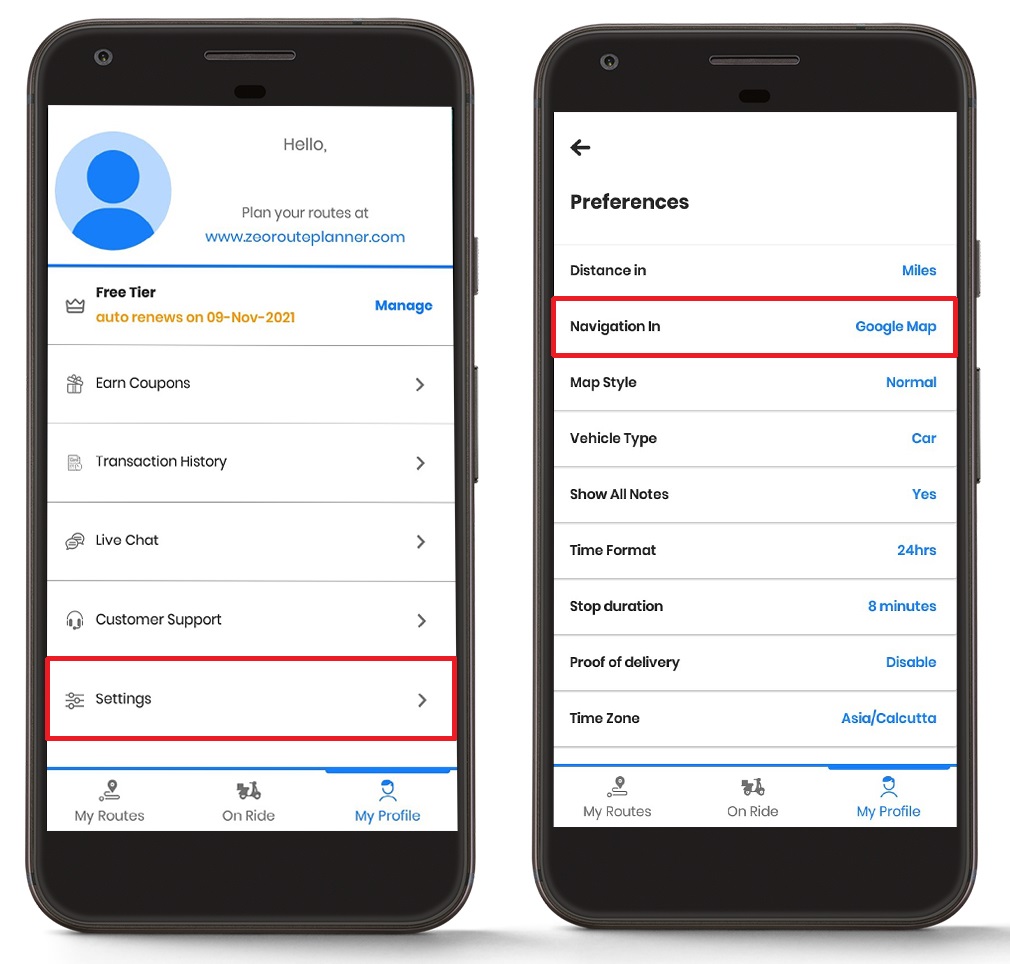
- Apri l'app Zeo Route e vai su "Il mio profilo" pagina.
- Nel "Il mio profilo" sezione, fare clic su "Impostazioni."
- Successivamente, verrà visualizzata una schermata con un elenco di "Preferenze".
- Dal “Preferenze” sezione, scegliere "Navigazione in entrata."
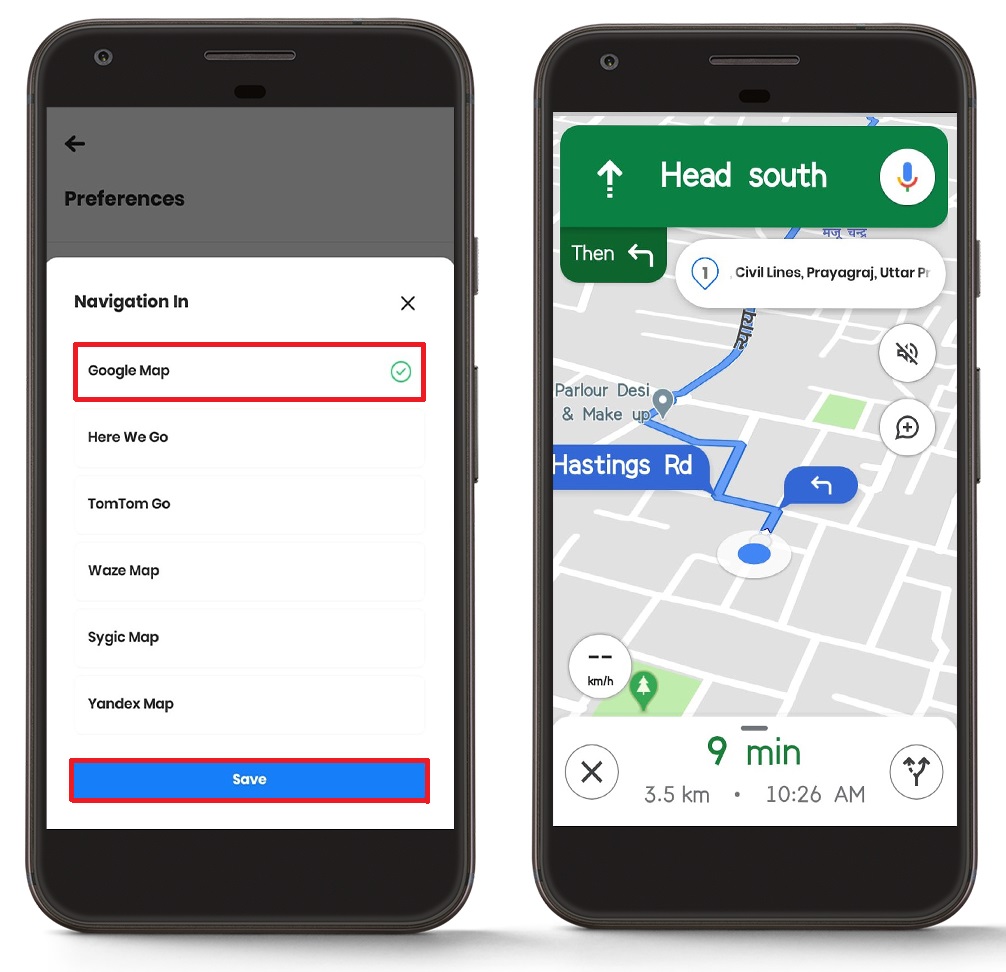
- Successivamente, ti verrà visualizzato un elenco di strumenti di navigazione.
- Seleziona il "Google Map" opzione e fare clic su "Salva" pulsante.
- Visita il “In giro” sezione e premere il tasto "Navigazione" pulsante.
- La navigazione verrà aperta nello strumento di navigazione selezionato.
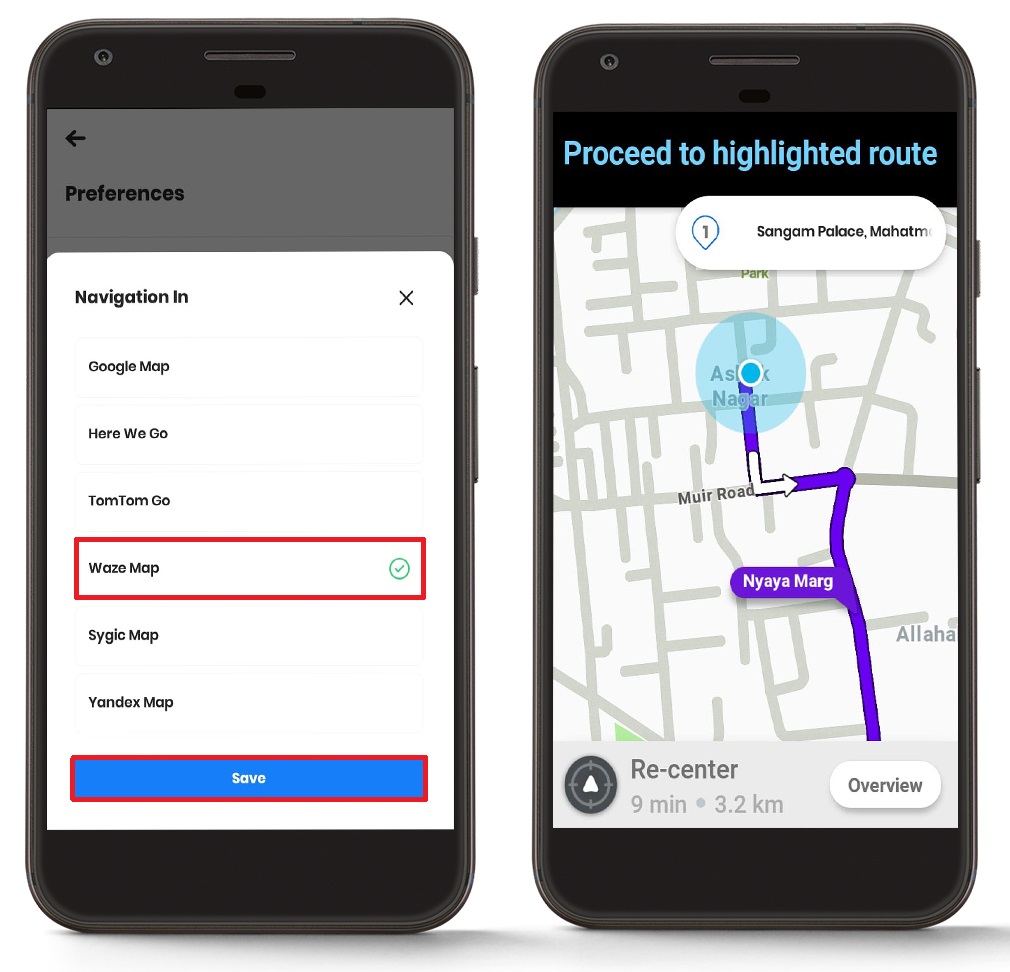
Utilizzo della mappa Waze per la navigazione
Puoi utilizzare la mappa di Waze come strumento di navigazione nell'app. Waze è particolarmente utile per i professionisti delle consegne che necessitano di aggiornamenti sul traffico in tempo reale e avvisi gestiti dalla comunità su condizioni stradali, incidenti e presenza della polizia. Questo lo rende un'ottima scelta per fornitori di servizi di emergenza che hanno bisogno di muoversi rapidamente in condizioni di traffico mutevoli.
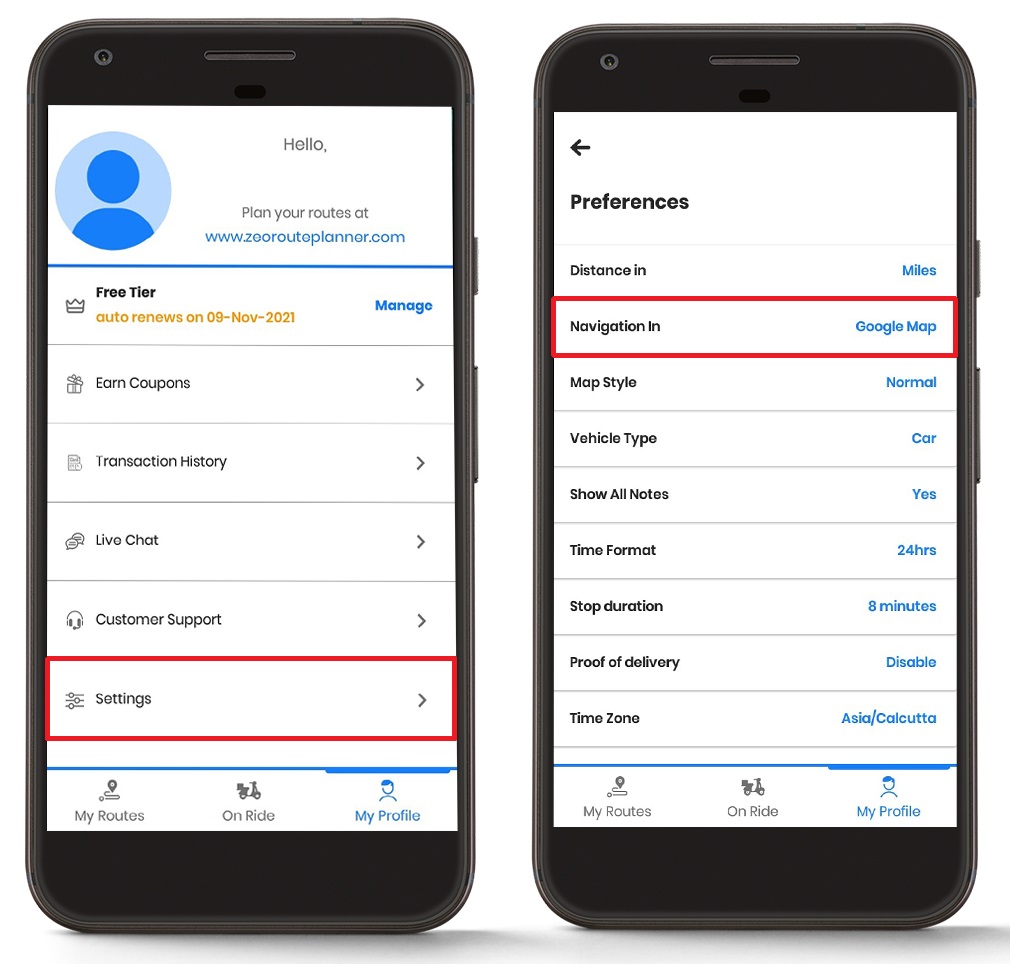
- Apri l'app Zeo Route e vai su "Il mio profilo" pagina.
- Nel "Il mio profilo" sezione, fare clic su "Impostazioni."
- Successivamente, verrà visualizzata una schermata con un elenco di "Preferenze".
- Dal “Preferenze” sezione, scegliere "Navigazione in entrata."
- Successivamente, ti verrà visualizzato un elenco di strumenti di navigazione.
- Seleziona il “Mappa Waze” opzione e fare clic su "Salva" pulsante.
- Visita il “In giro” sezione e premere il tasto "Navigazione" pulsante.
- La navigazione verrà aperta nello strumento di navigazione selezionato.
Utilizzo della Mappa Sygic per la navigazione
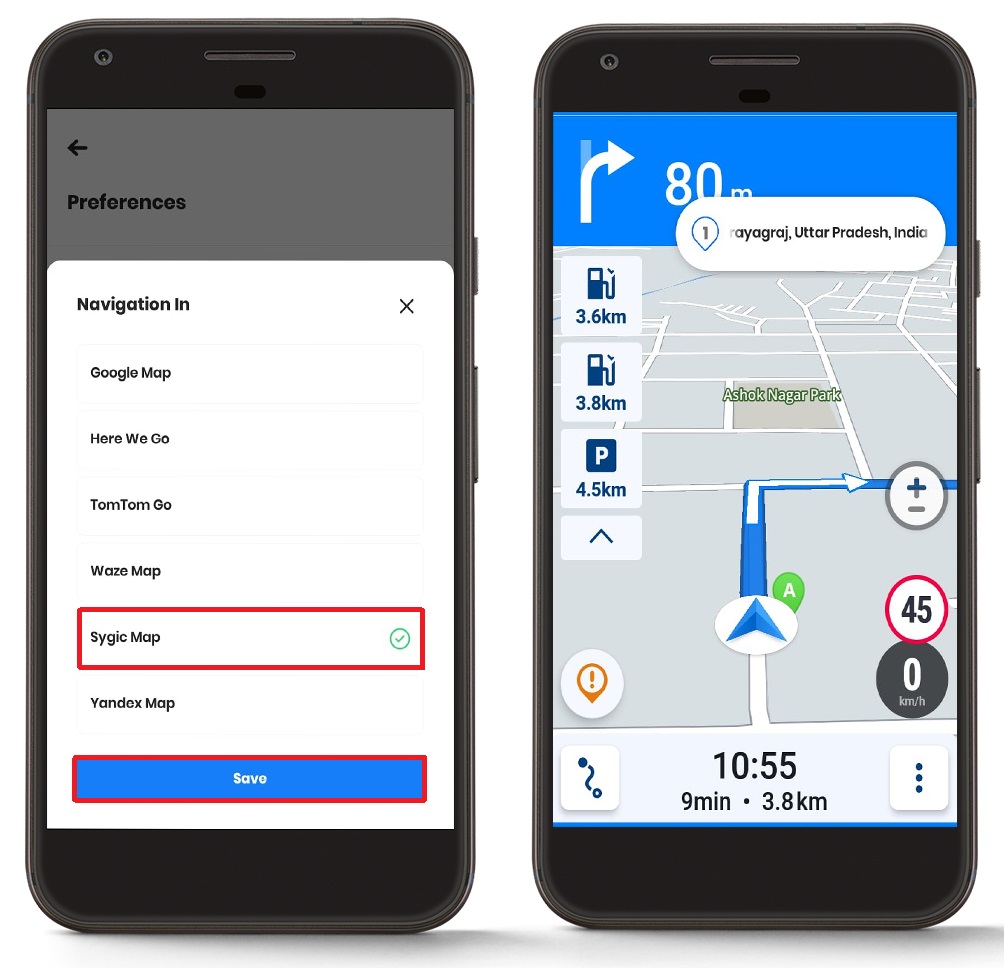
Puoi utilizzare Sygic Map come strumento di navigazione nell'app. Sygic è particolarmente utile per i professionisti delle consegne che lavorano in aree con copertura cellulare instabile, poiché offre solide funzionalità di navigazione offline. Questo lo rende ideale per le consegne in zone rurali o quando si lavora in aree con scarsa connettività Internet.
- Apri l'app Zeo Route e vai su "Il mio profilo" pagina.
- Nel "Il mio profilo" , cliccare su "Impostazioni."
- Successivamente, verrà visualizzata una schermata con un elenco di "Preferenze".
- Dal “Preferenze” sezione, scegliere "Navigazione in entrata."
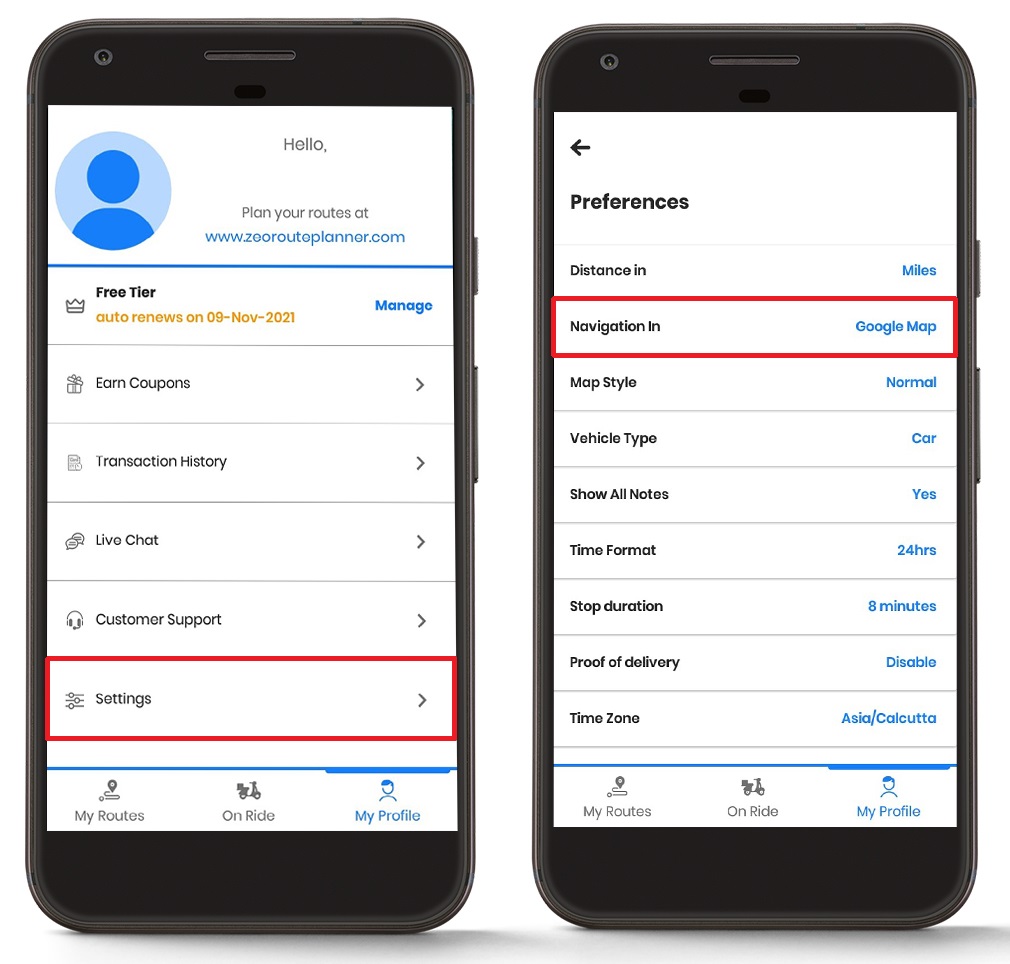
- Successivamente, ti verrà visualizzato un elenco di strumenti di navigazione.
- Seleziona il “Mappa Sygica” opzione e fare clic su "Salva" pulsante.
- Visita il “In giro” sezione e premere il tasto "Navigazione" pulsante.
- La navigazione verrà aperta nello strumento di navigazione selezionato.
Massimizzare l'efficienza della navigazione
L'integrazione di molteplici opzioni di navigazione in Zeo Route Planner consente di adattarsi a diversi scenari e massimizzare l'efficienza delle consegne. Combinando l'ottimizzazione intelligente del percorso di Zeo con il tuo strumento di navigazione preferito, puoi ottenere significativi miglioramenti della produttività. Questo approccio è particolarmente prezioso per le aziende di servizi che necessitano di sfruttare l'ottimizzazione basata sull'intelligenza artificiale mantenendo flessibilità nelle preferenze di navigazione.

aumentare il risparmio di carburante
Risparmia $ 200 sul carburante, mensilmente!
Ottimizza i percorsi con il nostro algoritmo, riducendo i tempi e i costi di viaggio in modo efficiente.
Inizia gratuitamente
Molti professionisti delle consegne di successo passano da uno strumento di navigazione all'altro in base alle loro esigenze quotidiane. Ad esempio, potrebbero utilizzare Google Maps per le consegne standard, passare a Waze nelle ore di punta e affidarsi a Sygic quando attraversano aree con scarsa copertura cellulare. Questo approccio adattivo garantisce prestazioni di navigazione costanti indipendentemente dalle condizioni esterne.
Domande frequenti
Posso passare da uno strumento di navigazione all'altro durante lo stesso percorso?
Sì, puoi modificare le tue preferenze di navigazione in qualsiasi momento tramite il menu Impostazioni. Tuttavia, ti consigliamo di apportare questa modifica prima di iniziare il percorso per evitare interruzioni durante la navigazione.
Quale strumento di navigazione è più adatto alla navigazione offline?
Sygic Map e Here WeGo offrono le funzionalità di navigazione offline più affidabili. Questi strumenti consentono di scaricare mappe per l'utilizzo offline, rendendoli ideali per le aree con scarsa copertura cellulare o quando si desidera risparmiare sui dati.
Devo avere tutte le app di navigazione installate sul mio dispositivo?
No, devi installare solo le app di navigazione che intendi utilizzare. Zeo Route Planner mostrerà solo le opzioni di navigazione per le app effettivamente installate sul tuo dispositivo.
La modifica degli strumenti di navigazione influirà sull'ottimizzazione del percorso in Zeo?
No, l'ottimizzazione del percorso è gestita interamente da Zeo Route Planner. Lo strumento di navigazione scelto influisce sull'esperienza di navigazione passo-passo solo dopo l'ottimizzazione del percorso.
Posso utilizzare strumenti di navigazione diversi per diversi tipi di consegne?
Sebbene sia necessario modificare manualmente le impostazioni ogni volta, molti utenti cambiano gli strumenti di navigazione in base al tipo di consegna. Per le consegne urgenti, Waze potrebbe essere preferibile per gli aggiornamenti sul traffico in tempo reale, mentre per le consegne standard potrebbe essere preferibile Google Maps per la sua copertura completa.
Hai ancora bisogno di aiuto?
Contattaci scrivendo al nostro team a support@zeoauto.come il nostro team ti contatterà.

Sei proprietario di una flotta?
Vuoi gestire facilmente i tuoi autisti e le tue consegne?
Fai crescere la tua attività senza sforzi con Zeo Routes Planner: ottimizza i percorsi e gestisci più conducenti con facilità.
aumentare il risparmio di carburante
Risparmia $ 200 sul carburante, mensilmente!
Ottimizza i percorsi con il nostro algoritmo, riducendo i tempi e i costi di viaggio in modo efficiente.
Inizia gratuitamente 




















