Momento della lettura: 5 verbale

Aggiornato il: Gennaio 9, 2026

Momento della lettura: 5 verbale

Personalizzare l'esperienza di Zeo Route Planner garantisce prestazioni ottimali per le tue specifiche esigenze di consegna e servizio. Con la giusta configurazione delle impostazioni, puoi migliorare la visibilità, semplificare le operazioni e migliorare l'efficienza complessiva.

Come modificare le impostazioni in Zeo Route Planner, Zeo Route Planner
Modifica dell'unità di distanza nell'app Zeo Route Planner

Modifica dell'unità di distanza

Zeo Route Planner ti consente di modificare la metrica della distanza in base alla tua scelta preferita, sia che tu stia gestendo Costi del carburante HVAC o ottimizzando i percorsi di consegna.

Per modificare l'unità di distanza seguire la procedura come di seguito:

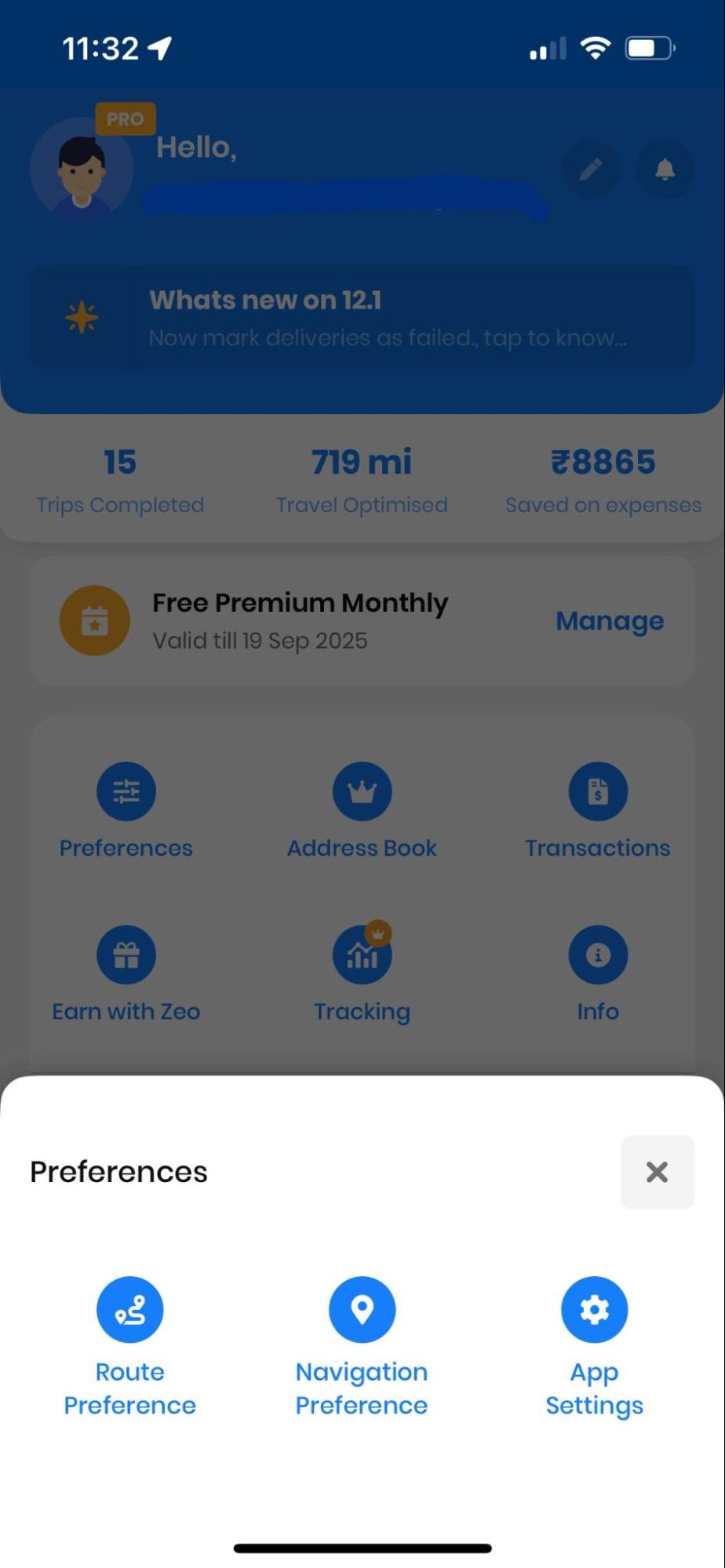
  • Apri Zeo Route Planner e vai al "Il mio profilo" .
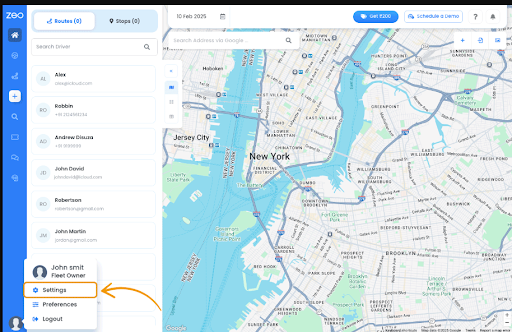
  • Dalla sezione Il mio profilo clicca su "Impostazioni" scheda. Ti verrà visualizzato un elenco di preferenze.
Come modificare le impostazioni in Zeo Route Planner, Zeo Route Planner
Apertura delle Impostazioni nell'app Zeo Route Planner
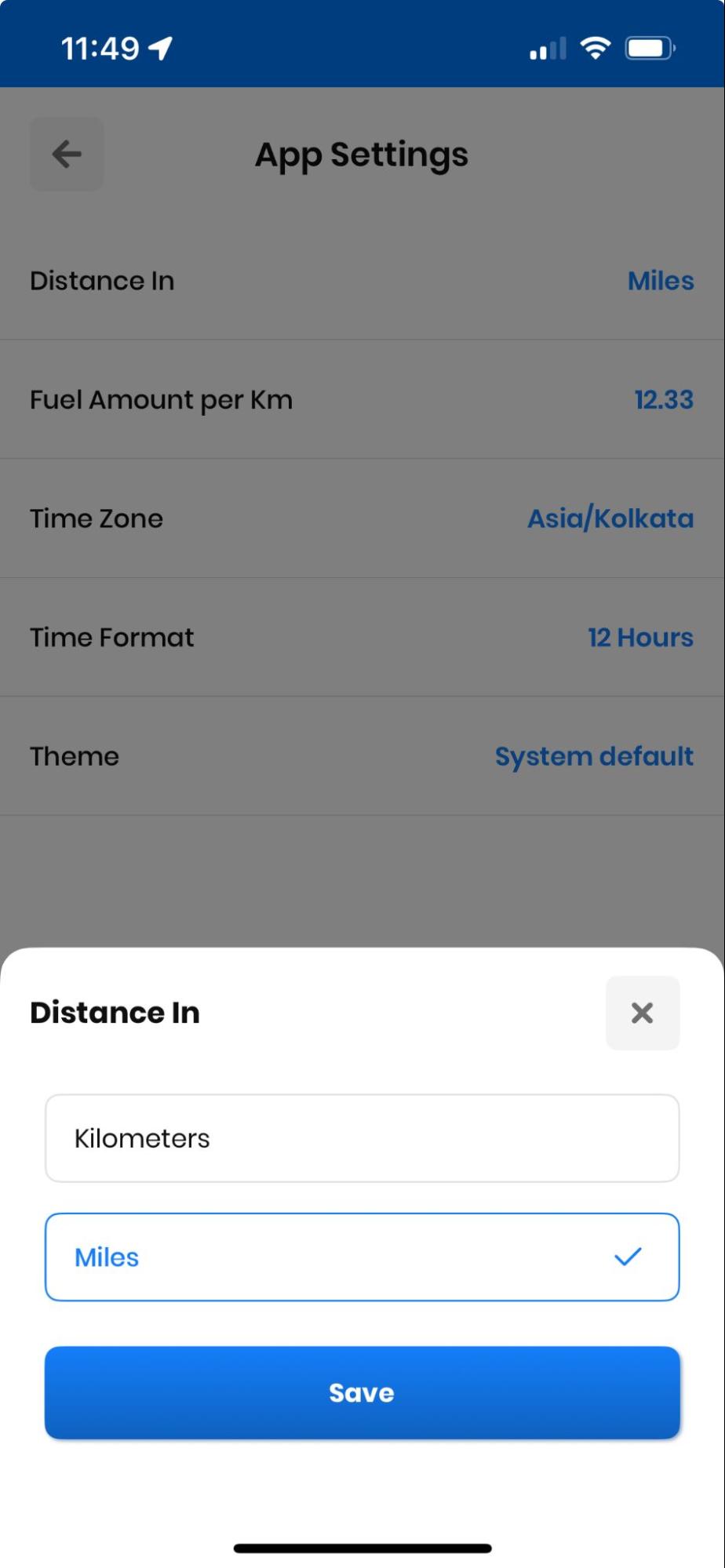
  • Dall'elenco, selezionare il “Distanza” scheda, scegli l'unità desiderata e fai clic su "Salva" pulsante. Vedrai le modifiche nella sezione di navigazione.
Come modificare le impostazioni in Zeo Route Planner, Zeo Route Planner
Modifica dell'unità di distanza nell'app Zeo Route Planner

Modifica della dimensione del carattere

È possibile modificare la dimensione del carattere nell'app in base alle proprie esigenze visive, garantendo una visibilità ottimale durante le lunghe giornate di consegna o i percorsi di ispezione.

Basta seguire questi semplici passaggi per modificare la dimensione del carattere:

  • Apri Zeo Route Planner e vai al "Il mio profilo" pagina.
  • Dalla sezione Il mio profilo clicca su "Impostazioni" scheda. Ti verrà visualizzato un elenco di preferenze. Scorri verso il basso e troverai il "Dimensione del font" .
Come modificare le impostazioni in Zeo Route Planner, Zeo Route Planner
Apertura delle impostazioni nell'app Zeo Route Planner
  • Toccare il "Dimensione del font" e seleziona la dimensione del carattere desiderata tra "Piccolo," "Medio," or "Grande."
  • Clicca sul "Salva" pulsante e le modifiche verranno visualizzate.
Come modificare le impostazioni in Zeo Route Planner, Zeo Route Planner
Impostazione della dimensione del carattere piccolo nell'app Zeo Route Planner

È possibile impostare la dimensione del carattere su "Medio".

Come modificare le impostazioni in Zeo Route Planner, Zeo Route Planner
Impostazione dimensione carattere media nell'app Zeo Route Planner

È anche possibile impostare la dimensione del carattere "Di grandi dimensioni".

Come modificare le impostazioni in Zeo Route Planner, Zeo Route Planner
Impostazione della dimensione del carattere grande nell'app Zeo Route Planner

Cambiando il tema

Puoi anche modificare il tema del tuo Zeo Route Planner in base alle tue condizioni di lavoro e alle tue preferenze.

Segui i passaggi per cambiare il tema della tua app:

  • Apri Zeo Route Planner e vai al "Il mio profilo" .
  • Dalla sezione Il mio profilo clicca su "Impostazioni" scheda. Ti verrà visualizzato un elenco di preferenze. Scorri verso il basso e troverai il "Tema" .
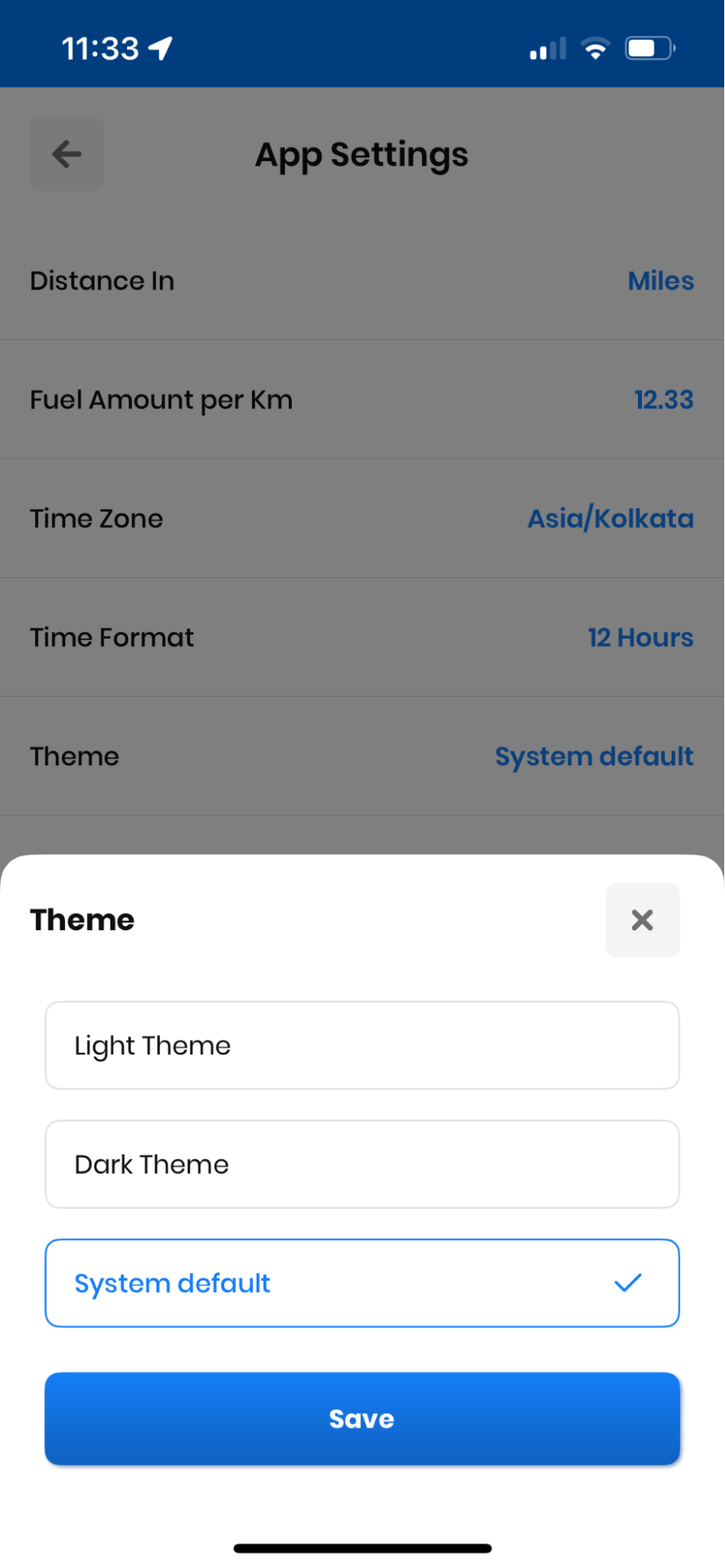
Come modificare le impostazioni in Zeo Route Planner, Zeo Route Planner
Apertura delle impostazioni nell'app Zeo Route Planner
  • Toccare il "Tema" e seleziona il tema desiderato tra “Tema chiaro” or "Tema scuro."
  • Clicca sul "Salva" pulsante e le modifiche verranno visualizzate.
Come modificare le impostazioni in Zeo Route Planner, Zeo Route Planner
Modifica del tema nell'app Zeo Route Planner

Modifica del formato dell'ora

Puoi modificare il formato dell'ora nell'app Zeo Route Planner in base alle tue preferenze regionali o alle tue esigenze aziendali.

Come modificare le impostazioni in Zeo Route Planner, Zeo Route Planner
aumentare il risparmio di carburante

Risparmia 2 ore sulle consegne, tutti i giorni!

Ottimizza i percorsi con il nostro algoritmo, riducendo i tempi e i costi di viaggio in modo efficiente.

Inizia gratuitamente
Come modificare le impostazioni in Zeo Route Planner, Zeo Route Planner

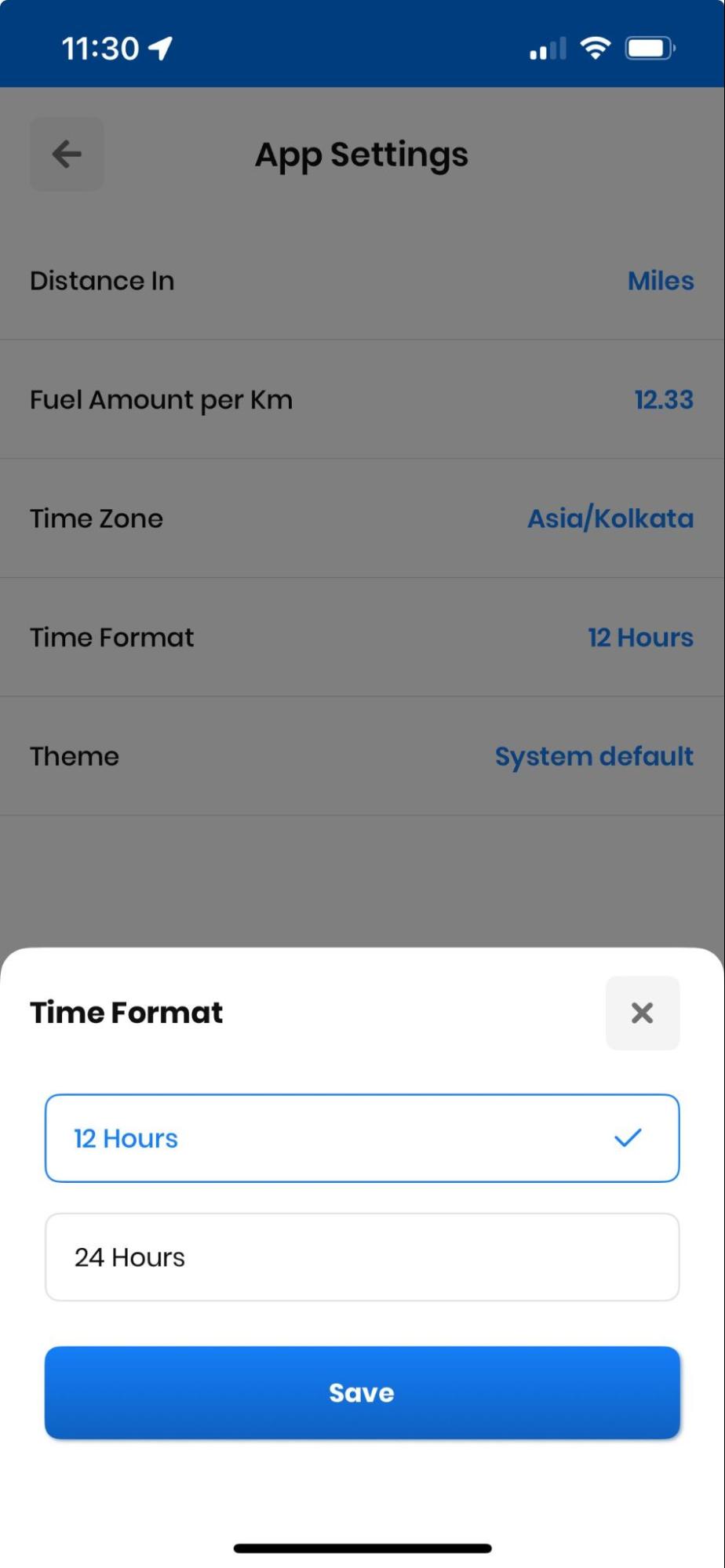
Seguire questi passaggi per modificare il formato dell'ora:

  • Apri Zeo Route Planner e vai al "Il mio profilo" .
  • Dalla sezione Il mio profilo clicca su "Impostazioni" scheda. Ti verrà visualizzato un elenco di preferenze. Scorri verso il basso e troverai il "Formato orario" .
Come modificare le impostazioni in Zeo Route Planner, Zeo Route Planner
Apertura delle impostazioni nell'app Zeo Route Planner
  • Toccare il "Formato orario" e selezionare il formato dell'ora desiderato, ovvero "Ore 12" or "Ore 24".
  • Clicca sul "Salva" pulsante e le modifiche verranno visualizzate.
Come modificare le impostazioni in Zeo Route Planner, Zeo Route Planner
Modifica del formato dell'ora nell'app Zeo Route Planner

Modifica della durata della sosta

È possibile modificare la durata della sosta in base alle esigenze del servizio. Questa funzione è particolarmente utile per Tecnici HVAC e professionisti dell'ispezione che necessitano di stime di tempo precise.

Per modificare la durata della sosta segui questi semplici passaggi:

  • Apri Zeo Route Planner e vai al Sezione “Il mio profilo”.
  • Dalla sezione Il mio profilo clicca su "Impostazioni" scheda. Ti verrà visualizzato un elenco di preferenze. Scorri verso il basso e troverai il “Durata dell'interruzione” .
Come modificare le impostazioni in Zeo Route Planner, Zeo Route Planner
Apertura delle impostazioni nell'app Zeo Route Planner
  • Facendo clic su “Durata dell'interruzione” scheda, avrai la possibilità di inserire l'orario di fine della consegna in minuti.
  • Immettere l'orario di fine preferito e quindi fare clic su "Salva." Vedrai le modifiche sulla schermata di navigazione.
  • Pianifica e inserisci accuratamente la durata della sosta per ottenere un ETA corretto.
Come modificare le impostazioni in Zeo Route Planner, Zeo Route Planner
Modifica della durata della sosta nell'app Zeo Route Planner

Domande frequenti

Posso salvare profili di impostazione diversi per diversi tipi di percorsi?

Attualmente, Zeo Route Planner gestisce un profilo di impostazioni per account. Tuttavia, è possibile modificare facilmente impostazioni come la durata delle soste e le unità di misura della distanza in base alle proprie esigenze di routing attuali prima di pianificare ogni percorso.

La modifica della dimensione del carattere influirà sulle prestazioni dell'app?

No, la modifica della dimensione del carattere non influirà sulle prestazioni dell'app o sui calcoli di routing. Influirà solo sulla visualizzazione degli elementi di testo per migliorarne la leggibilità in base alle tue preferenze.

Il tema scuro aiuta a risparmiare batteria sui dispositivi mobili?

Sì, il tema scuro può aiutare a preservare la durata della batteria sui dispositivi con schermi OLED o AMOLED, poiché questi display consumano meno energia quando mostrano colori più scuri. Questo è particolarmente utile durante le lunghe giornate di consegna.

Posso impostare durate di sosta diverse per diversi tipi di soste?

L'impostazione predefinita della durata della sosta si applica a tutte le fermate del percorso. Tuttavia, è possibile modificare manualmente i tempi di sosta individuali quando si aggiungono indirizzi specifici al percorso, se alcune località richiedono tempi di servizio più lunghi.

Le mie impostazioni vengono sincronizzate su più dispositivi?

Sì, quando accedi al tuo account Zeo Route Planner su dispositivi diversi, le tue preferenze di impostazione verranno sincronizzate automaticamente, garantendo un'esperienza coerente su tutti i tuoi dispositivi.

Hai ancora bisogno di aiuto?

Contattaci scrivendo al nostro team a support@zeoauto.come il nostro team ti contatterà.

Valuta questo post:

😡 0???? 0😊 0❤️ 0
In questo articolo
aumentare il risparmio di carburante

Consegne e ritiri senza problemi!

Ottimizza i percorsi con il nostro algoritmo, riducendo i tempi e i costi di viaggio in modo efficiente.

Inizia gratuitamente

Iscriviti alla nostra newsletter

Ricevi i nostri ultimi aggiornamenti, articoli di esperti, guide e molto altro nella tua casella di posta!

    Iscrivendoti, accetti di ricevere email da Zeo e al ns politica sulla riservatezza.

    Questionario Zeo

    Frequentemente
    Chiesto
    Domande

    Per saperne di più

    Come faccio ad aggiungere un'interruzione digitando e cercando? Web

    Segui questi passaggi per aggiungere una fermata digitando ed effettuando una ricerca:

    • Vai su Pagina del parco giochi. Troverai una casella di ricerca in alto a sinistra.
    • Digita la fermata desiderata e verranno visualizzati i risultati della ricerca durante la digitazione.
    • Seleziona uno dei risultati della ricerca per aggiungere la fermata all'elenco delle fermate non assegnate.

    Come posso importare le fermate in blocco da un file Excel? Web

    Segui questi passaggi per aggiungere fermate in blocco utilizzando un file Excel:

    • Vai su Pagina del parco giochi.
    • Nell'angolo in alto a destra vedrai l'icona di importazione. Premi su quell'icona e si aprirà una finestra modale.
    • Se hai già un file Excel, premi il pulsante "Carica fermate tramite file flat" e si aprirà una nuova finestra.
    • Se non disponi di un file esistente, puoi scaricare un file di esempio e inserire tutti i dati di conseguenza, per poi caricarlo.
    • Nella nuova finestra, carica il tuo file e abbina le intestazioni e conferma le mappature.
    • Controlla i dati confermati e aggiungi la fermata.

    Come faccio a importare le fermate da un'immagine? Mobile

    Segui questi passaggi per aggiungere fermate in blocco caricando un'immagine:

    • Vai su App Zeo Route Planner e apri la pagina On Ride.
    • La barra inferiore ha 3 icone a sinistra. Premi sull'icona dell'immagine.
    • Seleziona l'immagine dalla galleria se ne hai già una oppure scatta una foto se non ne hai una.
    • Regola il ritaglio per l'immagine selezionata e premi Ritaglia.
    • Zeo rileverà automaticamente gli indirizzi dall'immagine. Premi Fine, quindi salva e ottimizza per creare il percorso.

    Come faccio ad aggiungere una fermata utilizzando la latitudine e la longitudine? Mobile

    Segui questi passaggi per aggiungere una fermata se disponi di latitudine e longitudine dell'indirizzo:

    • Vai su App Zeo Route Planner e apri la pagina On Ride.
    • Vedrai a icona. Premi su quell'icona e premi su Nuova rotta.
    • Se hai già un file Excel, premi il pulsante "Carica fermate tramite file flat" e si aprirà una nuova finestra.
    • Sotto la barra di ricerca, seleziona l'opzione "per latitudine longitudine", quindi inserisci latitudine e longitudine nella barra di ricerca.
    • Vedrai i risultati nella ricerca, selezionane uno.
    • Seleziona le opzioni aggiuntive in base alle tue esigenze e clicca su "Aggiunta fermate completata".

    Come posso aggiungere fermate utilizzando il codice QR? Mobile

    Segui questi passaggi per aggiungere Smetti di usare il codice QR:

    • Vai su App Zeo Route Planner e apri la pagina On Ride.
    • Vedrai a icona. Premi su quell'icona e premi su Nuova rotta.
    • La barra inferiore ha 3 icone a sinistra. Premi sull'icona del codice QR.
    • Si aprirà uno scanner di codici QR. Puoi scansionare il normale codice QR e il codice QR FedEx e rileverà automaticamente l'indirizzo.
    • Aggiungi la fermata al percorso con eventuali opzioni aggiuntive.

    Come faccio a eliminare una fermata? Mobile

    Segui questi passaggi per eliminare una fermata:

    • Vai su App Zeo Route Planner e apri la pagina On Ride.
    • Vedrai a icona. Premi su quell'icona e premi su Nuova rotta.
    • Aggiungi alcune fermate utilizzando uno qualsiasi dei metodi e fai clic su Salva e ottimizza.
    • Dall'elenco delle fermate che hai, premi a lungo su qualsiasi fermata che desideri eliminare.
    • Si aprirà una finestra che ti chiederà di selezionare le fermate che desideri rimuovere. Fai clic sul pulsante Rimuovi per eliminare la fermata dal tuo percorso.