
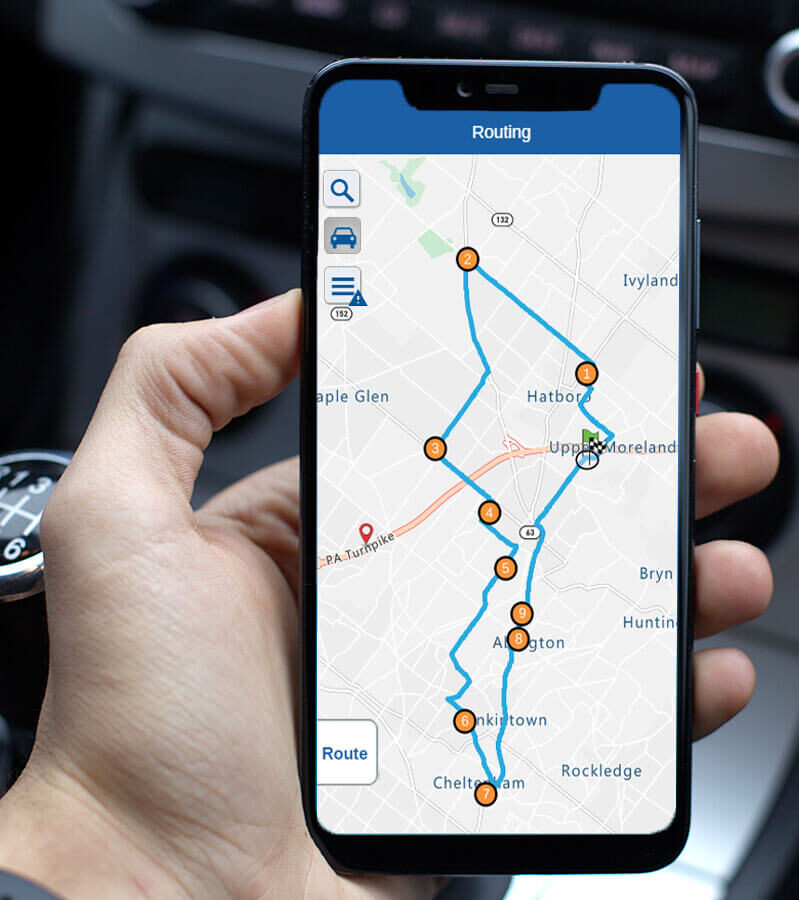
Configuración | Planificador de rutas Zeo

Crear una nueva ruta en Zeo Route Planner importando la lista de direcciones de Google Maps

Tiempo de leer: 6 minutosTiempo de lectura: 4 minutos Si está en el proceso de entrega de última milla, entonces crear y administrar las rutas de entrega
creando-ruta-en-zeo-rote-planner

Crear una nueva ruta en Zeo Route Planner importando la lista de direcciones de Google Maps

Tiempo de leer: 6 minutosTiempo de lectura: 4 minutos Si está en el proceso de entrega de última milla, entonces crear y administrar las rutas de entrega

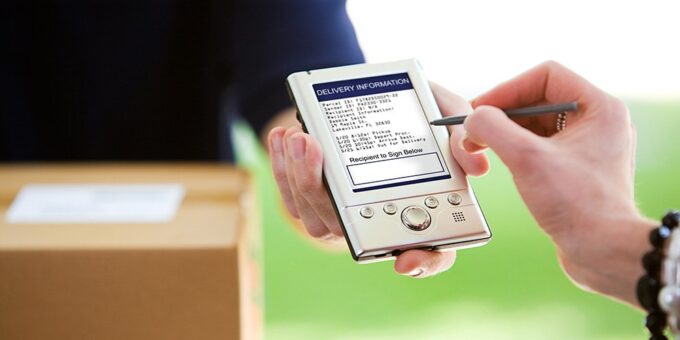
comprobante-de-entrega-en-zeo-route-planner

Cómo habilitar el comprobante de entrega en Zeo Route Planner

Tiempo de leer: 4 minutosSi se dedica al negocio de la logística, el comprobante de entrega se convierte en una parte crucial de todo el sistema de entrega.
importando-direcciones-usando-hoja-de-calculo-usando=zeo-route-planner

Cómo importar Excel en Zeo Route Planner

Tiempo de leer: 3 minutosZeo Route Planner ofrece varias funciones que le ayudarán a hacer crecer su negocio de entrega. Sin embargo, hay una característica importante
Registrate e inicia secion

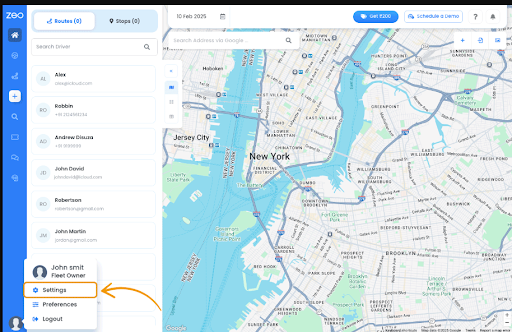
Cómo modificar la configuración en Zeo Route Planner

Tiempo de leer: 3 minutosZeo está diseñado para operaciones de entrega sin contratiempos. La aplicación Zeo permite a las empresas personalizar la configuración según sus necesidades específicas.
servicios-de-navegacion-en-zeo-route-planner

Usando la mejor herramienta de navegación en Zeo Route Planner

Tiempo de leer: 5 minutosTiempo de lectura: 5 minutos Zeo Route siempre ha intentado ayudar a los socios de entrega brindándoles constantemente diferentes funciones y
creando-ruta-usando-zeo-route-planner

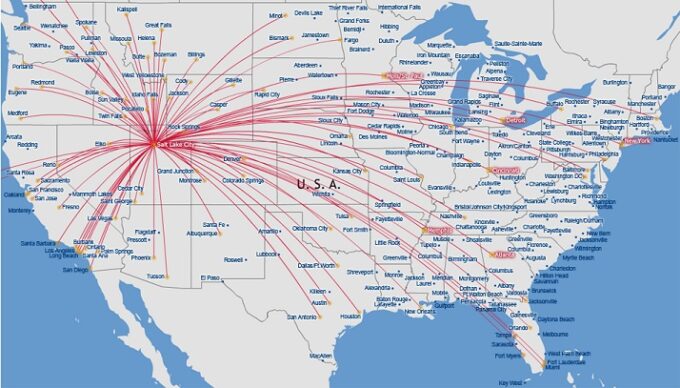
Crear una nueva ruta en Zeo Route Planner

Tiempo de leer: 8 minutosTiempo de lectura: 7 minutos A veces sucede que es necesario agregar una nueva ruta mientras estás
Cómo modificar la configuración del conductor en Zeo Route Planner

Tiempo de leer: 4 minutosZeo Route Planner proporciona varias configuraciones de ruta que los conductores o el socio de entrega requieren mientras están fuera.


Cuestionario Zeo

Preguntas
Frecuentes
PREGUNTAS

Para saber más

¿Cómo agrego detener escribiendo y buscando? Web (Opcional)

Siga estos pasos para agregar una parada escribiendo y buscando:

  • Vaya al Página de juegos infantiles. Encontrarás un cuadro de búsqueda en la parte superior izquierda.
  • Escriba la parada que desee y se mostrarán los resultados de la búsqueda a medida que escriba.
  • Seleccione uno de los resultados de la búsqueda para agregar la parada a la lista de paradas no asignadas.

¿Cómo importo paradas de forma masiva desde un archivo de Excel? Web (Opcional)

Siga estos pasos para agregar paradas de forma masiva utilizando un archivo de Excel:

  • Vaya al Página de juegos infantiles.
  • En la esquina superior derecha verás el icono de importación. Presione ese ícono y se abrirá un modal.
  • Si ya tiene un archivo Excel, presione el botón "Cargar paradas mediante archivo plano" y se abrirá una nueva ventana.
  • Si no tiene un archivo existente, puede descargar un archivo de muestra e ingresar todos los datos correspondientes y luego cargarlo.
  • En la nueva ventana, cargue su archivo, haga coincidir los encabezados y confirme las asignaciones.
  • Revisa tus datos confirmados y añade la parada.

¿Cómo importo paradas desde una imagen? Móvil

Siga estos pasos para agregar paradas de forma masiva cargando una imagen:

  • Vaya al Aplicación Zeo Route Planner y abra la página On Ride.
  • La barra inferior tiene 3 íconos a la izquierda. Presione el icono de la imagen.
  • Selecciona la imagen de la galería si ya tienes una o toma una fotografía si no tienes una existente.
  • Ajuste el recorte para la imagen seleccionada y presione recortar.
  • Zeo detectará automáticamente las direcciones de la imagen. Presione Listo y luego guarde y optimice para crear una ruta.

¿Cómo agrego una parada usando Latitud y Longitud? Móvil

Siga estos pasos para agregar una parada si tiene la latitud y longitud de la dirección:

  • Vaya al Aplicación Zeo Route Planner y abra la página On Ride.
  • Verás un icono. Presione ese ícono y presione Nueva ruta.
  • Si ya tiene un archivo Excel, presione el botón "Cargar paradas mediante archivo plano" y se abrirá una nueva ventana.
  • Debajo de la barra de búsqueda, seleccione la opción "por latitud y longitud" y luego ingrese la latitud y longitud en la barra de búsqueda.
  • Verás resultados en la búsqueda, selecciona uno de ellos.
  • Seleccione opciones adicionales según sus necesidades y haga clic en "Finalizar adición de paradas".

¿Cómo agrego paradas usando código QR? Móvil

Siga estos pasos para agregar dejar de usar el código QR:

  • Vaya al Aplicación Zeo Route Planner y abra la página On Ride.
  • Verás un icono. Presione ese ícono y presione Nueva ruta.
  • La barra inferior tiene 3 íconos a la izquierda. Presione el ícono del código QR.
  • Se abrirá un escáner de códigos QR. Podrás escanear un código QR normal o uno de FedEx, y detectará automáticamente la dirección.
  • Agregue la parada a la ruta con opciones adicionales.

¿Cómo elimino una parada? Móvil

Siga estos pasos para eliminar una parada:

  • Vaya al Aplicación Zeo Route Planner y abra la página On Ride.
  • Verás un icono. Presione ese ícono y presione Nueva ruta.
  • Agregue algunas paradas utilizando cualquiera de los métodos y haga clic en Guardar y optimizar.
  • De la lista de paradas que tienes, mantén pulsada cualquier parada que quieras eliminar.
  • Se abrirá una ventana que le pedirá que seleccione las paradas que desea eliminar. Haga clic en el botón Eliminar y eliminará la parada de su ruta.

zeo Blog

Explore nuestro blog para obtener artículos interesantes, consejos de expertos y contenido inspirador que lo mantendrá informado.

Guía de software para la optimización de rutas de suministro de propano 2026

Tiempo de leer: 6 minutosGuía completa de software para la optimización de rutas de entrega de propano para el ahorro de combustible, el cumplimiento de las normas del DOT, la gestión de emergencias y una mejor programación para la distribución...

Cómo reducir los costos de entrega de propano en un 30% para 2026.

Tiempo de leer: 7 minutosAprenda estrategias comprobadas para reducir los costos de entrega de propano mediante la optimización de rutas, la programación inteligente y las mejoras de eficiencia que reducen el combustible y la mano de obra en…

Soluciones y desafíos para la planificación de rutas de camiones refrigerados (2026)

Tiempo de leer: 8 minutosResuelva los desafíos de planificación de rutas para camiones refrigerados con tecnología que mantiene la cadena de frío y reduce los costos. Obtenga soluciones prácticas.

Xlork es una plataforma de importación de datos pensada para desarrolladores. Permite integrar la importación de archivos CSV, Excel y Google Sheets en cualquier aplicación con tecnología de IA. Asignación de columnas y validación de esquemasExplora gratis herramientas para desarrolladores como convertidores de JSON a CSV y generadores de paletas de colores. Ya no es necesario crear flujos de importación desde cero: simplemente agregue el SDK de Xlork, Regístrate gratisy enviar datos limpios en minutos.