Tiempo de leer: 5 minutos

Actualizado en: Enero 9, 2026

Tiempo de leer: 5 minutos

Personalizar su experiencia con Zeo Route Planner garantiza un rendimiento óptimo para sus necesidades específicas de entrega y servicio. Con la configuración correcta, puede mejorar la visibilidad, optimizar las operaciones y mejorar la eficiencia general.

Cómo modificar la configuración en Zeo Route Planner, Zeo Route Planner
Cambiar la unidad de distancia en la aplicación Zeo Route Planner

Cambiar la unidad de distancia

Zeo Route Planner te permite cambiar la métrica de distancia según tu elección preferida, ya sea que estés administrando Costos de combustible para sistemas HVAC o optimizar las rutas de entrega.

Para cambiar la unidad de distancia siga el proceso como se muestra a continuación:

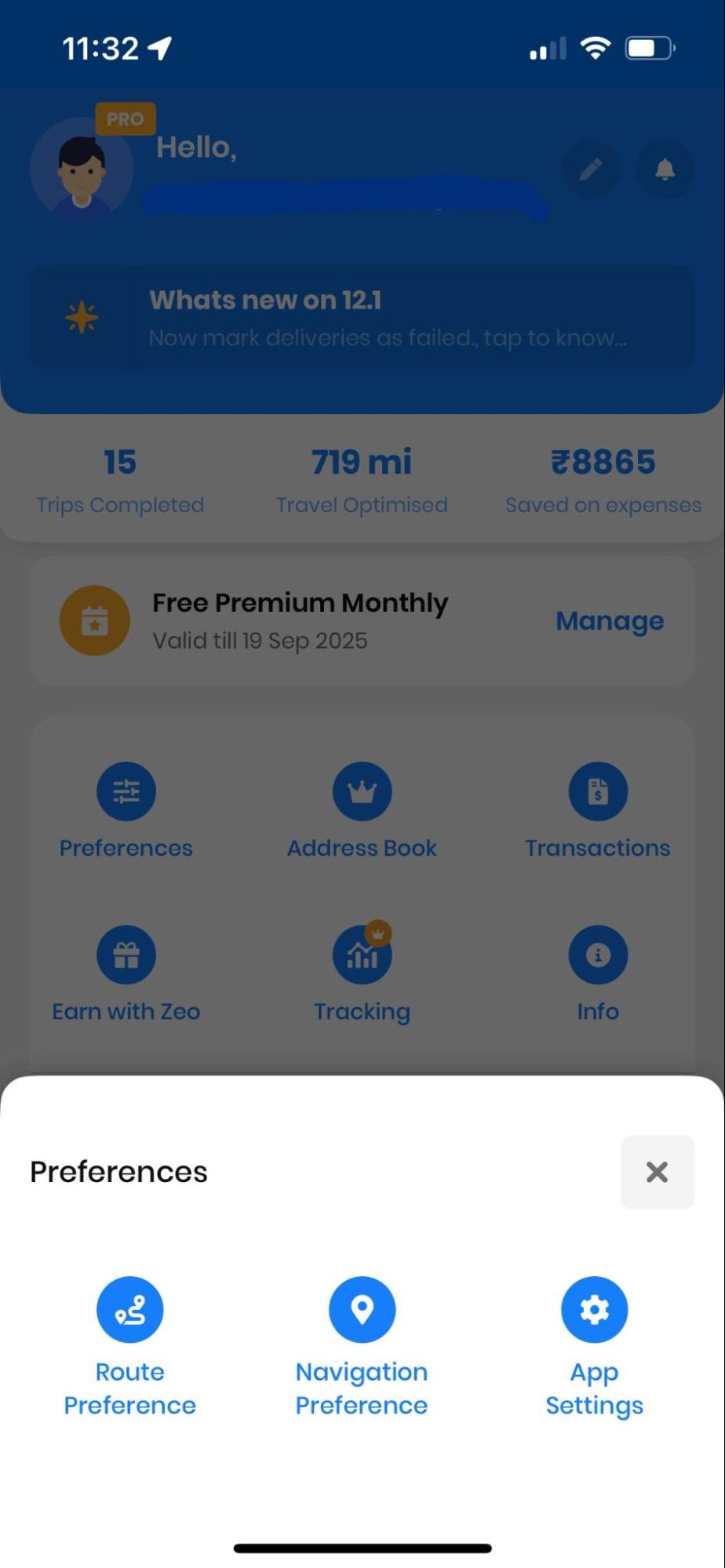
  • Abra el Planificador de rutas Zeo y navegue hasta el "Mi perfil" .
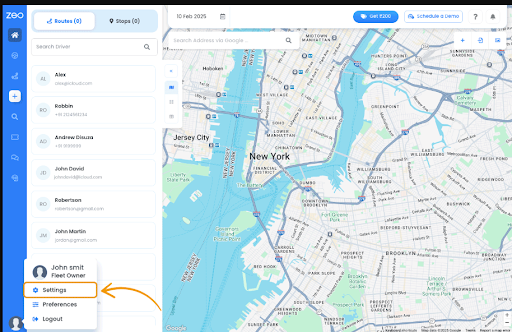
  • Desde la sección Mi perfil haga clic en, el "Configuraciones" pestaña. Se le mostrará una lista de preferencias.
Cómo modificar la configuración en Zeo Route Planner, Zeo Route Planner
Abrir la configuración en la aplicación Zeo Route Planner
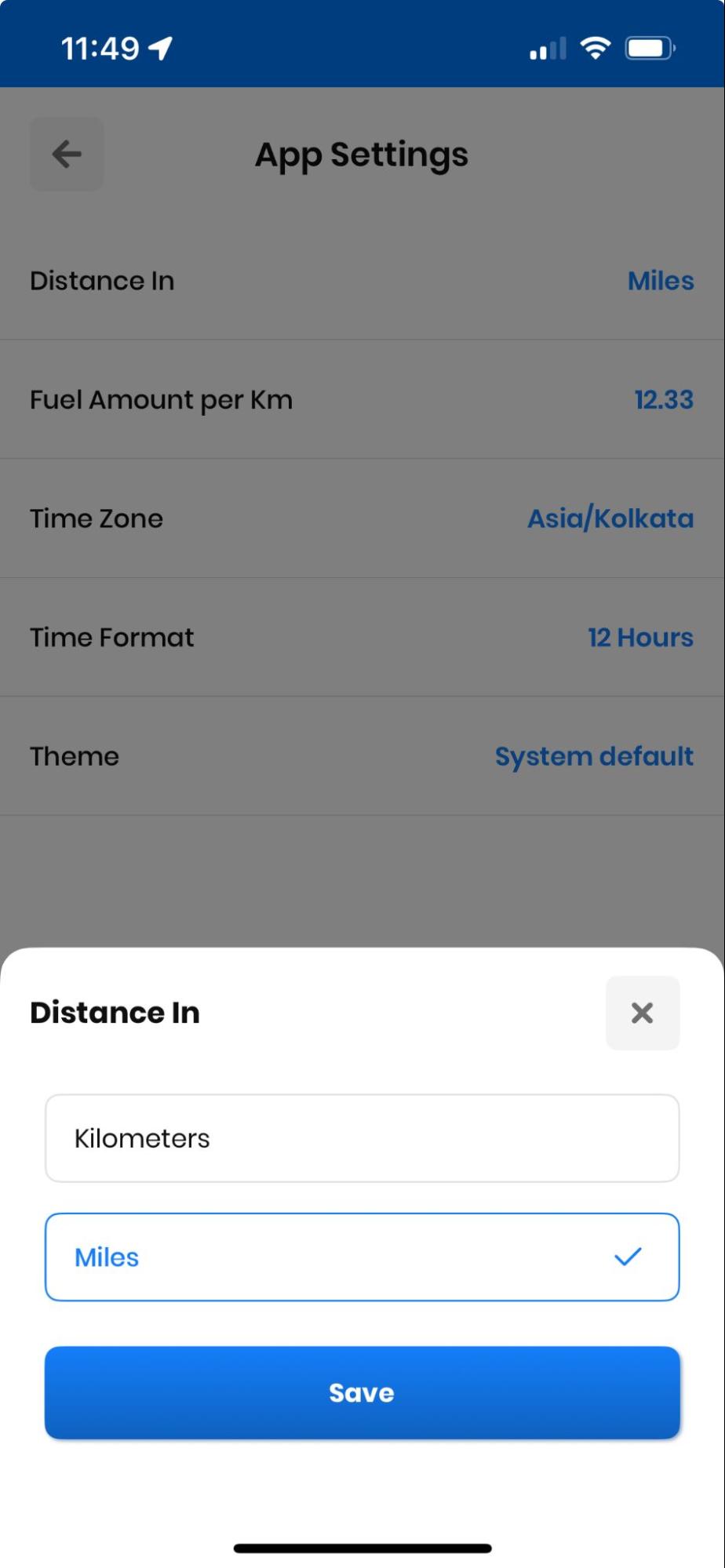
  • De la lista, seleccione el “Distancia en” pestaña, elija la unidad que desee y haga clic en el "Guardar" botón. Verás los cambios en la sección de navegación.
Cómo modificar la configuración en Zeo Route Planner, Zeo Route Planner
Cambiar la unidad de distancia en la aplicación Zeo Route Planner

Cambiar el tamaño de fuente

Puede cambiar el tamaño de fuente en la aplicación según la comodidad de sus ojos, lo que garantiza una visibilidad clara durante largos días de entrega o rutas de inspección.

Simplemente siga estos sencillos pasos para cambiar el tamaño de fuente:

  • Abra el Planificador de rutas Zeo y navegue hasta el "Mi perfil" ..
  • Desde la sección Mi perfil haga clic en, el "Configuraciones" pestaña. Se le mostrará una lista de preferencias. Desplácese hacia abajo y encontrará el "Tamaño de fuente" .
Cómo modificar la configuración en Zeo Route Planner, Zeo Route Planner
Abrir configuración en la aplicación Zeo Route Planner
  • Toque en el "Tamaño de fuente" y seleccione el tamaño de fuente deseado entre "Pequeño," "Medio," or "Grande."
  • Haga clic en el elemento "Guardar" y se mostrarán sus cambios.
Cómo modificar la configuración en Zeo Route Planner, Zeo Route Planner
Configuración de tamaño de fuente pequeño en la aplicación Zeo Route Planner

El tamaño de fuente se puede configurar en "Medio".

Cómo modificar la configuración en Zeo Route Planner, Zeo Route Planner
Configuración de tamaño de fuente medio en la aplicación Zeo Route Planner

El tamaño de fuente también se puede configurar en "Grande".

Cómo modificar la configuración en Zeo Route Planner, Zeo Route Planner
Configuración de tamaño de fuente grande en la aplicación Zeo Route Planner

Cambiar el tema

También puedes cambiar el tema de tu Zeo Route Planner para que coincida con tus condiciones de trabajo y preferencias.

Sigue los pasos para cambiar el tema de tu aplicación:

  • Abra el Planificador de rutas Zeo y navegue hasta el "Mi perfil" .
  • Desde la sección Mi perfil haga clic en, el "Configuraciones" pestaña. Se le mostrará una lista de preferencias. Desplácese hacia abajo y encontrará el "Tema" .
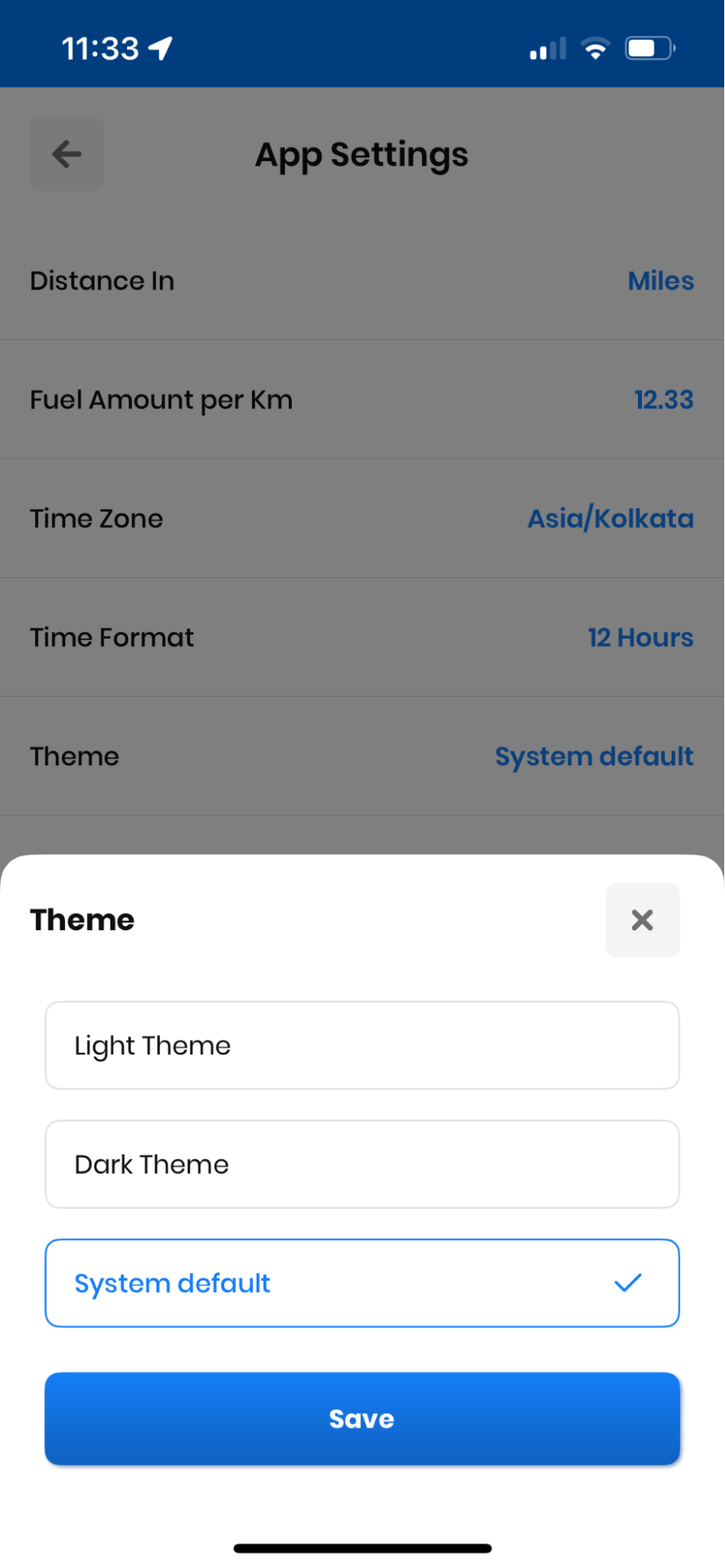
Cómo modificar la configuración en Zeo Route Planner, Zeo Route Planner
Abrir configuración en la aplicación Zeo Route Planner
  • Toque en el "Tema" y seleccione el tema deseado entre “Tema ligero” or "Tema oscuro".
  • Haga clic en el elemento "Guardar" y se mostrarán sus cambios.
Cómo modificar la configuración en Zeo Route Planner, Zeo Route Planner
Cambio de tema en la aplicación Zeo Route Planner

Cambiar el formato de hora

Puede cambiar el formato de hora en la aplicación Zeo Route Planner según sus preferencias regionales o requisitos comerciales.

Cómo modificar la configuración en Zeo Route Planner, Zeo Route Planner
aumentar el ahorro de combustible

¡Ahorre 2 horas en entregas todos los días!

Optimice rutas con nuestro algoritmo, reduciendo tiempos y costos de viaje de manera eficiente.

Empieza gratis
Cómo modificar la configuración en Zeo Route Planner, Zeo Route Planner

Siga estos pasos para cambiar el formato de hora:

  • Abra el Planificador de rutas Zeo y navegue hasta el "Mi perfil" .
  • Desde la sección Mi perfil haga clic en, el "Configuraciones" pestaña. Se le mostrará una lista de preferencias. Desplácese hacia abajo y encontrará el "Formato de tiempo" .
Cómo modificar la configuración en Zeo Route Planner, Zeo Route Planner
Abrir configuración en la aplicación Zeo Route Planner
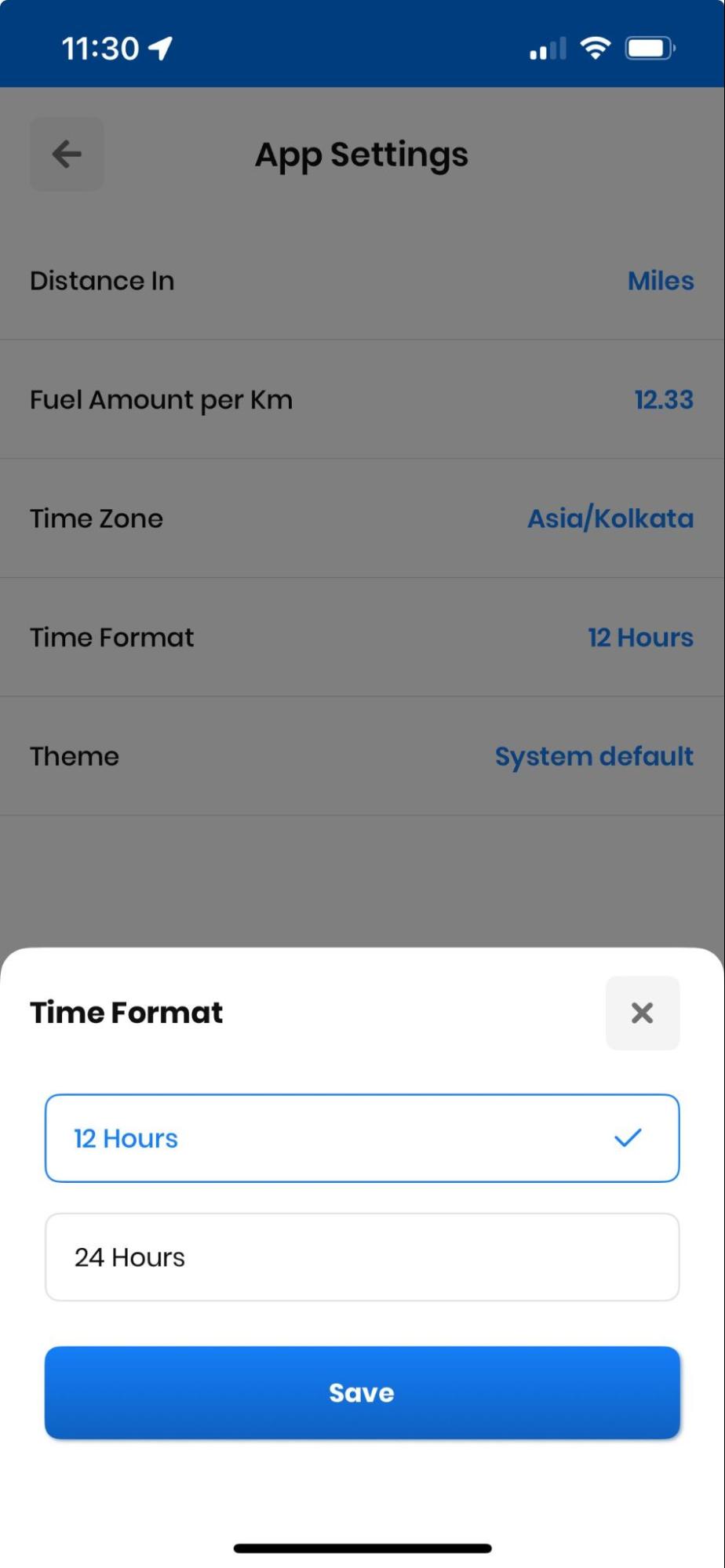
  • Toque en el "Formato de tiempo" y seleccione el formato de hora deseado, es decir, "Horas 12" or "Horas 24".
  • Haga clic en el elemento "Guardar" y se mostrarán sus cambios.
Cómo modificar la configuración en Zeo Route Planner, Zeo Route Planner
Cambiar el formato de hora en la aplicación Zeo Route Planner

Cambiar la duración de la parada

Puede cambiar la duración de la parada según sus necesidades de servicio. Esta función es especialmente útil para Técnicos de HVAC y profesionales de la inspección que necesitan estimaciones de tiempo precisas.

Para cambiar la duración de la parada, siga estos sencillos pasos:

  • Abra el Planificador de rutas Zeo y navegue hasta el Sección “Mi perfil”.
  • Desde la sección Mi perfil haga clic en, el "Configuraciones" pestaña. Se le mostrará una lista de preferencias. Desplácese hacia abajo y encontrará el “Detener duración” .
Cómo modificar la configuración en Zeo Route Planner, Zeo Route Planner
Abrir configuración en la aplicación Zeo Route Planner
  • Al hacer clic en el “Detener duración” pestaña, tendrá la opción de ingresar la hora de finalización de la entrega en minutos.
  • Ingrese la hora de parada preferida y luego haga clic en "Guardar" Verás los cambios en la pantalla de navegación.
  • Planifique e ingrese la duración de la parada con precisión para obtener ETA correctas.
Cómo modificar la configuración en Zeo Route Planner, Zeo Route Planner
Cambiar la duración de la parada en la aplicación Zeo Route Planner

Preguntas Frecuentes

¿Puedo guardar diferentes perfiles de configuración para distintos tipos de rutas?

Actualmente, Zeo Route Planner mantiene un perfil de configuración por cuenta. Sin embargo, puedes ajustar fácilmente parámetros como la duración de las paradas y las unidades de distancia según tus necesidades de ruta antes de planificar cada ruta.

¿Cambiar el tamaño de fuente afectará el rendimiento de la aplicación?

No, cambiar el tamaño de fuente no afectará el rendimiento de la aplicación ni los cálculos de enrutamiento. Solo afecta la visualización de los elementos de texto para mejorar la legibilidad según tus preferencias.

¿El tema oscuro ayuda a ahorrar batería en los dispositivos móviles?

Sí, el tema oscuro puede ayudar a ahorrar batería en dispositivos con pantallas OLED o AMOLED, ya que estas consumen menos energía al mostrar colores más oscuros. Esto es especialmente beneficioso durante los días de entrega largos.

¿Puedo establecer diferentes duraciones de parada para distintos tipos de paradas?

La configuración predeterminada de duración de parada se aplica a todas las paradas de tu ruta. Sin embargo, puedes ajustar manualmente la duración de cada parada al añadir direcciones específicas a tu ruta si ciertas ubicaciones requieren tiempos de servicio más largos.

¿Mis configuraciones se sincronizan en varios dispositivos?

Sí, cuando inicia sesión en su cuenta de Zeo Route Planner en diferentes dispositivos, sus preferencias de configuración se sincronizarán automáticamente, lo que garantiza una experiencia consistente en todos sus dispositivos.

¿Aún necesitas ayuda?

Contáctanos escribiendo a nuestro equipo a soporte@zeoauto.comy nuestro equipo se comunicará con usted.

Califica esta publicación:

😡 0???? 0😊 0❤ ️ 0
En este articulo
aumentar el ahorro de combustible

¡Ahorre $200 en combustible mensualmente!

Optimice rutas con nuestro algoritmo, reduciendo tiempos y costos de viaje de manera eficiente.

Empieza gratis

Únete a nuestro boletín

¡Reciba nuestras últimas actualizaciones, artículos de expertos, guías y mucho más en su bandeja de entrada!

    Al suscribirte, aceptas recibir correos electrónicos de Zeo y de nuestra política de privacidad.

    Cuestionario Zeo

    Preguntas
    Frecuentes
    Frecuentes

    Para saber más

    ¿Cómo agrego detener escribiendo y buscando? Web

    Siga estos pasos para agregar una parada escribiendo y buscando:

    • Vaya a Página de juegos infantiles. Encontrarás un cuadro de búsqueda en la parte superior izquierda.
    • Escriba la parada que desee y se mostrarán los resultados de la búsqueda a medida que escriba.
    • Seleccione uno de los resultados de la búsqueda para agregar la parada a la lista de paradas no asignadas.

    ¿Cómo importo paradas de forma masiva desde un archivo de Excel? Web

    Siga estos pasos para agregar paradas de forma masiva utilizando un archivo de Excel:

    • Vaya a Página de juegos infantiles.
    • En la esquina superior derecha verás el icono de importación. Presione ese ícono y se abrirá un modal.
    • Si ya tiene un archivo Excel, presione el botón "Cargar paradas mediante archivo plano" y se abrirá una nueva ventana.
    • Si no tiene un archivo existente, puede descargar un archivo de muestra e ingresar todos los datos correspondientes y luego cargarlo.
    • En la nueva ventana, cargue su archivo, haga coincidir los encabezados y confirme las asignaciones.
    • Revisa tus datos confirmados y añade la parada.

    ¿Cómo importo paradas desde una imagen? Móvil

    Siga estos pasos para agregar paradas de forma masiva cargando una imagen:

    • Vaya a Aplicación Zeo Route Planner y abra la página On Ride.
    • La barra inferior tiene 3 íconos a la izquierda. Presione el icono de la imagen.
    • Selecciona la imagen de la galería si ya tienes una o toma una fotografía si no tienes una existente.
    • Ajuste el recorte para la imagen seleccionada y presione recortar.
    • Zeo detectará automáticamente las direcciones de la imagen. Presione Listo y luego guarde y optimice para crear una ruta.

    ¿Cómo agrego una parada usando Latitud y Longitud? Móvil

    Siga estos pasos para agregar una parada si tiene la latitud y longitud de la dirección:

    • Vaya a Aplicación Zeo Route Planner y abra la página On Ride.
    • Verás un icono. Presione ese ícono y presione Nueva ruta.
    • Si ya tiene un archivo Excel, presione el botón "Cargar paradas mediante archivo plano" y se abrirá una nueva ventana.
    • Debajo de la barra de búsqueda, seleccione la opción "por latitud y longitud" y luego ingrese la latitud y longitud en la barra de búsqueda.
    • Verás resultados en la búsqueda, selecciona uno de ellos.
    • Seleccione opciones adicionales según sus necesidades y haga clic en "Finalizar adición de paradas".

    ¿Cómo agrego paradas usando código QR? Móvil

    Siga estos pasos para agregar dejar de usar el código QR:

    • Vaya a Aplicación Zeo Route Planner y abra la página On Ride.
    • Verás un icono. Presione ese ícono y presione Nueva ruta.
    • La barra inferior tiene 3 íconos a la izquierda. Presione el ícono del código QR.
    • Se abrirá un escáner de códigos QR. Puede escanear el código QR normal y el código QR de FedEx y detectará automáticamente la dirección.
    • Agregue la parada a la ruta con opciones adicionales.

    ¿Cómo elimino una parada? Móvil

    Siga estos pasos para eliminar una parada:

    • Vaya a Aplicación Zeo Route Planner y abra la página On Ride.
    • Verás un icono. Presione ese ícono y presione Nueva ruta.
    • Agregue algunas paradas usando cualquiera de los métodos y haga clic en guardar y optimizar.
    • De la lista de paradas que tienes, mantén pulsada cualquier parada que quieras eliminar.
    • Se abrirá una ventana que le pedirá que seleccione las paradas que desea eliminar. Haga clic en el botón Eliminar y eliminará la parada de su ruta.