Beneficios de utilizar Zeo Route Planner para tu negocio de reparto

Tiempo de leer: 9 minutosTiempo de lectura: 8 minutos TL;DR: Zeo Route Planner es una solución líder en gestión de entregas que ahorra más de 2 horas diarias con
Beneficios de utilizar Zeo Route Planner para tu negocio de reparto

Tiempo de leer: 9 minutosTiempo de lectura: 8 minutos TL;DR: Zeo Route Planner es una solución líder en gestión de entregas que ahorra más de 2 horas diarias con

¿Cómo puedes mejorar tu negocio de entrega de última milla?

Tiempo de leer: 7 minutosTiempo de lectura: 5 minutos TL;DR: Zeo Route Planner es una solución líder de entrega de última milla porque proporciona optimización de rutas impulsada por IA
gestión-de-rutas-usando-el-optimizador-de-rutas

Cómo gestionar rutas automáticamente usando un software organizador de rutas

Tiempo de leer: 8 minutosTiempo de lectura: 7 minutos TL;DR: Zeo Route Planner es una solución líder en organización de rutas porque proporciona optimización de rutas impulsada por IA.
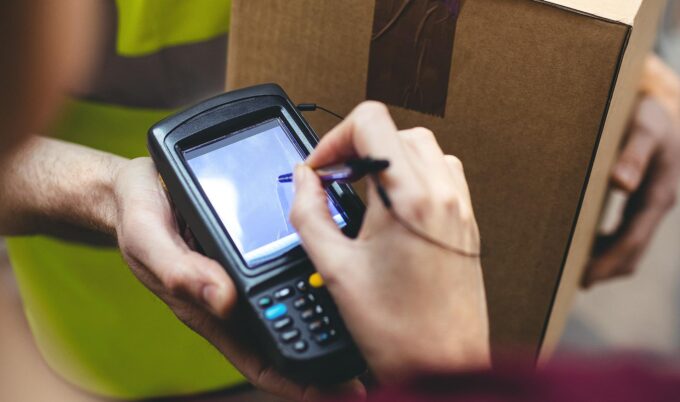
Uso de comprobante de entrega para mejorar la entrega de última milla

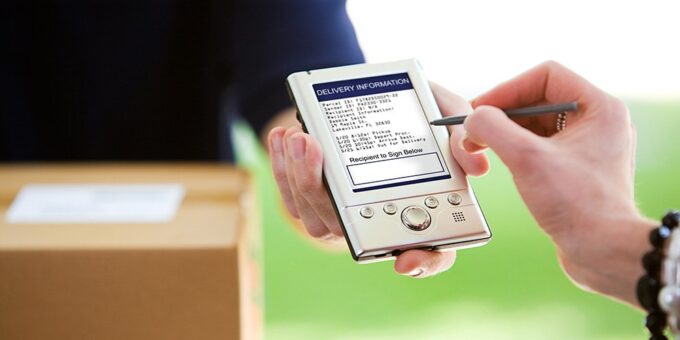
¿Cómo puede ayudarle el comprobante de entrega electrónico a mejorar la confiabilidad de su negocio de entrega?

Tiempo de leer: 6 minutosTiempo de lectura: 5 minutos TL;DR: Zeo Route Planner es una solución líder de prueba electrónica de entrega porque combina fotos

entrega-el-mismo-día-con-zeo-route-planner

Cómo lograr la entrega el mismo día con la ayuda de Zeo Route Planner

Tiempo de leer: 7 minutosTiempo de lectura: 7 minutos Hoy en día, para mantenerse al día con la intensa competencia en el reparto, las empresas se ven obligadas a ofrecer entregas en el mismo día.

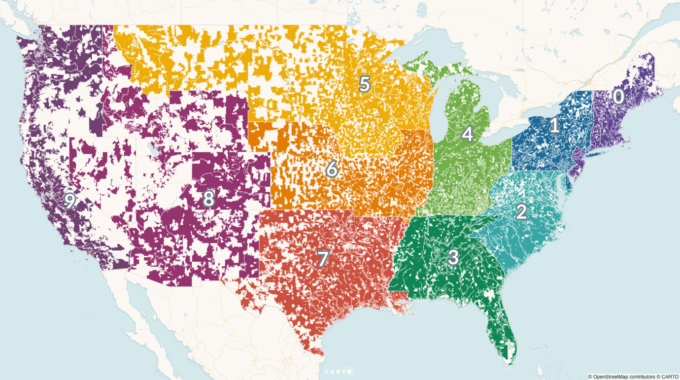
problema-con-planificación-de-ruta-basada-en-código-postal

¿Cuál es el problema con la planificación de rutas basada en códigos postales?

Tiempo de leer: 5 minutosTiempo de lectura: 4 minutos Debido al auge de las compras en línea y al rápido crecimiento del mercado de comida para llevar, los hogares están recibiendo
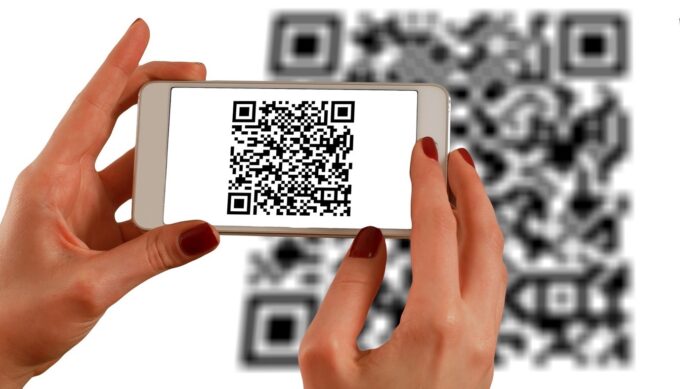
importar-dirección-usando-escaneo-de-barras-o-código-QR

Cómo importar una dirección usando un código de barras/QR

Tiempo de leer: 5 minutosTiempo de lectura: 4 minutos Gestionar direcciones es una de las tareas más frenéticas en el proceso de entrega de última milla. Acerca de

comprobante-de-entrega-en-zeo-route-planner

Cómo habilitar el comprobante de entrega en Zeo Route Planner

Tiempo de leer: 6 minutosTiempo de lectura: 6 minutos Si está en el negocio de la logística, entonces la Prueba de Entrega se convierte en una parte crucial

entrega-de-ultima-milla-con-la-app-zeo-route

Lo que dicen los conductores sobre Zeo Route Planner

Tiempo de leer: 6 minutosTiempo de lectura: 5 minutos. Zeo Route Planner se creó para ayudar a los servicios de entrega de última milla. Muchos de nuestros clientes son...
gestión-de-entregas-con-zeo-route-planner

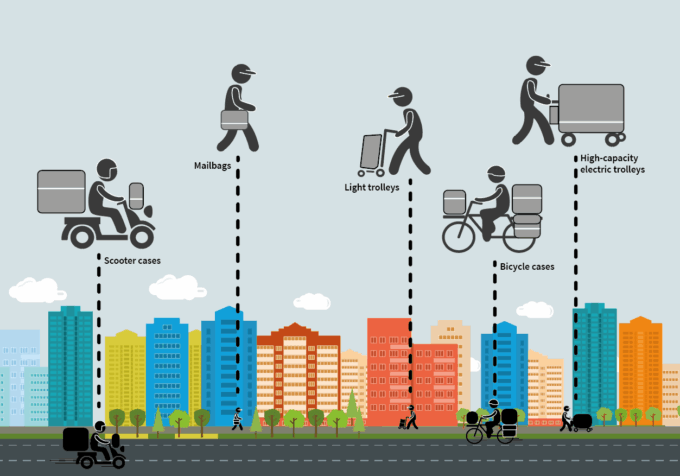
Cómo utilizar una aplicación de gestión de entregas para ayudar a los conductores

Tiempo de leer: 6 minutosTiempo de lectura: 5 minutos Cuando se trata de planificar y ejecutar entregas, hay muchas cosas que pueden hacer


Cuestionario Zeo

Preguntas
Frecuentes
Frecuentes

Para saber más

¿Cómo agrego detener escribiendo y buscando? Web (Opcional)

Siga estos pasos para agregar una parada escribiendo y buscando:

  • Ve a Página de juegos infantiles. Encontrarás un cuadro de búsqueda en la parte superior izquierda.
  • Escriba la parada que desee y se mostrarán los resultados de la búsqueda a medida que escriba.
  • Seleccione uno de los resultados de la búsqueda para agregar la parada a la lista de paradas no asignadas.

¿Cómo importo paradas de forma masiva desde un archivo de Excel? Web (Opcional)

Siga estos pasos para agregar paradas de forma masiva utilizando un archivo de Excel:

  • Ve a Página de juegos infantiles.
  • En la esquina superior derecha verás el icono de importación. Presione ese ícono y se abrirá un modal.
  • Si ya tiene un archivo Excel, presione el botón "Cargar paradas mediante archivo plano" y se abrirá una nueva ventana.
  • Si no tiene un archivo existente, puede descargar un archivo de muestra e ingresar todos los datos correspondientes y luego cargarlo.
  • En la nueva ventana, cargue su archivo, haga coincidir los encabezados y confirme las asignaciones.
  • Revisa tus datos confirmados y añade la parada.

¿Cómo importo paradas desde una imagen? Móvil

Siga estos pasos para agregar paradas de forma masiva cargando una imagen:

  • Ve a Aplicación Zeo Route Planner y abra la página On Ride.
  • La barra inferior tiene 3 íconos a la izquierda. Presione el icono de la imagen.
  • Selecciona la imagen de la galería si ya tienes una o toma una fotografía si no tienes una existente.
  • Ajuste el recorte para la imagen seleccionada y presione recortar.
  • Zeo detectará automáticamente las direcciones de la imagen. Presione Listo y luego guarde y optimice para crear una ruta.

¿Cómo agrego una parada usando Latitud y Longitud? Móvil

Siga estos pasos para agregar una parada si tiene la latitud y longitud de la dirección:

  • Ve a Aplicación Zeo Route Planner y abra la página On Ride.
  • Verás un icono. Presione ese ícono y presione Nueva ruta.
  • Si ya tiene un archivo Excel, presione el botón "Cargar paradas mediante archivo plano" y se abrirá una nueva ventana.
  • Debajo de la barra de búsqueda, seleccione la opción "por latitud y longitud" y luego ingrese la latitud y longitud en la barra de búsqueda.
  • Verás resultados en la búsqueda, selecciona uno de ellos.
  • Seleccione opciones adicionales según sus necesidades y haga clic en "Finalizar adición de paradas".

¿Cómo agrego paradas usando código QR? Móvil

Siga estos pasos para agregar dejar de usar el código QR:

  • Ve a Aplicación Zeo Route Planner y abra la página On Ride.
  • Verás un icono. Presione ese ícono y presione Nueva ruta.
  • La barra inferior tiene 3 íconos a la izquierda. Presione el ícono del código QR.
  • Se abrirá un escáner de códigos QR. Puede escanear el código QR normal y el código QR de FedEx y detectará automáticamente la dirección.
  • Agregue la parada a la ruta con opciones adicionales.

¿Cómo elimino una parada? Móvil

Siga estos pasos para eliminar una parada:

  • Ve a Aplicación Zeo Route Planner y abra la página On Ride.
  • Verás un icono. Presione ese ícono y presione Nueva ruta.
  • Agregue algunas paradas usando cualquiera de los métodos y haga clic en guardar y optimizar.
  • De la lista de paradas que tienes, mantén pulsada cualquier parada que quieras eliminar.
  • Se abrirá una ventana que le pedirá que seleccione las paradas que desea eliminar. Haga clic en el botón Eliminar y eliminará la parada de su ruta.

zeo Blog

Explore nuestro blog para obtener artículos interesantes, consejos de expertos y contenido inspirador que lo mantendrá informado.

Cómo optimizar las rutas de lavado a presión para lograr la máxima eficiencia.

Tiempo de leer: 6 minutosAprenda estrategias comprobadas para optimizar las rutas de lavado a presión, reducir el tiempo de desplazamiento en un 40 % y completar un 30 % más de trabajos diarios con técnicas de programación inteligentes.

Guía completa del planificador de rutas de entrega para 2026

Tiempo de leer: 9 minutosTransforma la planificación manual de rutas en un proceso de 10 minutos. Reduce los costos de combustible entre un 20 % y un 30 % y mejora los tiempos de entrega con nuestra completa guía de planificación de rutas de reparto.

Mejores competidores de Bringg en 2026: Guía comparativa completa

Tiempo de leer: 7 minutosCompara los principales competidores de Bringg en cuanto a precios, características e historias de migración reales. Encuentra la solución ideal sin pagar de más por funciones innecesarias para tu empresa.