Cómo habilitar el comprobante de entrega en Zeo Route Planner

Cómo habilitar el comprobante de entrega en Zeo Route Planner, Zeo Route Planner
Tiempo de leer: 6 minutos

Actualizado en: Enero 7, 2026

Tiempo de leer: 6 minutos

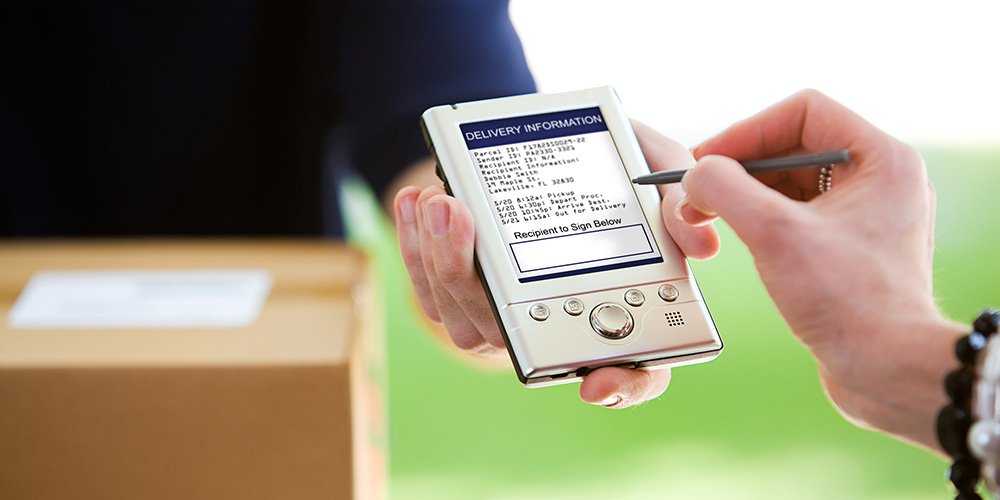
Si se dedica al negocio de la logística, el comprobante de entrega se convierte en una parte crucial de todo el sistema de entrega. POD es una parte importante del proceso de entrega, ya que establece que el paquete ha sido entregado al cliente y actúa como un recibo que demuestra que se ha realizado la entrega.

El Comprobante de Entrega consiste en un acuse de recibo por escrito de haber recibido el pedido de una determinada cantidad de dinero en una fecha y hora determinada, el nombre de la persona que ha recibido el producto y otros datos de envío. Son básicamente un documento oficial donde el cliente confirma la recepción del pedido o paquete.

En el competitivo panorama logístico actual, las expectativas de los clientes siguen evolucionando. Las empresas necesitan ofrecer transparencia y rendición de cuentas durante todo el proceso de entrega. Los comprobantes de entrega (POD) tradicionales en papel, si bien funcionales, suelen provocar retrasos, pérdida de documentación y gastos administrativos. Además, con el creciente énfasis en la transformación digital en todos los sectores en 2026, las soluciones electrónicas se han convertido en la norma, en lugar de la excepción.

Una buena comunicación es esencial para el éxito del negocio. Y en la industria de la logística, los clientes esperan saber dónde están sus pedidos. Con tecnologías e innovaciones emergentes, en Zeo Route intentamos mejorar la antigua metodología de los POD. Creamos los E-POD o el Comprobante de Entrega Electrónico en nuestra aplicación. Un E-POD es un formato digital de una orden de entrega o albarán de entrega en papel tradicional. Presentan un enfoque de distribución eficiente y moderno que permite a las empresas de transporte brindar un mejor servicio al cliente durante todo el proceso de entrega.

El Comprobante Electrónico de Entrega ofrece numerosas ventajas sobre los sistemas tradicionales en papel. Elimina el riesgo de pérdida de documentación, proporciona verificación instantánea, reduce los costos administrativos y permite el seguimiento en tiempo real de las confirmaciones de entrega. Para las empresas que gestionan múltiples rutas de entrega, este enfoque digital agiliza las operaciones y proporciona información valiosa que puede ayudar a optimizar futuras entregas.

Pasos para habilitar el Comprobante de entrega en Zeo Route Planner

Simplemente siga estos sencillos pasos para habilitar la Prueba de entrega en la aplicación Zeo Route Planner

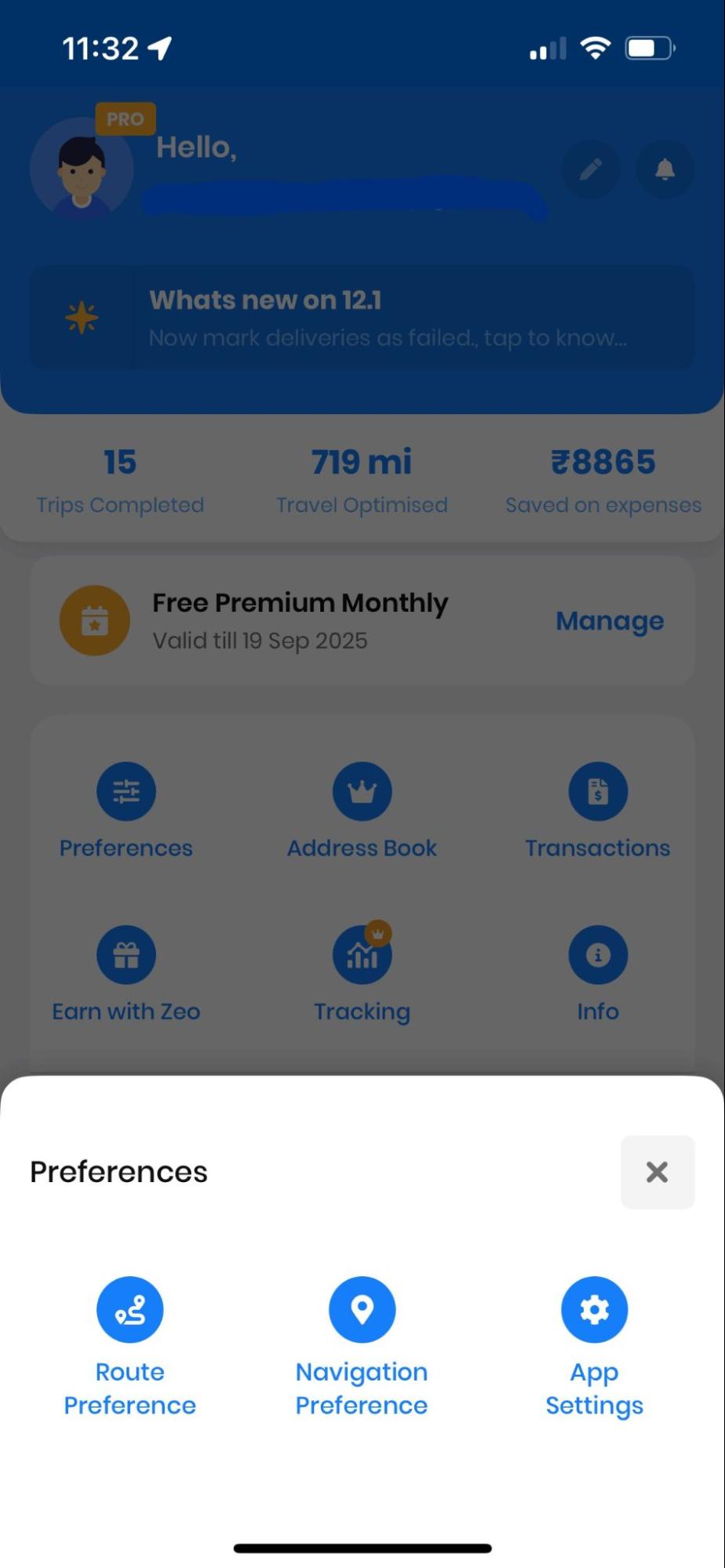
  • Abra la aplicación Zeo Route Planner y diríjase hacia el Mi Perfil .
  • Luego presione en el Configuración pestaña para abrir la lista de Preferencias.
Cómo habilitar el comprobante de entrega en Zeo Route Planner, Zeo Route Planner
Abrir la configuración en Zeo Route Planner
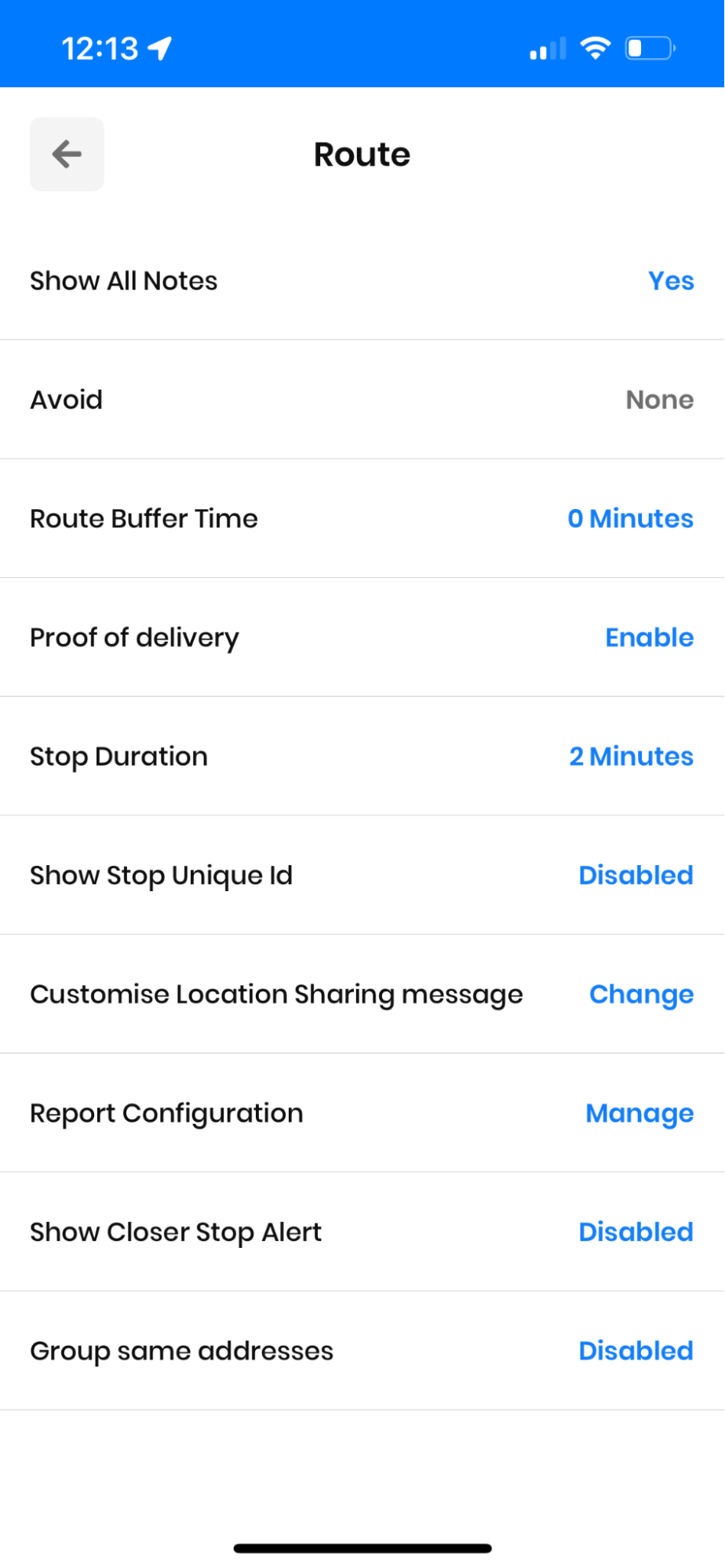
  • Luego presione en el Prueba de envío pestaña. Aparecerá una ventana emergente.
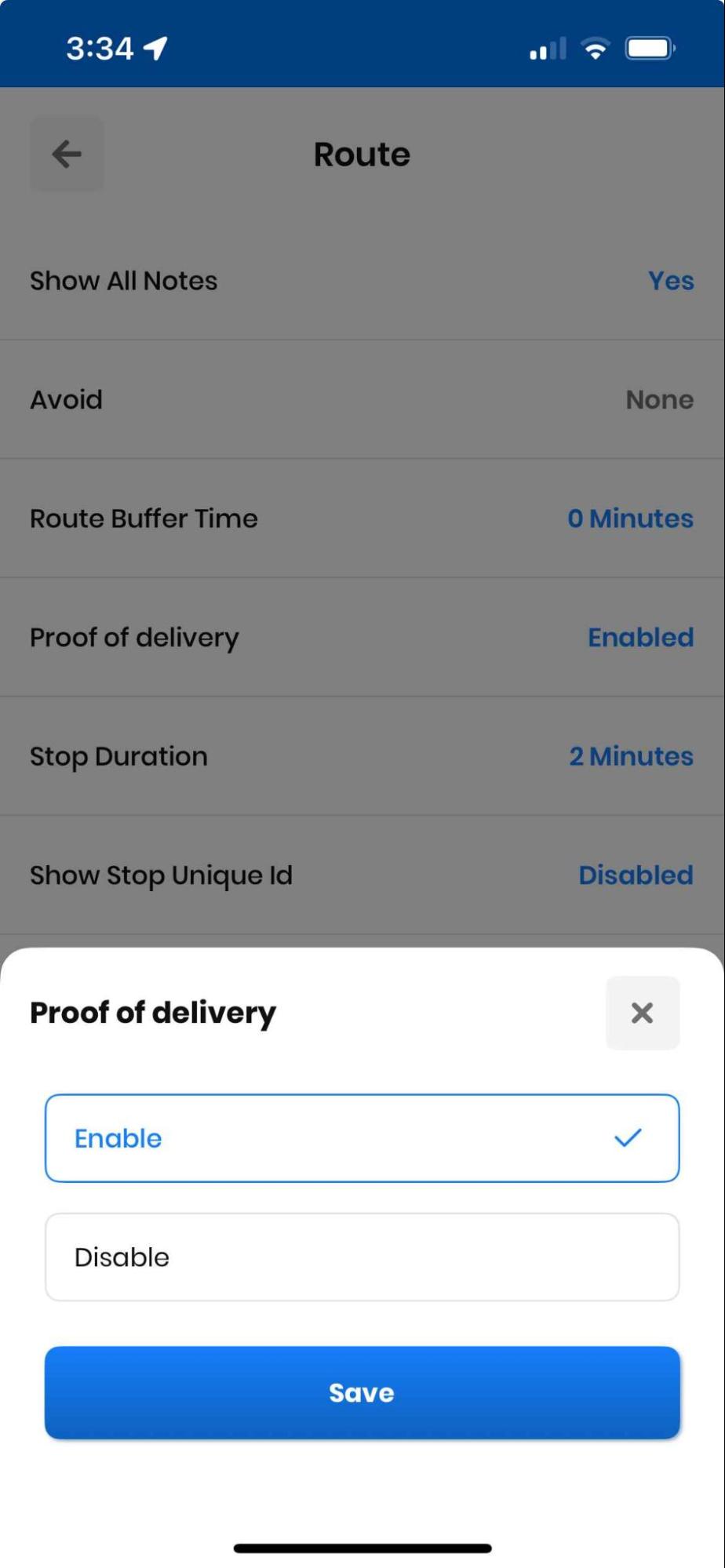
  • Presione la tecla Active opción y luego presione la tecla Guardar .
Cómo habilitar el comprobante de entrega en Zeo Route Planner, Zeo Route Planner
Habilitación del comprobante de entrega en la aplicación Zeo Route Planner

Una vez que hayas activado la función de Comprobante de Entrega, se aplicará automáticamente a todas tus rutas futuras. Esta configuración única garantiza que cada entrega que realices se documente y verifique correctamente, lo que te proporciona tranquilidad a ti y a tus clientes.

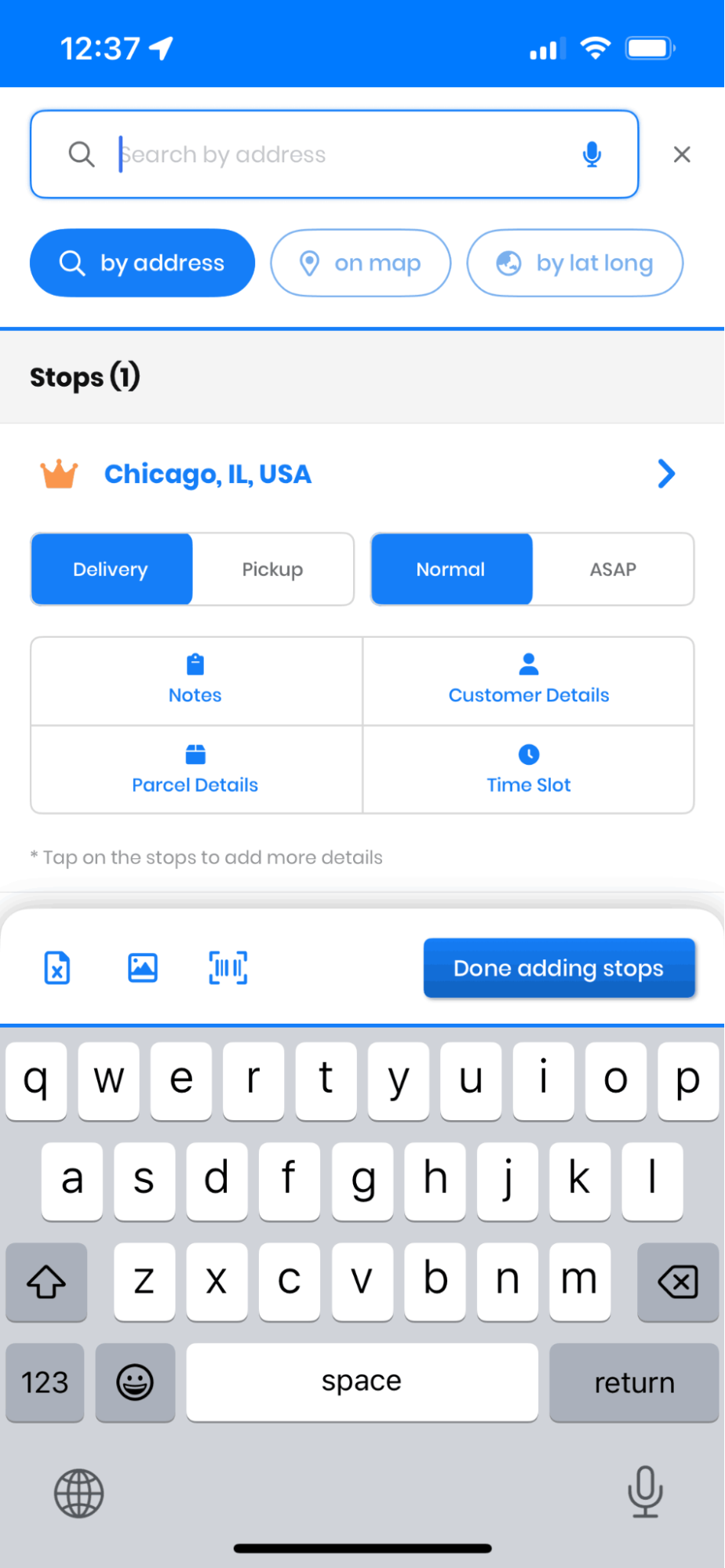
  • Ahora dirígete a la Mis rutas sección y presione en Agregar nueva ruta, y comenzar a importar todas las direcciones. Zeo Route Planner te permite importar la dirección a través de la hoja de cálculo, Código de barras/QR, captura de imageny escritura manual. Después de agregar sus direcciones, presione el Guardar y optimizar Botón para optimizar todas las rutas.
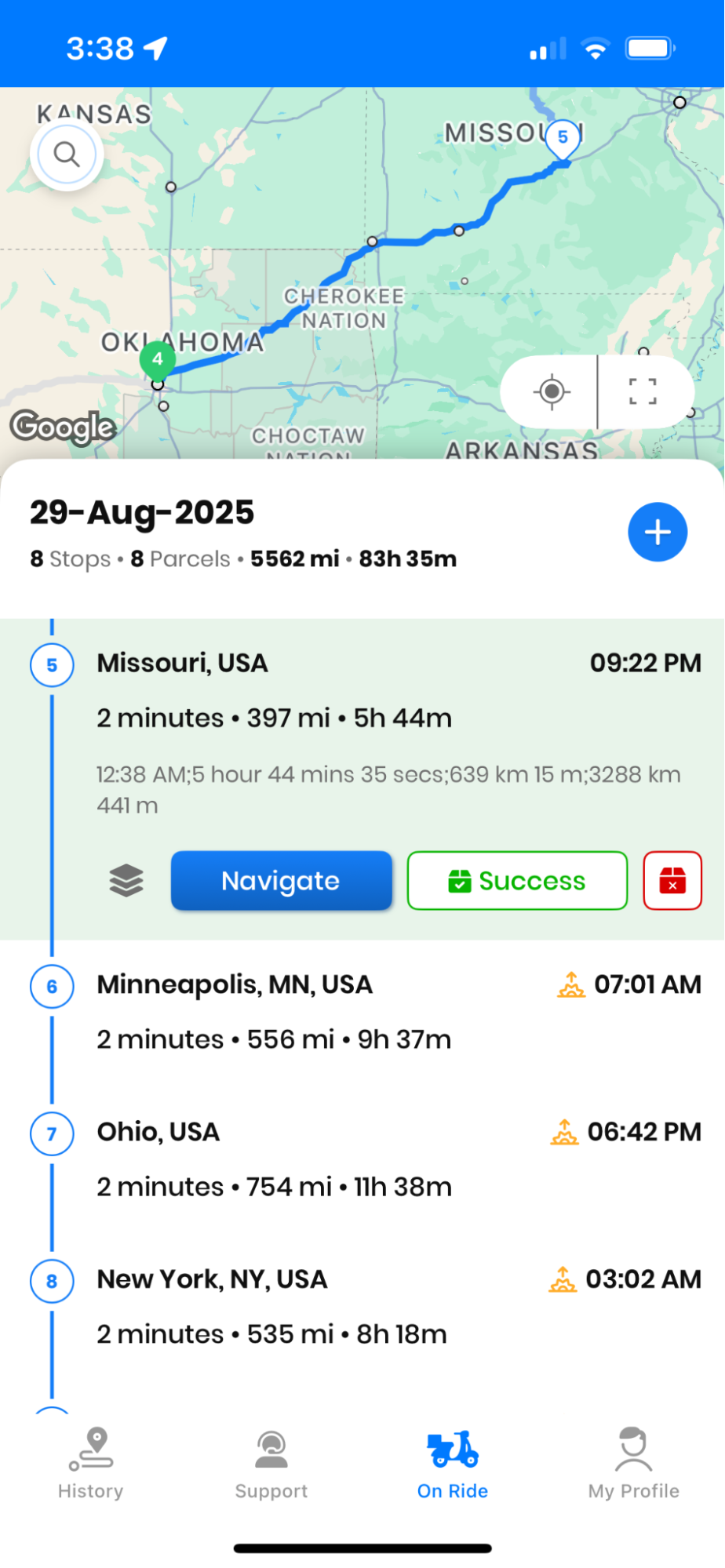
  • Ahora puedes iniciar el proceso de entrega presionando el botón Navegación botón. Después de llegar a su destino, presione el Terminado .
Cómo habilitar el comprobante de entrega en Zeo Route Planner, Zeo Route Planner
Iniciar la navegación en la aplicación Zeo Route Planner
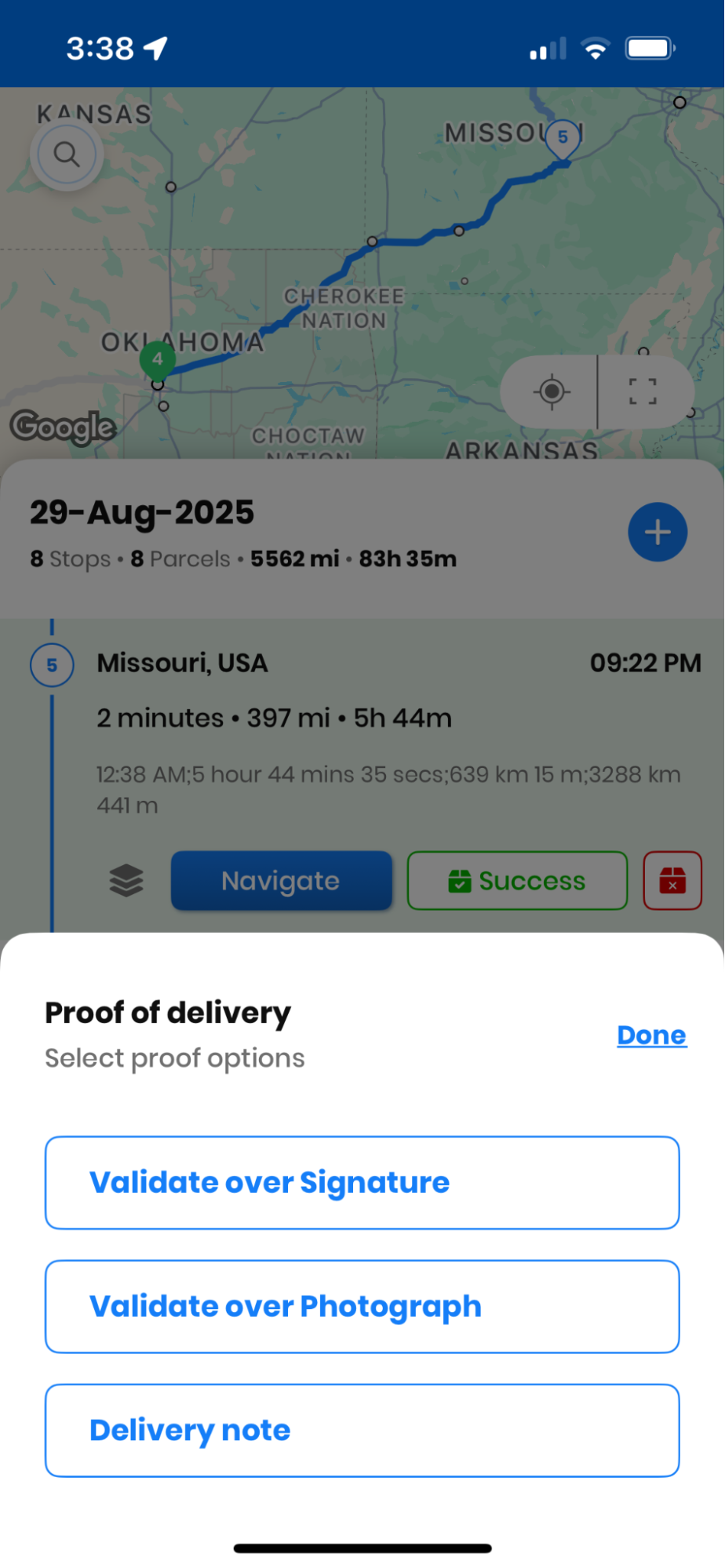
  • Tan pronto como presione el botón Terminado , aparecerá una ventana emergente que le mostrará dos opciones, Validar sobre firma y Validar sobre fotografía.
Cómo habilitar el comprobante de entrega en Zeo Route Planner, Zeo Route Planner
Elegir el comprobante de entrega en la aplicación Zeo Route Planner

La elección entre la validación con firma o con fotografía depende de las necesidades de su negocio y las preferencias de sus clientes. La validación con firma es ideal para entregas formales donde el acuse de recibo del cliente es esencial, mientras que la validación con fotografía es ideal para entregas de paquetes donde la confirmación visual del artículo entregado es más importante.

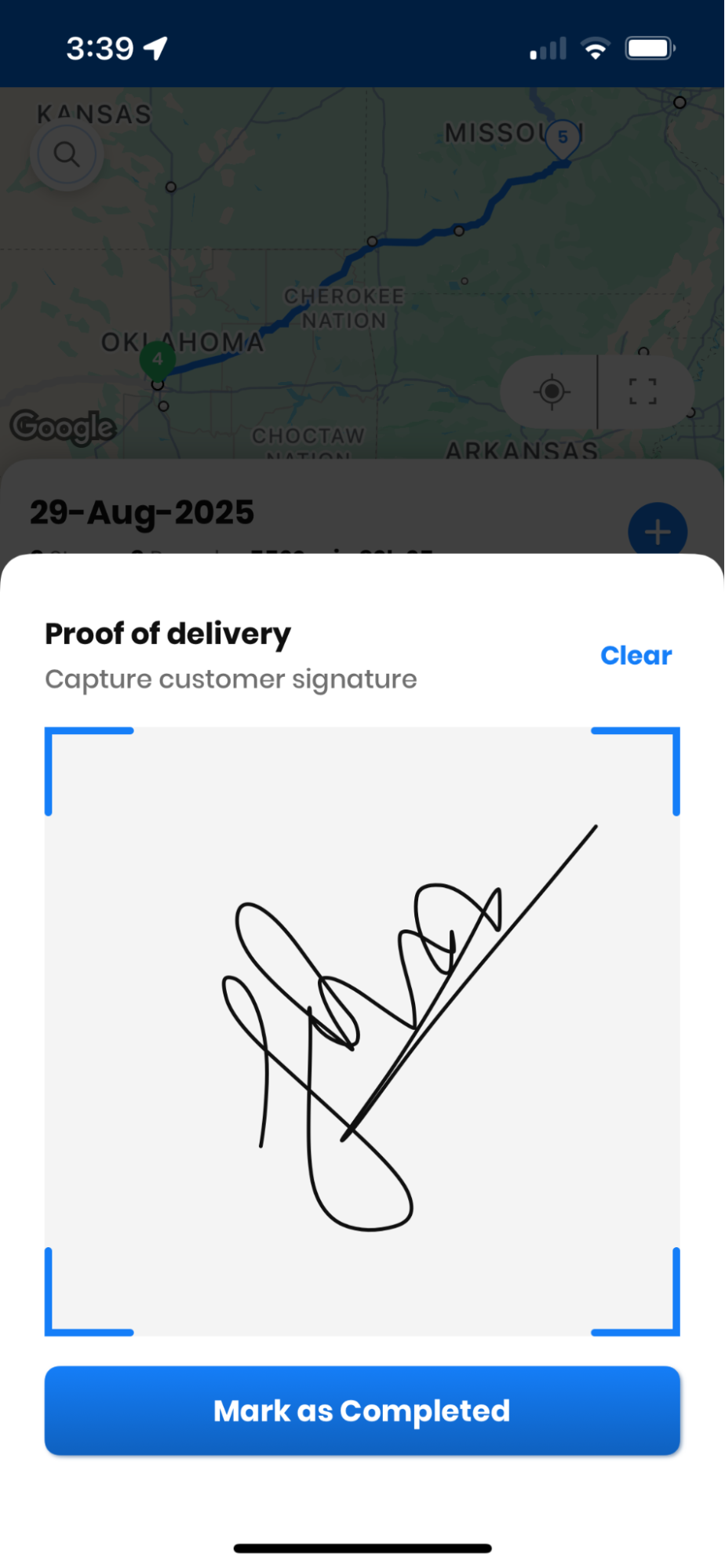
  • Si elige la Validar sobre firma opción, se abrirá una nueva ventana emergente con un espacio en blanco donde podrá capturar la firma del cliente. Puede decirle al cliente que use sus dedos como lápiz óptico e inicie sesión en ese espacio en blanco; después de tomar la firma, presione Marcar como completado para completar la entrega.
  • También puede utilizar la función Transparente para borrar el espacio en blanco si la firma no es apropiada.
Cómo habilitar el comprobante de entrega en Zeo Route Planner, Zeo Route Planner
Uso de la captura de firma para prueba de entrega en Zeo Route Planner

La función de captura de firma está diseñada para funcionar a la perfección en todas las pantallas de smartphones. La interfaz es responsiva y captura las firmas con claridad, garantizando así la legibilidad y validez legal del comprobante de entrega. Esta firma digital se marca automáticamente con la hora y la ubicación para mayor verificación.

Cómo habilitar el comprobante de entrega en Zeo Route Planner, Zeo Route Planner
aumentar el ahorro de combustible

¡Ahorre 2 horas en entregas todos los días!

Optimice rutas con nuestro algoritmo, reduciendo tiempos y costos de viaje de manera eficiente.

Empieza gratis

Cómo habilitar el comprobante de entrega en Zeo Route Planner, Zeo Route Planner

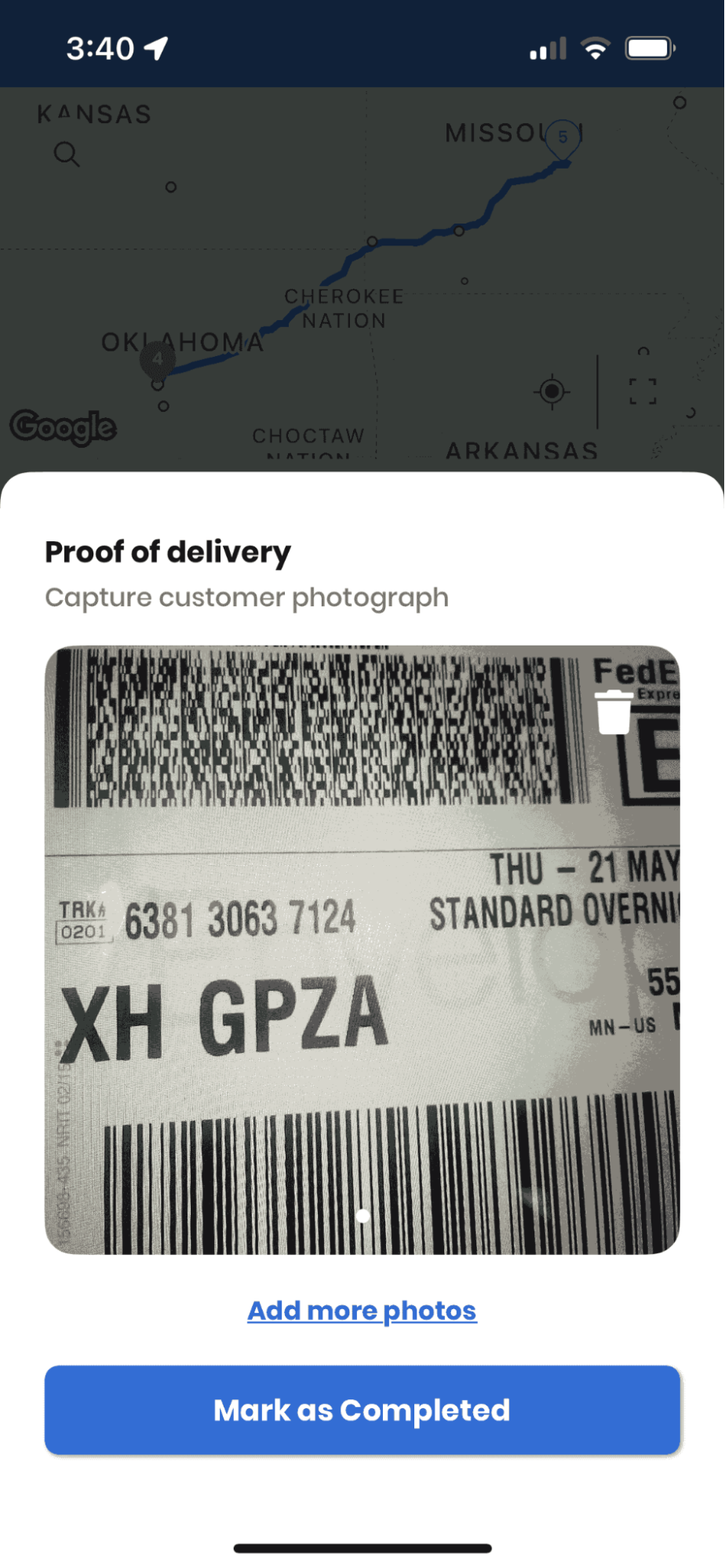
  • Si elige la Validar sobre fotografía opción, entonces su cámara se abrirá y podrá tomar la imagen del paquete. Después de tomar la fotografía del paquete, puede presionar el botón Marcar como completo botón para finalizar el proceso de entrega.
Cómo habilitar el comprobante de entrega en Zeo Route Planner, Zeo Route Planner
Uso de la captura de fotografías como comprobante de entrega en Zeo Route Planner

Al utilizar la validación fotográfica, se recomienda capturar imágenes nítidas que muestren el paquete entregado en contexto con el lugar de entrega. Esto puede incluir el paquete colocado en la puerta del cliente, entregado al destinatario o ubicado en el área de entrega designada. La fotografía sirve como evidencia visual de que la entrega se realizó correctamente.

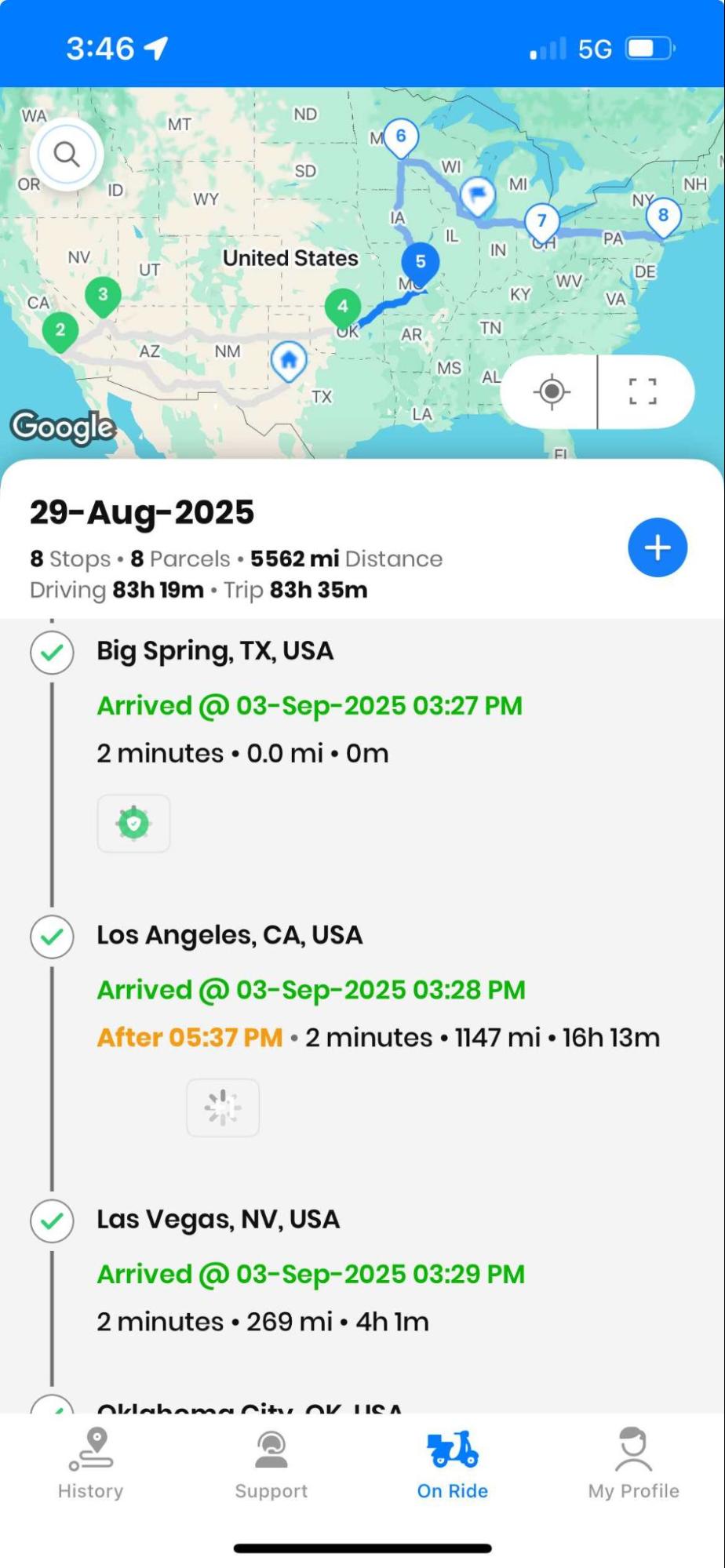
  • Si en algún momento desea ver el Comprobante de entrega de una parada en particular, presione el botón Mostrar botón de la En viaje sección. Verá la lista de direcciones completadas.
  • Presione en el Enfermedad de la garrapata icono, que puedes ver antes de la dirección.
  • Tan pronto como presione el Enfermedad de la garrapata icono, verá el Comprobante de Entrega que ha tomado en el proceso de entrega.
Cómo habilitar el comprobante de entrega en Zeo Route Planner, Zeo Route Planner
Verificación del comprobante de entrega en la aplicación Zeo Route Planner

La posibilidad de revisar al instante los registros de comprobantes de entrega es especialmente valiosa al atender consultas o disputas de clientes. El acceso inmediato a las firmas o fotografías facilita la resolución rápida de dudas sobre la entrega y mantiene la satisfacción del cliente.

Preguntas Frecuentes

1. ¿Puedo utilizar tanto la validación de firma como la de fotografía para la misma entrega?

Actualmente, Zeo Route Planner te permite elegir un método de validación por entrega. Deberás seleccionar la captura de firma o de fotografía al completar cada parada. Sin embargo, puedes usar diferentes métodos de validación para distintas paradas dentro de la misma ruta, según tus necesidades específicas.

2. ¿Los registros de comprobante de entrega se almacenan de forma permanente en la aplicación?

Sí, todos los comprobantes de entrega, incluyendo firmas y fotografías, se almacenan de forma segura en su cuenta de Zeo Route Planner. Estos registros permanecen accesibles para futuras consultas y se pueden recuperar siempre que necesite verificar una entrega o responder a las consultas de los clientes.

3. ¿Qué sucede si tengo mala conexión a Internet al capturar el comprobante de entrega?

La función de comprobante de entrega funciona sin conexión, así que puedes capturar firmas y fotografías incluso sin conexión a internet. Los registros se sincronizarán automáticamente con tu cuenta al recuperar la conexión a internet, lo que garantiza que no se pierdan las confirmaciones de entrega.

4. ¿Pueden los clientes recibir una copia de su comprobante de entrega?

Aunque el comprobante de entrega se almacena en su cuenta de Zeo Route Planner para sus registros, puede compartir la confirmación con sus clientes a través de otros canales de comunicación si su proceso comercial lo requiere. El formato digital facilita la confirmación de entrega a los clientes cuando la necesitan.

5. ¿Existe un límite en la cantidad de registros de prueba de entrega que puedo almacenar?

Zeo Route Planner no impone límites específicos en la cantidad de registros de comprobantes de entrega que puede almacenar. La capacidad de almacenamiento depende de su tipo de cuenta y plan de suscripción. Todos los registros se comprimen y almacenan eficientemente para maximizar su espacio de almacenamiento disponible.

¿Aún necesitas ayuda?

Contáctanos escribiendo a nuestro equipo a soporte@zeoauto.comy nuestro equipo se comunicará con usted.

Califica esta publicación:

😡 0???? 0😊 0❤ ️ 0
En este articulo
aumentar el ahorro de combustible

¡Ahorre 2 horas en entregas todos los días!

Optimice rutas con nuestro algoritmo, reduciendo tiempos y costos de viaje de manera eficiente.

Empieza gratis

Únete a nuestro boletín

¡Reciba nuestras últimas actualizaciones, artículos de expertos, guías y mucho más en su bandeja de entrada!

    Al suscribirte, aceptas recibir correos electrónicos de Zeo y de nuestra política de privacidad.

    Cuestionario Zeo

    Preguntas
    Frecuentes
    Frecuentes

    Para saber más

    ¿Cómo agrego detener escribiendo y buscando? Web

    Siga estos pasos para agregar una parada escribiendo y buscando:

    • Vaya a Página de juegos infantiles. Encontrarás un cuadro de búsqueda en la parte superior izquierda.
    • Escriba la parada que desee y se mostrarán los resultados de la búsqueda a medida que escriba.
    • Seleccione uno de los resultados de la búsqueda para agregar la parada a la lista de paradas no asignadas.

    ¿Cómo importo paradas de forma masiva desde un archivo de Excel? Web

    Siga estos pasos para agregar paradas de forma masiva utilizando un archivo de Excel:

    • Vaya a Página de juegos infantiles.
    • En la esquina superior derecha verás el icono de importación. Presione ese ícono y se abrirá un modal.
    • Si ya tiene un archivo Excel, presione el botón "Cargar paradas mediante archivo plano" y se abrirá una nueva ventana.
    • Si no tiene un archivo existente, puede descargar un archivo de muestra e ingresar todos los datos correspondientes y luego cargarlo.
    • En la nueva ventana, cargue su archivo, haga coincidir los encabezados y confirme las asignaciones.
    • Revisa tus datos confirmados y añade la parada.

    ¿Cómo importo paradas desde una imagen? Móvil

    Siga estos pasos para agregar paradas de forma masiva cargando una imagen:

    • Vaya a Aplicación Zeo Route Planner y abra la página On Ride.
    • La barra inferior tiene 3 íconos a la izquierda. Presione el icono de la imagen.
    • Selecciona la imagen de la galería si ya tienes una o toma una fotografía si no tienes una existente.
    • Ajuste el recorte para la imagen seleccionada y presione recortar.
    • Zeo detectará automáticamente las direcciones de la imagen. Presione Listo y luego guarde y optimice para crear una ruta.

    ¿Cómo agrego una parada usando Latitud y Longitud? Móvil

    Siga estos pasos para agregar una parada si tiene la latitud y longitud de la dirección:

    • Vaya a Aplicación Zeo Route Planner y abra la página On Ride.
    • Verás un icono. Presione ese ícono y presione Nueva ruta.
    • Si ya tiene un archivo Excel, presione el botón "Cargar paradas mediante archivo plano" y se abrirá una nueva ventana.
    • Debajo de la barra de búsqueda, seleccione la opción "por latitud y longitud" y luego ingrese la latitud y longitud en la barra de búsqueda.
    • Verás resultados en la búsqueda, selecciona uno de ellos.
    • Seleccione opciones adicionales según sus necesidades y haga clic en "Finalizar adición de paradas".

    ¿Cómo agrego paradas usando código QR? Móvil

    Siga estos pasos para agregar dejar de usar el código QR:

    • Vaya a Aplicación Zeo Route Planner y abra la página On Ride.
    • Verás un icono. Presione ese ícono y presione Nueva ruta.
    • La barra inferior tiene 3 íconos a la izquierda. Presione el ícono del código QR.
    • Se abrirá un escáner de códigos QR. Puede escanear el código QR normal y el código QR de FedEx y detectará automáticamente la dirección.
    • Agregue la parada a la ruta con opciones adicionales.

    ¿Cómo elimino una parada? Móvil

    Siga estos pasos para eliminar una parada:

    • Vaya a Aplicación Zeo Route Planner y abra la página On Ride.
    • Verás un icono. Presione ese ícono y presione Nueva ruta.
    • Agregue algunas paradas usando cualquiera de los métodos y haga clic en guardar y optimizar.
    • De la lista de paradas que tienes, mantén pulsada cualquier parada que quieras eliminar.
    • Se abrirá una ventana que le pedirá que seleccione las paradas que desea eliminar. Haga clic en el botón Eliminar y eliminará la parada de su ruta.