Actualizado en: 31 de diciembre de 2025
Tiempo de leer: 4 minutos
Gestionar direcciones es uno de los trabajos más frenéticos del proceso de entrega de última milla. Hace aproximadamente una década, entregar paquetes a clientes en toda la ciudad suponía una gran molestia para los conductores. Pero ahora Zeo Route Planner ha avanzado en la gestión de entregas de última milla, facilitando la gestión de las direcciones de los clientes.
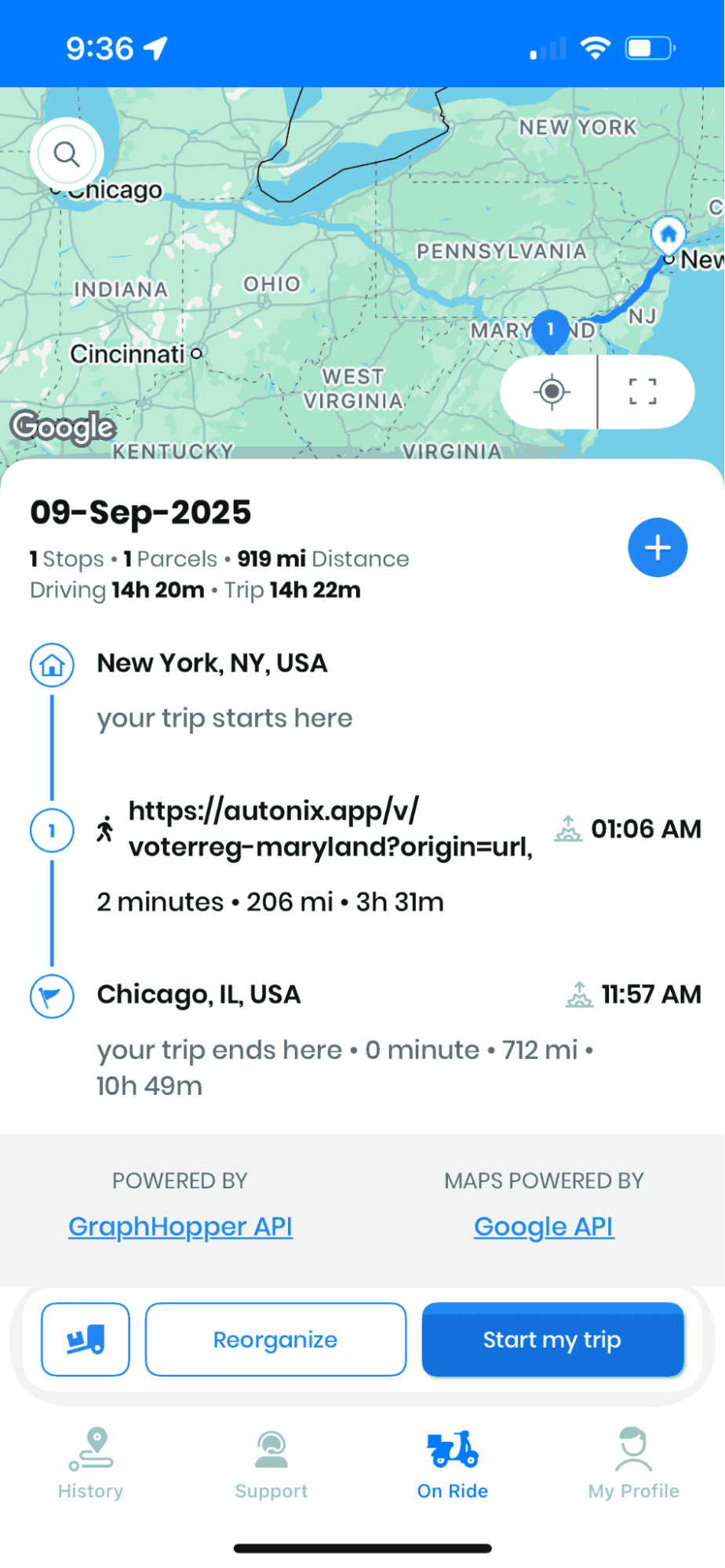
Zeo Route Planner siempre ha intentado ofrecer a sus clientes funciones que puedan ayudarles a realizar fácilmente el proceso de entrega de última milla. Hemos proporcionado varios métodos para administrar la dirección de nuestra aplicación, incluida la importación de direcciones mediante una hoja de cálculo, importar direcciones mediante captura de imágenes y mecanografía manual. Recientemente hemos agregado una nueva característica, que es importar direcciones usando código QR/de barras.
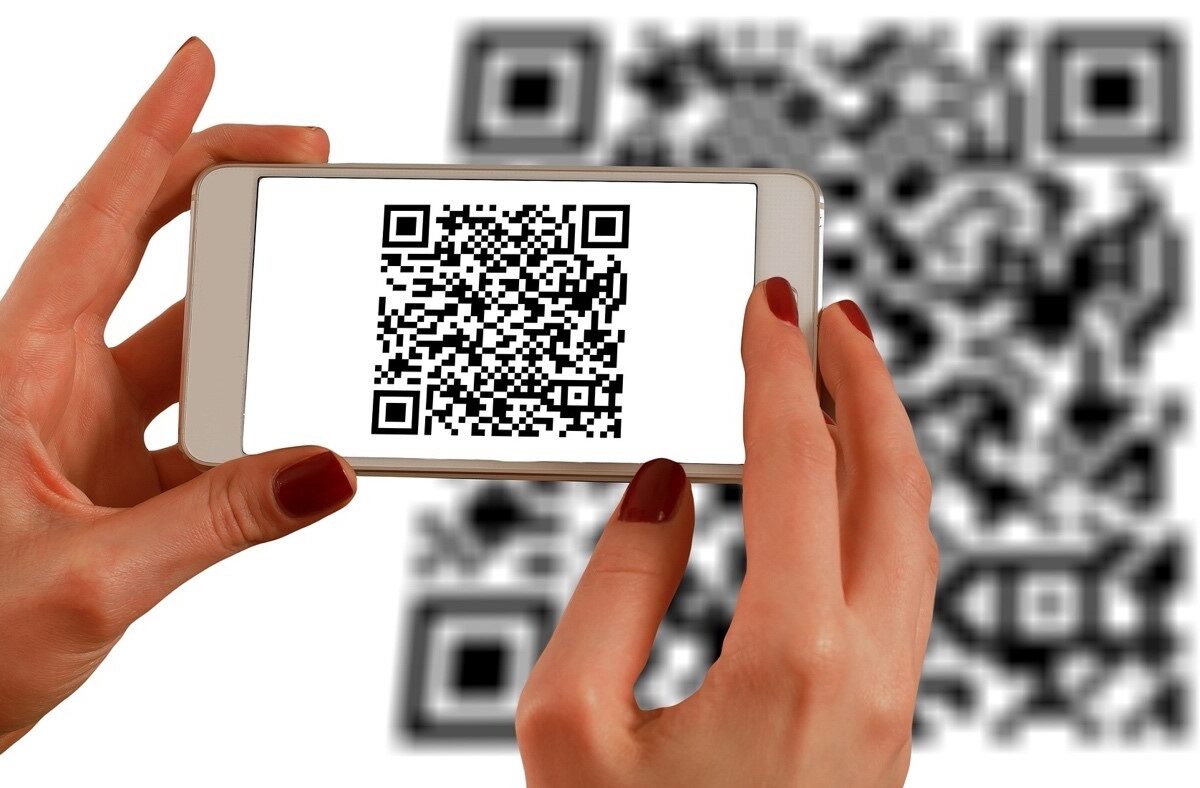
Esta nueva función permitirá a los conductores importar la dirección directamente desde el paquete. Dado que cada paquete contiene un código de barras o un código QR, los conductores pueden escanearlos fácilmente y la aplicación cargará automáticamente las direcciones y les ayudará a preparar la entrega. Esta función es especialmente beneficiosa para profesionales de servicios como exterminadores, electricistas y técnicos de mantenimiento de piscinas que necesitan gestionar múltiples ubicaciones de clientes de forma eficiente.
Por qué es importante el escaneo de códigos QR/de barras para la planificación de rutas
En el acelerado entorno de entregas actual, la precisión y la rapidez son primordiales. Los métodos tradicionales de introducción de direcciones son propensos a errores humanos, lo que puede provocar retrasos en las entregas, clientes frustrados y mayores costos operativos. El escaneo de códigos QR y de barras elimina estos problemas al proporcionar una captura de direcciones instantánea y precisa.
Esta tecnología es especialmente valiosa para las empresas que manejan grandes volúmenes de paquetes o atienden a varios clientes a lo largo del día. Ya sea que gestione... operaciones de entrega en el mismo día o coordinar citas de servicio, la función de código de barras/QR agiliza significativamente su flujo de trabajo.
La función de escaneo también reduce el tiempo dedicado a tareas administrativas, lo que permite a los conductores y profesionales de servicio concentrarse en lo más importante: brindar un servicio excelente a los clientes. Para empresas que buscan mejorar la gestión de su flota de vehículos, esta característica representa un importante paso adelante en la eficiencia operativa.
Pasos para importar una dirección usando código de barras/QR
Siga estos sencillos pasos para importar direcciones en la aplicación usando el código de barras/QR

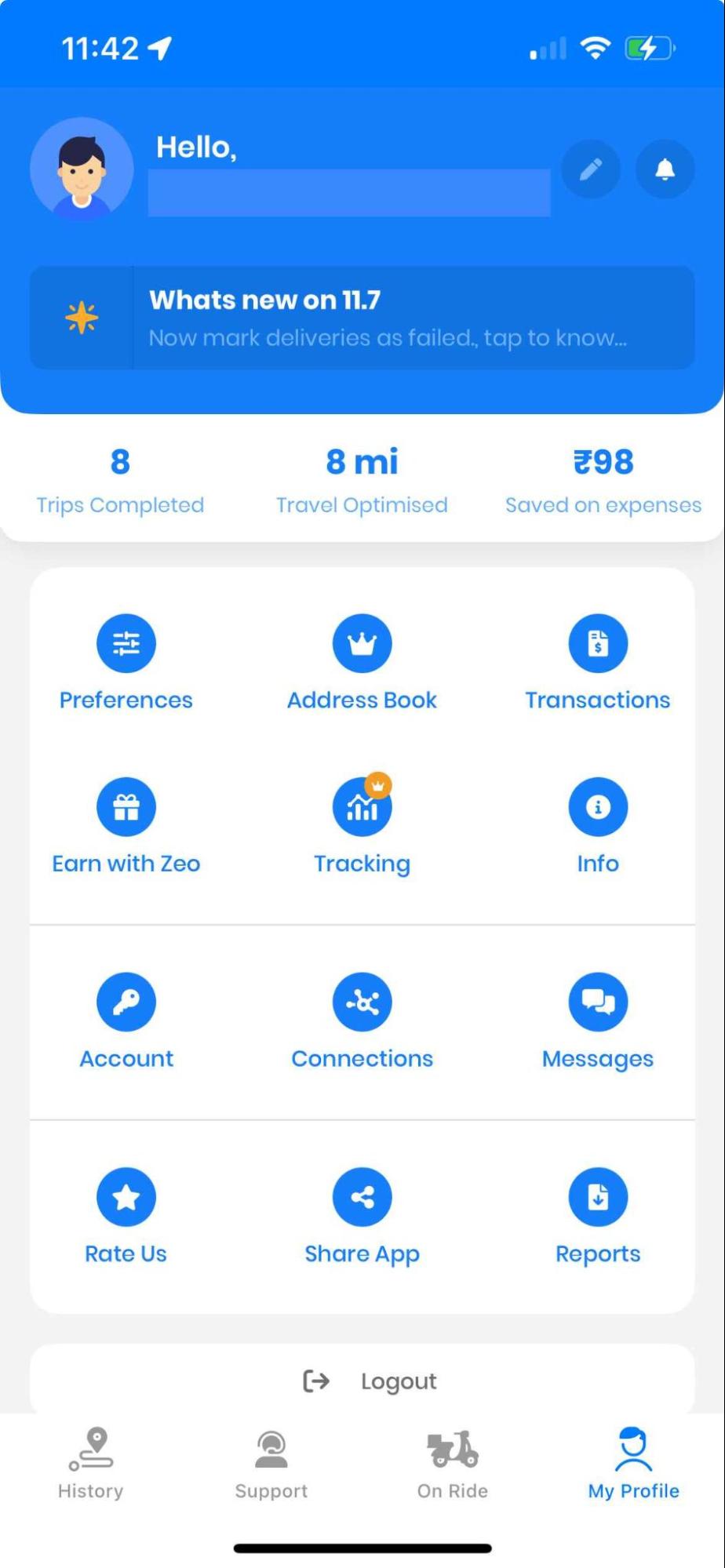
- Abra la aplicación Zeo Route Planner y diríjase hacia Mis rutas .
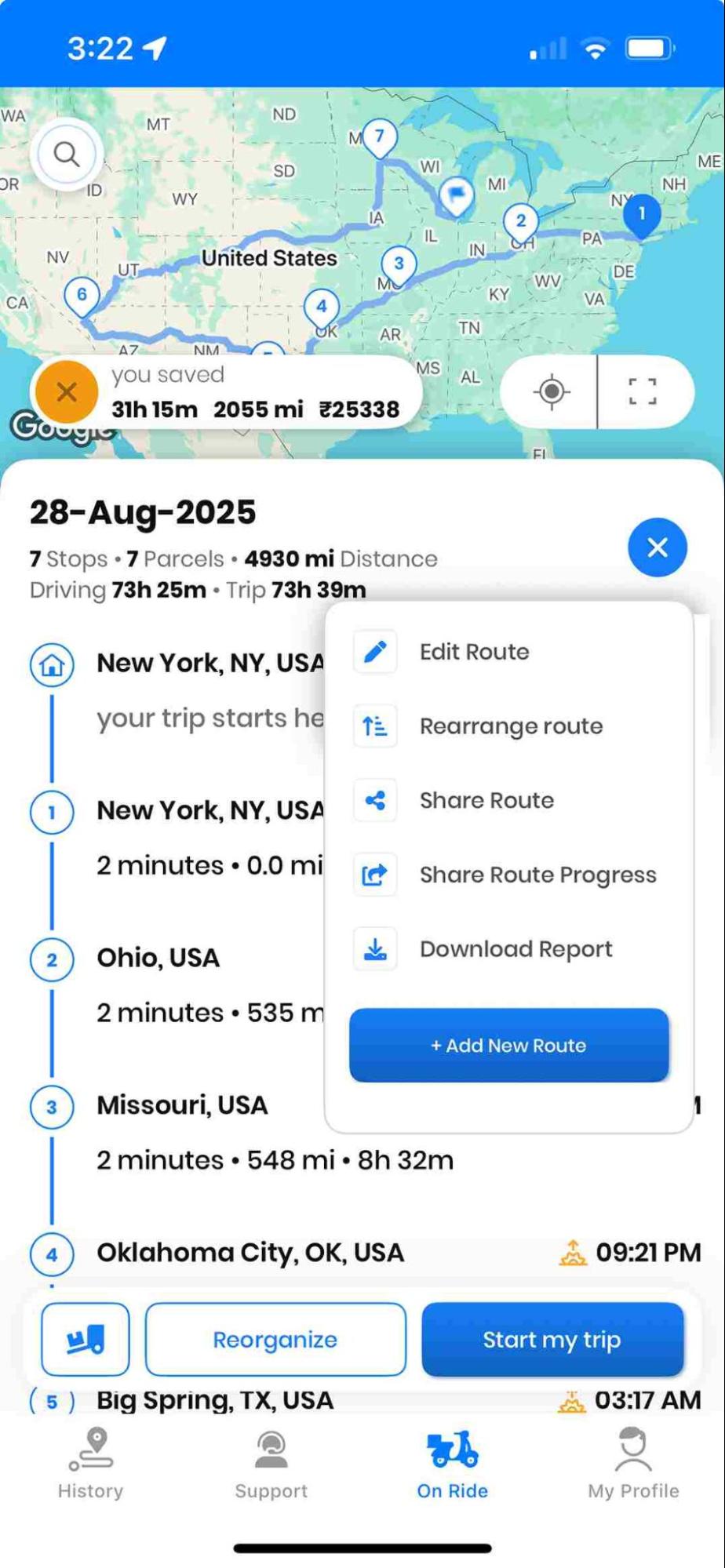
- Luego presione el Agregar nueva ruta para abrir las distintas opciones para agregar la dirección.
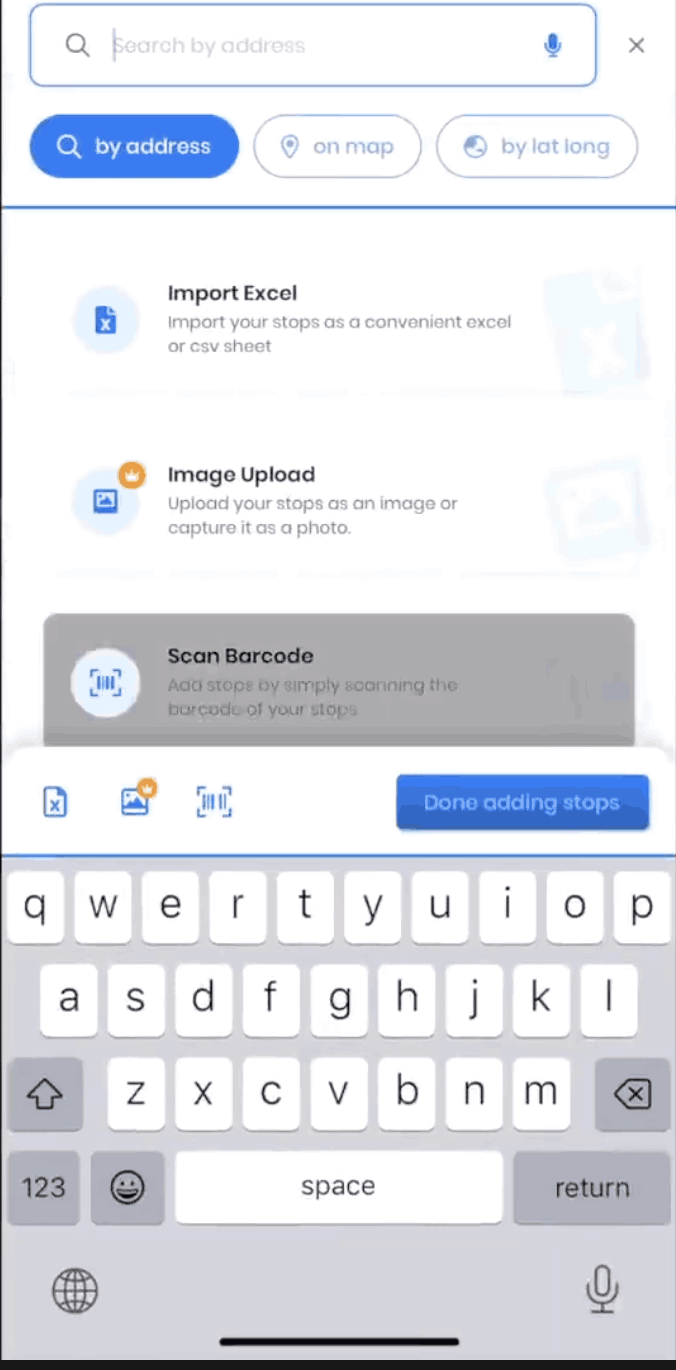
- Después de presionar el Agregar nueva ruta , se cargará otra pantalla y verá varias opciones, como Agregar parada, importar paradas, captura de imagen y Escanear código de barras/QR.
- Presione en el Escanear código de barras/QR .

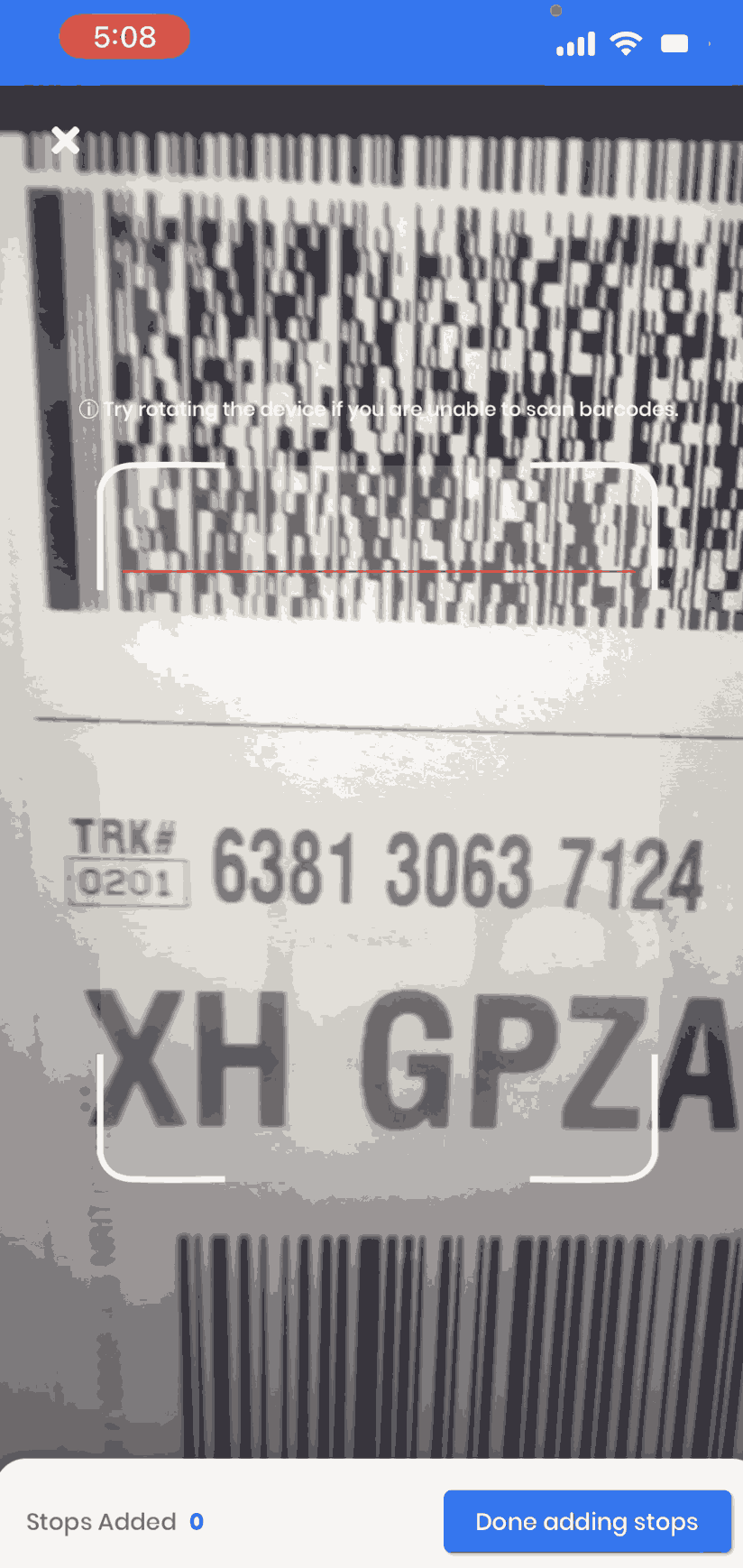
- Al presionar el Escanear código de barras/QR , aparecerá otra ventana. Se abrirá automáticamente la cámara de su teléfono inteligente y la pantalla mostrará un cuadro rectangular. Tienes que escanear el código de barras/QR en el área del rectángulo.
- Alinee el cuadro rectangular frente al código de barras/QR que desea escanear.

- La aplicación escaneará automáticamente el código de barras/QR y le mostrará la dirección.
- Siga el proceso anterior y continúe agregando las direcciones.
- Presione en el Terminado cuando haya terminado de agregar las direcciones.
- Además, proporcione la ubicación inicial y la ubicación final según sus necesidades.
- Haga clic en Guardar y optimizar para optimizar las rutas y la aplicación le proporcionará la ruta mejor optimizada.
- Ahora está listo para ir y entregar los productos en la dirección correcta.

Mejores prácticas para el escaneo de códigos de barras/QR
Para aprovechar al máximo esta función, tenga en cuenta estos consejos útiles:
- Asegúrese de tener una buena iluminación: Escanee los códigos en zonas bien iluminadas para mayor precisión. Si trabaja en condiciones de poca luz, use la linterna de su teléfono.
- Manténgase firme: Mantenga su teléfono estable mientras escanea para evitar capturas borrosas que podrían provocar errores de escaneo.
- Limpiar el código: Asegúrese de que el código de barras o QR esté limpio y sin daños. La suciedad, los arañazos o las arrugas pueden dificultar el escaneo.
- Distancia adecuada: Coloque su teléfono a la distancia adecuada: ni demasiado cerca ni demasiado lejos del código.
- Verificar resultados: Verifique siempre que la dirección escaneada coincida con su destino previsto antes de continuar con la optimización de la ruta.
Solución de problemas comunes de escaneo
Aunque la función de escaneo de códigos QR/de barras está diseñada para funcionar a la perfección, es posible que ocasionalmente surjan problemas. Aquí tienes soluciones a problemas comunes:
El código no se escanea: Si la aplicación no reconoce el código, intenta ajustar el ángulo, mejorar la iluminación o limpiar la superficie del código. Algunos códigos antiguos o dañados podrían requerir la introducción manual.
aumentar el ahorro de combustible
¡Entregas y recogidas sin problemas!
Optimice rutas con nuestro algoritmo, reduciendo tiempos y costos de viaje de manera eficiente.
Empieza gratis

Dirección incorrecta capturada: Si el resultado del escaneo no coincide con la dirección esperada, verifique que esté escaneando el código correcto en el paquete. Algunos paquetes tienen varios códigos para diferentes propósitos.
La cámara no se abre: Asegúrate de haber otorgado permisos de cámara a la aplicación Zeo Route Planner en la configuración de tu teléfono.
Preguntas más frecuentes (FAQ)
¿Qué tipos de códigos puede escanear Zeo Route Planner?
Zeo Route Planner puede escanear códigos QR y diversos formatos de códigos de barras comunes en etiquetas y paquetes de envío. La aplicación detecta automáticamente el tipo de código y procesa la información según corresponda.
¿Puedo editar direcciones después de escanearlas desde códigos QR/de barras?
Sí, puedes editar cualquier dirección después de escanearla. Simplemente pulsa la dirección y realiza las modificaciones necesarias antes de optimizar tu ruta. Esto es útil si necesitas añadir instrucciones de entrega específicas o corregir errores de escaneo.
¿La función de escaneo funcionará en condiciones de poca luz?
La función de escaneo funciona mejor con buena iluminación. Sin embargo, puedes usar la linterna de tu teléfono para mejorar la visibilidad en entornos oscuros. La aplicación se ajustará automáticamente para optimizar el escaneo.
¿Cuántas direcciones puedo escanear y agregar a una sola ruta?
Puedes escanear y agregar varias direcciones para crear rutas completas. La cantidad exacta depende de tu plan de suscripción a Zeo Route Planner, pero la función de escaneo no limita la cantidad de códigos que puedes procesar en una sesión.
¿Qué debo hacer si un código QR o de barras está dañado y no se escanea?
Si un código está demasiado dañado para escanearlo, puede usar otros métodos de entrada de direcciones de Zeo, como escribirlo manualmente, importarlo desde hojas de cálculo o usar la función de captura de imágenes. También puede contactar al remitente para solicitar una nueva etiqueta con un código legible.
¿Aún necesitas ayuda?
Contáctanos escribiendo a nuestro equipo a soporte@zeoauto.comy nuestro equipo se comunicará con usted.
¿Es usted propietario de una flota?
¿Quiere gestionar sus conductores y entregas fácilmente?
Haga crecer su negocio sin esfuerzo con Zeo Routes Planner: optimice las rutas y administre múltiples conductores con facilidad.
aumentar el ahorro de combustible
¡Ahorre 2 horas en entregas todos los días!
Optimice rutas con nuestro algoritmo, reduciendo tiempos y costos de viaje de manera eficiente.
Empieza gratis