



Actualizado en: Enero 3, 2026
Tiempo de leer: 5 minutos
Zeo Route siempre se ha esforzado por ayudar a sus socios de reparto, ofreciéndoles constantemente diferentes funciones y configuraciones para que logren sus objetivos de la forma más eficiente. Una de estas opciones, incluida en Zeo Route, es el uso de diferentes herramientas de navegación en la aplicación. Con la creciente complejidad de las rutas de reparto en 2026 y la necesidad de una navegación precisa, elegir la herramienta de navegación adecuada se ha vuelto más crucial que nunca para el éxito de las entregas.
Zeo Route ofrece varios servicios de navegación, como Google Maps, Here We Go, TomTom Go, Waze Map, Sygic Map y Yandex Map. Estas herramientas de navegación están disponibles para que los repartidores puedan usarlas. Cada servicio de navegación ofrece ventajas únicas: Google Maps destaca por su cobertura integral y actualizaciones en tiempo real, Waze proporciona alertas de tráfico impulsadas por la comunidad, Sygic ofrece excelentes funciones sin conexión y TomTom Go se especializa en funciones de rutas comerciales.
Veamos cómo uno puede cambiar a su herramienta de navegación favorita en la aplicación Zeo Route Planner.
Usando Google Map para la navegación
Puedes usar Google Maps como herramienta de navegación en la aplicación. Google Maps sigue siendo una de las opciones más populares gracias a su amplia cobertura global, datos precisos del tráfico en tiempo real y una integración perfecta con las fichas de empresa. Es especialmente eficaz para profesionales de servicios que necesitan una navegación fiable a las ubicaciones de sus clientes.
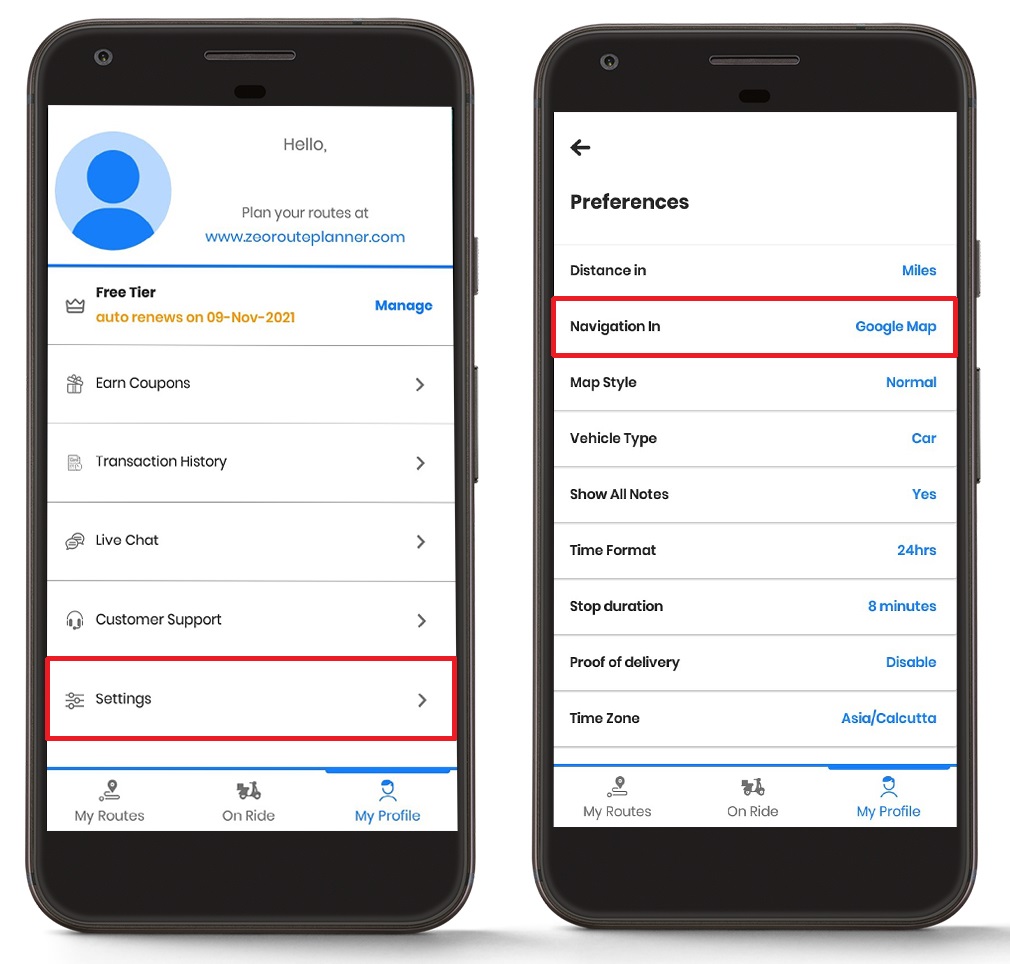
- Abre la aplicación Zeo Route y dirígete a "Mi perfil" , .
- En la sección "Mi perfil" , haga clic en "Configuración".
- Después de eso, se mostrará una pantalla con una lista de "Preferencias".
- En el campo "Preferencias" , elija "Navegación hacia adentro".
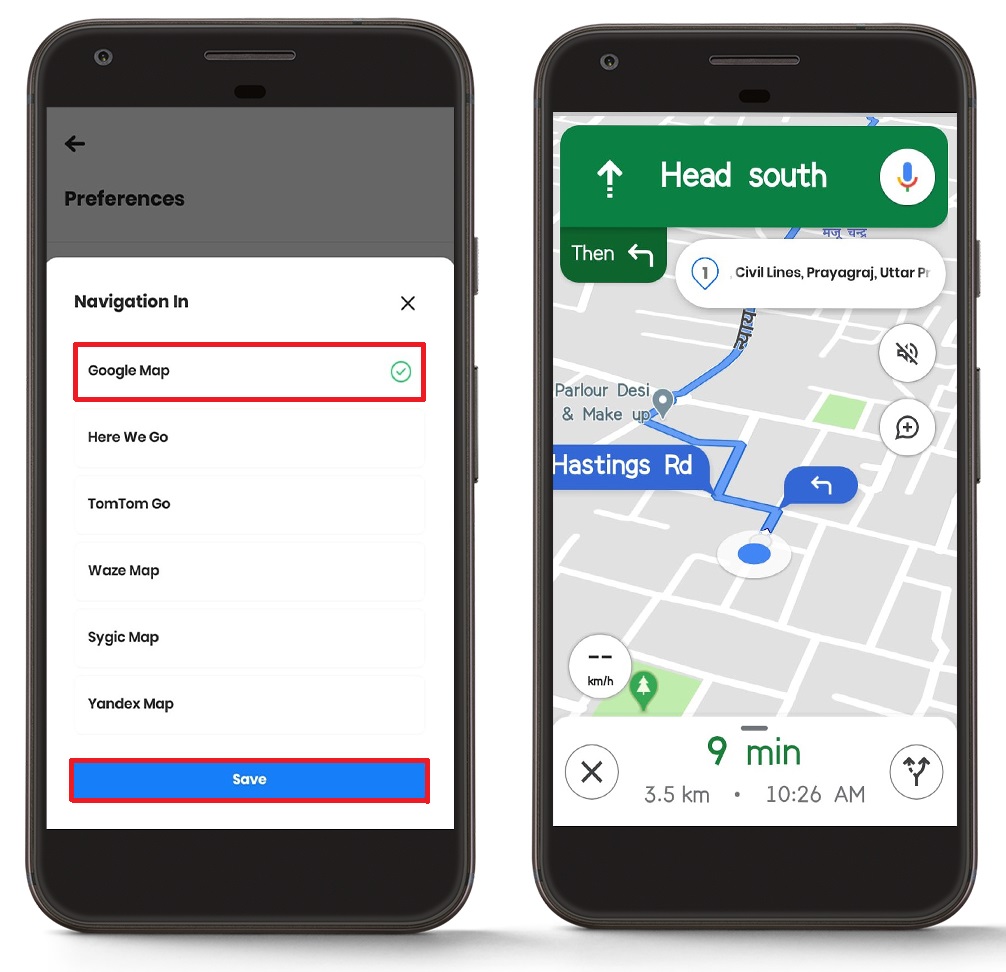
- Después de eso, se le mostrará una lista de herramientas de navegación.
- Seleccione el elemento "Mapa de Google" opción y haga clic en el "Guardar" .
- Visite la sección de “En viaje” sección y presione el "Navegación" .
- La navegación se abrirá en la herramienta de navegación seleccionada.
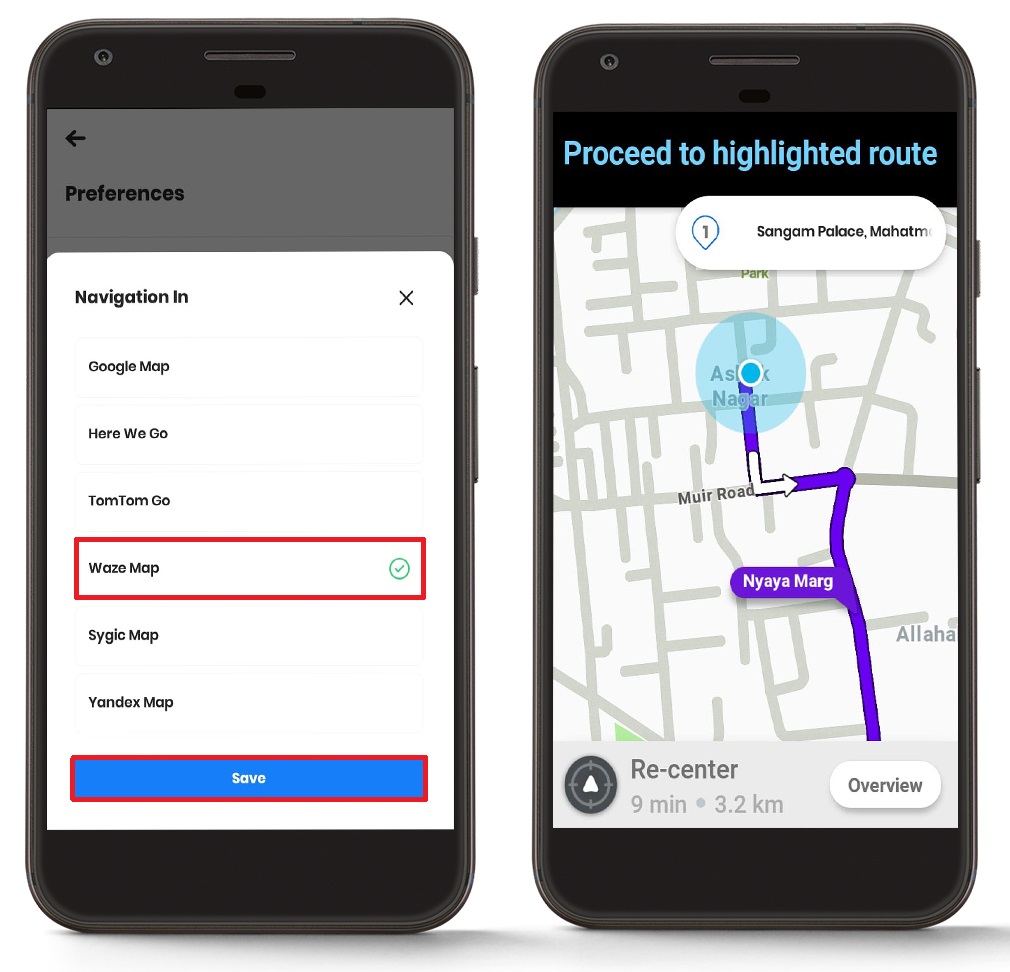
Usando Waze Map para la navegación
Puedes usar el Mapa de Waze como herramienta de navegación en la app. Waze es especialmente útil para los repartidores que necesitan actualizaciones de tráfico en tiempo real y alertas comunitarias sobre el estado de las carreteras, accidentes y presencia policial. Esto lo convierte en una excelente opción para proveedores de servicios de emergencia que necesitan navegar rápidamente a través de condiciones de tráfico cambiantes.
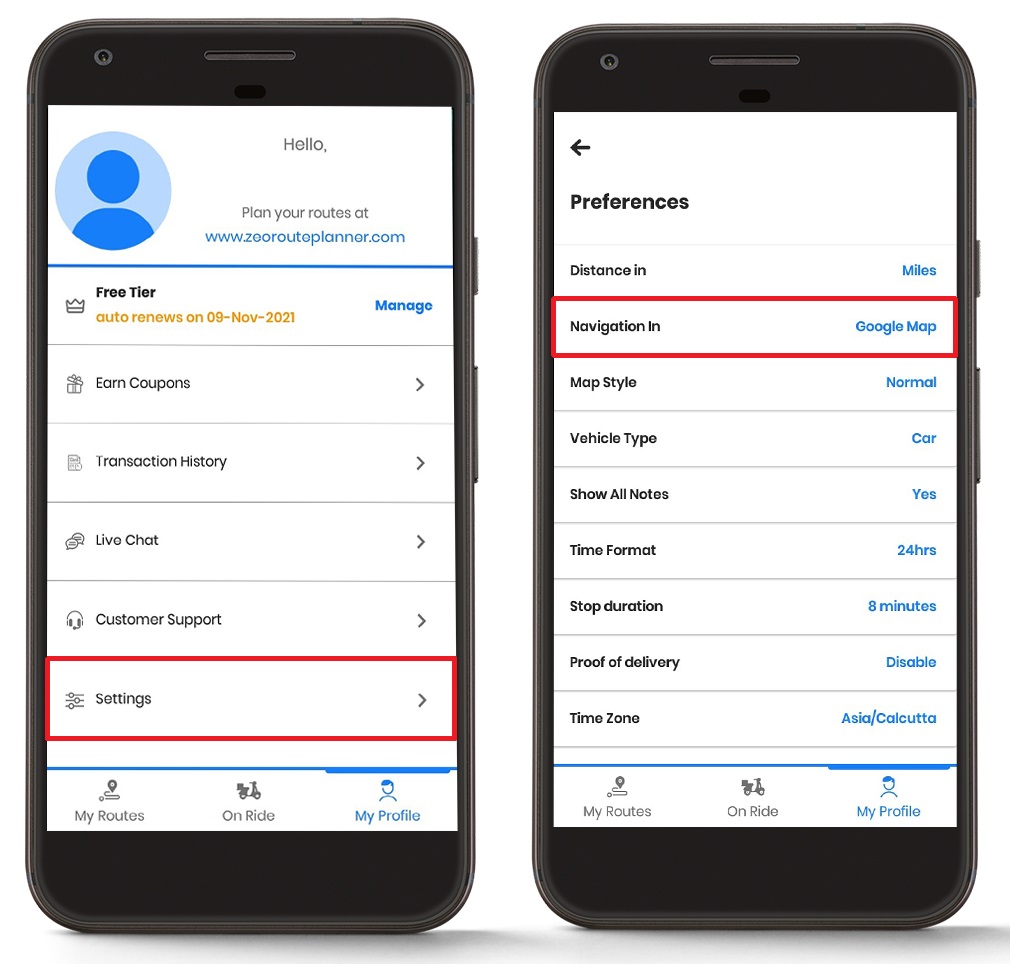
- Abre la aplicación Zeo Route y dirígete a "Mi perfil" , .
- En la sección "Mi perfil" , haga clic en "Configuración".
- Después de eso, se mostrará una pantalla con una lista de "Preferencias".
- En el campo "Preferencias" , elija "Navegación hacia adentro".
- Después de eso, se le mostrará una lista de herramientas de navegación.
- Seleccione el elemento “Mapa de Waze” opción y haga clic en el "Guardar" .
- Visite la sección de “En viaje” sección y presione el "Navegación" .
- La navegación se abrirá en la herramienta de navegación seleccionada.
Usando Sygic Map para la navegación
Puedes usar Sygic Map como herramienta de navegación en la app. Sygic es especialmente útil para repartidores que trabajan en zonas con cobertura móvil inestable, ya que ofrece sólidas funciones de navegación sin conexión. Esto lo hace ideal para entregas en zonas rurales o para trabajar en zonas con mala conexión a internet.
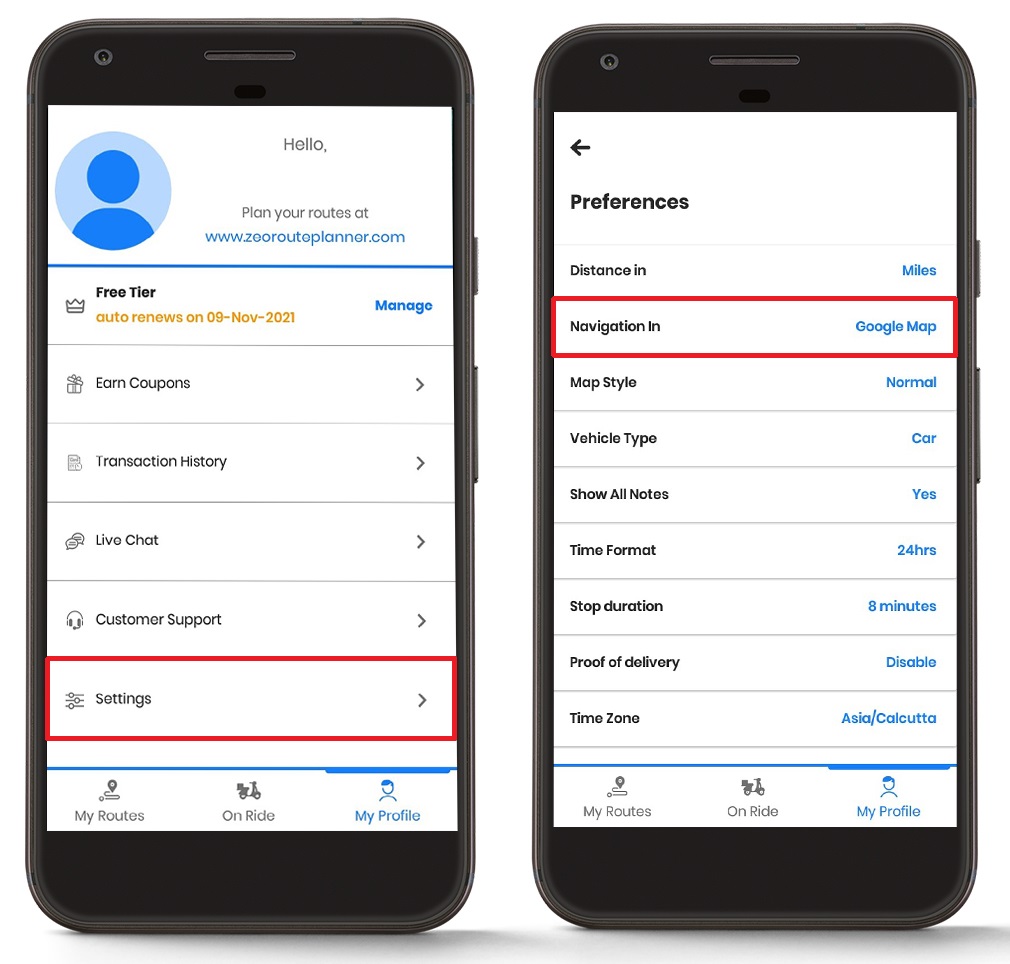
- Abre la aplicación Zeo Route y dirígete a "Mi perfil" , .
- En la sección "Mi perfil" sección, hacer clic en "Configuración".
- Después de eso, se mostrará una pantalla con una lista de "Preferencias".
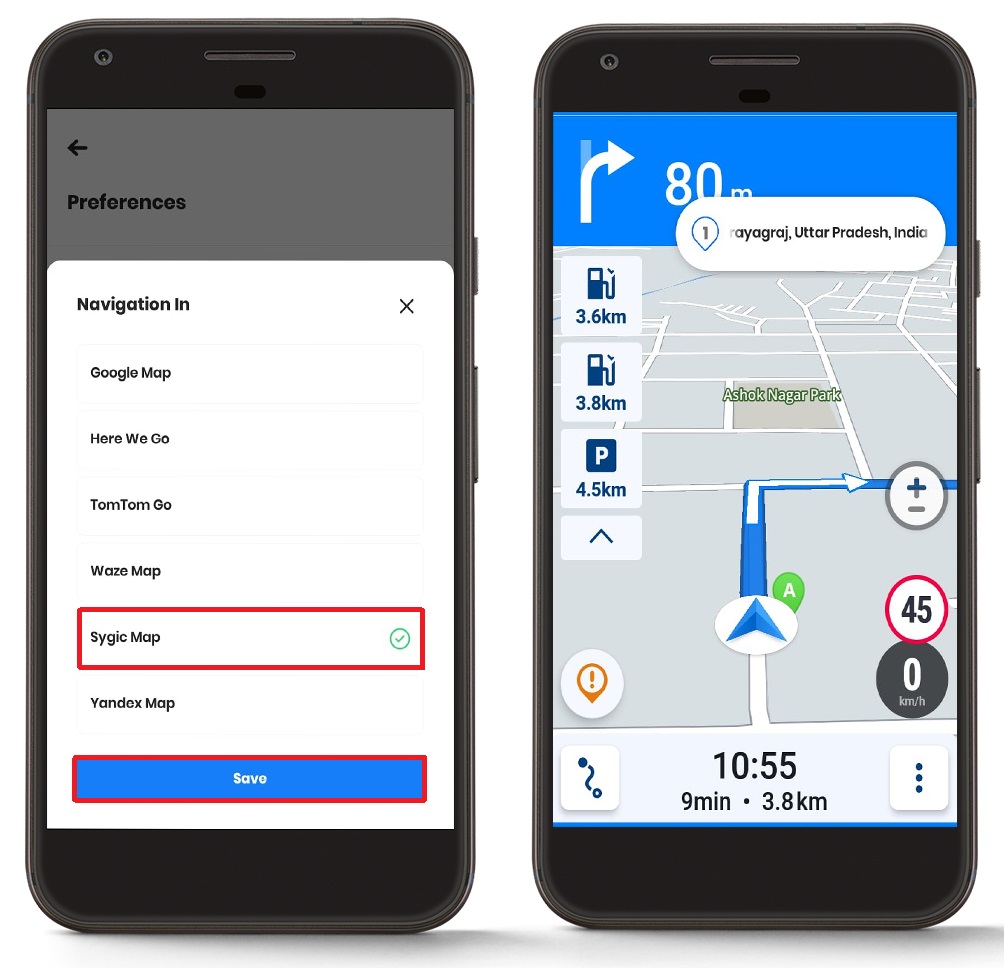
- En el campo "Preferencias" , elija "Navegación hacia adentro".
- Después de eso, se le mostrará una lista de herramientas de navegación.
- Seleccione el elemento “Mapa Sygic” opción y haga clic en el "Guardar" .
- Visite la sección de “En viaje” sección y presione el "Navegación" .
- La navegación se abrirá en la herramienta de navegación seleccionada.
Maximizar la eficiencia de su navegación
La integración de múltiples opciones de navegación en Zeo Route Planner le permite adaptarse a diferentes escenarios y maximizar la eficiencia de sus entregas. Al combinar la optimización inteligente de rutas de Zeo con su herramienta de navegación preferida, puede lograr mejoras significativas en la productividad. Este enfoque es especialmente valioso para las empresas de servicios que necesitan... Aproveche la optimización impulsada por IA manteniendo la flexibilidad en sus preferencias de navegación.

aumentar el ahorro de combustible
¡Entregas y recogidas sin problemas!
Optimice rutas con nuestro algoritmo, reduciendo tiempos y costos de viaje de manera eficiente.
Empieza gratis
Muchos repartidores exitosos cambian entre diferentes herramientas de navegación según sus necesidades diarias. Por ejemplo, pueden usar Google Maps para entregas estándar, Waze en horas punta y Sygic al transitar por zonas con poca cobertura. Este enfoque adaptativo garantiza un rendimiento de navegación constante independientemente de las condiciones externas.
Preguntas frecuentes
¿Puedo cambiar entre herramientas de navegación durante la misma ruta?
Sí, puedes cambiar tus preferencias de navegación en cualquier momento desde el menú de Ajustes. Sin embargo, se recomienda realizar este cambio antes de iniciar la ruta para evitar interrupciones durante la navegación.
¿Qué herramienta de navegación funciona mejor para la navegación sin conexión?
Sygic Map y Here WeGo ofrecen las funciones de navegación sin conexión más completas. Estas herramientas permiten descargar mapas para usarlos sin conexión, lo que las hace ideales para zonas con poca cobertura móvil o cuando se desea ahorrar datos.
¿Necesito tener todas las aplicaciones de navegación instaladas en mi dispositivo?
No, solo necesitas instalar las aplicaciones de navegación que planeas usar. Zeo Route Planner solo mostrará las opciones de navegación de las aplicaciones instaladas en tu dispositivo.
¿Cambiar las herramientas de navegación afectará la optimización de mi ruta en Zeo?
No, Zeo Route Planner se encarga completamente de la optimización de tu ruta. La herramienta de navegación que elijas solo afecta a la navegación paso a paso una vez optimizada tu ruta.
¿Puedo utilizar diferentes herramientas de navegación para distintos tipos de entregas?
Aunque es necesario cambiar la configuración manualmente cada vez, muchos usuarios cambian de herramienta de navegación según el tipo de entrega. Para entregas urgentes, Waze podría ser la mejor opción para obtener actualizaciones de tráfico en tiempo real, mientras que para entregas estándar se podría usar Google Maps por su amplia cobertura.
¿Aún necesitas ayuda?
Contáctanos escribiendo a nuestro equipo a soporte@zeoauto.comy nuestro equipo se comunicará con usted.

¿Es usted propietario de una flota?
¿Quiere gestionar sus conductores y entregas fácilmente?
Haga crecer su negocio sin esfuerzo con Zeo Routes Planner: optimice las rutas y administre múltiples conductores con facilidad.

aumentar el ahorro de combustible
¡Ahorre $200 en combustible mensualmente!
Optimice rutas con nuestro algoritmo, reduciendo tiempos y costos de viaje de manera eficiente.
Empieza gratis





















