




Actualizado en: Marzo 5, 2026
Tiempo de leer: 7 minutos
A veces sucede que es necesario agregar una nueva ruta mientras estás en la carretera. Por lo tanto, Zeo Route Planner ha considerado este problema y ha introducido varias funciones mediante las cuales se puede crear una nueva ruta y también se pueden manipular los detalles de las paradas después de agregarlas. Entonces, veamos todas las características en detalle.
Agregar paradas usando una búsqueda de texto
Se puede agregar fácilmente una nueva parada utilizando el cuadro de búsqueda de texto proporcionado en la aplicación.
Siga estos sencillos pasos para agregar dejar de usar la búsqueda de texto:
- Navegue a la pestaña “Un viaje” sección y presione el “+Agregar” .
- Ahora verá una pantalla que muestra varias opciones. Notarás un cuadro de búsqueda. Puede ingresar la ubicación de la parada en el cuadro.
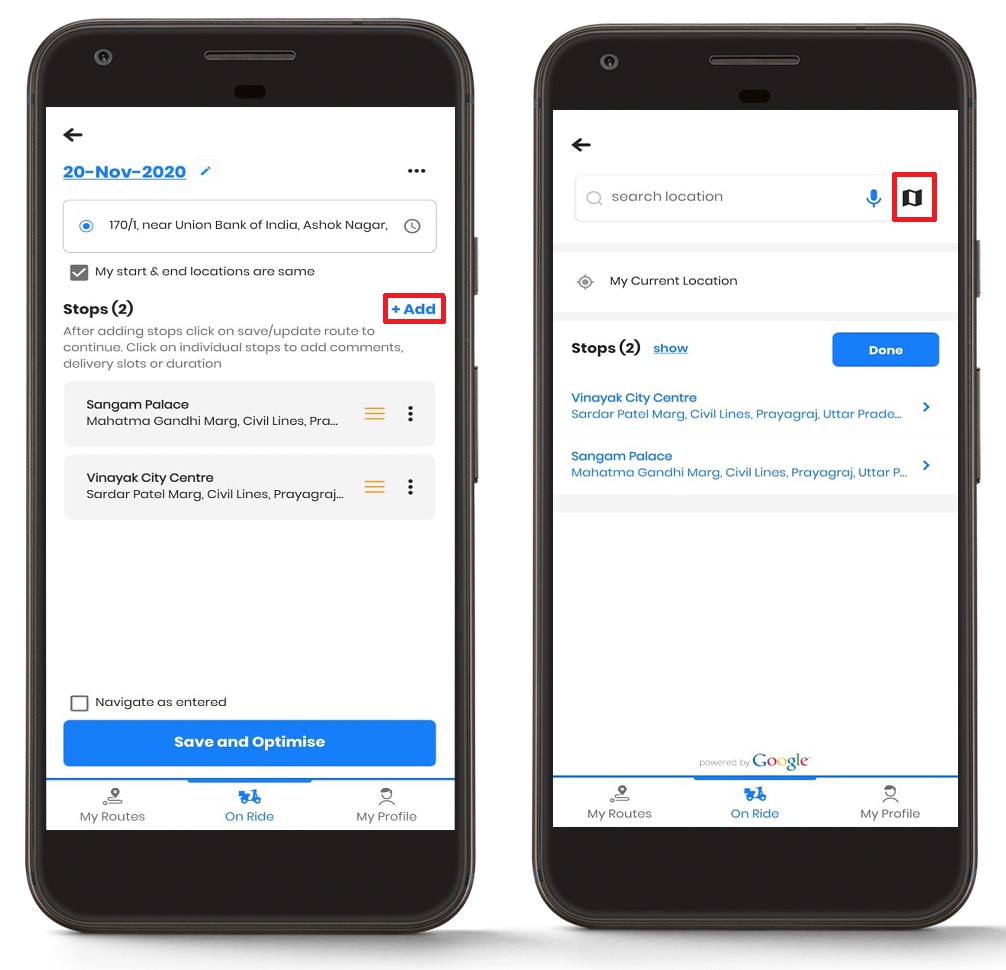
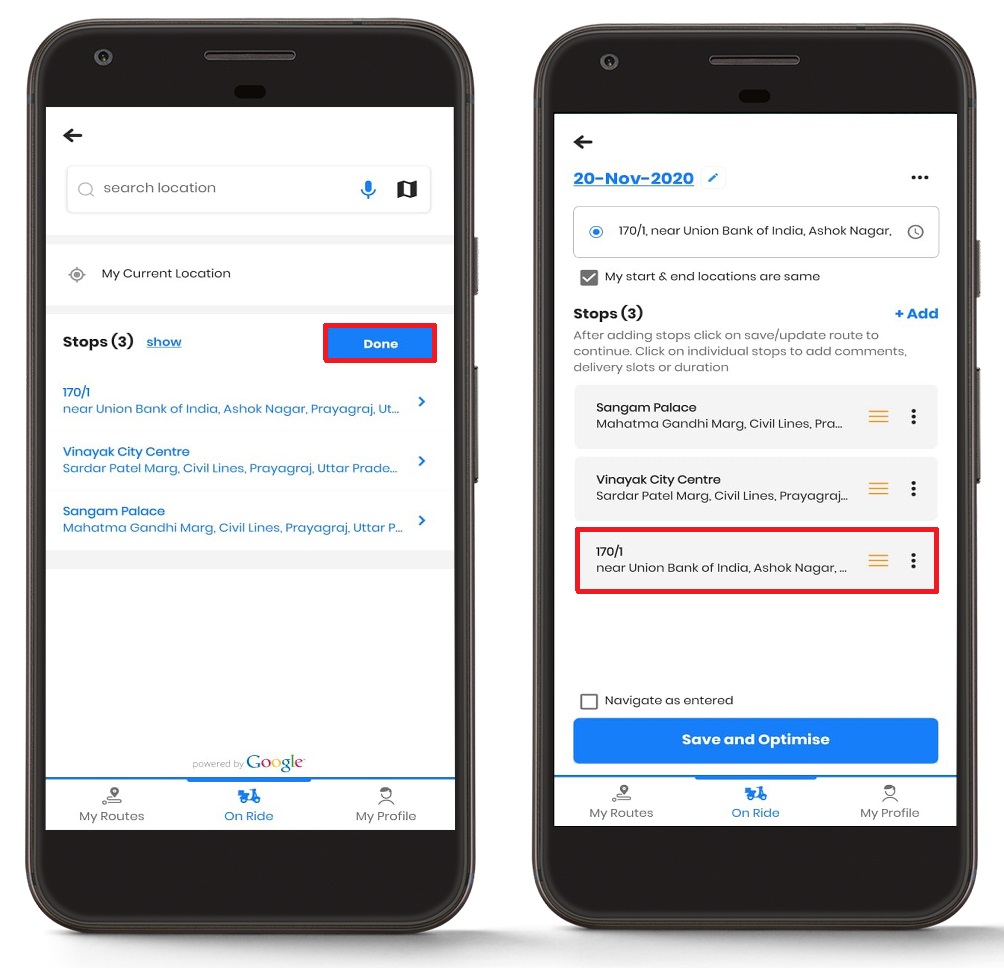
- Después de seleccionar su parada, verá que la parada se ha agregado a la lista de "Paradas".
- Presione el botón "Listo" para finalizar la adición de la parada, y la parada se mostrará en la pantalla de ruta principal.
Agregar paradas usando la búsqueda por voz
También puedes agregar las paradas usando la búsqueda por voz. Es un método sencillo y eficaz para añadir una parada.
Siga estos sencillos pasos para dejar de usar la búsqueda por voz:
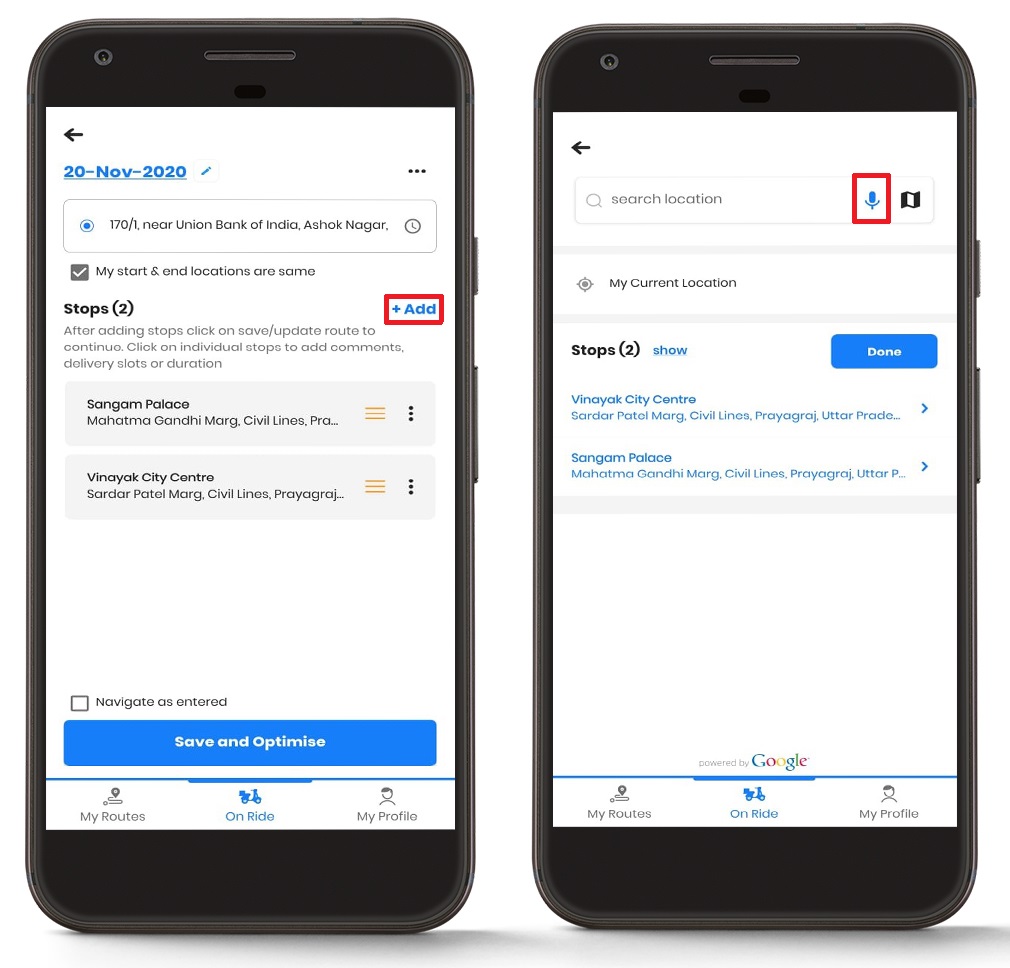
- Navegue a la pestaña “Un viaje” sección y presione el “+Agregar” .
- Ahora verá una pantalla que muestra varias opciones. Notarás un cuadro de búsqueda. A la derecha, verás una opción de micrófono.
- Presione el ícono del micrófono y la búsqueda por voz estará activa.
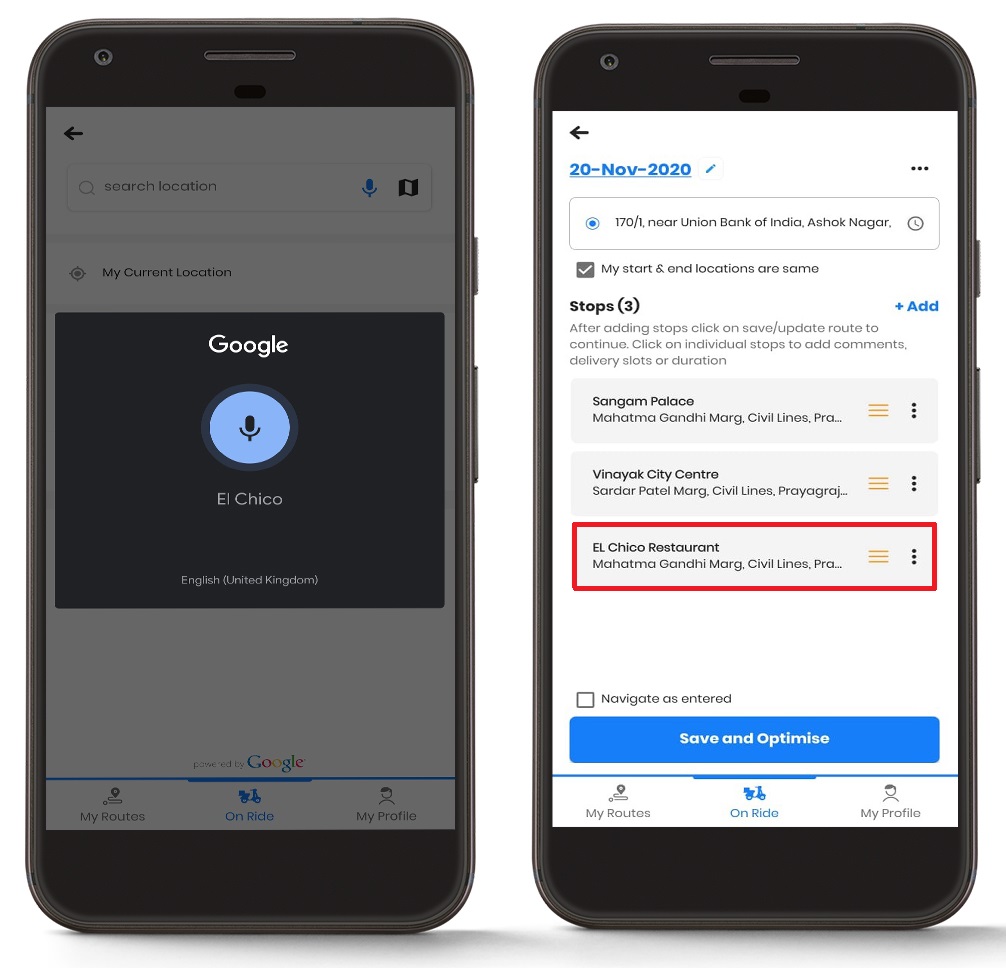
- Diga la dirección deseada y verá la lista de direcciones. Haga clic en la dirección deseada.
- Después de seleccionar su parada, verá que la parada se ha agregado a la “Para” .
- Presione la tecla "Hecho" para finalizar la adición de la parada, y la parada se mostrará en la pantalla de ruta principal.
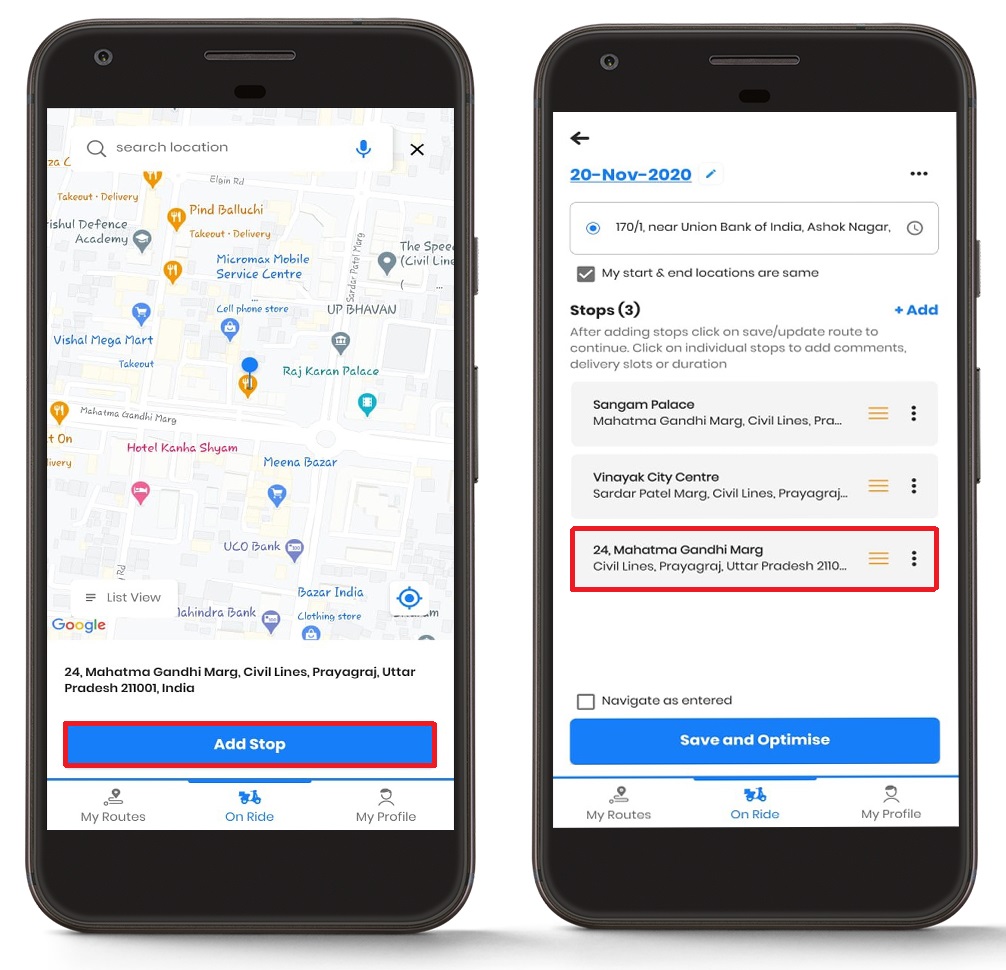
Agregar paradas usando la colocación de alfiler en los mapas
También puedes dejar de usar la colocación de pines en los mapas.
Siga estos sencillos pasos para dejar de usar la colocación de pines en los mapas:
- Navegue a la pestaña “Un viaje” sección y presione el “+Agregar” .
- Ahora verá una pantalla que muestra varias opciones. Notarás un cuadro de búsqueda. A la derecha, verás una opción de mapa justo al lado del ícono del micrófono.
- Presione el ícono del mapa y se abrirá un mapa incrustado.
- Mueva el pin y suéltelo en la dirección deseada. Después de soltar el pasador, presione el “Agregar parada” botón. También puede utilizar el “Buscar ubicación” pestaña para encontrar su ubicación con mayor precisión.
- Después de seleccionar su parada, verá que la parada se ha agregado a la “Para” .
- Presione la tecla "Hecho" para finalizar la adición de la parada, y la parada se mostrará en la pantalla de ruta principal.
Haciendo paradas como favoritas
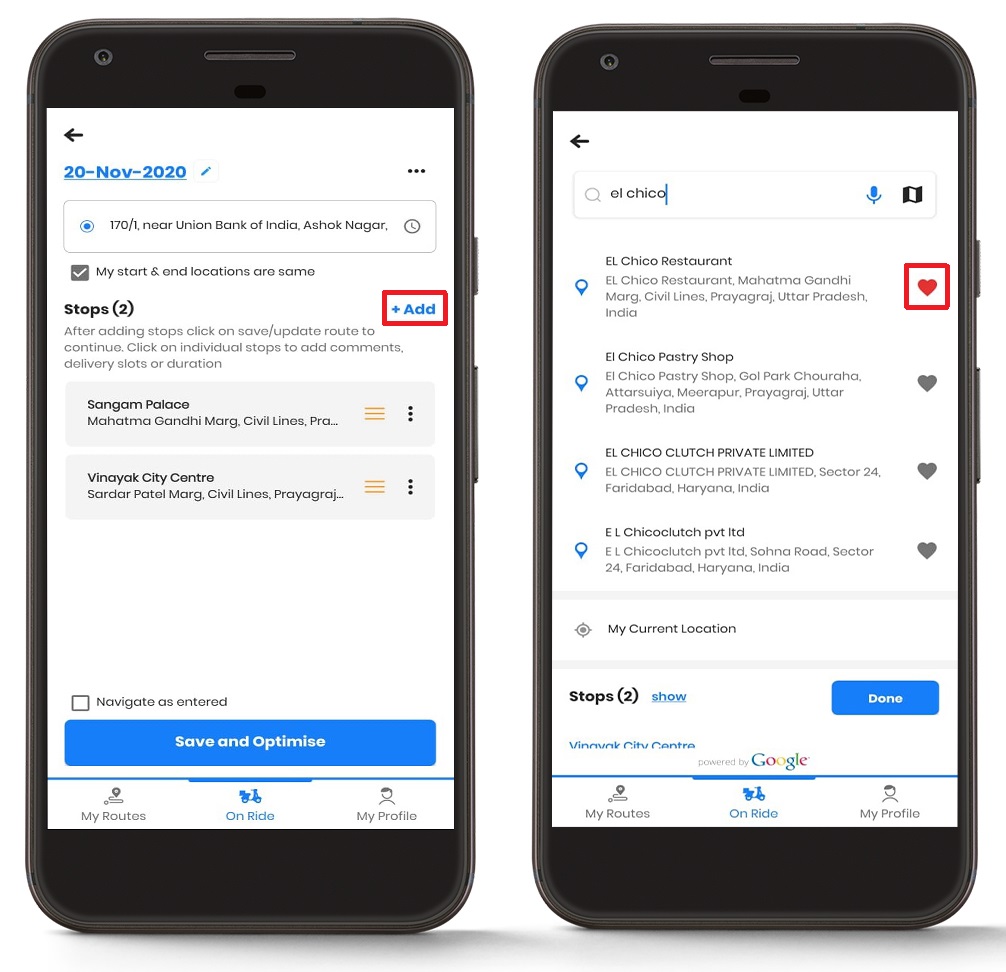
Si visita con frecuencia una parada en particular, puede agregarla a sus favoritos en la aplicación Zeo Route Planner para que le resulte más fácil seleccionarla cuando visite ese lugar en breve.
Sigue estos sencillos pasos para hacer paradas como favoritas:
- Navegue a la pestaña “Un viaje” sección y presione el “+Agregar” .
- Ahora verá una pantalla que muestra varias opciones. Notarás un cuadro de búsqueda. Escriba la dirección en el cuadro de búsqueda y busque la dirección deseada.
- Notarás un pequeño "Corazón" símbolo al final derecho de cada dirección.
- Presione el símbolo y su color cambiará de gris a rojo, lo que lo marca como su dirección favorita en la lista.
Agregar la ubicación actual como parada
También puede agregar su ubicación actual como parada en Zeo Route Planner.
Siga estos sencillos pasos para agregar la ubicación actual como parada:
- Navegue a la pestaña “Un viaje” sección y presione el “+Agregar” .
- Ahora verá una pantalla que muestra varias opciones. Verá "Mi ubicación actual" justo debajo del cuadro de texto de búsqueda.
- Presione en el “Mi ubicación actual” y esto agregará la ubicación actual como parada.
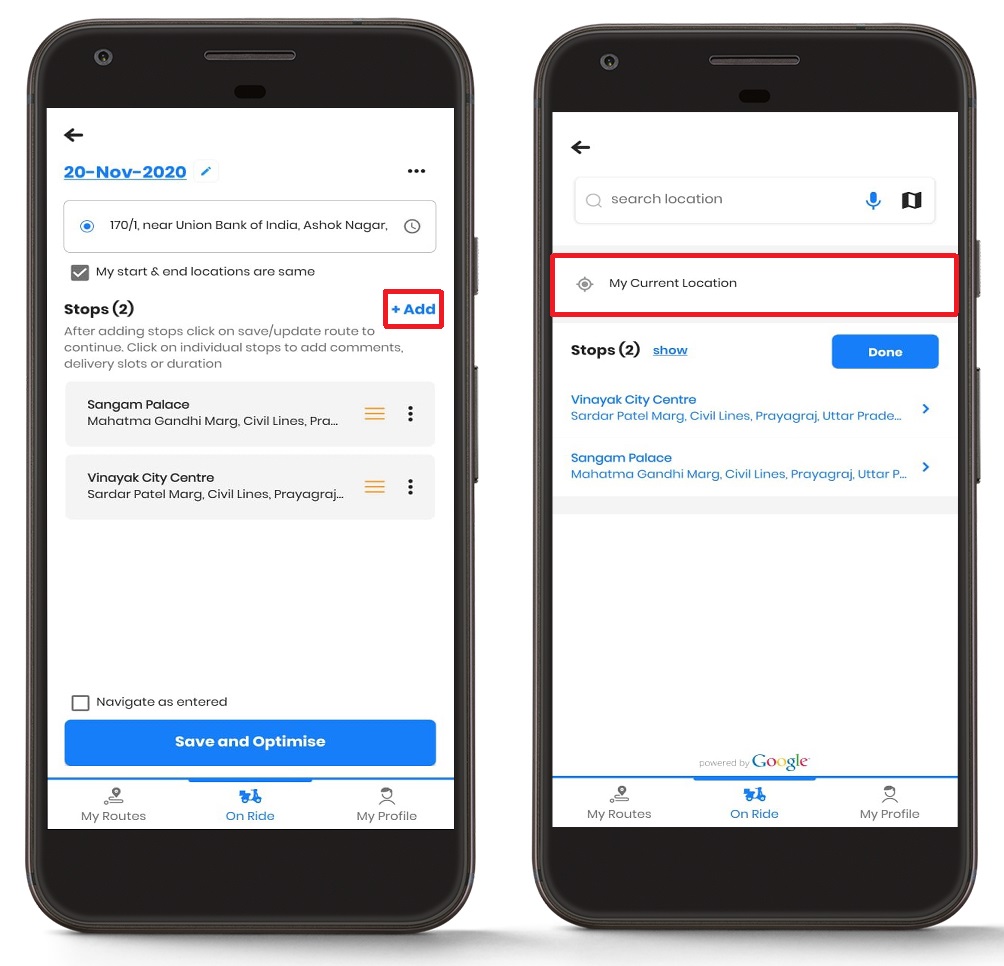
- Después de seleccionar el botón, verá que la parada se ha agregado al “Para” .
- Presione la tecla "Hecho" para finalizar la adición de la parada, y la parada se mostrará en la pantalla de ruta principal.
Agregar detalles de parada
Zeo Route Planner le permite agregar detalles adicionales para sus paradas después de agregarlas para la navegación. Estas adiciones incluyen tipo de parada, prioridad de entrega, duración, intervalo de entrega, y Detalles del cliente.
Veamos cómo se pueden realizar estas incorporaciones en las paradas.
Agregar detalles del cliente
Puede agregar los detalles del cliente, como el nombre del cliente, el teléfono móvil del cliente y el correo electrónico del cliente.
Siga estos sencillos pasos para agregar detalles del cliente:

aumentar el ahorro de combustible
¡Ahorre 2 horas en entregas todos los días!
Optimice rutas con nuestro algoritmo, reduciendo tiempos y costos de viaje de manera eficiente.
Empieza gratis
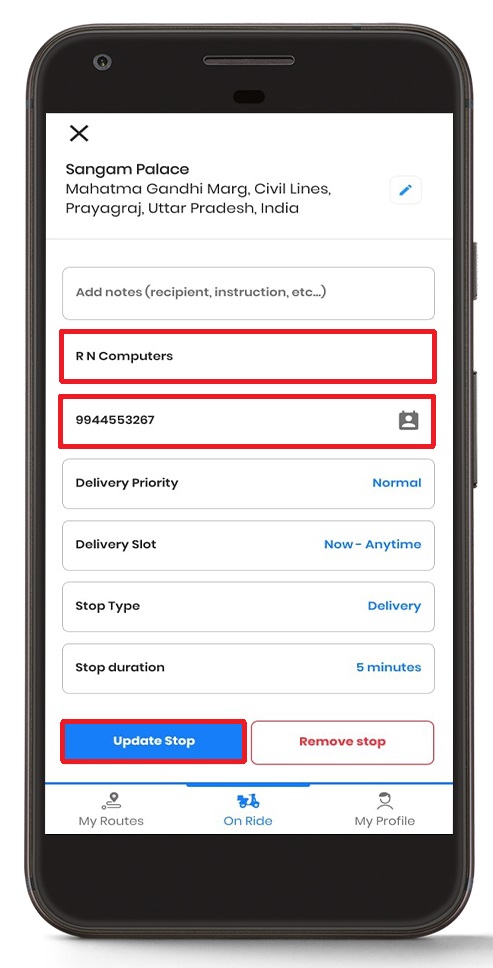
- Navegue a la pestaña “Un viaje” sección, y bajo la “Para” sección, pulse sobre la parada en la que desea añadir los detalles.
- Verá una lista de detalles que puede editar.
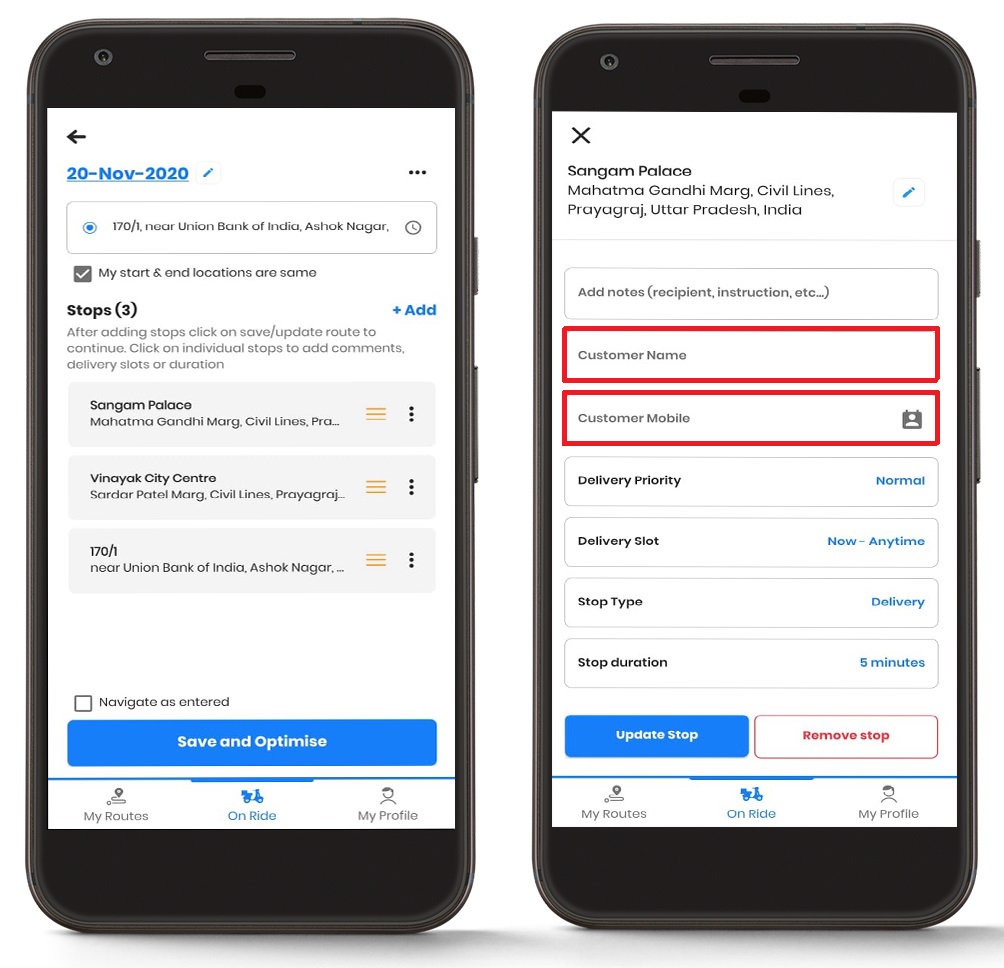
- En la sección "Nombre del cliente," agregue el nombre del cliente.
- Puede agregar el número de móvil del cliente en el “Móvil del cliente” .
- Además, puede proporcionar el correo electrónico del cliente en "Correo electrónico del cliente" .
- Una vez que haya terminado con la adición, presione el “Actualización parada” Botón para actualizar todos los detalles.
Agregar tipo de parada
También puede cambiar el tipo de parada según los requisitos.
Siga estos sencillos pasos para agregar el tipo de parada en la aplicación:
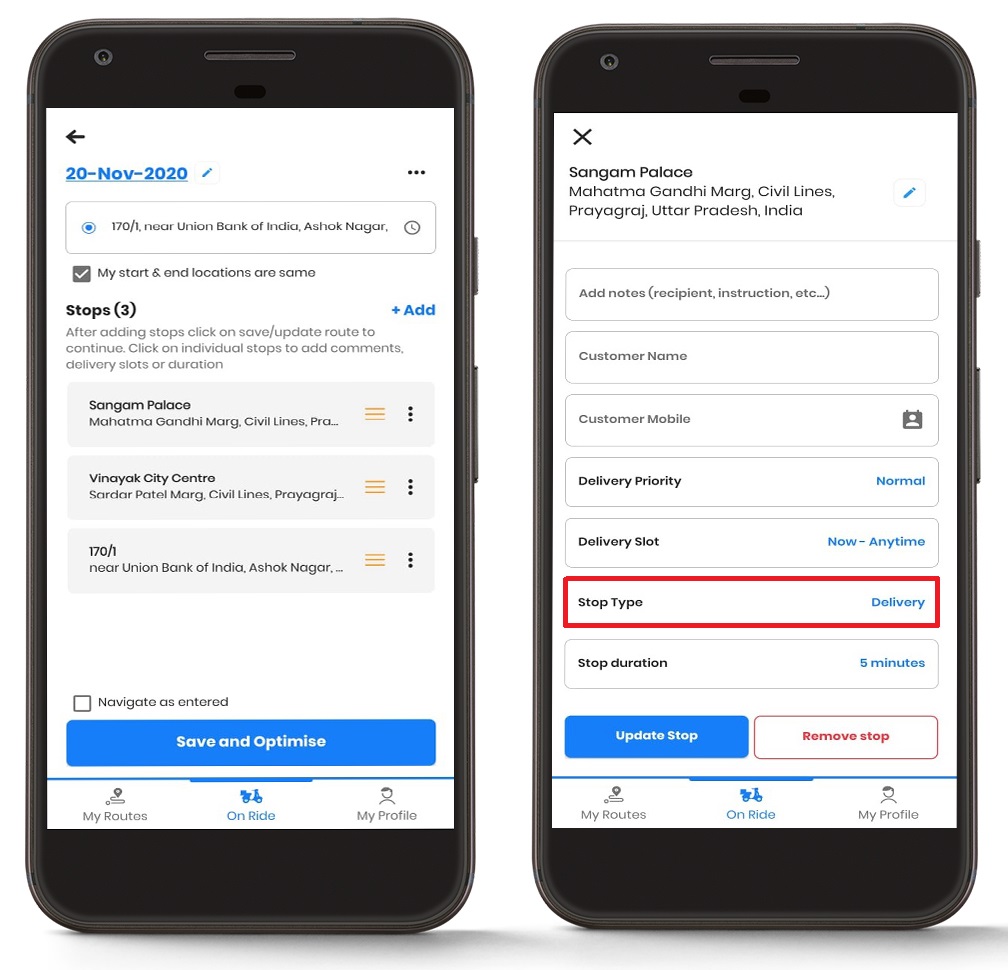
- Navegue a la pestaña “Un viaje” sección, y bajo la “Para” sección, pulse sobre la parada en la que desea añadir los detalles.
- Verá una lista de detalles que puede editar.
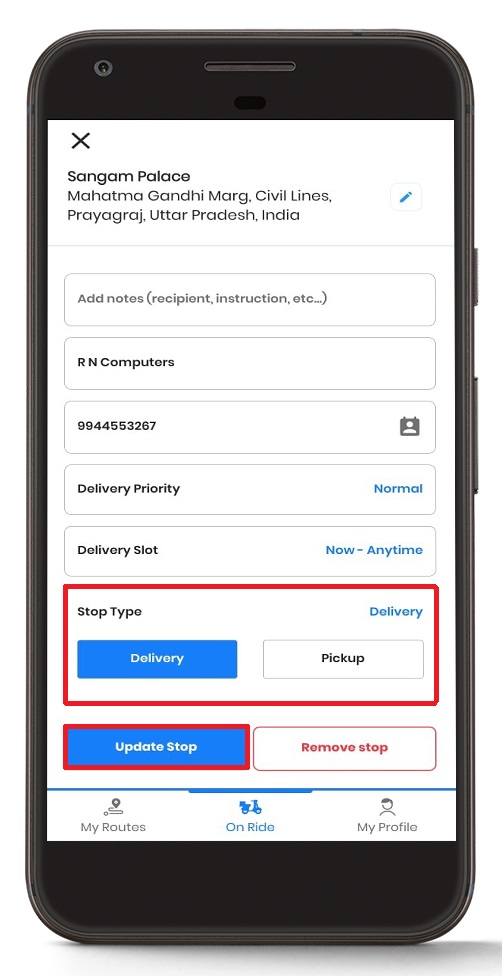
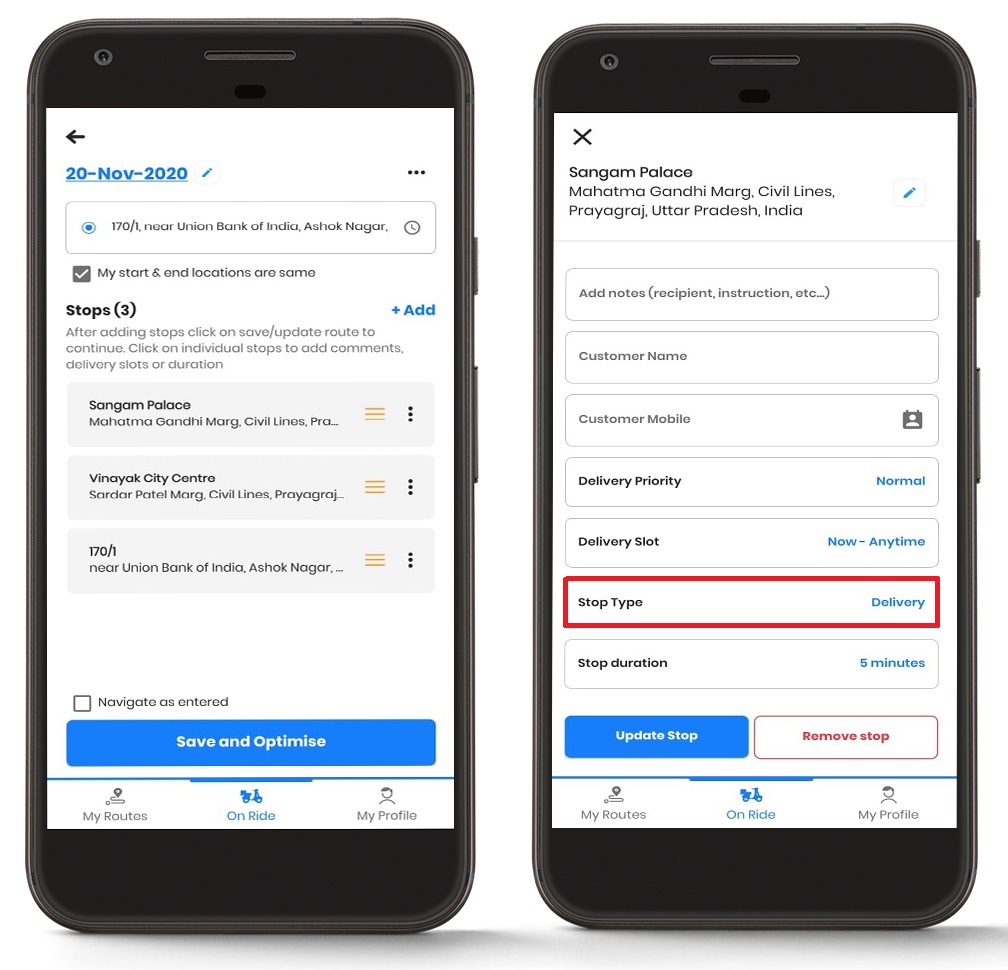
- Presione en el “Tipo de parada” y podrá elegir "Entrega" o "Recogida" según sus necesidades.
- Después de seleccionar el tipo de parada, presione el botón “Actualización parada” botón para actualizar todos los cambios.
Agregar prioridad de entrega
Puedes añadir la prioridad de entrega a tus paradas. Esta función es especialmente útil para empresas que necesitan gestionar... entregas urgentes eficientemente.
Siga estos sencillos pasos para agregar prioridad de entrega en la aplicación:
- Navegue a la pestaña “Un viaje” sección, y bajo la “Para” sección, pulse sobre la parada en la que desea añadir los detalles.
- Verá una lista de detalles que puede editar.
- Presione en el “Prioridad de entrega” y puede elegir "Normal" o "Lo antes posible" según sus necesidades.
- Después de seleccionar la Prioridad de entrega, presione el botón “Actualización parada” botón para actualizar todos los cambios.
Cambiar el horario de entrega
Puede cambiar la franja horaria de entrega según sus necesidades y las de su cliente. Esto es especialmente importante para los profesionales de servicios que desean... optimizar su planificación de rutas todo el día.
Siga estos sencillos pasos para cambiar el horario de entrega en la aplicación:
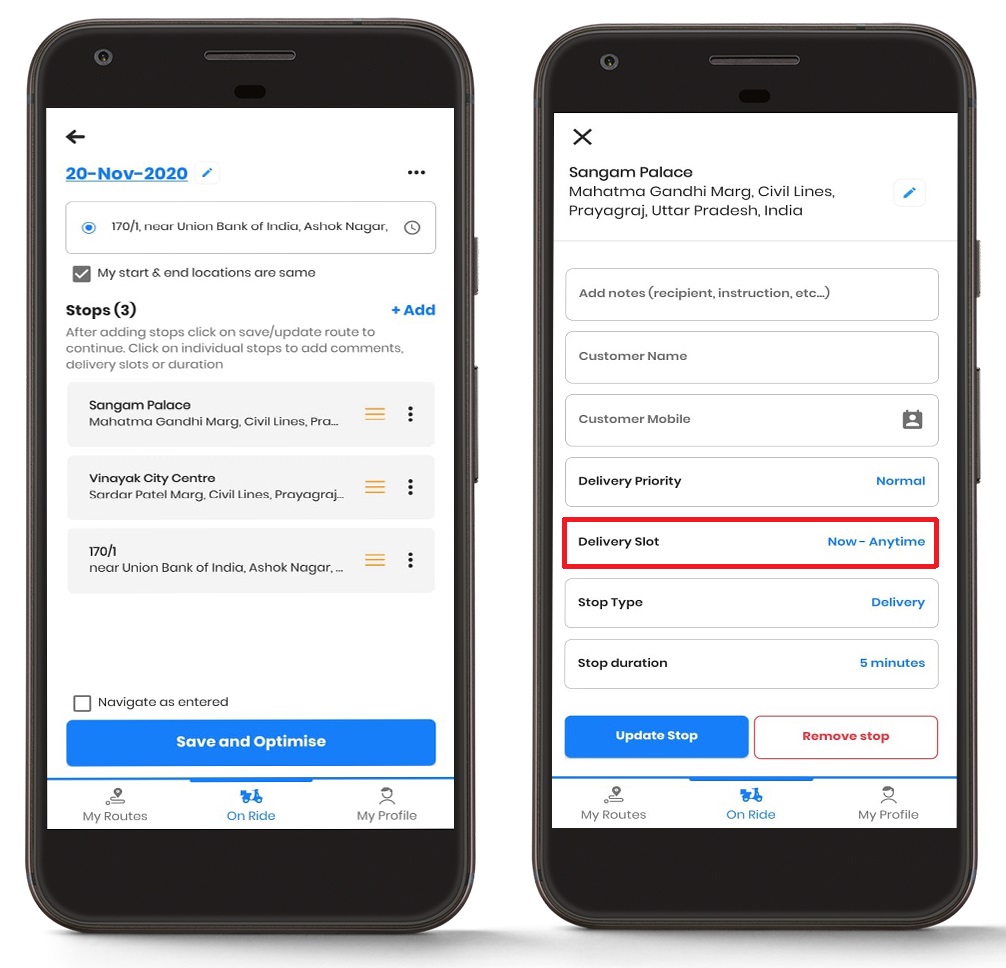
- Navegue a la pestaña “Un viaje” sección, y bajo la “Para” sección, pulse sobre la parada en la que desea añadir los detalles.
- Verá una lista de detalles que puede editar.
- Presione en el “Ranura de entrega” botón y entrar "Comienzo" y hora de “Fin” según su necesidad.
- Después de seleccionar la ranura de entrega, presione el botón “Actualización parada” botón para actualizar todos los cambios.
Cambiar la duración de la parada
También puedes cambiar la duración de la parada. Esta duración indica básicamente cuánto tiempo se dedicará a una parada en particular. Esto es especialmente útil para las empresas que buscan... optimizar sus operaciones de despacho y mejorar la eficiencia general.
Siga estos sencillos pasos para modificar la duración de la parada en la aplicación:
- Navegue a la pestaña “Un viaje” sección, y bajo la “Para” sección, pulse sobre la parada en la que desea añadir los detalles.
- Verá una lista de detalles que puede editar.
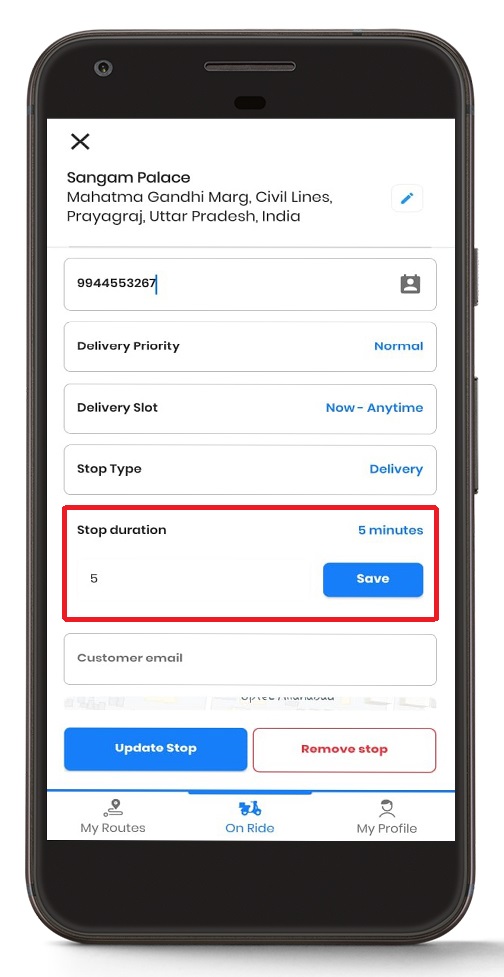
- Presione en el “Detener duración” e ingrese la duración del tiempo según sus necesidades.
- Después de ingresar la duración de la parada, presione el botón “Actualización parada” botón para actualizar todos los cambios.
Preguntas frecuentes
P: ¿Puedo agregar varias paradas a la vez en Zeo Route Planner?
R: Sí, puedes añadir varias paradas pulsando repetidamente el botón "+Añadir" e introduciendo diferentes direcciones. Cada parada se añadirá a tu ruta secuencialmente y podrás reordenarlas según sea necesario.
P: ¿Existe un límite en la cantidad de paradas que puedo agregar a una sola ruta?
R: Zeo Route Planner admite varias paradas por ruta, aunque el límite exacto puede depender de su plan de suscripción. Para la mayoría de las necesidades empresariales, puede añadir suficientes paradas para gestionar eficazmente las rutas diarias de entrega y servicio.
P: ¿Puedo editar los detalles de las paradas después de iniciar la navegación?
R: Sí, puedes editar los detalles de las paradas, como la información del cliente, las franjas horarias de entrega y la duración, incluso después de iniciar tu ruta. Simplemente pulsa la parada que quieras modificar y actualiza la información necesaria.
P: ¿Qué pasa con mis paradas favoritas si cambio de dispositivo?
R: Tus paradas favoritas se sincronizan con tu cuenta de Zeo Route Planner, por lo que estarán disponibles en todos tus dispositivos cuando inicies sesión con las mismas credenciales de cuenta.
P: ¿Puedo establecer diferentes prioridades para las paradas en la misma ruta?
R: ¡Por supuesto! Puedes establecer prioridades de entrega individuales para cada parada de tu ruta. Esto te permite priorizar las entregas urgentes y mantener otras con prioridad normal, lo que te ayuda a gestionar las solicitudes urgentes de forma eficiente.
¿Aún necesitas ayuda?
Contáctanos escribiendo a nuestro equipo a soporte@zeoauto.comy nuestro equipo se comunicará con usted.

¿Es usted propietario de una flota?
¿Quiere gestionar sus conductores y entregas fácilmente?
Haga crecer su negocio sin esfuerzo con Zeo Routes Planner: optimice las rutas y administre múltiples conductores con facilidad.

aumentar el ahorro de combustible
¡Ahorre $200 en combustible mensualmente!
Optimice rutas con nuestro algoritmo, reduciendo tiempos y costos de viaje de manera eficiente.
Empieza gratis 




















