...

Cómo modificar la configuración del conductor en Zeo Route Planner

Modificar la configuración del controlador, Zeo Route Planner
Tiempo de leer: 7 minutos

Actualizado en: Enero 4, 2026

Tiempo de leer: 6 minutos

Zeo Route Planner ofrece diversas configuraciones que los conductores o el socio de reparto necesitan mientras realizan entregas en campo. Entendemos que los conductores también deben contar con funciones que les permitan facilitar las entregas y mejorar su eficiencia operativa en el competitivo panorama actual.

Ya sea que estés administrando Llamadas de servicio de HVAC, manejo rutas de control de plagas, o coordinar servicios de electricistaEstas configuraciones del controlador están diseñadas para proporcionar máxima flexibilidad y control mientras conduce.

Veamos algunas de estas configuraciones/funciones diseñadas para los conductores y cómo pueden afectar significativamente sus operaciones diarias.

Agregar/eliminar nuevas paradas sobre la marcha

Si bien los conductores pueden agregar o eliminar paradas, veamos cómo hacerlo. Esta función es especialmente útil cuando se producen cambios de última hora, como llamadas de servicio de emergencia o cancelaciones de clientes, comunes en las operaciones de servicio de campo.

Agregar nuevas paradas

Añadir paradas dinámicamente durante la ruta es esencial para gestionar solicitudes de servicio inesperadas o atender las necesidades urgentes de los clientes. Esta flexibilidad garantiza que nunca se pierda una oportunidad de negocio, manteniendo al mismo tiempo una ejecución eficiente de la ruta.

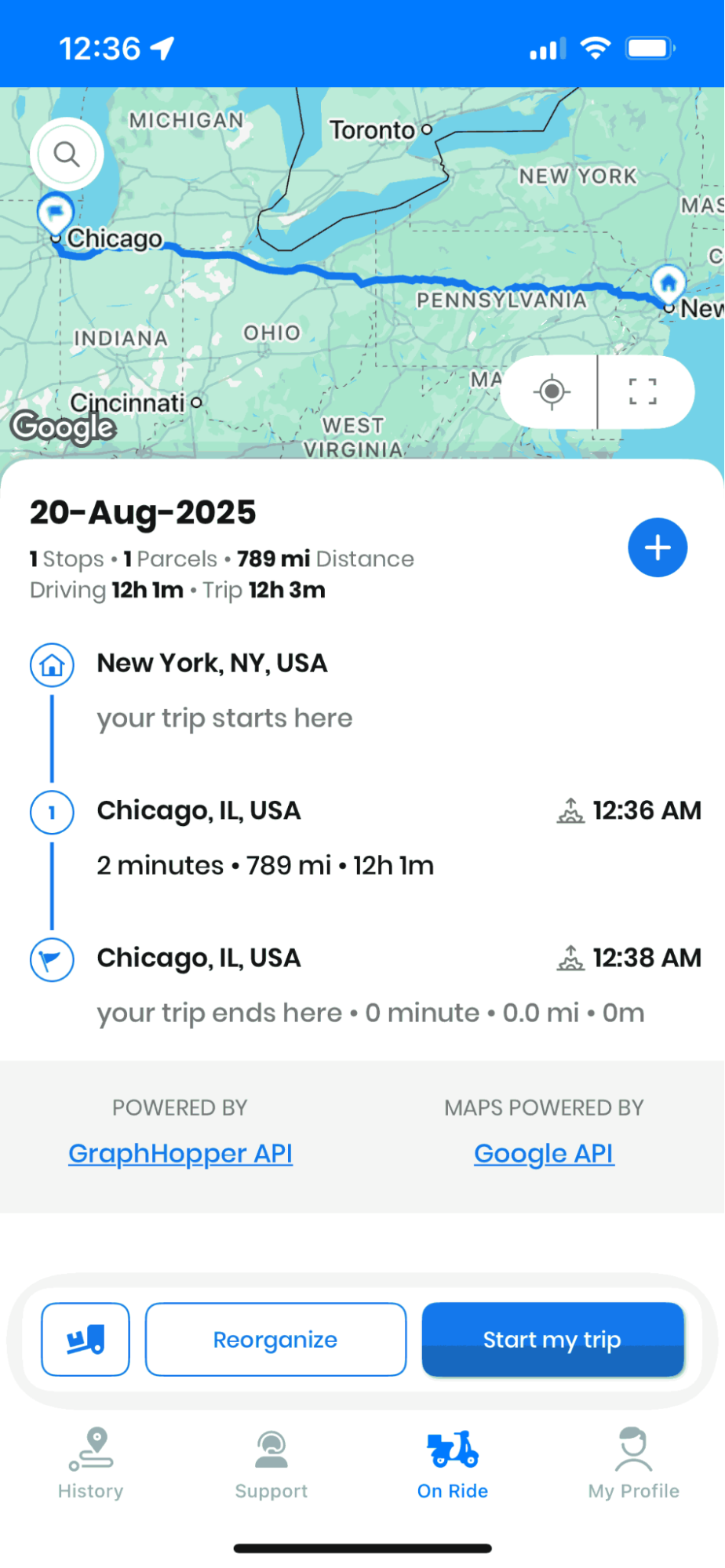
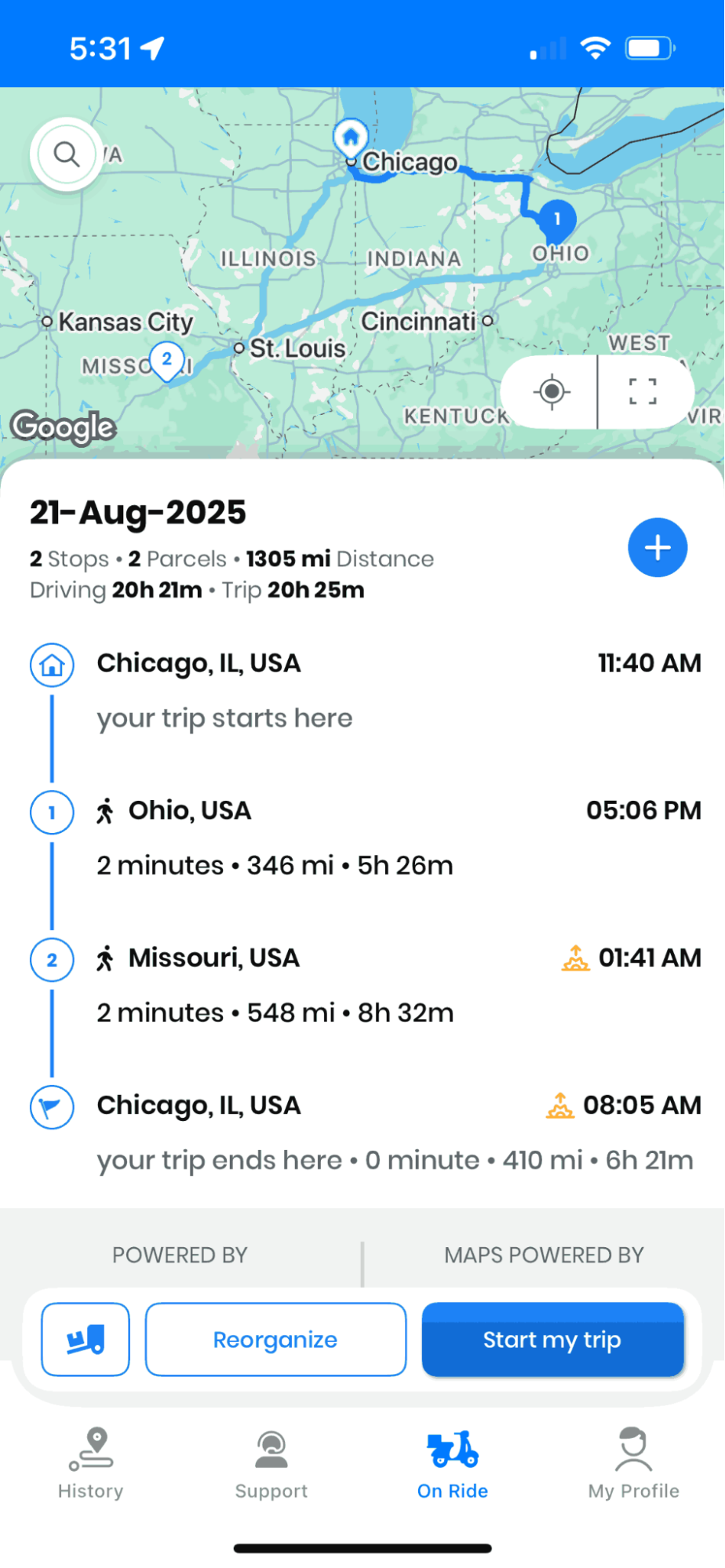
  • Navegue a la sección “En viaje” sección, y podrás ver todas las rutas ingresadas. Si no hay rutas, puede crear sus propias rutas.
  • Puedes ver un "+" botón. Haga clic en el botón y verá una lista de opciones.
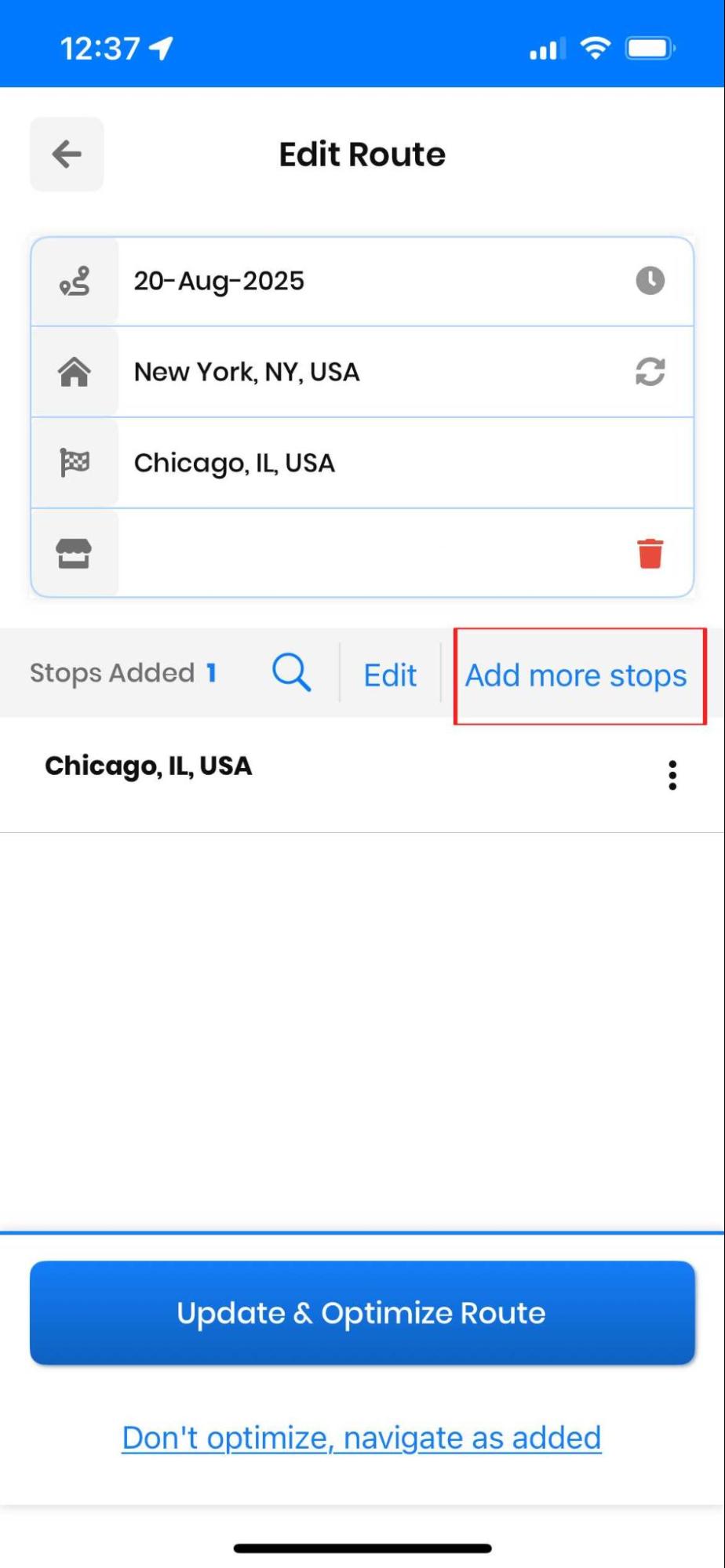
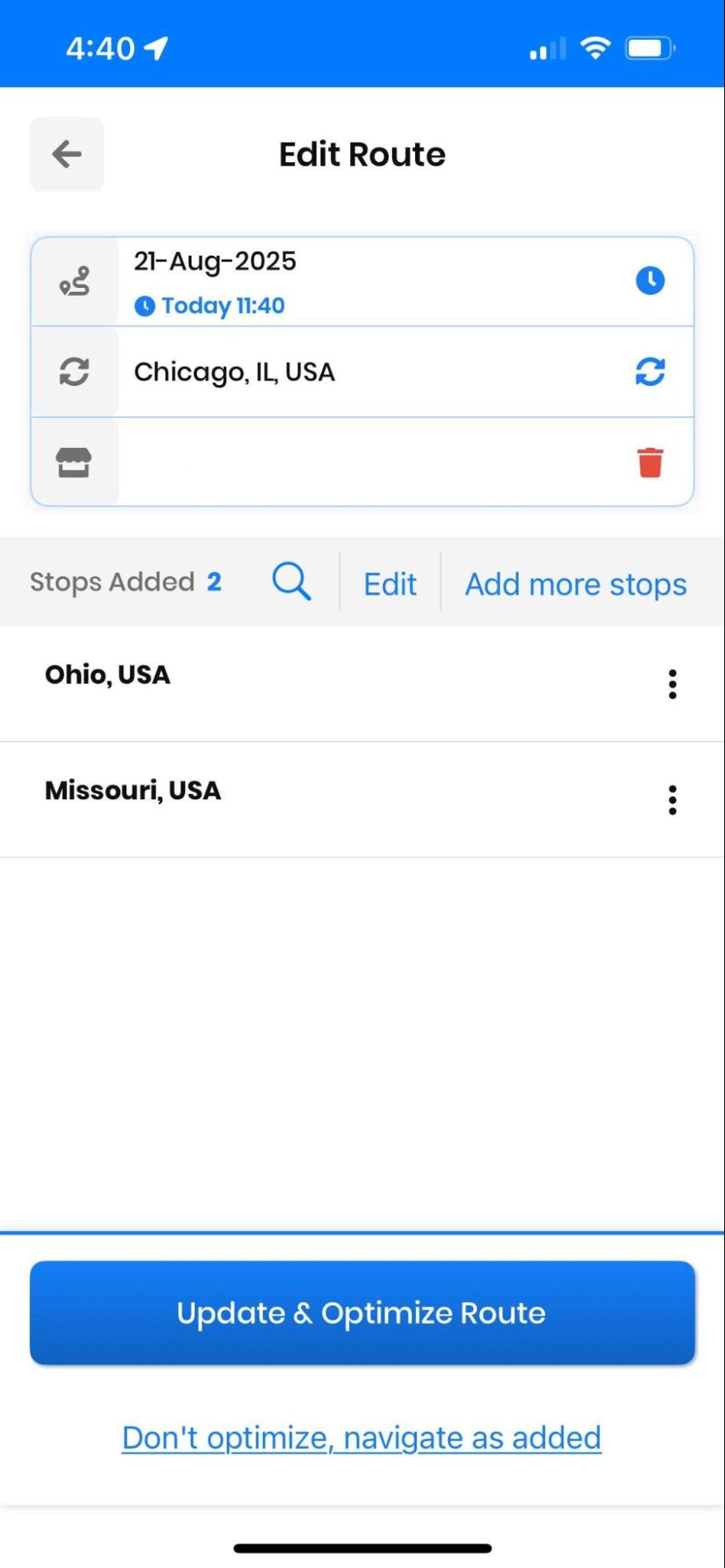
  • Haga clic en el elemento “Editar ruta” y luego haga clic en el “+Agregar” .
Cómo modificar la configuración del conductor en Zeo Route Planner, Zeo Route Planner
Editar ruta en Zeo Route Planner
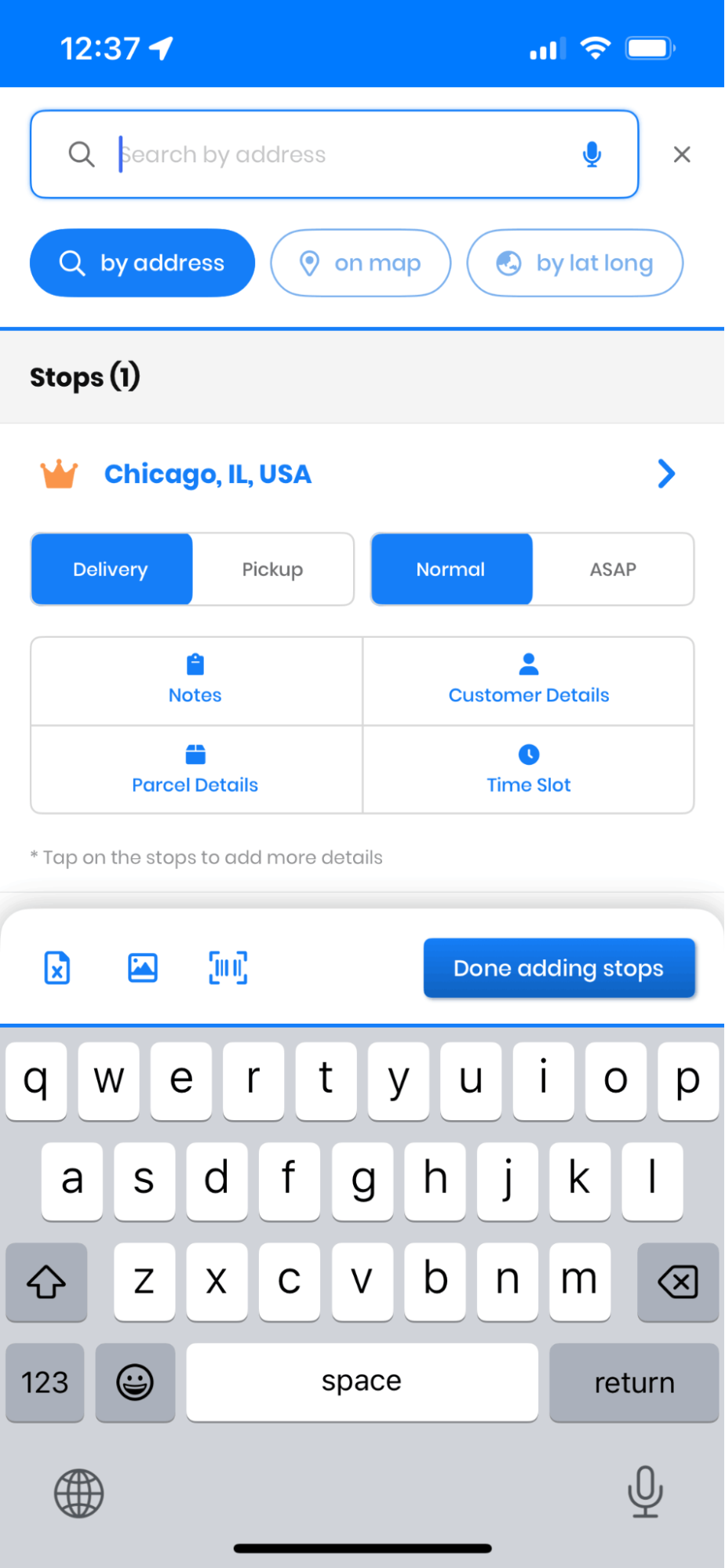
  • En el cuadro de búsqueda, escriba la dirección que desee y luego haga clic en el "Hecho" Botón. El sistema validará automáticamente la dirección y proporcionará sugerencias si es necesario.
  • A continuación, haga clic en el “Actualizar ruta” botón y la ruta se actualizará con la posición óptima de la nueva parada para minimizar el tiempo de viaje adicional.
Cómo modificar la configuración del conductor en Zeo Route Planner, Zeo Route Planner
Agregar parada en el Planificador de rutas Zeo

Eliminar paradas sobre la marcha

Supongamos que se necesita eliminar la parada durante la entrega de productos; veamos cómo hacerlo. Esta función es crucial cuando los clientes cancelan citas de último minuto o cuando las paradas se vuelven inaccesibles por circunstancias imprevistas.

  • Navegue a la sección “En viaje” sección, y podrás ver todas las rutas que se han ingresado. Si no hay rutas, puede crear sus propias rutas.
  • Puedes ver un "+" botón. Haga clic en el botón y verá una lista de opciones.
Cómo modificar la configuración del conductor en Zeo Route Planner, Zeo Route Planner
Editar ruta en Zeo Route Planner
  • Haga clic en el elemento “Editar ruta” y verá una lista de las rutas que ha creado.
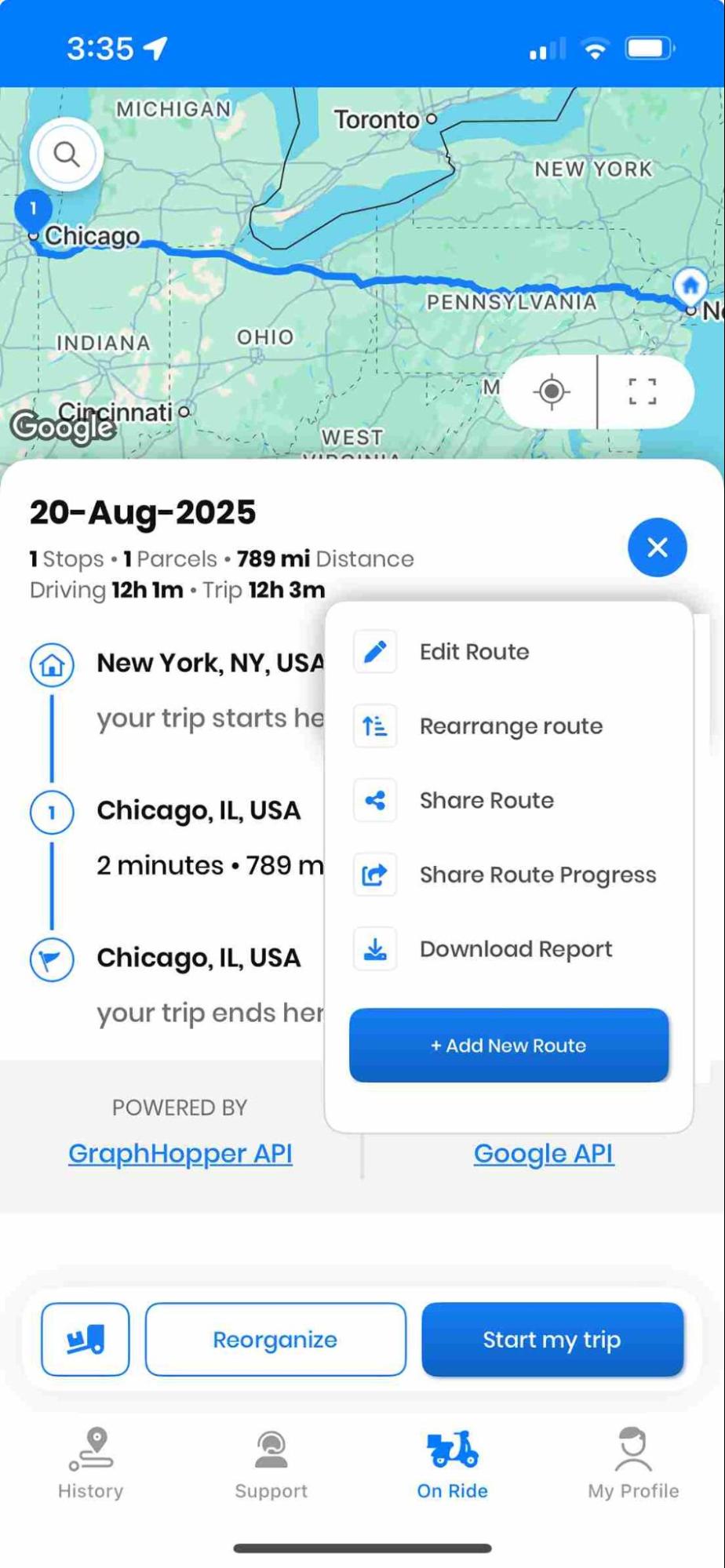
  • Haga clic en los puntos delante de la ruta que desea eliminar.
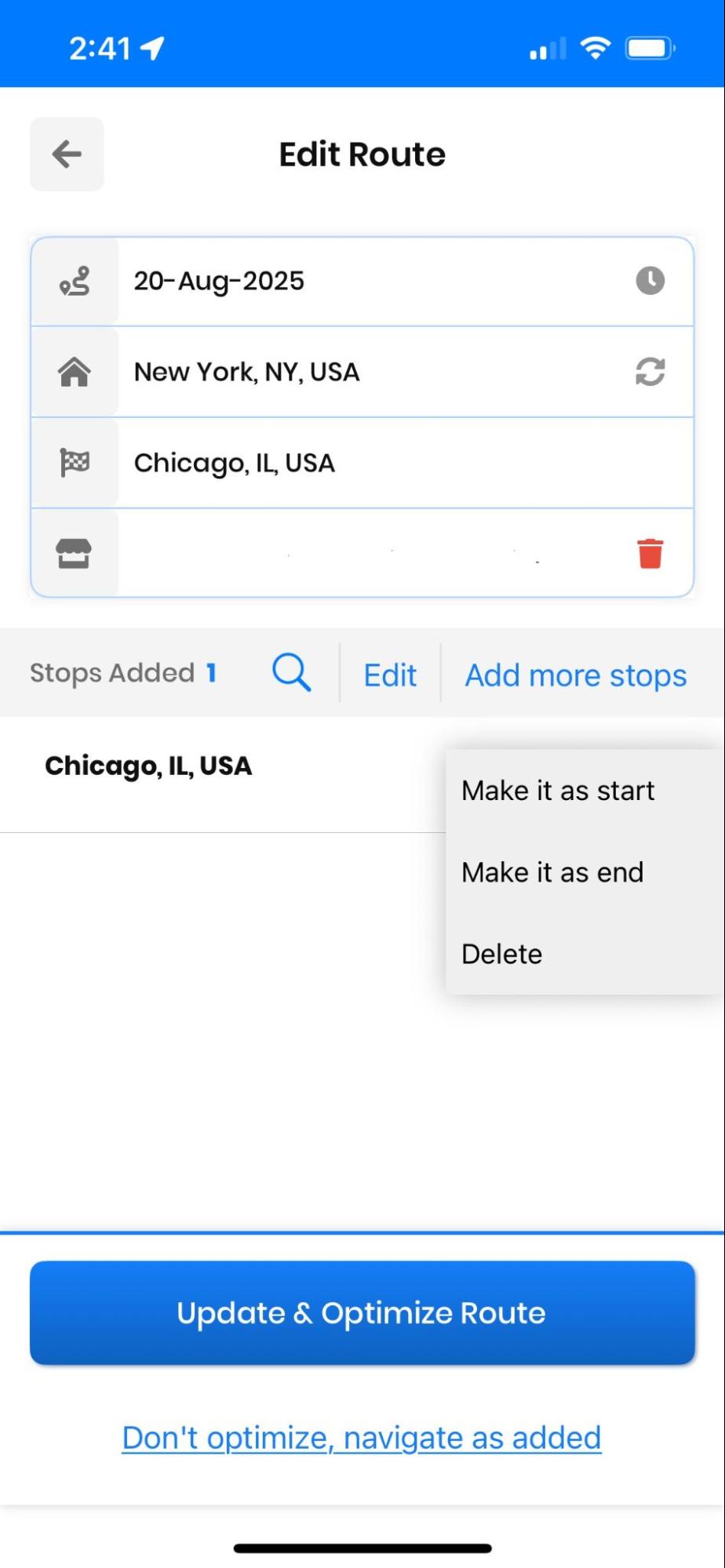
  • Obtendrás la opción "Borrar."
  • Después de la opción, haga clic en el “Actualizar ruta” Para finalizar los cambios, el sistema recalculará automáticamente la ruta óptima para las paradas restantes.
Cómo modificar la configuración del conductor en Zeo Route Planner, Zeo Route Planner
Eliminar rutas sobre la marcha en Zeo Route Planner

Saltar paradas y reorganizar rutas

Un conductor puede omitir una parada si el cliente no está disponible, lo que le ayuda a concentrarse en la entrega de otros clientes. Veamos cómo hacerlo. Esta función es especialmente valiosa durante las horas punta, cuando mantener el ritmo es crucial para la productividad diaria.

La funcionalidad de omisión garantiza que los obstáculos temporales no descarrilen toda su agenda, lo que le permite mantener la calidad del servicio para otros clientes y mantener abiertas las opciones para regresar a las ubicaciones omitidas más tarde en el día.

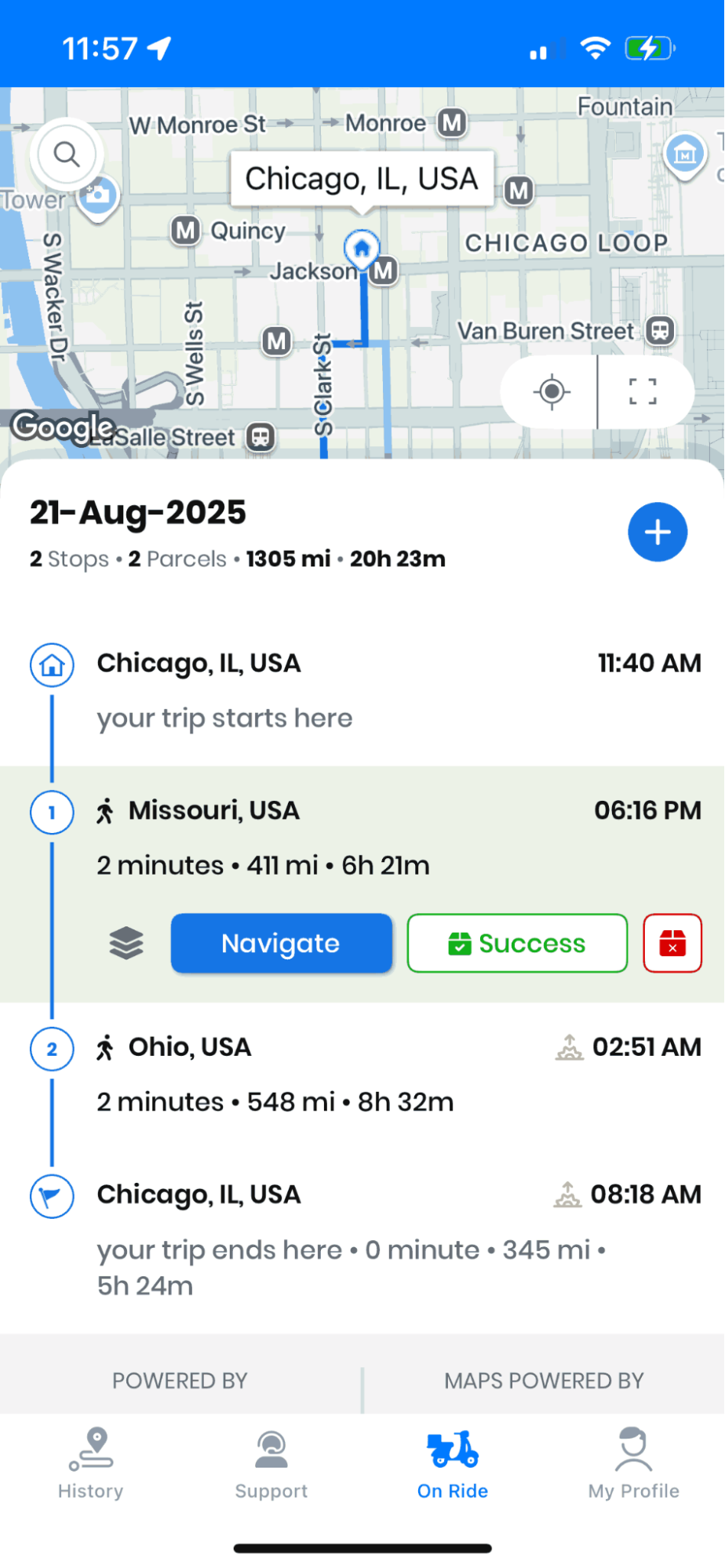
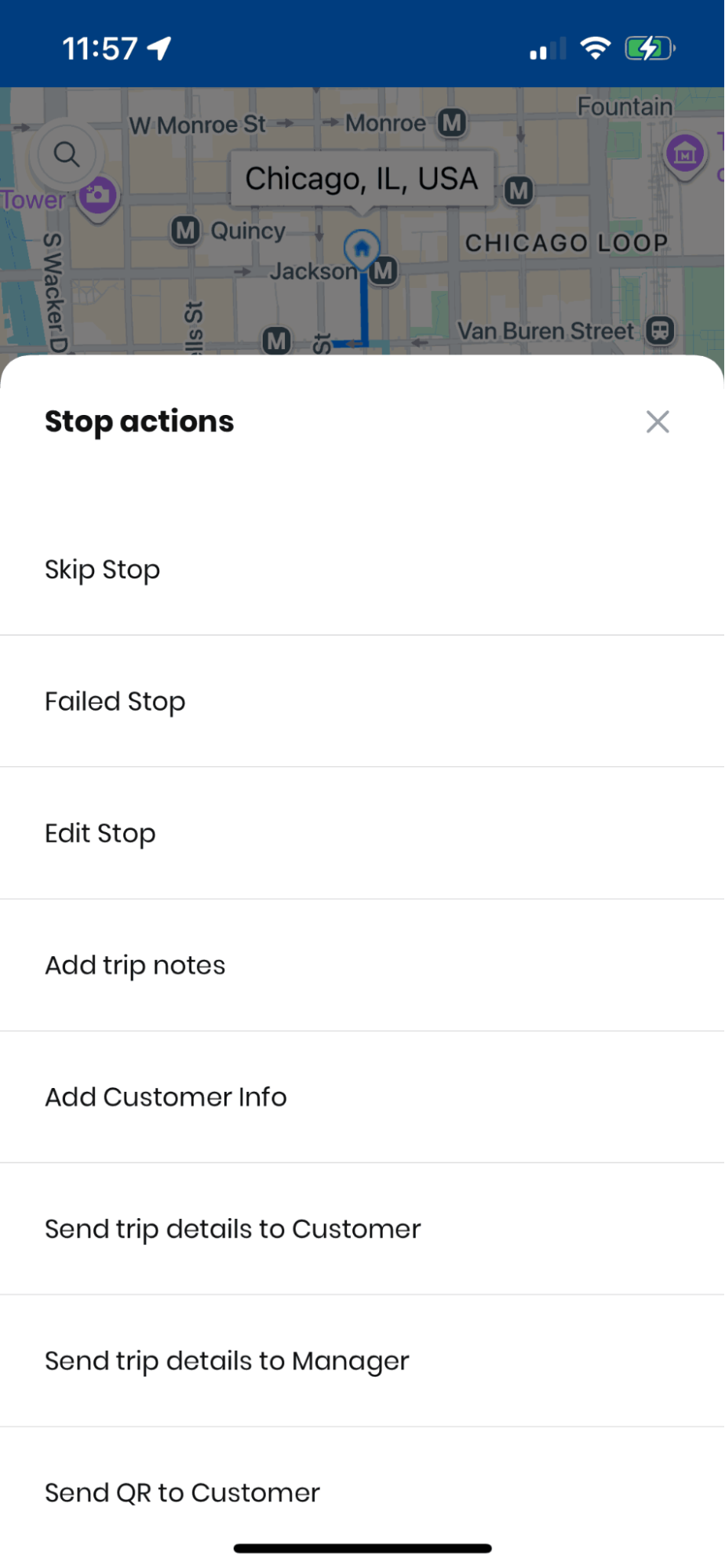
  • Ir a la “En viaje” pestaña, y allí podrás ver un "Omitir" botón justo antes del "Navegación" Botón. Al presionarlo, se omitirá la parada, pero no se completará, preservándola para una posible revisión.
Cómo modificar la configuración del conductor en Zeo Route Planner, Zeo Route Planner
Saltarse la ruta en Zeo Route Planner
  • Para ver la parada omitida, presione el botón "Show" Desde allí, puede realizar la acción necesaria para la parada omitida. Esto le permite rastrear y gestionar fácilmente las citas omitidas para realizar acciones de seguimiento.
Cómo modificar la configuración del conductor en Zeo Route Planner, Zeo Route Planner
Ruta omitida en Zeo Route Planner
  • Reordenar la ruta, pulsar en el "+" botón y presione el “Reorganizar la ruta” .
  • Luego puedes reorganizar la ruta y presionar el botón “Guardar y redireccionar” Botón para guardar los cambios. Esta reordenación dinámica ayuda a optimizar las paradas restantes según las condiciones y prioridades actuales.
Cómo modificar la configuración del conductor en Zeo Route Planner, Zeo Route Planner
Reorganizar rutas en Zeo Route Planner

Aplicar la configuración de navegar como se ingresó

A menudo sucede que los conductores quieren proceder de la manera que creen mejor o según la lista de direcciones de la oficina. Para ese caso, Zeo Route proporciona la "Navegar como se ingresó" función, que lo navega de acuerdo con la lista de direcciones a medida que se ingresan en la aplicación.

Esta configuración es especialmente útil cuando los conductores tienen conocimientos específicos sobre patrones de tráfico, preferencias de los clientes o condiciones de la ruta que podrían no reflejarse en los algoritmos de optimización estándar. Sin embargo, es importante saber cuándo usar esta función estratégicamente.

Cómo modificar la configuración del conductor en Zeo Route Planner, Zeo Route Planner
aumentar el ahorro de combustible

¡Entregas y recogidas sin problemas!

Optimice rutas con nuestro algoritmo, reduciendo tiempos y costos de viaje de manera eficiente.

Empieza gratis

Cómo modificar la configuración del conductor en Zeo Route Planner, Zeo Route Planner

Siga estos sencillos pasos para aplicar la configuración de navegación como se ingresó:

  • Puede comprobar el "Navegar como se ingresó" casilla de verificación mientras agrega las paradas. Esto iniciará la navegación en la forma que ha ingresado.
  • Si estás en el “En viaje” sección luego presione el "+" y se mostrará una lista de detalles.
Cómo modificar la configuración del conductor en Zeo Route Planner, Zeo Route Planner
Navegar según la configuración ingresada en Zeo Route Planner
  • Después de eso, presione el "Navegar como se ingresó" opción, y la navegación se proporcionará en el orden en que ingresó.
  • Tenga en cuenta que esta opción no proporcionará las rutas optimizadas, lo cual no se recomienda para una máxima eficiencia. Use esta configuración con prudencia cuando su conocimiento local ofrezca claras ventajas sobre la optimización algorítmica.
Cómo modificar la configuración del conductor en Zeo Route Planner, Zeo Route Planner
Navegar según la configuración ingresada en Zeo Route Planner

Aumentar/Disminuir el tamaño del mapa en la página de viaje

También puedes aumentar o disminuir el tamaño del mapa en la página de viaje. Zeo Route ofrece una opción sencilla para aumentar o disminuir el tamaño del mapa; veamos cómo hacerlo. Esta función es especialmente útil cuando necesitas una vista detallada de tu ruta o quieres centrarte más en el panel de información de entrega.

Ajustar el tamaño del mapa puede mejorar significativamente la experiencia del conductor, especialmente en diferentes condiciones de iluminación o al abordar situaciones de navegación urbana complejas. Una vista de mapa más grande permite identificar puntos de referencia y detalles de las calles con mayor claridad, mientras que una vista más pequeña ofrece más espacio para notas de entrega e información del cliente.

  • Navegue a la sección “En viaje” sección, y verá un mapa.
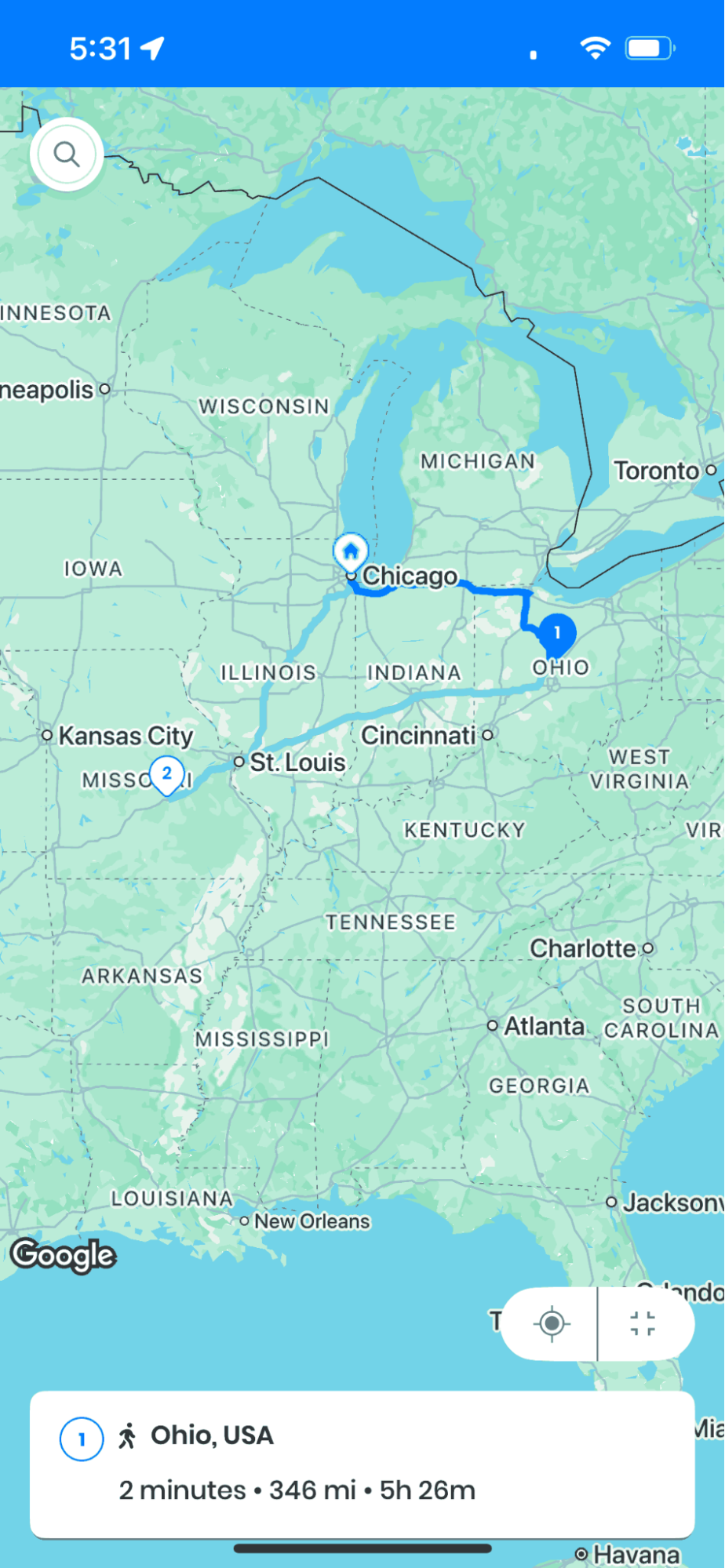
  • En la parte inferior derecha de la pantalla del mapa, verá un cuadro cuadrado.
Cómo modificar la configuración del conductor en Zeo Route Planner, Zeo Route Planner
Aumentar el tamaño del mapa en Zeo Route Planner
  • Presione el cuadro cuadrado para aumentar el tamaño del mapa a pantalla completa, proporcionando la máxima visibilidad para la navegación.
  • Si se presiona nuevamente, disminuirá el tamaño del mapa y volverá a la vista equilibrada estándar.

Preguntas frecuentes

¿Puedo agregar varias paradas a la vez durante una ruta?

Sí, puede agregar varias paradas durante su ruta. Simplemente repita el proceso para cada nueva ubicación. El sistema optimizará automáticamente la ubicación de las nuevas paradas dentro de su ruta para minimizar el tiempo de viaje adicional. Sin embargo, para una mayor eficiencia, se recomienda agregar paradas una a la vez y dejar que el sistema recalcule antes de agregar la siguiente.

¿Qué pasa con las paradas omitidas al final del día?

Las paradas omitidas permanecen en su sistema y puede acceder a ellas fácilmente mediante el botón "Mostrar" en la sección de paradas omitidas. Puede volver a consultarlas más tarde, reprogramarlas para otro día o marcarlas como completadas si el servicio se prestó por otros medios. Las paradas omitidas se registran automáticamente para fines de informes y seguimiento.

¿Eliminar una parada durante mi ruta afectará la optimización de mis paradas restantes?

Por supuesto. Al eliminar una parada, Zeo Route Planner recalcula automáticamente la ruta óptima para los destinos restantes. Esto garantiza que mantengas la ruta más eficiente posible incluso después de eliminar ubicaciones de tu ruta original. El sistema tiene en cuenta las condiciones actuales del tráfico y tu ubicación al reoptimizar.

¿Cuándo debo utilizar la configuración “Navegar como se ingresó” en lugar del enrutamiento optimizado?

Utilice "Navegar según lo introducido" cuando disponga de información local específica que ofrezca ventajas sobre la optimización algorítmica, como conocer las condiciones temporales de las carreteras, las preferencias de los clientes en franjas horarias específicas o cuando la política de la empresa exija seguir una secuencia predeterminada. Sin embargo, tenga en cuenta que esta configuración suele resultar en tiempos de viaje más largos y mayores costes de combustible en comparación con las rutas optimizadas.

¿Cambiar el tamaño del mapa afecta la duración de la batería o el rendimiento de la aplicación?

Los cambios de tamaño del mapa tienen un impacto mínimo en la duración de la batería y el rendimiento de la aplicación. El modo de mapa de pantalla completa utiliza la misma tecnología de mapeo subyacente; simplemente ajusta el área de visualización. Sin embargo, mantener la pantalla con el brillo máximo y una vista de mapa más grande durante periodos prolongados puede consumir más batería, así que considera ajustar el brillo de la pantalla según las condiciones de iluminación y el nivel de batería de tu dispositivo.

¿Aún necesitas ayuda?

Contáctanos escribiendo a nuestro equipo a soporte@zeoauto.comy nuestro equipo se comunicará con usted.

Califica esta publicación:

😡 0???? 0😊 0❤ ️ 0
En este articulo
aumentar el ahorro de combustible

¡Entregas y recogidas sin problemas!

Optimice rutas con nuestro algoritmo, reduciendo tiempos y costos de viaje de manera eficiente.

Empieza gratis
Únete a nuestro boletín

¡Reciba nuestras últimas actualizaciones, artículos de expertos, guías y mucho más en su bandeja de entrada!

    Al suscribirte, aceptas recibir correos electrónicos de Zeo y de nuestra política de privacidad.

    Cuestionario Zeo

    Preguntas
    Frecuentes
    Frecuentes

    Para saber más

    ¿Cómo agrego detener escribiendo y buscando? Web

    Siga estos pasos para agregar una parada escribiendo y buscando:

    • Vaya a Página de juegos infantiles. Encontrarás un cuadro de búsqueda en la parte superior izquierda.
    • Escriba la parada que desee y se mostrarán los resultados de la búsqueda a medida que escriba.
    • Seleccione uno de los resultados de la búsqueda para agregar la parada a la lista de paradas no asignadas.

    ¿Cómo importo paradas de forma masiva desde un archivo de Excel? Web

    Siga estos pasos para agregar paradas de forma masiva utilizando un archivo de Excel:

    • Vaya a Página de juegos infantiles.
    • En la esquina superior derecha verás el icono de importación. Presione ese ícono y se abrirá un modal.
    • Si ya tiene un archivo Excel, presione el botón "Cargar paradas mediante archivo plano" y se abrirá una nueva ventana.
    • Si no tiene un archivo existente, puede descargar un archivo de muestra e ingresar todos los datos correspondientes y luego cargarlo.
    • En la nueva ventana, cargue su archivo, haga coincidir los encabezados y confirme las asignaciones.
    • Revisa tus datos confirmados y añade la parada.

    ¿Cómo importo paradas desde una imagen? Móvil

    Siga estos pasos para agregar paradas de forma masiva cargando una imagen:

    • Vaya a Aplicación Zeo Route Planner y abra la página On Ride.
    • La barra inferior tiene 3 íconos a la izquierda. Presione el icono de la imagen.
    • Selecciona la imagen de la galería si ya tienes una o toma una fotografía si no tienes una existente.
    • Ajuste el recorte para la imagen seleccionada y presione recortar.
    • Zeo detectará automáticamente las direcciones de la imagen. Presione Listo y luego guarde y optimice para crear una ruta.

    ¿Cómo agrego una parada usando Latitud y Longitud? Móvil

    Siga estos pasos para agregar una parada si tiene la latitud y longitud de la dirección:

    • Vaya a Aplicación Zeo Route Planner y abra la página On Ride.
    • Verás un icono. Presione ese ícono y presione Nueva ruta.
    • Si ya tiene un archivo Excel, presione el botón "Cargar paradas mediante archivo plano" y se abrirá una nueva ventana.
    • Debajo de la barra de búsqueda, seleccione la opción "por latitud y longitud" y luego ingrese la latitud y longitud en la barra de búsqueda.
    • Verás resultados en la búsqueda, selecciona uno de ellos.
    • Seleccione opciones adicionales según sus necesidades y haga clic en "Finalizar adición de paradas".

    ¿Cómo agrego paradas usando código QR? Móvil

    Siga estos pasos para agregar dejar de usar el código QR:

    • Vaya a Aplicación Zeo Route Planner y abra la página On Ride.
    • Verás un icono. Presione ese ícono y presione Nueva ruta.
    • La barra inferior tiene 3 íconos a la izquierda. Presione el ícono del código QR.
    • Se abrirá un escáner de códigos QR. Puede escanear el código QR normal y el código QR de FedEx y detectará automáticamente la dirección.
    • Agregue la parada a la ruta con opciones adicionales.

    ¿Cómo elimino una parada? Móvil

    Siga estos pasos para eliminar una parada:

    • Vaya a Aplicación Zeo Route Planner y abra la página On Ride.
    • Verás un icono. Presione ese ícono y presione Nueva ruta.
    • Agregue algunas paradas usando cualquiera de los métodos y haga clic en guardar y optimizar.
    • De la lista de paradas que tienes, mantén pulsada cualquier parada que quieras eliminar.
    • Se abrirá una ventana que le pedirá que seleccione las paradas que desea eliminar. Haga clic en el botón Eliminar y eliminará la parada de su ruta.