



Actualizat la: 16 ianuarie 2026
Timp de citire: 4 minute
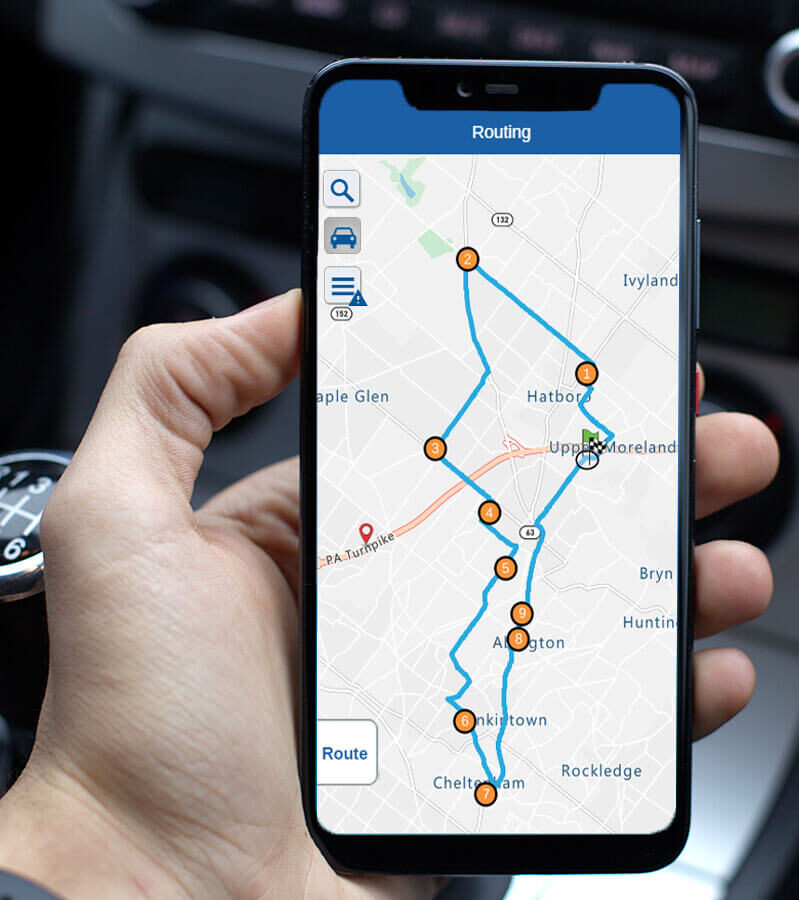
Dacă vă implicați în procesul de livrare de tip „last mile”, atunci crearea și gestionarea rutelor de livrare este una dintre cele mai mari probleme cu care vă veți confrunta în întregul proces de livrare. Dacă rutele pentru livrare nu sunt planificate corespunzător, atunci, în cele din urmă, dumneavoastră și șoferul dumneavoastră veți avea cel mai mult de suferit, având astfel un impact semnificativ asupra livrării de tip „last mile”. Provocările devin și mai complexe atunci când aveți de-a face cu mai multe adrese de livrare împrăștiate în locații diferite, cu modele de trafic variate pe parcursul zilei și cu livrări urgente care necesită o coordonare precisă. Zeo Route Planner a încercat întotdeauna să adapteze aceste funcții pentru a gestiona cu ușurință adresele de livrare, recunoscând că planificarea eficientă a rutelor este coloana vertebrală a operațiunilor de livrare de succes.
Companiile moderne de livrări se confruntă cu provocări fără precedent în 2026, așteptările clienților pentru livrări mai rapide continuând să crească, în timp ce costurile cu combustibilul și cheltuielile operaționale necesită o eficiență maximă. Indiferent dacă gestionați un serviciu local de livrare de mici dimensiuni, derulați o operațiune de onorare a comenzilor de comerț electronic sau coordonați programări de service pe teren, capacitatea de a importa și optimiza rapid rutele de livrare poate face diferența dintre profit și pierdere. Multe companii se luptă cu procesul anevoios de introducere manuală a adreselor, cu gestionarea datelor de adresă incomplete sau formatate incorect și cu sarcina consumatoare de timp de a organiza opririle în cea mai eficientă secvență.
Având în vedere toate complicațiile procesului de livrare, am dezvoltat Zeo Route Planner, soluția supremă pentru gestionarea tuturor livrărilor. Am încercat să dezvoltăm acele funcții care pot ajuta la gestionarea corectă a procesului de livrare, atât din partea dispecerului, cât și din partea șoferului. Echipa noastră de dezvoltare a lucrat continuu pentru a înțelege provocările reale cu care se confruntă profesioniștii în domeniul livrărilor, de la proprietarii de mici afaceri care își gestionează propriile rute, până la companiile mari de logistică care coordonează sute de livrări zilnic. Rezultatul este o soluție completă care abordează nu doar optimizarea rutelor, ci întregul flux de lucru, de la importul adresei până la finalizarea livrării.
Cu ajutorul Zeo Route Planner, aveți la dispoziție o gamă largă de opțiuni pentru a importa adresele în aplicație. Aplicația oferă metode precum importul din Excel , captura de imagini și scanarea codurilor QR/de bare pentru a importa toate adresele în aplicație. Aceste opțiuni multiple de import asigură că, indiferent de modul în care primiți informațiile de livrare - fie că sunt într-o foaie de calcul de pe platforma dvs. de comerț electronic, imprimate pe facturi sau codificate în sisteme de scanare - puteți introduce rapid aceste date în fluxul de lucru de planificare a rutei, fără erori de introducere manuală a datelor.
Recent, am dezvoltat o altă funcție, care vă va ajuta să importați direct o listă de adrese din Google Maps în aplicația Zeo Route Planner. Apoi, de acolo, puteți optimiza rutele și puteți începe procesul de livrare. Această integrare reduce decalajul dintre interfața familiară a Google Maps, pe care mulți utilizatori o cunosc deja, și capacitățile puternice de optimizare a rutelor oferite de Zeo. Mulți profesioniști în livrare folosesc Google Maps pentru verificări rapide ale rutelor sau atunci când clienții partajează locații prin linkuri Google Maps, ceea ce face ca această funcție de import să fie o extensie naturală a fluxurilor de lucru existente.
Am vorbit despre procesul de optimizare din Google Maps, pe care îl puteți citi aici . Deoarece Google Maps permite doar 9 opriri, nu vă recomandăm să îl utilizați, dar am făcut ceva care vă poate ajuta să vă introduceți lista de adrese în Planificatorul de rute Zeo. Am primit câteva feedback-uri de la șoferi de mici afaceri care ne-au spus că au nevoie de o anumită opțiune în aplicație pentru a încărca adresa direct din aplicațiile Google Maps. Fiind un serviciu orientat către client, am preluat acest feedback și am dezvoltat această opțiune pentru șoferii care primesc lista de adrese partajată din Google Maps. Această limitare a Google Maps devine deosebit de problematică pentru firmele de livrare care gestionează în mod obișnuit 20, 50 sau chiar 100+ opriri pe zi, ceea ce face ca o soluție dedicată de planificare a rutei să fie esențială pentru operațiunile de livrare serioase.
Funcția de import Google Maps este deosebit de valoroasă pentru companiile care lucrează cu clienți care își partajează în mod obișnuit locațiile prin Google Maps. În loc să fie nevoie să copiați și să lipiți manual adresele sau să reintroduceți datele de locație, acum puteți transfera fără probleme aceste informații direct în motorul de optimizare Zeo. Acest lucru economisește timp prețios și reduce potențialul erorilor de adresă care pot duce la livrări eșuate și nemulțumirea clienților.
Hai să vedem cum poți importa toată lista ta de adrese din Google Maps în aplicația Zeo Route Planner. Îți recomandăm să vizionezi acest tutorial video de pe YouTube pentru a înțelege cum poți încărca direct adresa din Google Maps în aplicația Zeo Route.

crește economiile de combustibil
Economisiți 2 ore la livrări, în fiecare zi!
Optimizați rutele cu algoritmul nostru, reducând eficient timpul de călătorie și costurile.
Începeți gratuit
Crearea unui nou traseu din lista de adrese Google Maps către aplicația Zeo Route Planner
- Deschideți aplicația Google Maps, apoi îndreptați-vă către secțiunea Indicații de orientare.
- Dati click pe Trei puncte pictograma din dreapta sus a Hărții Google.
- Dati click pe Adăugați Stop opțiune.
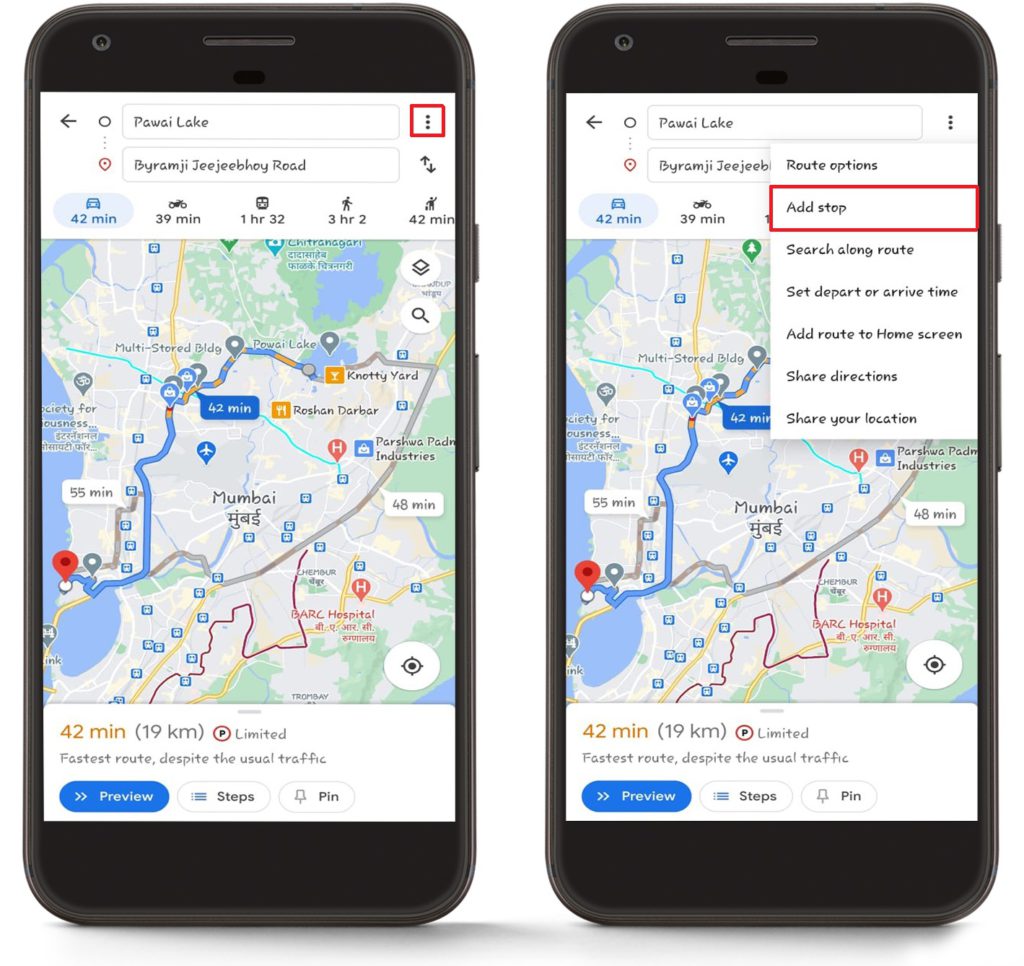
- Continuă să adaugi opriri. Reține că Google Maps te limitează la 9 opriri suplimentare, așa că această metodă funcționează cel mai bine pentru segmente de rută mai mici pe care le poți combina ulterior în Zeo Route Planner.
- După ce ați adăugat toate opririle, faceți clic pe butonul Terminat.
- După aceea, faceți din nou clic pe Trei puncte pictograma din dreapta sus a Hărților Google și apoi apăsați pe Distribuiți indicații de orientare.
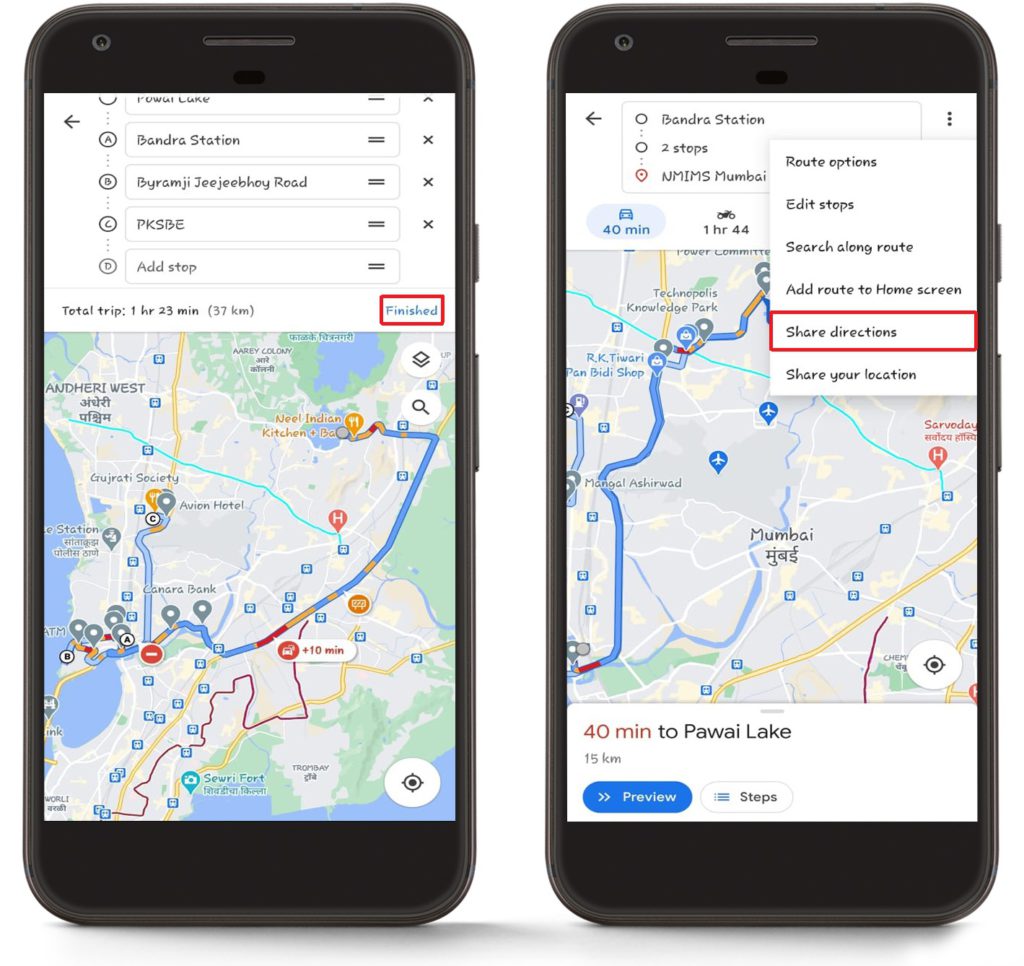
- Continuați și selectați Planificator de rute Zeo din lista de opțiuni. Dacă nu vedeți Zeo Route Planner în opțiunile inițiale de partajare, căutați „Mai multe” sau derulați prin aplicațiile disponibile.
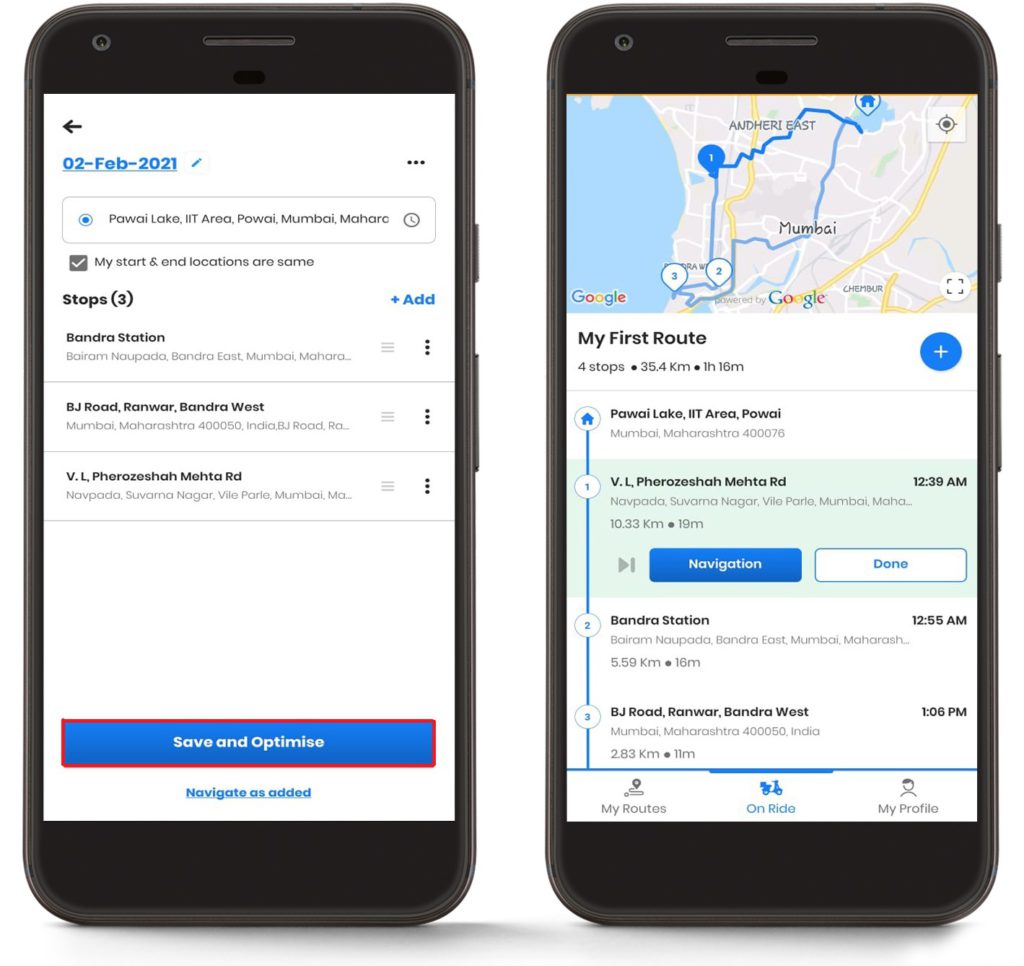
- Lista de adrese va fi importată direct în aplicația Zeo Route Planner. Veți vedea toate adresele încărcate cu coordonatele exacte și detaliile locației păstrate din Google Maps.
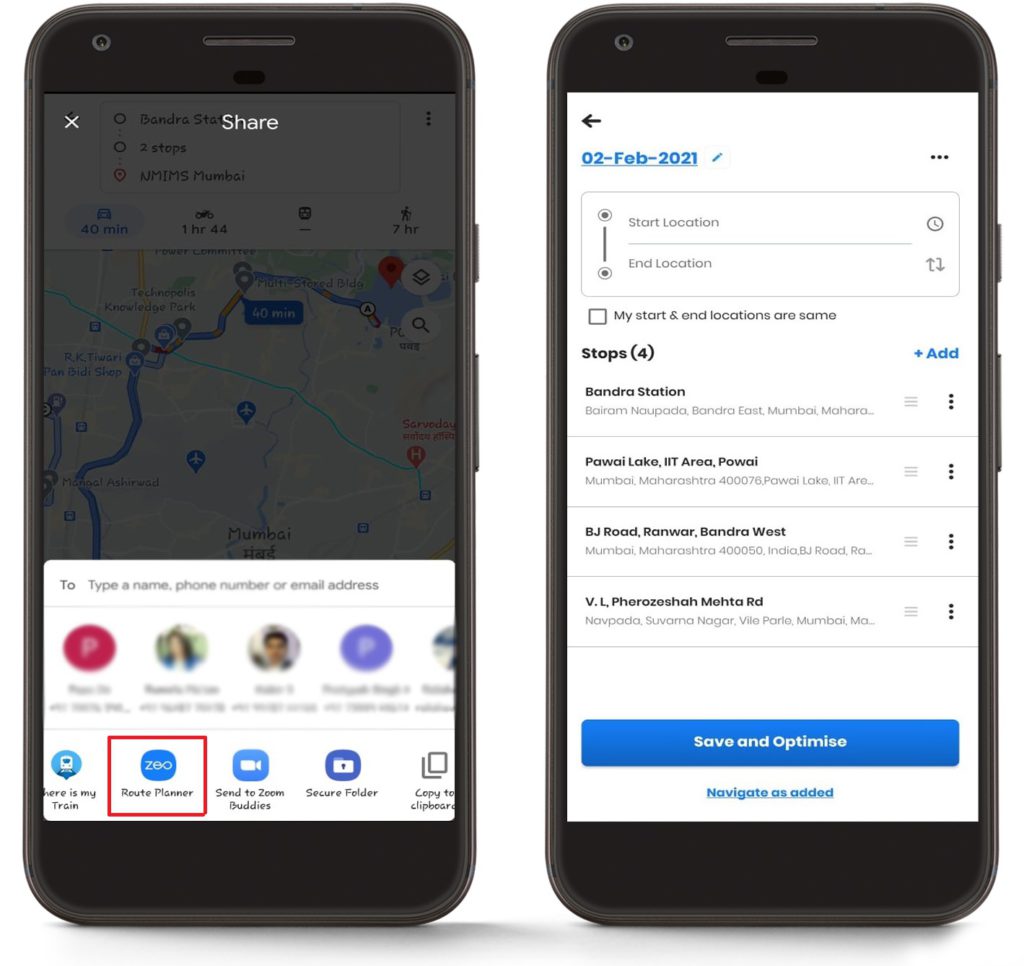
- Marcați-vă Locația de pornire și Locația finală și apoi faceți clic pe Salvați și optimizați pentru a optimiza rutele. Puteți seta locații de început și de sfârșit diferite, dacă este necesar, cum ar fi pornirea din depozit și sosirea la baza de operare.
- Algoritmul eficient al Planificatorului de Rute Zeo va optimiza toate rutele cu ușurință, luând în considerare factori precum tiparele de trafic, distanța și prioritățile de livrare pentru a crea cea mai eficientă secvență.
- Vei avea rutele optimizate, iar apoi poți începe cu ușurință navigarea și continua procesul de livrare. Optimizarea îți va economisi, de obicei, timp și costuri semnificative cu combustibilul, comparativ cu secvența originală Google Maps.
Întrebări frecvente
Î: Ce se întâmplă dacă Google Maps are mai mult de 9 opriri și vreau să le import pe toate în Zeo Route Planner?
R: Deoarece Google Maps vă limitează la 9 opriri suplimentare plus punctul de plecare, va trebui să creați mai multe segmente de traseu în Google Maps și să le importați separat în Zeo Route Planner. După importare, puteți combina toate adresele într-un singur traseu optimizat în Zeo, care poate gestiona sute de opriri fără limitare.
Î: Își vor menține adresele acuratețea atunci când sunt transferate din Google Maps în Zeo Route Planner?
R: Da, procesul de import păstrează coordonatele exacte și datele de locație din Google Maps, asigurându-se că adresele își mențin acuratețea. Zeo Route Planner utilizează aceleași date de locație validate de Google Maps, deci nu veți pierde nicio precizie în timpul transferului.
Î: Pot edita sau adăuga mai multe detalii la adresele importate odată ce sunt în Zeo Route Planner?
R: Absolut! După importarea din Google Maps, puteți edita orice detalii ale adresei, puteți adăuga informații despre clienți, note de livrare, intervale orare sau setări de prioritate. De asemenea, puteți adăuga adrese suplimentare utilizând oricare dintre celelalte metode de import ale Zeo, cum ar fi Excel, captura de imagini sau introducerea manuală.
Î: Trebuie să am instalate pe dispozitiv atât Google Maps, cât și Zeo Route Planner pentru ca acest lucru să funcționeze?
R: Da, trebuie să aveți ambele aplicații instalate pe dispozitiv. Google Maps trebuie să poată partaja datele despre traseu, iar Zeo Route Planner trebuie să fie disponibil ca opțiune de partajare pentru a primi și procesa adresele importate. Asigurați-vă că ambele aplicații sunt actualizate la cele mai recente versiuni pentru o compatibilitate optimă.
Î: Există o limită de câte ori pot importa adrese din Google Maps în Zeo Route Planner?
R: Nu există nicio limită de câte ori puteți utiliza funcția de import. Puteți importa diferite segmente de rută pe parcursul zilei sau al săptămânii, după cum este necesar. Această flexibilitate facilitează construirea de rute de livrare complete din mai multe surse sau gestionarea adăugărilor de rute de ultim moment de la clienții care își partajează locațiile prin Google Maps.
Aveți nevoie de ajutor?
Contactați-ne scriind echipei noastre la adresa support@zeoauto.com , iar echipa noastră vă va contacta.

Sunteți proprietar de flotă?
Doriți să vă gestionați cu ușurință șoferii și livrările?
Dezvoltați-vă afacerea fără efort cu Zeo Routes Planner - optimizați rutele și gestionați mai mulți șoferi cu ușurință.
crește economiile de combustibil
Economisiți 2 ore la livrări, în fiecare zi!
Optimizați rutele cu algoritmul nostru, reducând eficient timpul de călătorie și costurile.
Începeți gratuit 




















