Timp de citit: 7 minute

Actualizat la: Ianuarie 3, 2026

Timp de citit: 6 minute

Zeo Route Planner oferă diverse funcții care vă ajută să vă dezvoltați afacerea de livrare. Cu toate acestea, există o caracteristică importantă necesară în domeniul livrării pe ultimul kilometru în care doriți să adăugați mai multe adrese de livrare dintr-o dată.

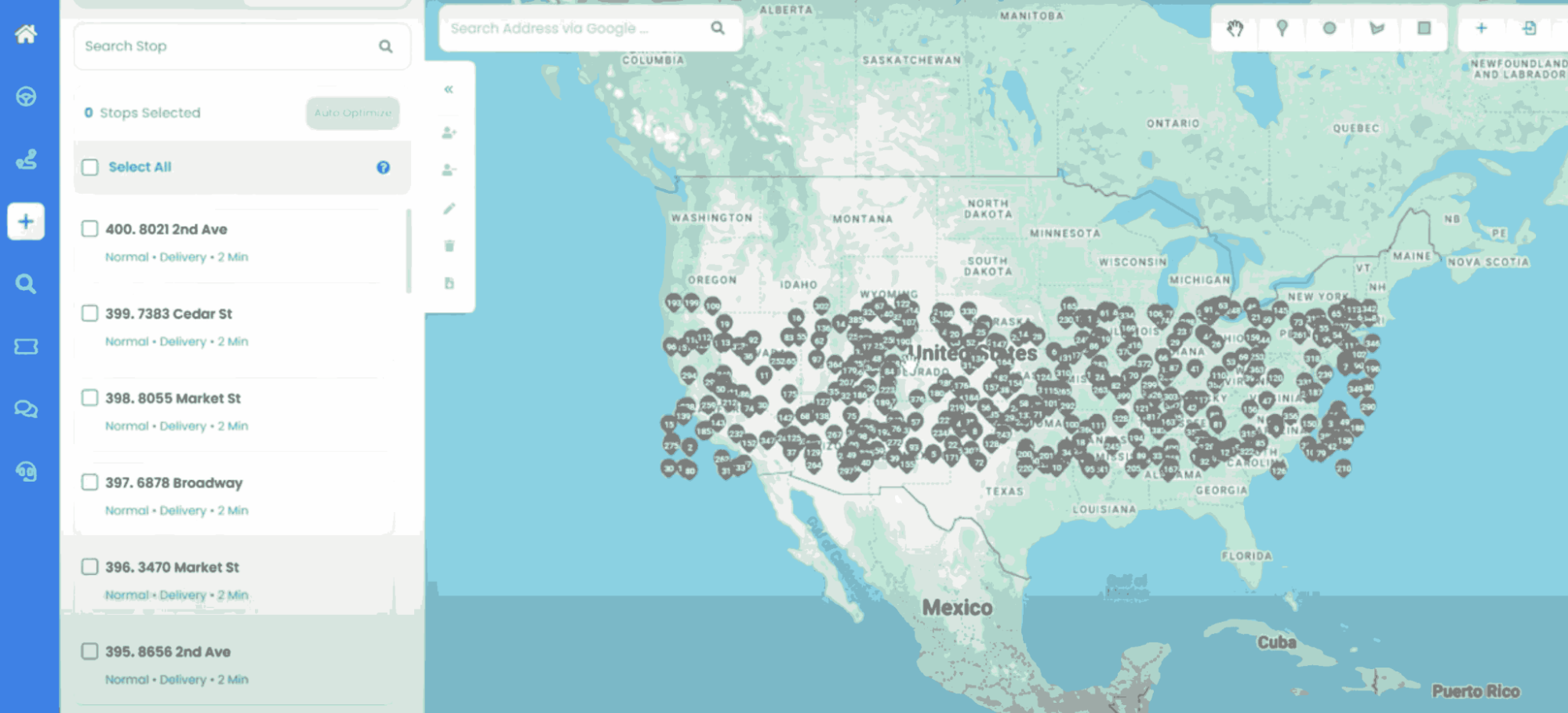
Planificatorul de rute Zeo vă permite să importați fișiere Excel cu sute de adrese din memoria locală a dispozitivului dvs., precum și din servicii de stocare în cloud de la terți. Așadar, acum vă puteți planifica confortabil ruta fără a vă baza pe computere staționare sau a adăuga manual numeroase adrese. Ne prețuim clienții și, prin urmare, noi, la Zeo Route, ne străduim constant să oferim funcții care vă ajută să lucrați într-un mediu liniștit.

Această funcție de import Excel este deosebit de valoroasă pentru companiile care gestionează zilnic mai multe livrări, cum ar fi companiile de servicii pe teren, serviciile de livrare și tehnicienii de service. Indiferent dacă gestionați Rute pentru tehnicieni HVAC sau coordonare programele serviciilor de combatere a dăunătorilorImportarea datelor despre clienți din Excel simplifică întregul proces de planificare a rutei.

De asemenea, puteți importa adresa folosind captura de imagini/OCR și QR / cod de bare scanați în aplicația Zeo Route Planner.

Deci, să vedem procedura de importare a excelului în aplicația Zeo Route Planner.

Obțineți ajutor pentru a importa fișiere Excel în aplicația Zeo Route Planner.

Descărcați exemplul Excel

Zeo Route Planner vă oferă un exemplu de fișier Excel pentru referință. Pentru a descărca fișierul eșantion, faceți clic pe 3 puncte „Meniu - Menubutonul ” plasat în colțul din dreapta chiar opus secțiunii date. După aceea, apăsați pe „Descărcați Exemplul Excel” pentru a descărca fișierul eșantion.

Utilizarea șablonului Excel eșantion asigură formatarea corectă a datelor și previne erorile comune de import. Șablonul respectă formatarea standard din industrie, care funcționează perfect cu sistemul de import Zeo, economisindu-vă timp și reducând probabilitatea apariției problemelor de formatare care ar putea întârzia planificarea traseului.

Cum se importă Excel în Zeo Route Planner, Zeo Route Planner
Se descarcă exemplu de fișier Excel din aplicația Zeo Route Planner

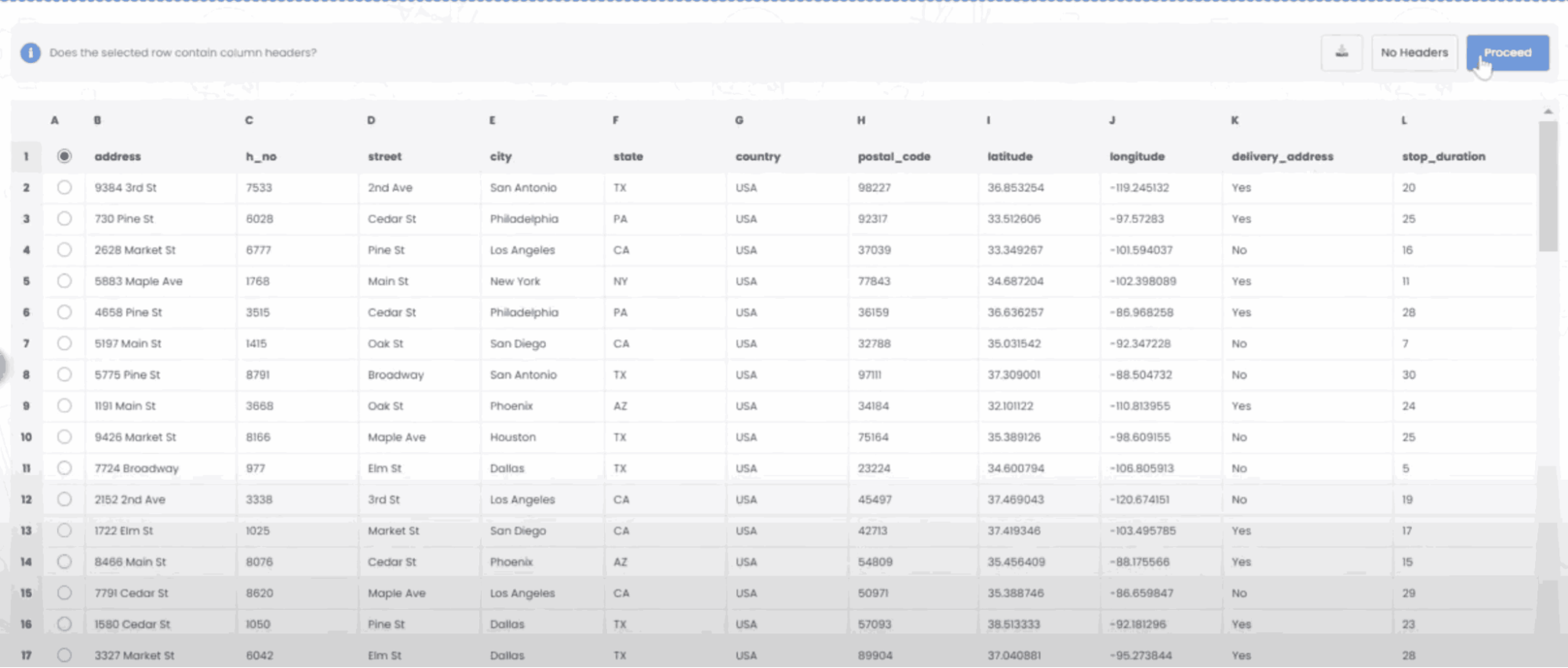
Formatarea Excel

Pentru a vă planifica traseul, va trebui să includeți câteva date de bază, așa că să începem cu 4 coloane, care includ „Nume”, „Adresă”, „Contact” și „Note.”

  • În coloana Nume, puteți pune fie numele clientului, fie numele companiei.
  • Coloana Adresă trebuie să conțină adresa completă a clienților dvs., care include de obicei numărul străzii, numele străzii, orașul și codul poștal sau poștal.
  • Coloana Contact este formată din numerele de telefon ale clientului dvs.
  • Coloana Note vă permite să adăugați instrucțiuni speciale de livrare, cerințe de serviciu sau orice alte informații relevante pentru fiecare oprire.

De asemenea, puteți adăuga longitudine și latitudine, împreună cu ora de început și de sfârșit, în funcție de cerințele dvs. Includerea intervalelor orare este utilă în special pentru companiile care trebuie să programeze întâlniri sau au intervale orare de livrare specifice. Pentru companiile bazate pe servicii, adăugarea estimărilor duratei serviciilor ajută la crearea unor orare de rută mai precise.

Când formatați fișierul Excel, asigurați-vă că adresele sunt complete și formatate corect. Adresele incomplete pot duce la erori de geocodificare, ceea ce poate duce la optimizarea incorectă a rutei. De asemenea, se recomandă utilizarea unei formatări consecvente în întreaga foaie de calcul pentru a menține integritatea datelor în timpul procesului de import.

Acum ați terminat cu partea excel și puteți merge mai departe cu planificarea rutei.

Cum se importă Excel în Zeo Route Planner, Zeo Route Planner
Formatarea exemplului de fișier Excel

Importul Excel

Pentru a încărca un Excel cu adrese din stocarea mobilă (dispozitive Android sau iOS) sau conform serviciilor de stocare bazate pe cloud preferate, cum ar fi Google Drive, Dropbox etc., navigați la „În plimbare” secțiunea și atingeți „Adăugați o rută nouă” butonul.

Procesul de import este conceput pentru a fi ușor de utilizat și funcționează pe mai multe platforme. Indiferent dacă stocați datele clienților pe Google Drive, Dropbox sau direct pe dispozitiv, Zeo Route Planner poate accesa și importa fișierele Excel fără probleme. Această flexibilitate este deosebit de importantă pentru companiile care utilizează sisteme de gestionare a relațiilor cu clienții bazate pe cloud sau care au nevoie să acceseze date despre rute de pe mai multe dispozitive.

Cum se importă Excel în Zeo Route Planner, Zeo Route Planner
Adăugarea unui nou traseu în aplicația Zeo Route Planner

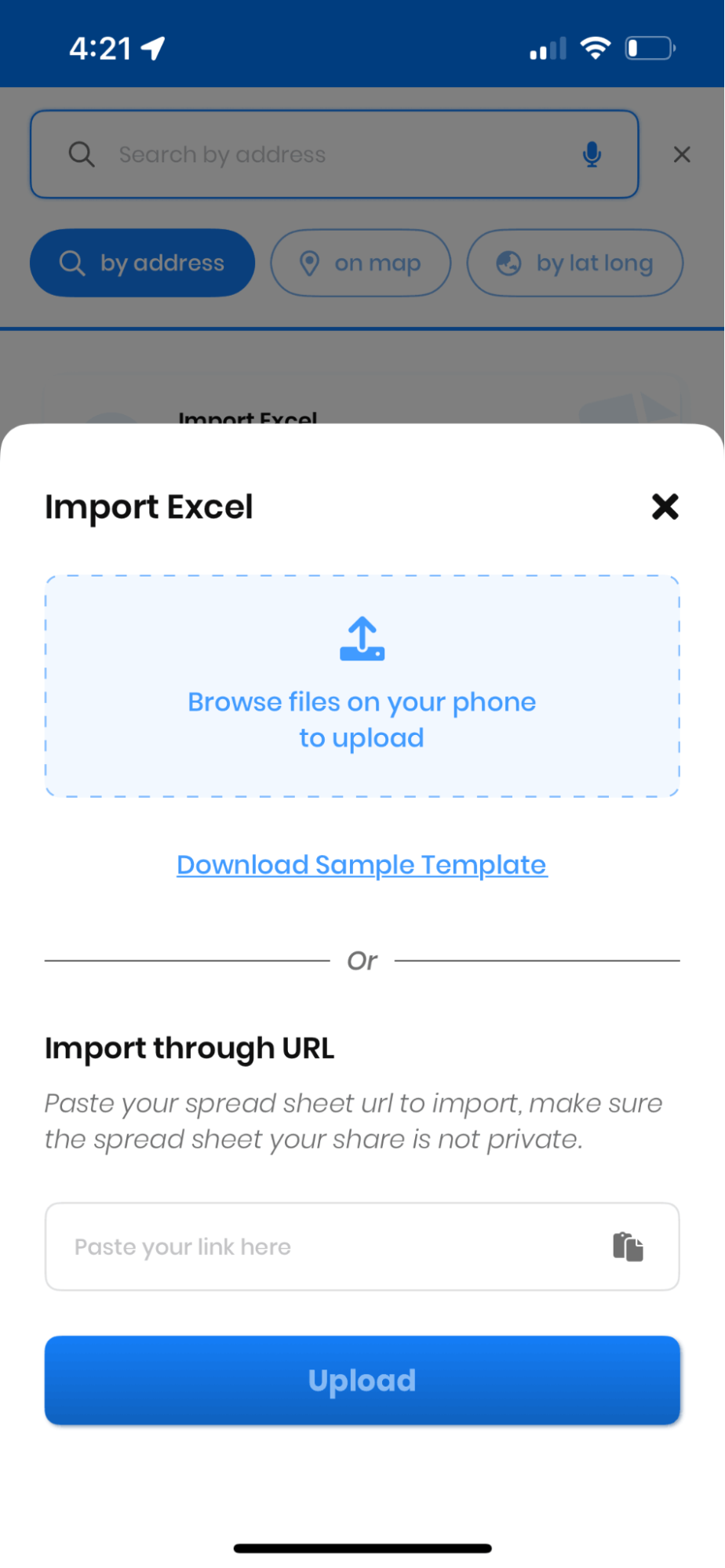
După aceea, mergeți la „Opriri de import” fila de unde puteți importa excel.

Cum se importă Excel în Zeo Route Planner, Zeo Route Planner
Importarea opririlor prin fișierul Excel în aplicația Zeo Route Planner

Acum, treceți prin stocarea locală pentru a localiza fișierul Excel pe care doriți să îl importați în aplicație. După aceea, trebuie să selectați coloanele pe care doriți să le adăugați și apoi să faceți clic pe "Import" butonul pentru a avansa.

Funcția de selectare a coloanelor vă oferă control asupra câmpurilor de date pe care să le importați, permițându-vă să personalizați planificarea rutei în funcție de nevoile specifice ale afacerii. Această capacitate de import selectiv vă ajută să păstrați datele rutei curate și relevante, concentrându-se doar pe informațiile necesare pentru cerințele dvs. specifice de livrare sau serviciu.

Cum se importă Excel în Zeo Route Planner, Zeo Route Planner
crește economiile de combustibil

Economisiți 2 ore la livrări, în fiecare zi!

Optimizați rutele cu algoritmul nostru, reducând eficient timpul de călătorie și costurile.

Începeți gratuit

Cum se importă Excel în Zeo Route Planner, Zeo Route Planner

Cum se importă Excel în Zeo Route Planner, Zeo Route Planner
Adăugarea fișierului Excel în aplicația Zeo Route Planner

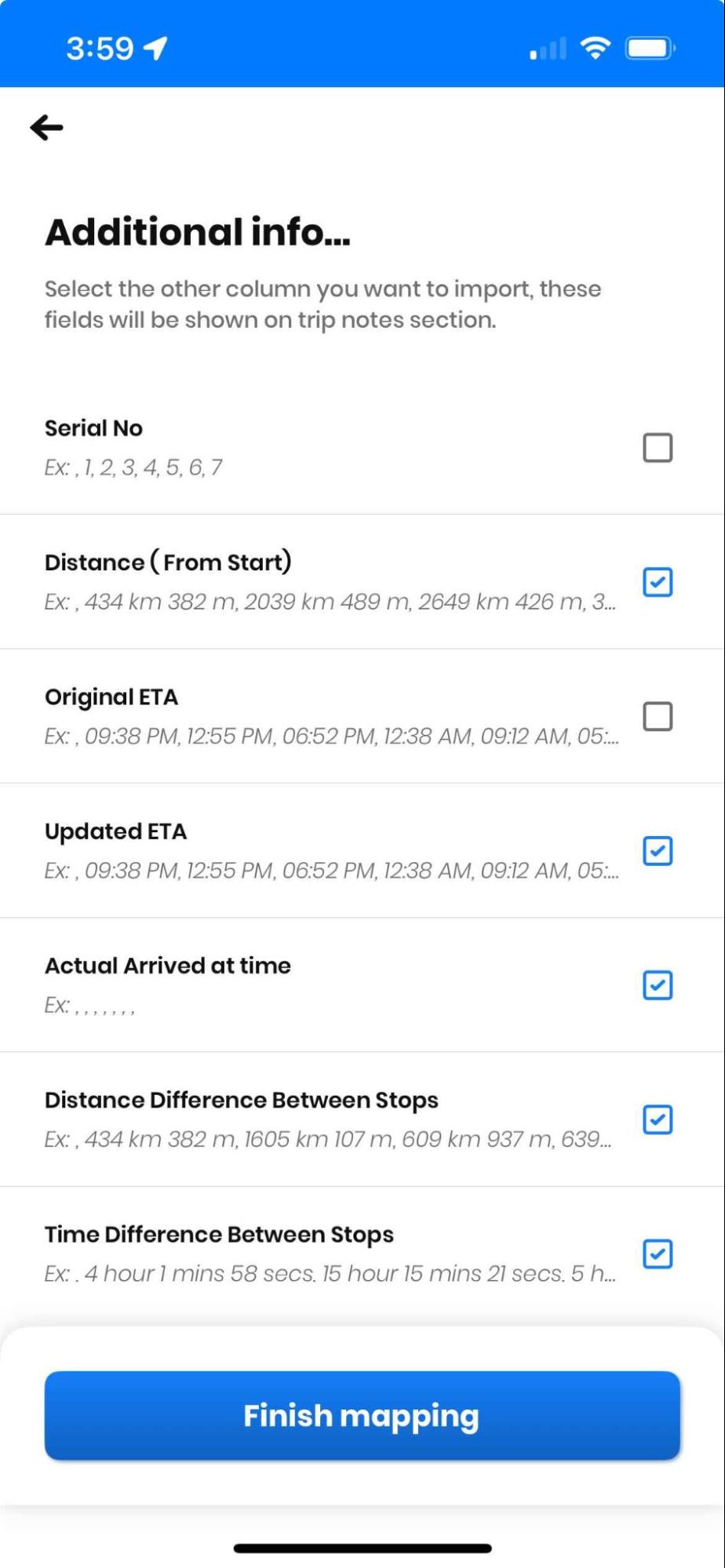
Adăugarea unui câmp suplimentar

De asemenea, puteți selecta câmpul suplimentar pe care doriți să îl importați. După selectarea câmpului suplimentar, atingeți "Import" butonul pentru a finaliza procesul.

Câmpurile suplimentare pot include niveluri de prioritate, tipuri de servicii, cerințe speciale de echipamente sau preferințe ale clienților. Aceste puncte de date suplimentare îmbunătățesc optimizarea rutei, oferind algoritmului mai multe informații pentru a lua decizii de rutare mai bune. De exemplu, dacă includeți estimări ale duratei serviciului, sistemul poate lua în considerare durata variabilă a programărilor atunci când calculează rutele optime.

Cum se importă Excel în Zeo Route Planner, Zeo Route Planner
Adăugarea unui câmp suplimentar în aplicația Zeo Route Planner

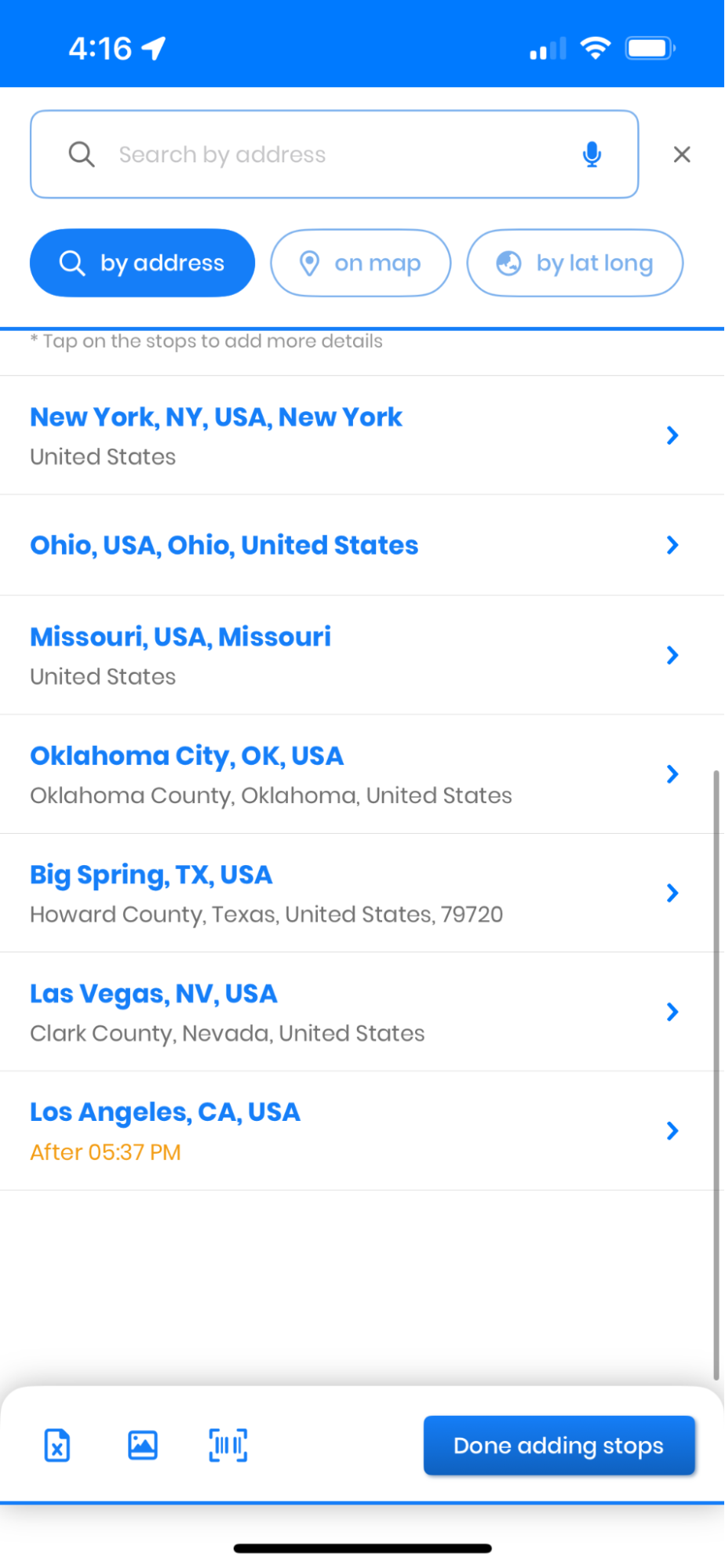
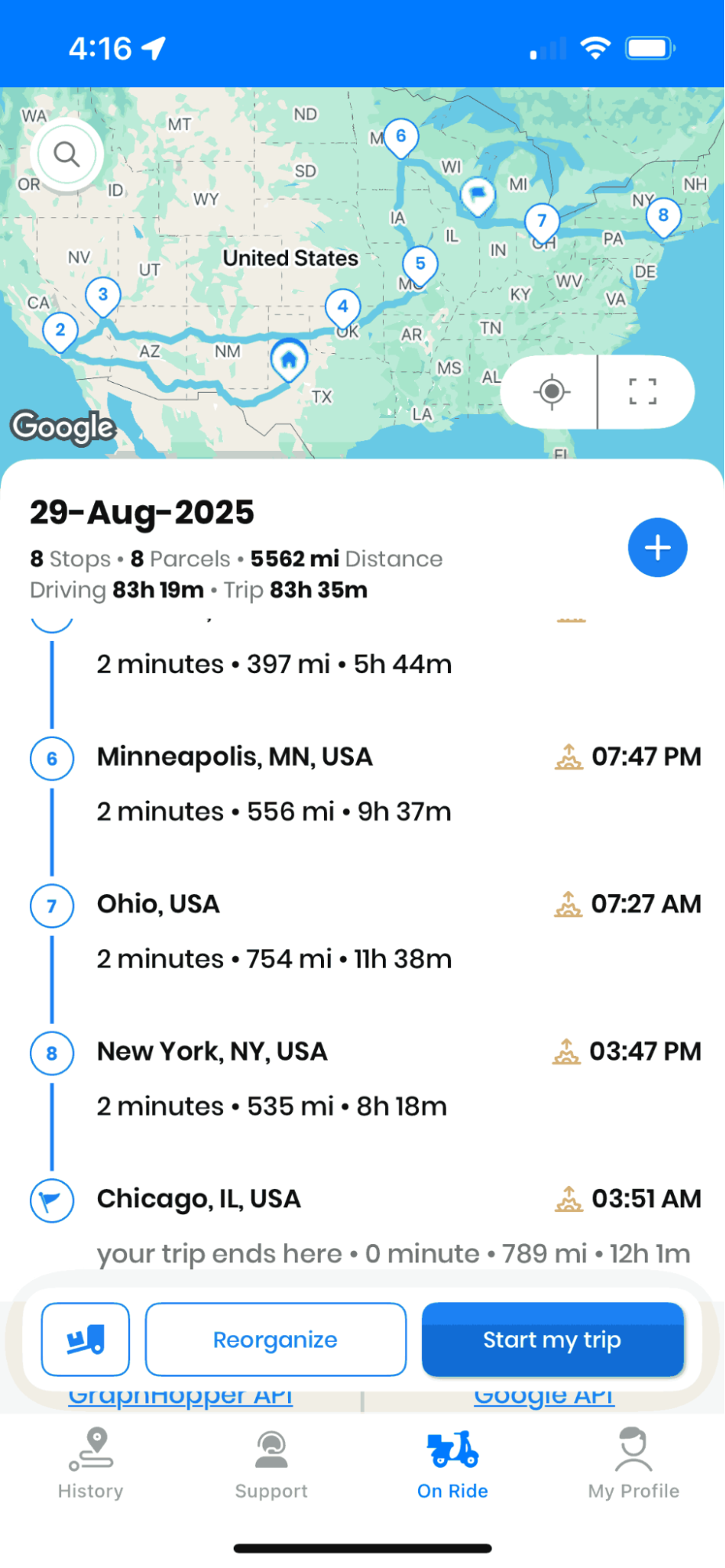
Odată ce foaia excel este încărcată, toate adresele pe care le-ați menționat în excel sunt decodificate automat și sunt afișate pe „În cursă” secțiune. Puteți adăuga sau șterge opririle; de asemenea, puteți ajusta traseul în funcție de prioritatea dvs. Acum adauga „Locația de pornire” și „Locația finală” și apăsați pe „Salvați și optimizați.”

Procesul de geocodificare se desfășoară automat în fundal, transformând datele adresei dvs. în coordonate geografice precise. Acest lucru asigură calcule precise ale traseului și ajută la identificarea oricăror potențiale probleme legate de adresă înainte de a începe traseul. Dețineți controlul deplin asupra opririlor importate, permițându-vă să faceți ajustări manuale pe baza unor factori reali, cum ar fi modelele de trafic, preferințele clienților sau constrângerile operaționale.

Cum se importă Excel în Zeo Route Planner, Zeo Route Planner
Salvarea și optimizarea rutelor în aplicația Zeo Route Planner

Odată ce traseul este optimizat, apăsați pe "Navigare" butonul pentru a naviga prin aplicații terțe, cum ar fi Google Maps sau altele, după preferințele dvs. După ce atingeți butonul de navigare, veți fi direcționat către aplicația de navigare terță parte.

Integrarea cu aplicații de navigare populare precum Google Maps vă asigură că primiți actualizări de trafic în timp real și indicații de orientare pas cu pas, în timp ce urmați traseul optimizat. Această tranziție perfectă între planificarea traseului și navigare elimină necesitatea introducerii manuale a adreselor în aplicații de navigare separate, economisind timp valoros în timpul livrărilor sau al operațiunilor de service.

Cum se importă Excel în Zeo Route Planner, Zeo Route Planner
Pornirea navigației în aplicația Zeo Route Planner

Un pop-up suprapune pe ecran, pe care îl puteți muta în consecință pe ecran. Atingând acea fereastră pop-up, puteți obține detaliile opririi la care ajungeți în continuare, care includ adresa, numele clientului și note.

Suprapunere pop-up

De asemenea, pop-up-ul are "Terminat", "Ocolire" și "Apel" buton

  • Când ați ajuns la oprire, faceți clic pe "Terminat" butonul pentru a detalia următoarea oprire.
  • Dacă doriți să săriți peste oprire și să treceți la următoarea oprire, faceți clic pe "Ocolire" butonul.
  • De asemenea, puteți apela clientul fără a vă întoarce la aplicație făcând clic pe butonul "Apel" butonul.

Această fereastră pop-up este concepută pentru a accelera procesul și a oferi mai mult confort și comoditate. Designul suprapus vă asigură că puteți accesa informații critice despre opriri fără a comuta între aplicații, menținând concentrarea asupra conducerii în siguranță, având în același timp acces instantaneu la detaliile clienților și informațiile de contact atunci când este nevoie.

Cum se importă Excel în Zeo Route Planner, Zeo Route Planner
Suprapunere pop-up în aplicația Zeo Route Planner

Întrebări frecvente

Ce formate de fișiere pot importa în Zeo Route Planner?

Planificatorul de rute Zeo acceptă fișiere Excel (formate .xlsx și .xls). Aplicația oferă și un șablon Excel exemplu pe care îl puteți descărca pentru a vă asigura că datele sunt formatate corect înainte de importare.

Câte adrese pot importa simultan folosind Excel?

Puteți importa sute de adrese simultan folosind funcția de import din Excel. Limita exactă depinde de memoria și capacitățile de procesare ale dispozitivului dvs., dar aplicația este concepută pentru a gestiona eficient seturi de date mari pentru companiile cu rute extinse de livrare sau servicii.

Ce ar trebui să fac dacă unele adrese nu pot fi geocodificate în timpul importului?

Dacă adresele nu pot fi geocodificate, verificați dacă includ informații complete: numărul străzii, numele străzii, orașul și codul poștal. Asigurați-vă că adresele sunt formatate consecvent și nu conțin caractere speciale sau abrevieri care ar putea cauza confuzie. Puteți edita adresele problematice direct în aplicație după import.

Pot importa intervale de timp și durate de servicii din Excel?

Da, puteți include orele de început, orele de sfârșit și informații despre durata serviciului în fișierul Excel. Aceste câmpuri suplimentare ajută la o optimizare mai precisă a rutei, luând în considerare ferestrele de programări și orele variabile de serviciu la fiecare stație.

Datele mele Excel importate sunt stocate în siguranță în aplicație?

Da, datele importate sunt stocate în siguranță în aplicație. Zeo Route Planner respectă practicile de securitate standard din industrie pentru a proteja informațiile clienților și datele afacerii. De asemenea, puteți șterge rutele și datele asociate din aplicație atunci când nu mai sunt necesare.

Evaluează această postare:

???? 0😐 0???? 0❤️ 0
În acest articol
crește economiile de combustibil

Economisiți 2 ore la livrări, în fiecare zi!

Optimizați rutele cu algoritmul nostru, reducând eficient timpul de călătorie și costurile.

Începeți gratuit
Alăturați-vă newsletter-ului nostru

Obțineți cele mai recente actualizări, articole de experți, ghiduri și multe altele în căsuța dvs. de e-mail!

    Prin abonare, sunteți de acord să primiți e-mailuri de la Zeo și de la noi politica de confidențialitate.

    Chestionarul Zeo

    Frecvent
    Întrebat
    Întrebări

    Aflați mai multe

    Cum adaug stop tastând și căutând? web

    Urmați acești pași pentru a adăuga o oprire tastând și căutând:

    • Accesează Pagina Locului de joacă. Veți găsi o casetă de căutare în stânga sus.
    • Introduceți oprirea dorită și va afișa rezultatele căutării pe măsură ce introduceți.
    • Selectați unul dintre rezultatele căutării pentru a adăuga oprirea la lista cu opriri nealocate.

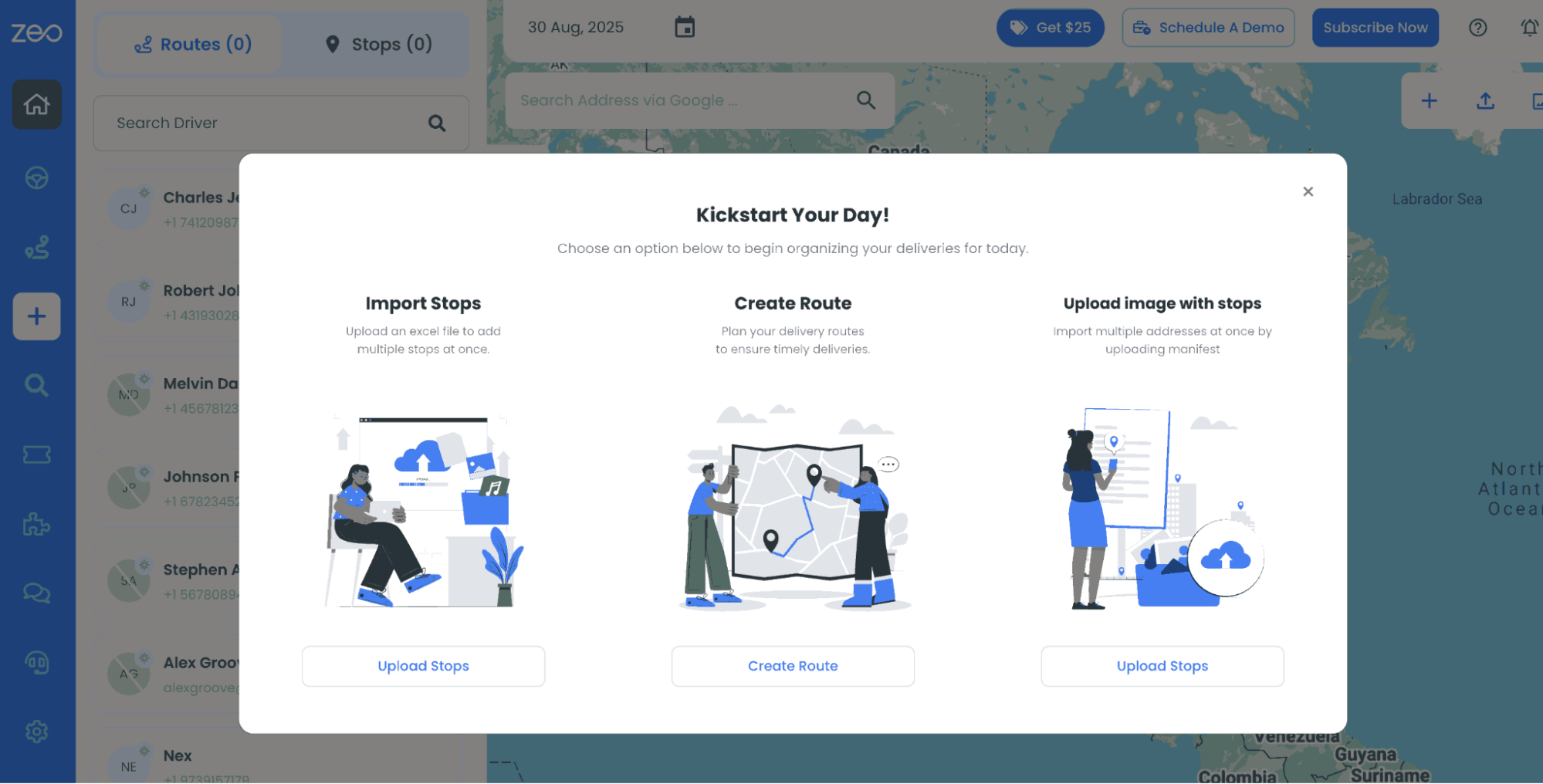
    Cum import opriri în vrac dintr-un fișier Excel? web

    Urmați acești pași pentru a adăuga opriri în bloc folosind un fișier Excel:

    • Accesează Pagina Locului de joacă.
    • În colțul din dreapta sus veți vedea pictograma de import. Apăsați pe pictograma respectivă și se va deschide un modal.
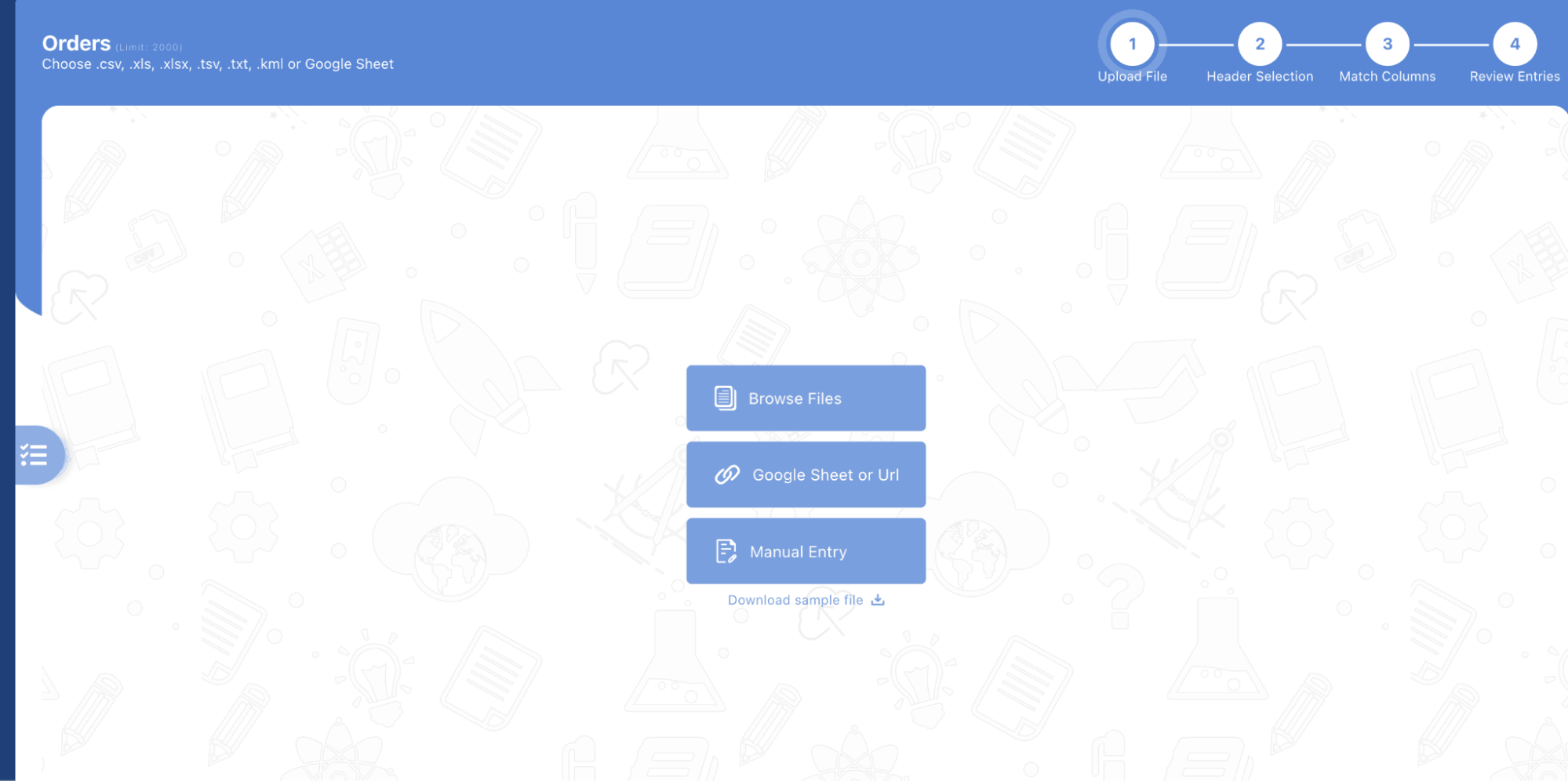
    • Dacă aveți deja un fișier Excel, apăsați butonul „Încărcarea se oprește prin fișier plat” și se va deschide o fereastră nouă.
    • Dacă nu aveți un fișier existent, puteți descărca un fișier exemplu și introduce toate datele în consecință, apoi îl puteți încărca.
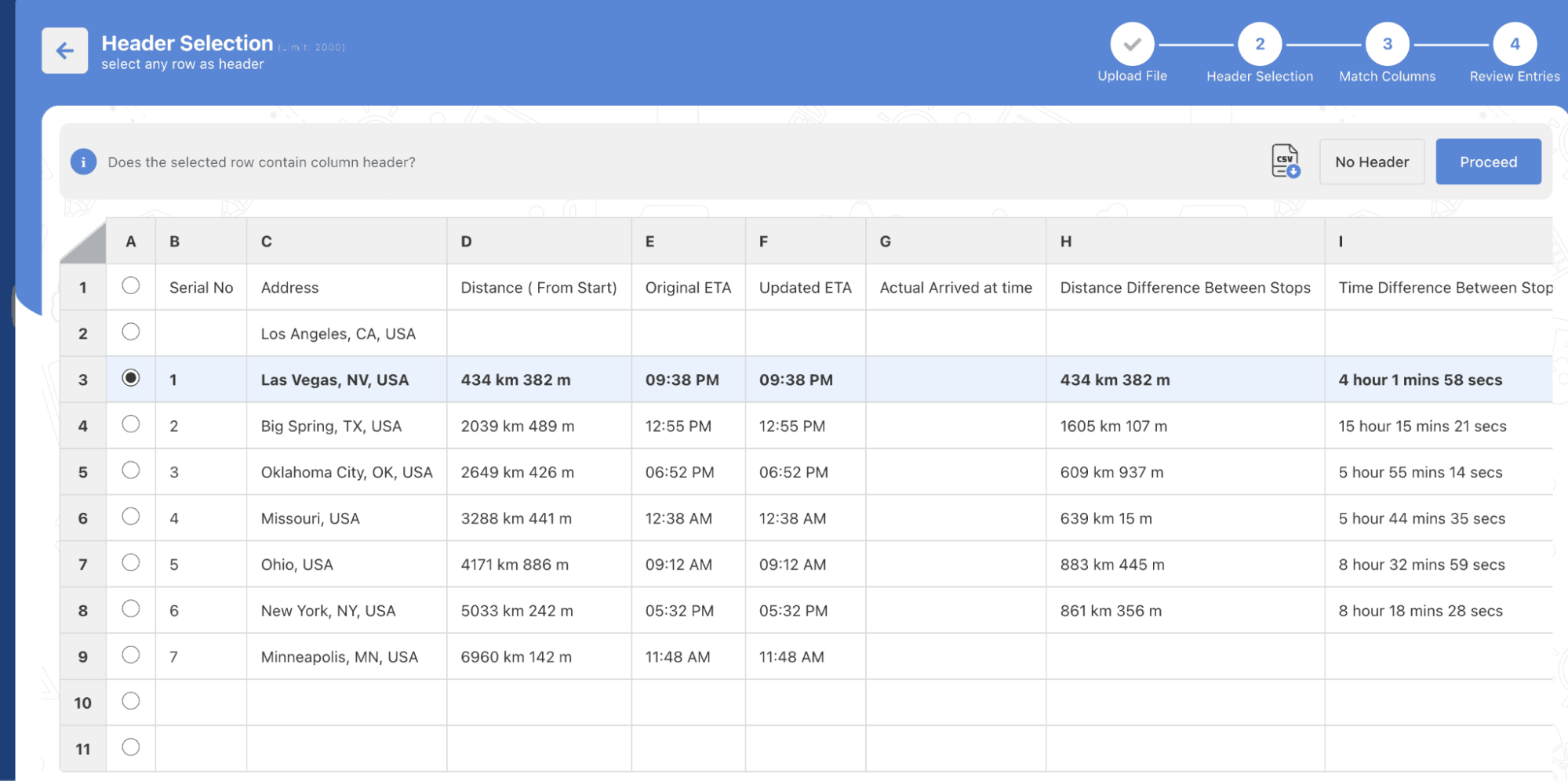
    • În fereastra nouă, încărcați fișierul și potriviți anteturile și confirmați mapările.
    • Examinați datele confirmate și adăugați oprirea.

    Cum import opriri dintr-o imagine? Mobil

    Urmați acești pași pentru a adăuga opriri în bloc, încărcând o imagine:

    • Accesează Aplicația Zeo Route Planner și deschideți pagina On Ride.
    • Bara de jos are 3 pictograme în stânga. Apăsați pe pictograma imagine.
    • Selectați imaginea din galerie dacă aveți deja una sau faceți o fotografie dacă nu aveți una existentă.
    • Ajustați decuparea pentru imaginea selectată și apăsați decuparea.
    • Zeo va detecta automat adresele din imagine. Apăsați pe gata și apoi salvați și optimizați pentru a crea traseul.

    Cum adaug o oprire folosind Latitudine și Longitudine? Mobil

    Urmați acești pași pentru a adăuga oprire dacă aveți Latitudine și Longitudine ale adresei:

    • Accesează Aplicația Zeo Route Planner și deschideți pagina On Ride.
    • Veți vedea a pictograma. Apăsați pe pictograma respectivă și apăsați pe Rută nouă.
    • Dacă aveți deja un fișier Excel, apăsați butonul „Încărcarea se oprește prin fișier plat” și se va deschide o fereastră nouă.
    • Sub bara de căutare, selectați opțiunea „după latitudine și longitudine” și apoi introduceți latitudinea și longitudinea în bara de căutare.
    • Veți vedea rezultate în căutare, selectați unul dintre ele.
    • Selectați opțiuni suplimentare în funcție de nevoile dvs. și faceți clic pe „Am terminat de adăugat opriri”.

    Cum adaug opriri folosind codul QR? Mobil

    Urmați acești pași pentru a adăuga oprirea utilizării codului QR:

    • Accesează Aplicația Zeo Route Planner și deschideți pagina On Ride.
    • Veți vedea a pictograma. Apăsați pe pictograma respectivă și apăsați pe Rută nouă.
    • Bara de jos are 3 pictograme în stânga. Apăsați pe pictograma codului QR.
    • Se va deschide un scaner de coduri QR. Puteți scana codul QR normal, precum și codul QR FedEx și va detecta automat adresa.
    • Adăugați oprirea rutei cu orice opțiuni suplimentare.

    Cum șterg o oprire? Mobil

    Urmați acești pași pentru a șterge o oprire:

    • Accesează Aplicația Zeo Route Planner și deschideți pagina On Ride.
    • Veți vedea a pictograma. Apăsați pe pictograma respectivă și apăsați pe Rută nouă.
    • Adăugați câteva opriri folosind oricare dintre metode și faceți clic pe salvare și optimizare.
    • Din lista de opriri pe care o aveți, apăsați lung pe orice oprire pe care doriți să o ștergeți.
    • Se va deschide o fereastră care vă va cere să selectați opririle pe care doriți să le eliminați. Faceți clic pe butonul Eliminare și va șterge oprirea de pe traseu.